
Les parcours d’apprentissage sont des listes ordonnées de tâches, de cas de formation, de pages d’aide, de notes, de liens et de modules qu’un responsable assigne, avec des échéances et un tableau de progression.
Last updated: November 10, 2026 by Steve
Parcours d’apprentissage
Un parcours d’apprentissage est une liste ordonnée d’au plus vingt éléments pour un type de travail — premières tâches, cas de formation, pages d’aide, ainsi que vos propres notes et liens. Avec AccessPoint Learning, un parcours d’apprentissage contient aussi des modules et peut comptabiliser la formation suivie ailleurs.
Vos paquets de juridiction fournissent des parcours d’apprentissage (par exemple Nouveau coordonnateur de l’AIPRP, Nouvel agent de la protection de la vie privée et Membre de l’équipe d’intervention en cas d’atteinte). Un responsable de la formation assigne un parcours d’apprentissage à des personnes et suit leur progression.
Les parcours d’apprentissage s’appelaient parcours de formation (et parfois programmes) avant AccessPoint 2.6.0.
Votre propre formation
Ouvrez le centre de formation et sélectionnez Ma formation. Cette page affiche votre liste Pour commencer (même si Ne pas offrir de conseils est activé), les parcours d’apprentissage qui vous sont assignés avec l’état de chaque élément, ainsi que ceux que vous avez terminés, avec la date. Si rien ne vous est assigné, elle propose Parcourir les cas de formation. Ma journée affiche Assigné par , échéance le .
Les modules se suivent dans Mon apprentissage, avec l’échéance du parcours d’apprentissage et, s’il y en a une, la mention Valide jusqu’au.
Créer des parcours d’apprentissage (responsables de la formation)
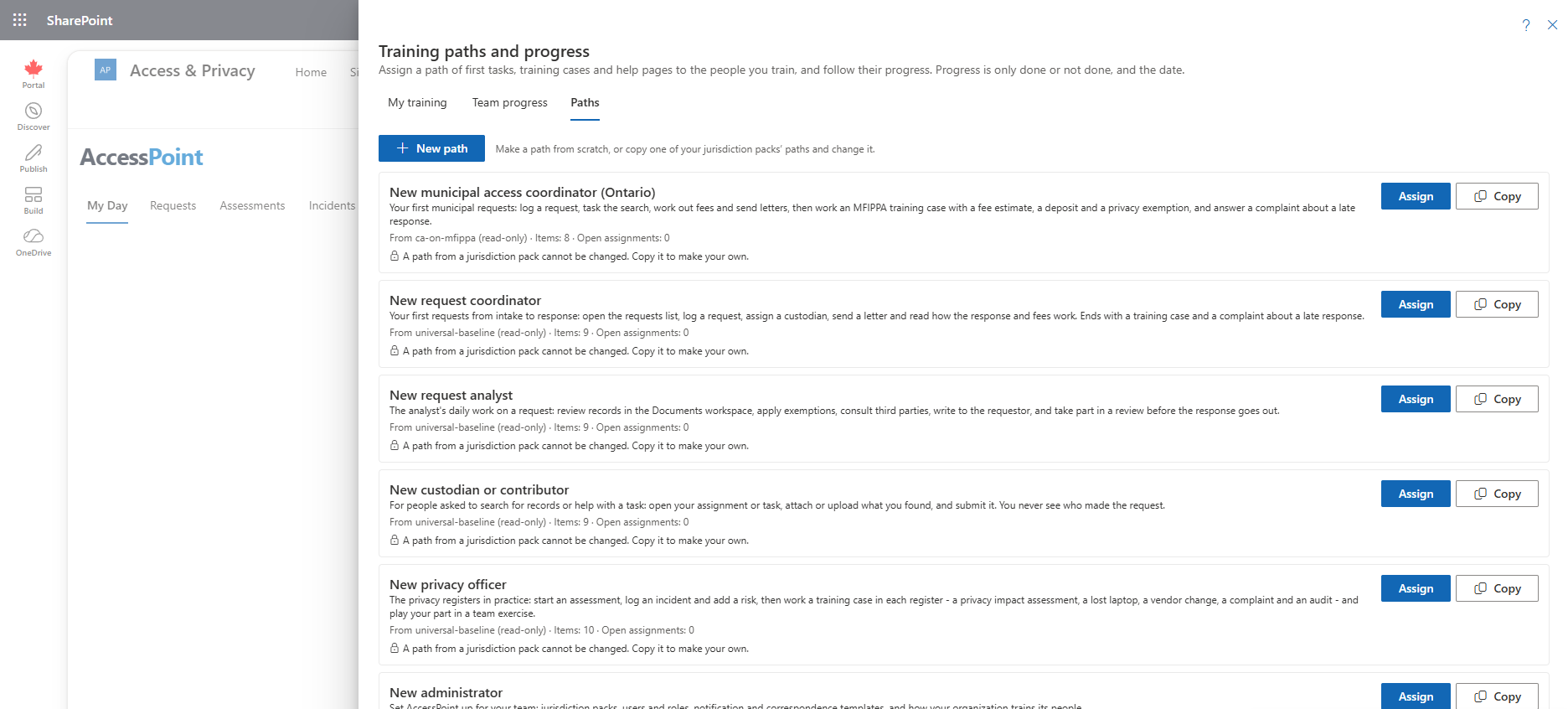
Les responsables de la formation détiennent la permission Gérer la formation. Ouvrez Parcours d’apprentissage et progression à partir du centre de formation. La page comprend les onglets Ma formation, Progression de l’équipe et Parcours.
- Nouveau parcours, dans l’onglet Parcours, en crée un à partir de zéro : un titre, un résumé facultatif, une description du rôle facultative, et les éléments dans l’ordre où les personnes devraient les faire. Un parcours doit contenir au moins un élément avant de pouvoir être assigné.
- Le parcours d’un paquet est en lecture seule, afin qu’une mise à jour du paquet puisse l’actualiser sans écraser vos changements. Copier le transforme en un parcours que vous pouvez modifier.
- Vos propres parcours peuvent être modifiés, désactivés pour l’assignation et supprimés lorsque plus personne ne les a ouverts. Un parcours encore assigné à quelqu’un ne peut pas être supprimé.
Vos propres éléments
- Une note est le texte propre à votre organisation — un titre et quelques paragraphes, par exemple qui consulter ou comment votre bureau traite une étape. La personne la coche en la lisant (Lire l’ouvre).
- Un lien ouvre une page Web dans un nouvel onglet. Son adresse doit commencer par
https://, et l’ouvrir le coche. - La description du rôle est présentée à la personne au-dessus des éléments : en quoi consiste le rôle et ce que couvre le parcours.
Laissez une ligne vide entre les paragraphes. Le titre d’un parcours, son résumé, sa description du rôle et les textes de ses notes et de ses liens sont enregistrés dans la langue dans laquelle vous travaillez. Les personnes qui utilisent une autre langue voient ce texte jusqu’à ce que quelqu’un modifie le parcours dans la leur. Le texte mis en forme (une liste, un lien dans le texte) provenant du parcours d’un paquet de juridiction est conservé tel quel lorsque vous modifiez une copie.
Assigner un parcours d’apprentissage
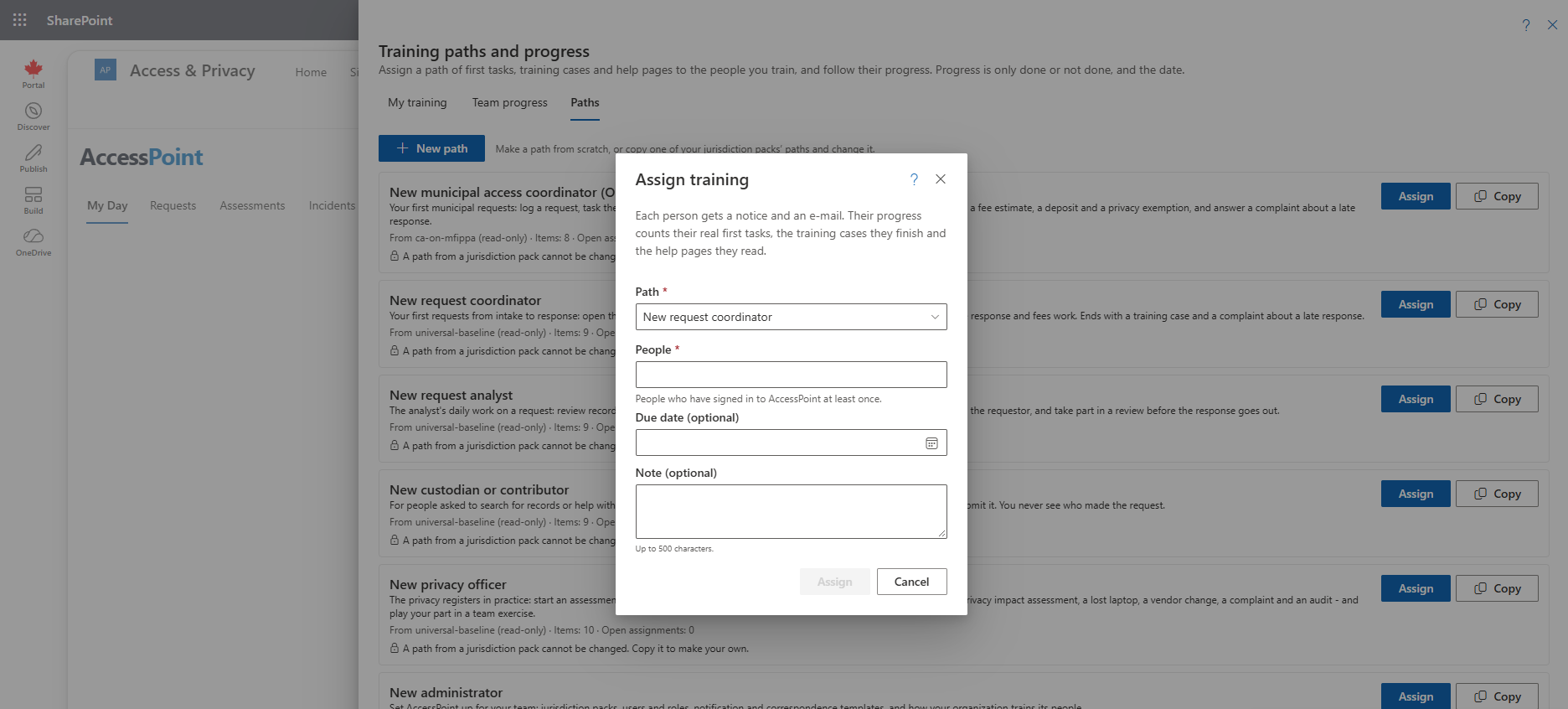
- Sélectionnez Assigner.
- Choisissez le parcours.
- Choisissez les personnes — toute personne qui s’est connectée à AccessPoint.
- Si vous le souhaitez, définissez une échéance et ajoutez une note d’au plus 500 caractères.
Chaque personne reçoit un avis et un courriel (le modèle Formation assignée, que vous pouvez modifier sous Paramètres → Notifications; jamais par Teams). La progression compte les vraies premières tâches qu’elle accomplit, les cas de formation qu’elle termine, les pages d’aide et les notes qu’elle lit, et les liens qu’elle ouvre.
Au lieu d’assigner à la main, un responsable peut laisser AccessPoint inscrire les bonnes personnes grâce aux règles d’audience.
Le tableau de progression de l’équipe
Le tableau Progression de l’équipe présente chaque personne en regard de chaque élément du parcours : Non commencé, En cours ou Terminé avec la date.
- Exporter en CSV télécharge le tableau.
- Retirer (avec une confirmation) supprime un parcours de Ma journée d’une personne. Ce qu’elle a fait reste fait.
Avec AccessPoint Learning, Progression de l’équipe affiche aussi les colonnes En retard, Expire et Certifié de chaque personne, et exporte les dossiers d’achèvement. Voir Dossiers d’achèvement et progression de l’équipe.
Paramètres d’un parcours d’apprentissage (AccessPoint Learning)
L’onglet Parcours d’apprentissage du Studio liste vos parcours d’apprentissage; choisissez-en un pour le modifier. Seules les personnes qui gèrent la formation modifient un parcours d’apprentissage — ses modules et ses paramètres. Un auteur le voit en lecture seule avec la mention Seule une personne qui gère la formation modifie un parcours d’apprentissage…. Le parcours d’apprentissage d’un paquet est lui aussi en lecture seule, mais ses règles d’audience vous appartiennent.
- Modules — ajoutez un module publié et activé à l’aide de son code, déplacez-le ou retirez-le. Les autres éléments du parcours restent inchangés. Un module déjà présent dans un parcours y demeure si la licence change ou si le module est retiré.
- Échéance après — nombre de jours après l’inscription (vide : aucune échéance).
- Valide pendant — nombre de mois pendant lesquels un achèvement reste valide (vide : il n’expire pas). La mention Valide jusqu’au du dossier d’achèvement est son dernier jour de validité, et AccessPoint le renouvelle avant cette date (voir Dossiers d’achèvement et progression de l’équipe).
- Offrir un certificat à l’achèvement — les personnes qui terminent le parcours d’apprentissage peuvent obtenir un certificat (voir Mon apprentissage).
- Terminé lorsque l’apprenant a accompli — Chaque élément obligatoire (valeur par défaut) ou Un nombre d’éléments (combien).
- Mentor — la personne que nomme une étape Discuter : Le gestionnaire de l’apprenant (lu dans l’annuaire de votre organisation), Une personne désignée, Le propriétaire du parcours d’apprentissage (la personne qui l’a créé; le parcours d’apprentissage d’un paquet n’en a pas) ou Aucun mentor.
- Codes d’obligation couverts — séparés par des virgules, pour le rapport Couverture des obligations.
La formation suivie ailleurs est un élément que vous ajoutez dans Parcours d’apprentissage et progression → Modifier le parcours : ce qu’il faut accomplir et les fournisseurs acceptés. Un responsable consigne l’achèvement pour la personne (voir Dossiers d’achèvement et progression de l’équipe).
Qui marque une étape Discuter
L’apprenant ou le mentor :
- L’apprenant sélectionne Marquer comme terminé une fois la discussion tenue — y compris lorsqu’un mentor est désigné — et le dossier indique qu’il s’agit de la déclaration de l’apprenant lui-même (attesté).
- Le mentor la confirme à partir de En attente de vous dans Mon apprentissage, avant ou après l’apprenant (confirmé, la plus forte des deux mentions).
Lorsque le parcours d’apprentissage ne nomme personne — aucun mentor, le propriétaire d’un parcours d’apprentissage de paquet, un module ouvert par quelqu’un à partir de Parcourir, ou Le gestionnaire de l’apprenant lorsqu’AccessPoint ne peut pas lire les gestionnaires dans votre annuaire — seul l’apprenant peut le faire. Le Studio vous avertit lorsque vous choisissez Le gestionnaire de l’apprenant et que les gestionnaires ne peuvent pas être lus (la permission Microsoft 365 requise pour les lire n’a pas été accordée). Dans AccessPoint hébergé, qui n’a pas d’annuaire Microsoft 365 de votre organisation à lire, choisissez une personne désignée ou le propriétaire du parcours d’apprentissage.
Assigner un parcours d’apprentissage que quelqu’un a terminé
L’assignation à la main reste dans Parcours d’apprentissage et progression → Assigner, comme pour tout parcours. Assigner un parcours d’apprentissage qu’une personne a déjà terminé, alors que l’achèvement est encore valide, la laisse de côté. Après son expiration, l’assignation ouvre un nouveau cycle à côté de l’ancien — un renouvellement, où les vérifications, les décisions et les reconnaissances sont demandées de nouveau.
Ce qui est consigné
La progression ne consigne que si un élément est terminé et la date. Il n’y a ni notes, ni durées, ni clics. Elle est conservée 90 jours par défaut (un administrateur peut la fixer de 30 à 365), plus longtemps tant qu’une assignation ouverte en a besoin, et elle est supprimée lorsque la personne quitte votre organisation.
Si un administrateur désactive Montrer la progression à la personne qui l’a assignée, un responsable voit seulement si chaque parcours a été assigné et terminé. Les administrateurs voient toujours le détail. Les dossiers d’achèvement sont conservés séparément, pendant des années — voir Dossiers d’achèvement et progression de l’équipe.
Éditions
Les parcours d’apprentissage, l’assignation à la main, le tableau de progression et les modules des paquets de juridiction font partie du produit de base dans AccessPoint pour Microsoft 365 comme dans AccessPoint hébergé. L’ajout d’un nouveau module à un parcours, les certificats, la recertification, la formation suivie ailleurs et les règles d’audience nécessitent le module AccessPoint Learning — inclus dans chaque forfait de la place de marché d’AccessPoint pour Microsoft 365, et offert comme complément AccessPoint Learning dans AccessPoint hébergé.
Pages connexes
- Centre de formation — où s’ouvrent Ma formation et Parcours d’apprentissage et progression.
- Mon apprentissage — suivre les modules d’un parcours d’apprentissage.
- Règles d’audience — inscrire les personnes automatiquement.
- Dossiers d’achèvement et progression de l’équipe — dossiers, certificats et renouvellements.
- Rapport sur l’état de préparation à la formation — totaux d’achèvement et de retard pour l’ensemble de l’équipe.
- Paramètres → Formation — formation assignée, visibilité de la progression et conservation.
- Modèles de notification — le courriel Formation assignée.