
Lärstigar är ordnade listor med uppgifter, utbildningsärenden, hjälpsidor, anteckningar, länkar och moduler som en ansvarig tilldelar, med förfallodatum och en framstegstabell.
Last updated: November 10, 2026 by Steve
Lärstigar
En lärstig är en ordnad lista med upp till tjugo objekt för en typ av arbete — första uppgifter, utbildningsärenden, hjälpsidor samt egna anteckningar och länkar. Med AccessPoint Learning innehåller en lärstig också moduler och kan räkna utbildning som genomförts på annat håll.
Dina jurisdiktionspaket tillhandahåller lärstigar (till exempel Ny ATIP-koordinator, Ny dataskyddsansvarig och Medlem i incidentteamet). En utbildningsansvarig tilldelar en lärstig till personer och följer deras framsteg.
Lärstigar hette utbildningsstigar (och ibland kursplaner) före AccessPoint 2.6.0.
Din egen utbildning
Öppna utbildningsnavet och välj Min utbildning. Där visas din lista Kom igång (även när Visa inte tips är påslaget), de lärstigar som tilldelats dig med varje objekts status samt de du har slutfört med datum. Om inget är tilldelat erbjuds Bläddra bland utbildningsärenden. Min dag visar Tilldelad av , förfaller .
Moduler genomförs i Mitt lärande, med lärstigens förfallodatum och, där det finns, Giltig till.
Skapa lärstigar (utbildningsansvariga)
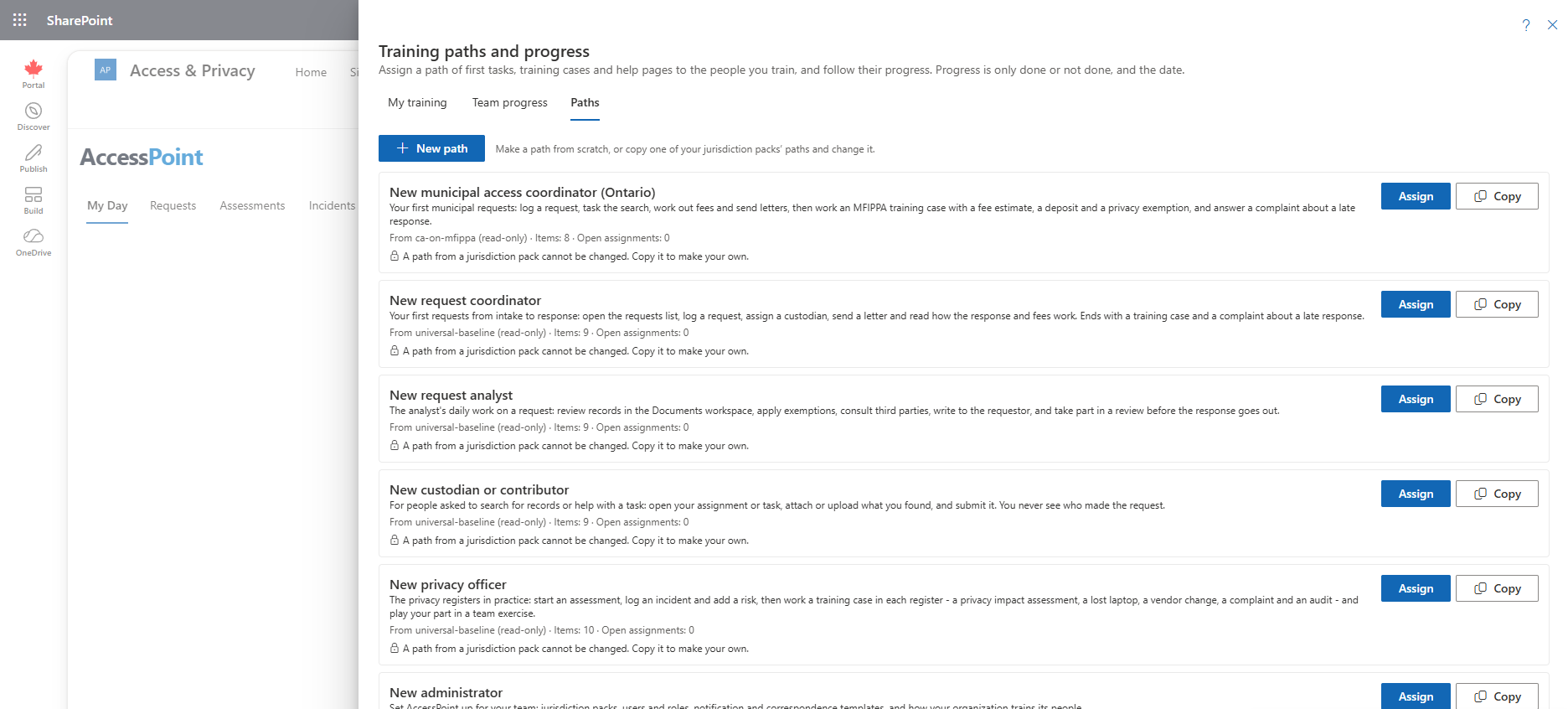
Utbildningsansvariga har behörigheten Hantera utbildning. Öppna Lärstigar och framsteg från utbildningsnavet. Där finns flikarna Min utbildning, Teamets framsteg och Stigar.
- Ny stig på fliken Stigar startar en från grunden: en titel, en valfri sammanfattning, en valfri rollbeskrivning och objekten i den ordning personerna ska göra dem. En stig behöver minst ett objekt innan den kan tilldelas.
- Ett pakets stig är skrivskyddad, så att en paketuppdatering kan uppdatera den utan att skriva över dina ändringar. Kopiera gör den till en stig som du kan ändra.
- Dina egna stigar kan redigeras, stängas av för tilldelning och raderas när ingen har dem öppna. En stig som fortfarande är tilldelad någon kan inte raderas.
Egna objekt
- En anteckning är din organisations egen text — en titel och några stycken, till exempel vem man ska fråga eller hur ditt kontor hanterar ett steg. Personen bockar av den genom att läsa den (Läs öppnar den).
- En länk öppnar en webbsida i en ny flik. Adressen måste börja med
https://, och när den öppnas bockas den av. - Rollbeskrivningen visas för personen ovanför objekten: vad rollen innebär och vad stigen omfattar.
Lämna en tom rad mellan styckena. En stigs titel, sammanfattning, rollbeskrivning samt texterna i dess anteckningar och länkar sparas på det språk du arbetar på. Personer som använder ett annat språk ser den texten tills någon redigerar stigen på sitt språk. Formaterad text (en lista, en länk i texten) som följde med ett jurisdiktionspakets stig bevaras som den är när du redigerar en kopia.
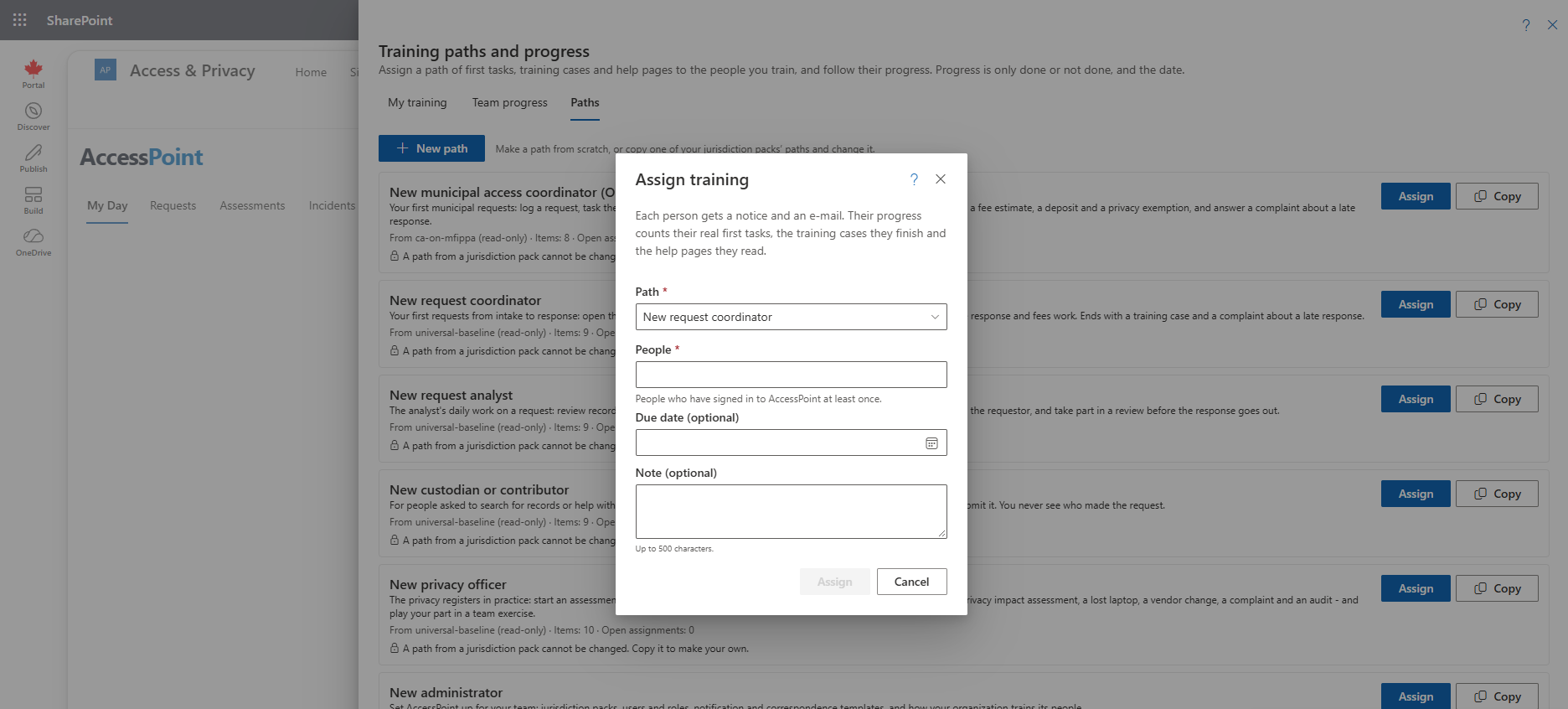
Tilldela en lärstig
- Välj Tilldela.
- Välj stigen.
- Välj personerna — alla som har loggat in i AccessPoint.
- Ange eventuellt ett förfallodatum och lägg till en anteckning på upp till 500 tecken.
Varje person får ett meddelande och ett e-postmeddelande (mallen Utbildning tilldelad, som kan ändras under Inställningar → Aviseringar; aldrig Teams). Framstegen räknar de verkliga första uppgifter personen utför, de utbildningsärenden hen slutför, de hjälpsidor och anteckningar hen läser och de länkar hen öppnar.
I stället för att tilldela för hand kan en ansvarig låta AccessPoint anmäla rätt personer med målgruppsregler.
Tabellen Teamets framsteg
Tabellen Teamets framsteg visar varje person mot varje objekt i stigen: Ej påbörjad, Pågår eller Klar med datum.
- Exportera CSV laddar ned tabellen.
- Dra tillbaka (med en bekräftelse) tar bort en stig från någons Min dag. Det personen har gjort förblir gjort.
Med AccessPoint Learning visar Teamets framsteg också varje persons Försenad, Upphör och Certifierad, och exporterar slutförandeposterna. Se Slutförandeposter och teamets framsteg.
Lärstigsinställningar (AccessPoint Learning)
Studions flik Lärstigar listar dina lärstigar; välj en för att ändra den. Endast personer som hanterar utbildning ändrar en lärstig — dess moduler och inställningar. En författare ser den skrivskyddad med Endast den som hanterar utbildning ändrar en lärstig…. Ett pakets lärstig är också skrivskyddad, men dess målgruppsregler är dina.
- Moduler — lägg till en publicerad, påslagen modul med dess kod, flytta den eller ta bort den. Stigens övriga objekt förblir som de är. En modul som redan finns i en stig blir kvar om licensen ändras eller modulen dras tillbaka.
- Förfaller efter — dagar från anmälan (tomt: inget förfallodatum).
- Giltig i — månader som ett slutförande är giltigt (tomt: det löper inte ut). Slutförandepostens Giltig till är dess sista giltiga dag, och AccessPoint förnyar den innan dess (se Slutförandeposter och teamets framsteg).
- Erbjud ett certifikat vid slutförande — personer som slutför lärstigen kan få ett certifikat (se Mitt lärande).
- Klar när den lärande har slutfört — Varje obligatoriskt objekt (standard) eller Ett antal av objekten (hur många).
- Mentor — vem ett steg av typen Prata med anger: Den lärandes chef (läses från din organisations katalog), En namngiven person, Lärstigens ägare (personen som skapade den; en paketlärstig har ingen) eller Ingen mentor.
- Skyldighetskoder som den täcker — avgränsade med kommatecken, för rapporten Täckning av skyldigheter.
Utbildning som genomförts på annat håll är ett objekt som du lägger till i Lärstigar och framsteg → Redigera stig: vad som ska slutföras och vilka leverantörer som godtas. En ansvarig registrerar slutförandet åt personen (se Slutförandeposter och teamets framsteg).
Vem markerar ett Prata med-steg
Antingen den lärande eller mentorn:
- Den lärande väljer Markera som klar när hen har pratat — även där en mentor är namngiven — och posten anger att det var den lärandes eget påstående (intygad).
- Mentorn bekräftar det från Väntar på dig i Mitt lärande, före eller efter den lärande (bekräftad, den starkare av de två).
Där lärstigen inte namnger någon — ingen mentor, en paketlärstigs ägare, en modul som någon öppnade från Bläddra, eller Den lärandes chef när AccessPoint inte kan läsa chefer från din katalog — kan bara den lärande göra det. Studion varnar dig när du väljer Den lärandes chef och chefer inte kan läsas (Microsoft 365-behörigheten att läsa dem beviljades inte). I Hosted AccessPoint, som saknar en Microsoft 365-katalog över din organisation att läsa, välj en namngiven person eller lärstigens ägare.
Tilldela en lärstig som någon har slutfört
Tilldelning för hand sker fortfarande i Lärstigar och framsteg → Tilldela, som för vilken stig som helst. Att tilldela en lärstig som någon redan har slutfört, medan slutförandet fortfarande är giltigt, hoppar över personen. Efter att det har löpt ut öppnar tilldelningen en ny cykel vid sidan av den gamla — en förnyelse, där kontroller, beslut och bekräftelser efterfrågas igen.
Vad som registreras
Framstegen registrerar bara om ett objekt är klart och datumet. Det finns inga poäng, tidsmätningar eller klick. De sparas i 90 dagar som standard (en administratör kan ställa in 30 till 365), längre medan en öppen tilldelning fortfarande behöver dem, och de tas bort när personen lämnar din organisation.
Om en administratör stänger av Visa framsteg för den som tilldelade ser en ansvarig bara om varje stig tilldelades och slutfördes. Administratörer ser alltid detaljerna. Slutförandeposter sparas separat, i flera år — se Slutförandeposter och teamets framsteg.
Utgåvor
Lärstigar, tilldelning för hand, framstegstabellen och jurisdiktionspaketens moduler ingår i kärnprodukten i både AccessPoint för Microsoft 365 och Hosted AccessPoint. Att lägga till en ny modul i en stig, certifikat, omcertifiering, utbildning som genomförts på annat håll och målgruppsregler kräver modulen AccessPoint Learning — ingår i varje marknadsplatsplan för AccessPoint för Microsoft 365, och är tillägget AccessPoint Learning i Hosted AccessPoint.
Relaterade sidor
- Utbildningsnav — där Min utbildning och Lärstigar och framsteg öppnas.
- Mitt lärande — att genomföra modulerna i en lärstig.
- Målgruppsregler — att anmäla personer automatiskt.
- Slutförandeposter och teamets framsteg — poster, certifikat och förnyelser.
- Rapport om utbildningsberedskap — slutförande- och försenade totaler över teamet.
- Inställningar → Utbildning — tilldelad utbildning, synlighet för framsteg och lagringstid.
- Aviseringsmallar — e-postmeddelandet Utbildning tilldelad.