
Tableau de bord principal des demandes — recherche, filtrage, tri, vues enregistrées et ouverture d'une demande
Last updated: July 24, 2026 by Steve
Tableau de bord des demandes
Le tableau de bord des demandes est l'écran d'accueil des Subject Access Officer, des conseillers et des Reader. Il s'agit de la liste de toutes les demandes que vous pouvez consulter, avec les outils nécessaires pour trouver et gérer votre travail. Il s'ouvre sur l'onglet Demandes.
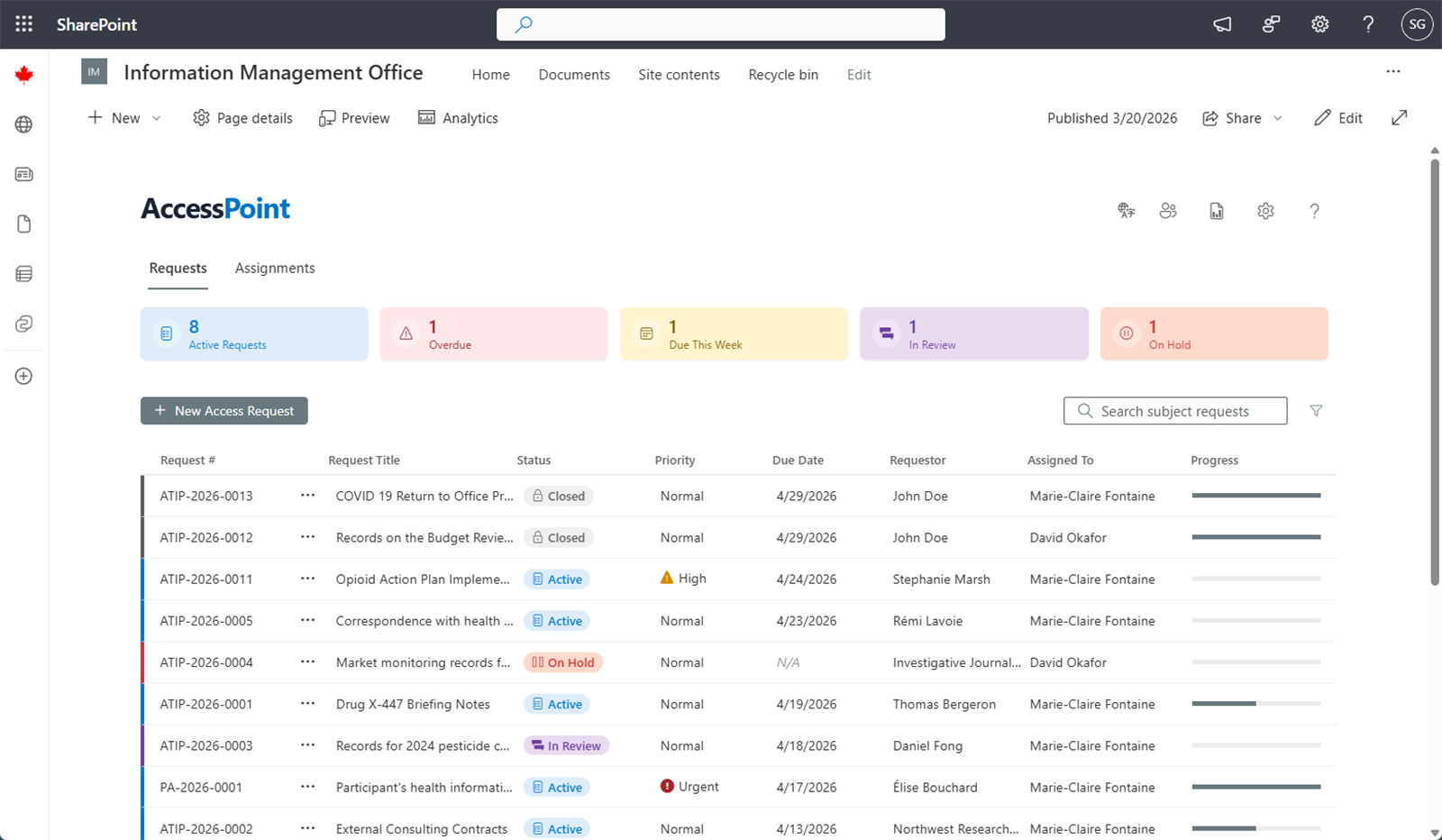
Cartes de synthèse
En haut de l'écran, des tuiles de filtrage rapide résument votre charge de travail :
| Carte | Affiche |
|---|---|
| Active | Demandes actuellement en cours de traitement |
| En retard | Demandes ayant dépassé leur date d'échéance et non encore fermées |
| Échéance cette semaine | Demandes dont l'échéance survient au cours de la semaine à venir |
| En révision | Demandes à l'étape de révision, avant l'envoi de la réponse |
| En attente | Demandes suspendues en attente d'un apport externe |
Cliquez sur une carte pour filtrer la grille à cet ensemble; cliquez de nouveau pour effacer le filtre. Les demandes en attente sont exclues des décomptes En retard et Échéance cette semaine, car leur horloge réglementaire est en pause.
La barre d'outils
Une seule rangée de barre d'outils regroupe le bouton Nouveau (affiché uniquement si vous pouvez créer des demandes), les onglets de vues enregistrées, la zone de recherche, le bouton Filtrer, et le menu Options de vue (⋯).
La grille des demandes
La grille affiche une ligne par demande — numéro, titre, statut, priorité, date d'échéance, demandeur, agent assigné et une barre de progression. La couleur du statut provient du vocabulaire de statut configuré pour votre locataire. Cliquez sur n'importe quelle ligne pour ouvrir la demande complète. Si le registre comporte plus d'une page, une bannière de troncature s'affiche; affinez votre recherche ou vos filtres pour le restreindre.
Recherche
Saisissez du texte dans la zone de recherche pour filtrer instantanément par numéro, titre et demandeur de la demande.
Filtrage
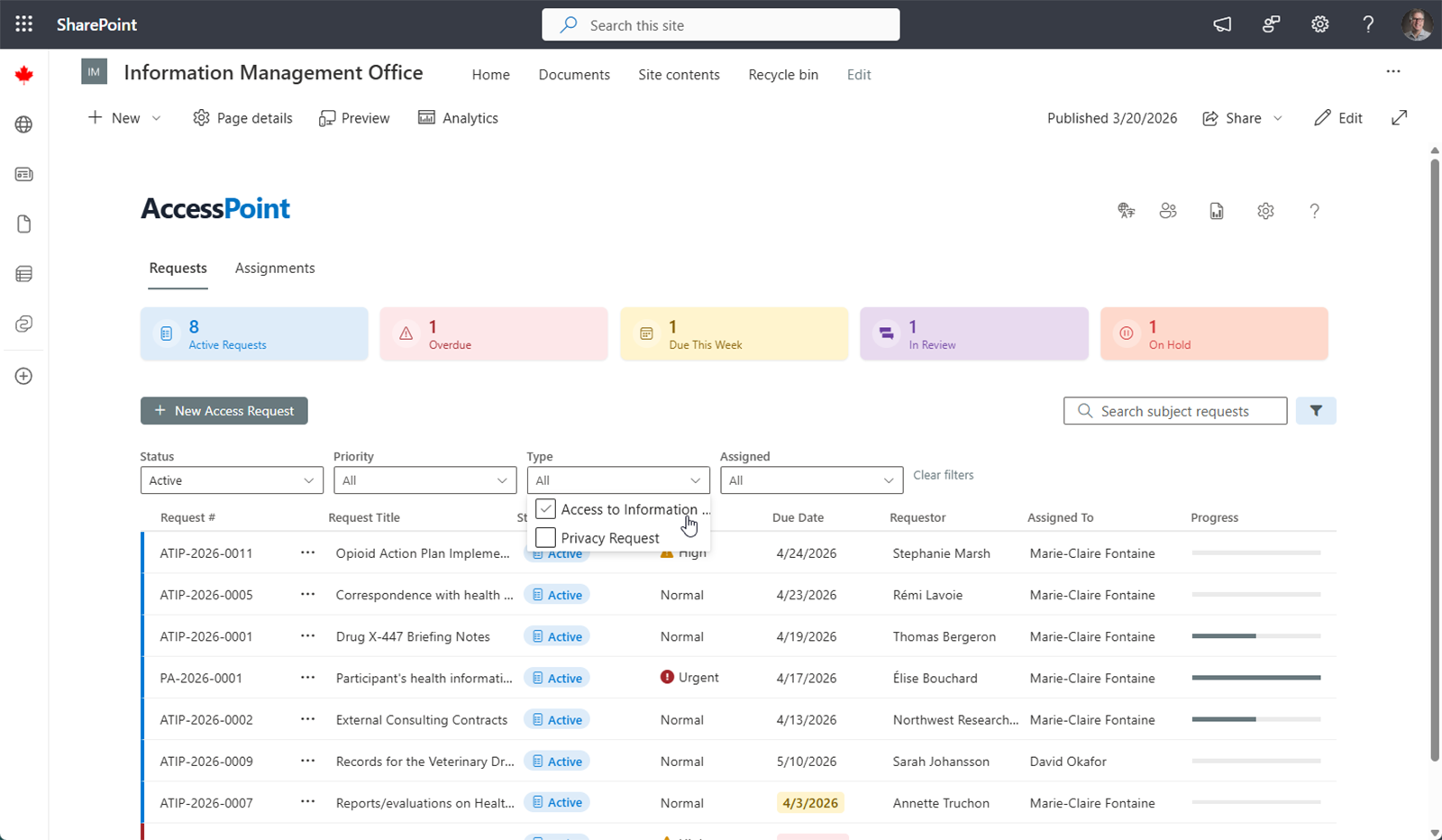
Cliquez sur Filtrer pour ouvrir la barre de filtres, où vous pouvez effectuer une sélection multiple selon :
- Statut
- Priorité
- Type de demande
- Agent assigné — « Assigné à moi » est une option en un clic
- Tout champ personnalisé défini par votre locataire
L'icône de filtre devient pleine et son infobulle énumère les filtres actifs. Utilisez Effacer pour réinitialiser.
Tri et colonnes
Cliquez sur un en-tête de colonne pour trier selon celle-ci; cliquez de nouveau pour inverser l'ordre. Le menu Options de vue (⋯) vous permet d'afficher ou de masquer des colonnes, de les redimensionner et de les réordonner par glisser-déposer, et de regrouper la grille selon une colonne (statut, type, agent ou un champ personnalisé). Ces choix peuvent être enregistrés dans une vue.
Réassignation en masse
Si vous pouvez modifier les demandes, chaque ligne comporte une case à cocher (avec une case « tout sélectionner » dans l'en-tête). La sélection de lignes fait apparaître une barre d'actions groupées — N sélectionnée(s) · Réassigner · Effacer la sélection. Réassigner transfère définitivement les demandes sélectionnées à l'agent choisi — un véritable changement de propriétaire. Cela fonctionne même avec des agents assignés actuels différents; les demandes fermées, ainsi que celles déjà détenues par l'agent cible, sont ignorées et signalées. Chaque réassignation inscrit une entrée d'audit par demande.
Pour qu'un collègue couvre temporairement votre travail pendant votre absence — sans changer le propriétaire — utilisez plutôt Gérer les délégations. Une délégation est une surcouche d'accès qui s'annule à son terme; voir Délégations.
Vues enregistrées
Les vues regroupent un ensemble de filtres, de colonnes, un ordre de tri et un regroupement sous un onglet nommé, afin de pouvoir revenir en un clic à une tranche de travail du registre. Les onglets se trouvent dans la barre d'outils entre le bouton Nouveau et la zone de recherche; votre locataire dispose par défaut d'une vue Toutes les demandes. Voir Vues du tableau de bord pour la création, le partage et le changement de vues.
Créer une demande
Cliquez sur Nouveau pour ouvrir le panneau Nouvelle demande d'accès. Nouveau est un bouton fractionné — son menu déroulant propose Nouveau à partir d'un courriel…, qui transforme un courriel présent dans une boîte aux lettres en une demande pré-remplie. Voir Création de demandes pour une présentation détaillée des deux méthodes.
Ouvrir une demande
Cliquez sur n'importe quelle ligne pour ouvrir les détails complets de la demande, où vous gérez tous les aspects de la demande — voir Aperçu de la demande.