
Onglet Assignations — création d'assignations pour les Custodian, définition des instructions, suivi de la progression de la collecte
Last updated: March 29, 2026 by Steve
Assignations
L'onglet Assignations est l'endroit où les SAO assignent du travail aux Custodian qui détiennent les documents pertinents. Chaque assignation indique au Custodian ce qu'il doit collecter et quand c'est dû.
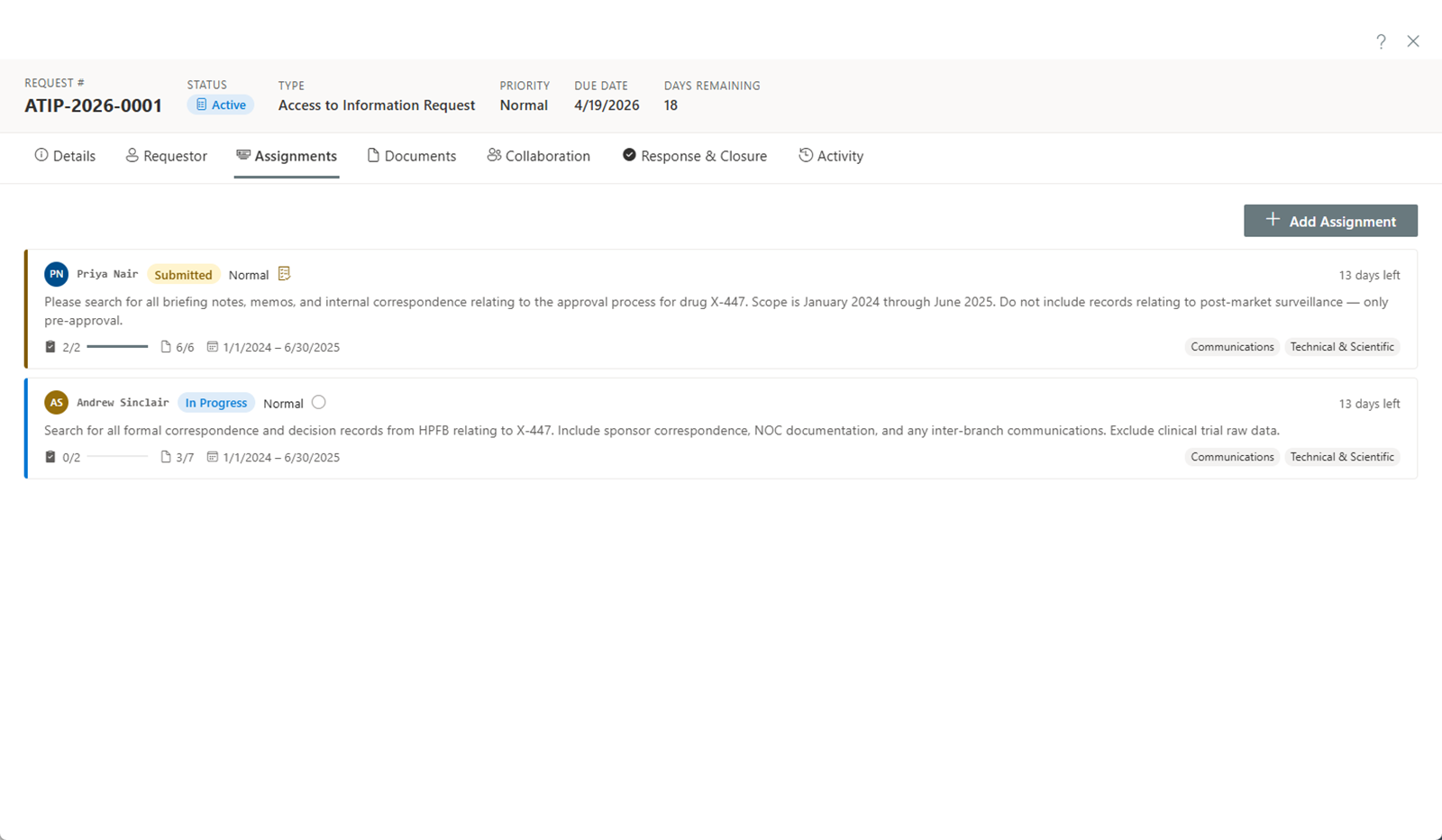
Création d'une assignation
Pour créer une nouvelle assignation :
- Cliquez sur Ajouter une assignation dans l'onglet Assignations.
- Sélectionnez un Custodian dans la liste interrogeable des utilisateurs.
- Définissez une date d'échéance pour que le Custodian complète sa collecte.
- Ajoutez des instructions décrivant ce que le Custodian doit collecter. Soyez précis sur le sujet, la plage de dates et les types de documents nécessaires. N'oubliez pas que les Custodian ne peuvent pas voir le nom du demandeur, évitez donc de référencer le demandeur par son nom dans les instructions.
- Sélectionnez les dépôts — choisissez les sources de données (par ex., sites SharePoint, partages de fichiers, boîtes aux lettres) que le Custodian doit rechercher.
- Cliquez sur Enregistrer.
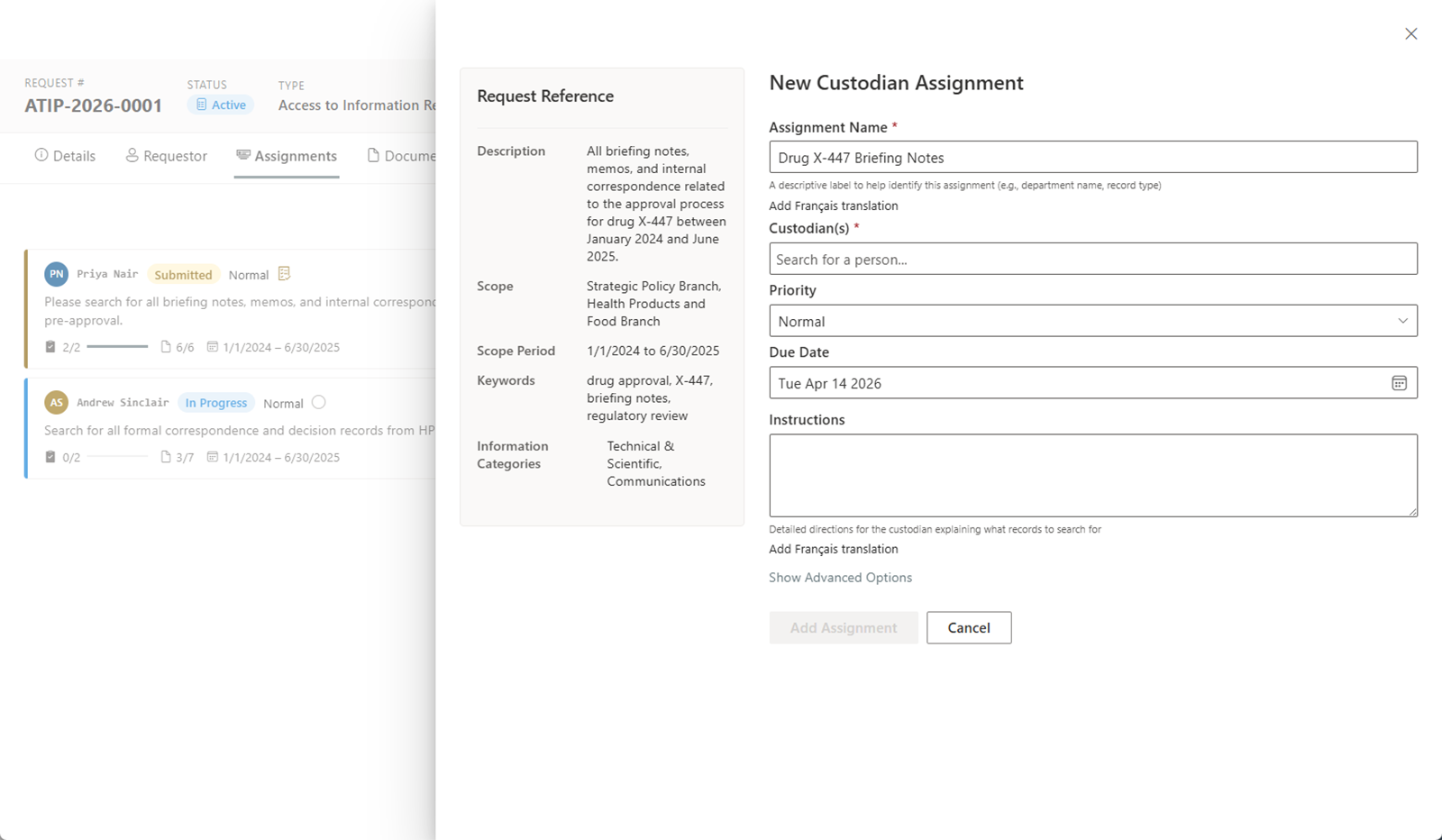
Le Custodian verra la nouvelle assignation sur son tableau de bord et recevra une notification (si les notifications sont configurées).
Statuts des assignations
| Statut | Description |
|---|---|
| En cours | Le Custodian collecte et téléverse activement des documents. |
| Soumise | Le Custodian a terminé la collecte et l'a soumise avec une attestation. |
| Modifications demandées | Le SAO a révisé la soumission et demandé des modifications ou des documents supplémentaires. |
| Approuvée | Le SAO a révisé et approuvé la soumission du Custodian. |
| Annulée | Vous avez annulé l'assignation. |
Révision des soumissions
Lorsqu'un Custodian soumet son assignation (accompagnée d'une attestation confirmant la complétude), le statut de l'assignation passe à Soumise.
Pour réviser une soumission :
- Ouvrez l'assignation pour voir les documents collectés par le Custodian.
- Révisez la déclaration d'attestation fournie par le Custodian.
- Examinez les documents téléversés pour vérifier la complétude et la pertinence.
- Choisissez l'une des actions suivantes :
- Approuver — Acceptez la soumission. Le statut de l'assignation passe à Approuvée.
- Demander des modifications — Renvoyez l'assignation au Custodian avec des notes expliquant quels documents supplémentaires ou corrections sont nécessaires. Le statut passe à Modifications demandées.