
Ma journée — le flux personnel priorisé (onglet d'accueil par défaut).
Last updated: August 06, 2026 by Steve
Ma journée
Ma journée est le flux personnel, calculé par le serveur, sur lequel AccessPoint s'ouvre par défaut — une liste unique et priorisée de l'action concrète suivante pour chaque demande, assignation, tâche, révision, consultation, suivi de correspondance, évaluation, risque, engagement, plainte, mise en attente d'admission et approbation qui vous attend.

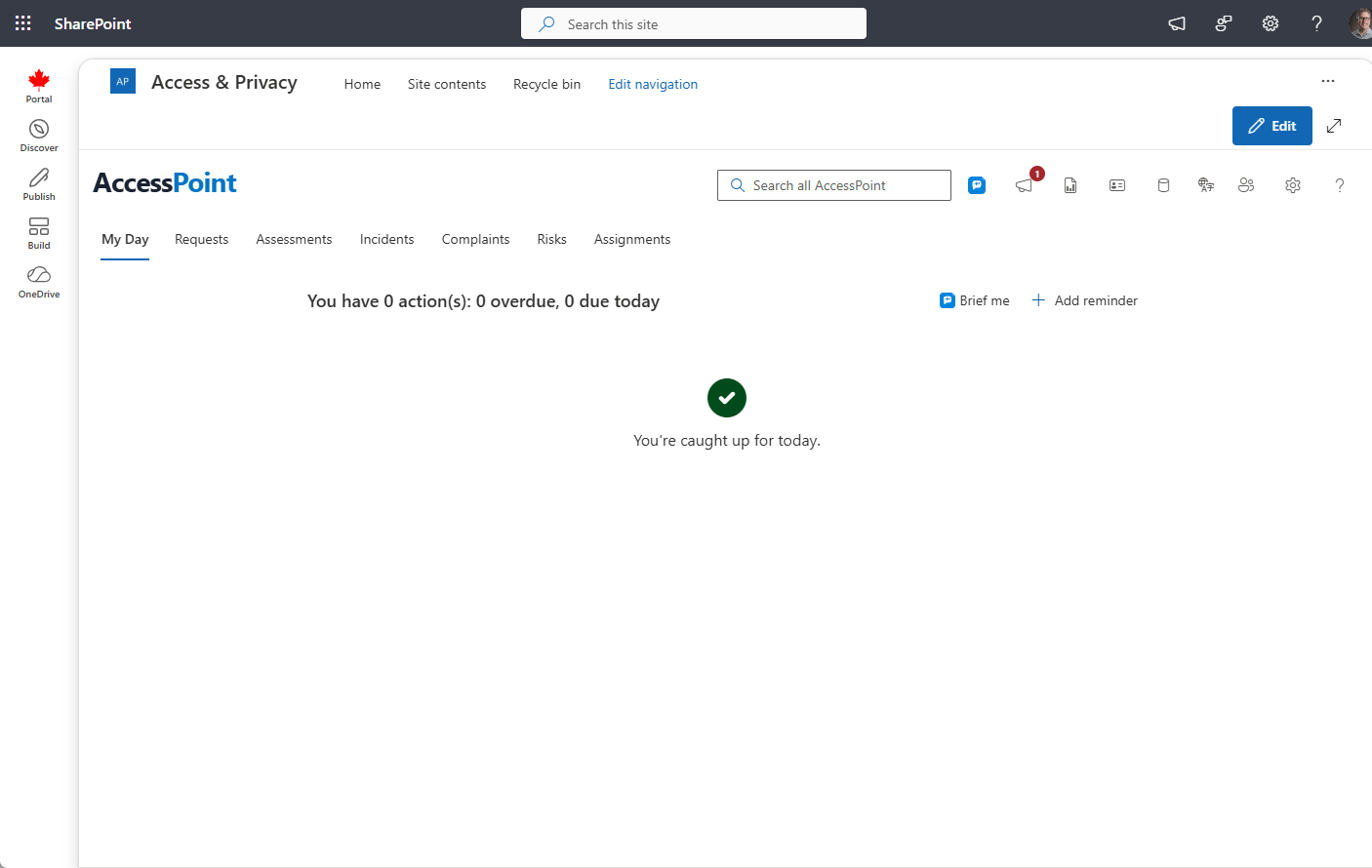
Les catégories d'action
Ma journée ne stocke aucune tâche qui lui soit propre — elle calcule l'action suivante dans tous les modules et regroupe les résultats en quatre catégories d'urgence, présentées dans cet ordre :
| Catégorie | Signification |
|---|---|
| En retard | Passé sa date réglementaire ou son engagement — agissez maintenant |
| Échéance aujourd'hui | Arrive à échéance aujourd'hui |
| Échéance prochaine | La date approche |
| Action requise | Aucune date ferme, mais en attente de vous (une révision à effectuer, une mise en attente à lever, un brouillon à activer) |
Chaque ligne porte un titre verbe-objet en langage clair (par exemple, « Finaliser la demande 2026-0142 — échéance aujourd'hui ») avec une icône propre au type d'action. Seuls les premiers éléments de chaque catégorie s'affichent par défaut — utilisez Afficher plus pour en déplier une.
Rattrapage
Un bandeau Rattrapage apparaît automatiquement en haut de Ma journée chaque fois que votre portefeuille de dossiers comporte quelque chose qui mérite un second regard — des demandes en retard, des échéances survenant dans les sept prochains jours, et des caviardages proposés par la machine encore en attente de votre révision. Il ne coûte rien à afficher, ne nécessite aucune IA, et disparaît simplement une fois votre liste à jour. C'est différent de la carte Me résumer ci-dessous : Rattrapage est automatique et toujours actif; Me résumer est un résumé IA à la demande que vous sollicitez.
Cliquer, agir, revenir
Cliquez sur n'importe quelle action et le panneau de détail de la demande ou de l'entité concernée s'ouvre sur place, directement dans Ma journée, de sorte que vous ne perdez jamais votre liste. Certaines actions renvoient plutôt vers d'autres onglets — une action de plainte ouvre le tableau de bord des plaintes, une assignation de section d'évaluation ouvre son propre panneau — mais le principe demeure toujours le même : cliquer, agir, revenir. Terminez le travail et fermez le panneau; Ma journée s'actualise et vous amène à l'action suivante.
Vous pouvez également créer vos propres rappels (le type d'action à l'icône de sonnerie) — définissez-en un pour vous-même ou attribuez-le à un collègue, et il apparaît ici à sa date d'échéance.
Tuiles de rapport épinglées
Les rapports que vous épinglez s'affichent sous forme de tuiles en direct dans une grille au-dessus des catégories d'action — les rapports personnalisés enregistrés (épinglés depuis la page d'accueil des rapports personnalisés ou Report Studio) et les sections de rapports intégrés (épinglées à l'aide de la bascule sur n'importe quelle ligne du panneau Rapports) s'y trouvent ensemble. La plupart des chiffres portent une flèche de variation d'une période à l'autre (verte lorsque l'évolution est favorable, rouge lorsqu'elle ne l'est pas, grise pour les mesures de demande neutres), et les chiffres qui exigent une attention sont à code de couleur (rouge pour les décomptes en retard et les faibles taux de ponctualité, ambre pour les avertissements). Lorsqu'une tuile ne peut afficher tous les chiffres, une petite puce +N apparaît — survolez-la pour voir les statistiques masquées. Le menu de chaque tuile permet de définir sa taille (Petite / Moyenne / Grande / Très grande), de choisir où elle apparaît (Ma journée, la page d'accueil des Rapports, ou les deux), ou de la désépingler. Cliquer sur une tuile ouvre le rapport complet. Voir Rapports pour le catalogue complet des tuiles et la mécanique d'épinglage.
Me résumer
Lorsque l'Assistance IA est activée, une carte Me résumer résume votre flux d'actions en quelques phrases, en mettant les éléments prioritaires en avant. Elle ne s'exécute qu'à la demande — le flux d'actions situé en dessous demeure la liste de référence.
Pour le flux d'activité intégré à l'application qui complète Ma journée, voir Notifications.