
Création d'une évaluation (PIA/AIA/Sécurité) — choix du type et du modèle, attribution d'un nom, sélection d'un sujet et filtre préliminaire
Last updated: July 12, 2026 by Steve
Création d'évaluations
Les nouvelles évaluations des facteurs relatifs à la vie privée (PIA), les évaluations de l'incidence algorithmique (AIA) et les évaluations de sécurité sont lancées à partir de la boîte de dialogue de création, dans la barre d'outils du tableau de bord des évaluations. Elle est utilisée par les analystes de la confidentialité, les évaluateurs de la sécurité et les coordonnateurs détenant la permission créer une évaluation.
Termes clés
| Terme | Signification |
|---|---|
| Type d'évaluation | PIA, AIA, Sécurité (SEC) ou type personnalisé. Détermine les modèles proposés et si la cotation/hiérarchisation et le volet préjudice aux personnes s'appliquent. |
| Modèle | Le questionnaire (sections et questions typées) sur lequel repose l'évaluation. Porte l'autorité juridique compétente et, en option, un filtre préliminaire. |
| Sujet de confidentialité | L'élément durable faisant l'objet de l'évaluation — un programme, un système, une initiative, une entente de partage de données, un changement de processus ou une adoption technologique. Réutilisé pour plusieurs évaluations et incidents. |
Création d'une évaluation
- Choisissez le type d'évaluation. Le type détermine les modèles proposés et si la cotation s'applique — une note s'affiche pour les types notés.
- Choisissez un modèle. La liste est filtrée selon le type choisi; les modèles correspondant exactement au type apparaissent en premier, suivis des modèles génériques. L'autorité juridique compétente du modèle s'affiche en lecture seule sous celui-ci.
- Saisissez le nom de l'évaluation (obligatoire).
- Choisissez le sujet. Commencez à saisir du texte dans le champ Sujet — les sujets existants correspondants s'affichent. Sélectionnez-en un, ou saisissez un nouveau nom pour créer directement un sujet au moment de l'enregistrement.
- (Facultatif) Si vous détenez la permission personnaliser, cochez personnaliser le questionnaire pour cloner le modèle spécifiquement pour cette évaluation, immédiatement après sa création.
- Cliquez sur Créer — ou, si le modèle définit un filtre préliminaire (analyse de seuil), cliquez sur Continuer vers le filtre.

La fermeture de la boîte de dialogue avec des données non enregistrées déclenche une confirmation avant l'abandon.
Filtre préliminaire
Lorsque le modèle définit un filtre, une deuxième étape pose les questions de seuil — Oui/Non ou à choix, chacune assortie d'une aide facultative. Il faut répondre à toutes les questions.
En fonction des réponses, le système détermine la décision :
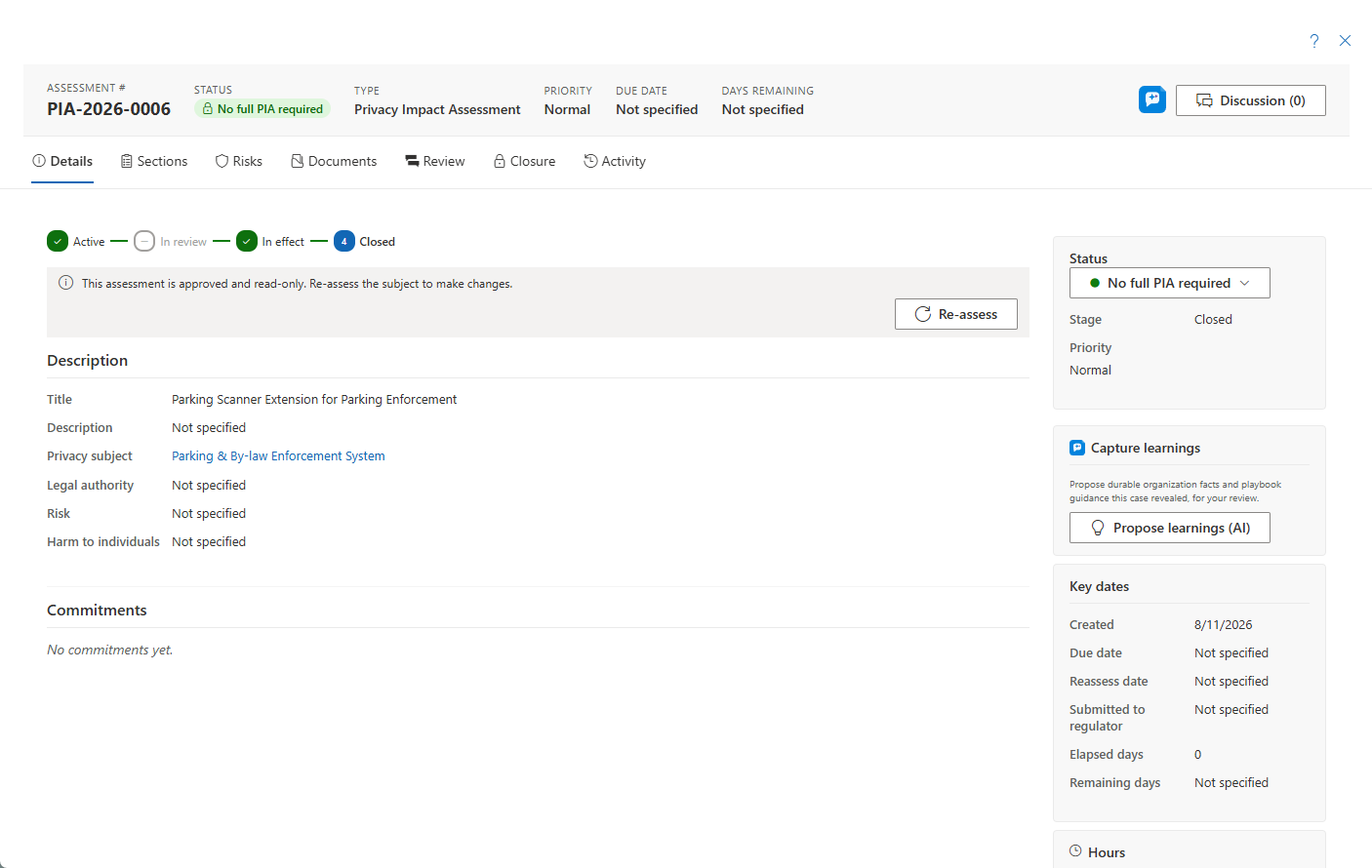
- Écartée par le filtre — un dossier de conformité allégé est créé, sans sections.
- Sinon, l'ensemble complet des sections est instancié.

Réévaluation d'un sujet
Lorsque vous lancez une nouvelle évaluation à partir d'un sujet au moyen de Réévaluer, le sujet est prérempli et verrouillé. Réévaluer saute également le filtre, puisqu'il a déjà été déterminé que le sujet nécessite une évaluation. Réévaluer est le moyen de faire progresser une évaluation figée (En vigueur ou Fermée) — voir Détails de l'évaluation.
Prochaines étapes
- Travaillez la nouvelle évaluation dans le panneau de détails — voir Détails de l'évaluation
- Gérez le sujet évalué dans le répertoire Sujets de confidentialité