
Onglet Documents — téléversement de documents et d'enregistrements, ajout depuis Microsoft 365 (y compris les enregistrements de réunions Teams), extraction des pièces jointes de courriel, aperçu et classification des dossiers, caviardage avec Rechercher et caviarder et les caviardages suggérés, modes d'étiquette, le menu Télécharger, historique des documents entre demandes, Assistance IA facultative, application des exemptions, et assemblage de la réponse
Last updated: September 03, 2026 by Steve
Documents
L'onglet Documents est l'espace où tous les dossiers liés à une demande sont rassemblés, révisés et préparés pour la réponse.
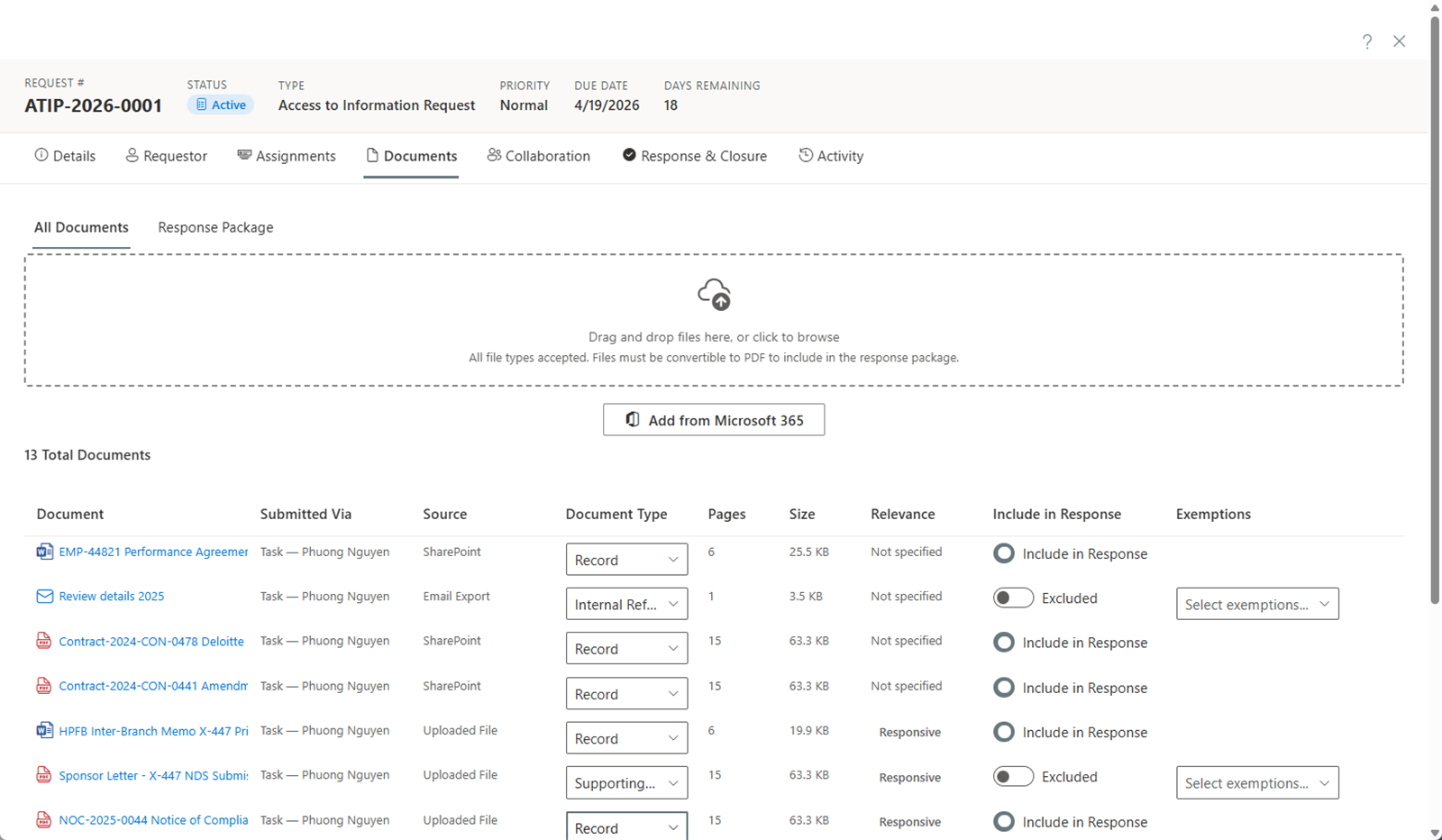
Téléchargement de documents
Cliquez sur Parcourir ou glissez-déposez des fichiers directement dans la zone de dépôt de l'onglet Documents. Vous pouvez sélectionner ou déposer plusieurs fichiers à la fois — ils sont téléchargés séquentiellement avec un indicateur de progression combiné. Les documents peuvent atteindre 100 Mo chacun; les enregistrements vidéo et audio et les grandes archives peuvent atteindre 2 Go. Les fichiers de plus de 100 Mo se téléversent en blocs reprenables par l'entremise du panneau File de téléversement, qui affiche la progression par fichier et survit à une connexion interrompue (pause, reprise, annulation) — gardez la page ouverte jusqu'à la fin. Les enregistrements s'ouvrent ensuite dans le visualiseur média, avec transcriptions et caviardage temporel : voir Enregistrements vidéo et audio.
Le même espace de travail s'exécute sur tous les types de dossier — les évaluations de la protection de la vie privée, les incidents et les plaintes comportent un onglet Documents avec les mêmes limites de téléversement, aperçus et visualiseur de caviardage.
Ajout depuis Microsoft 365
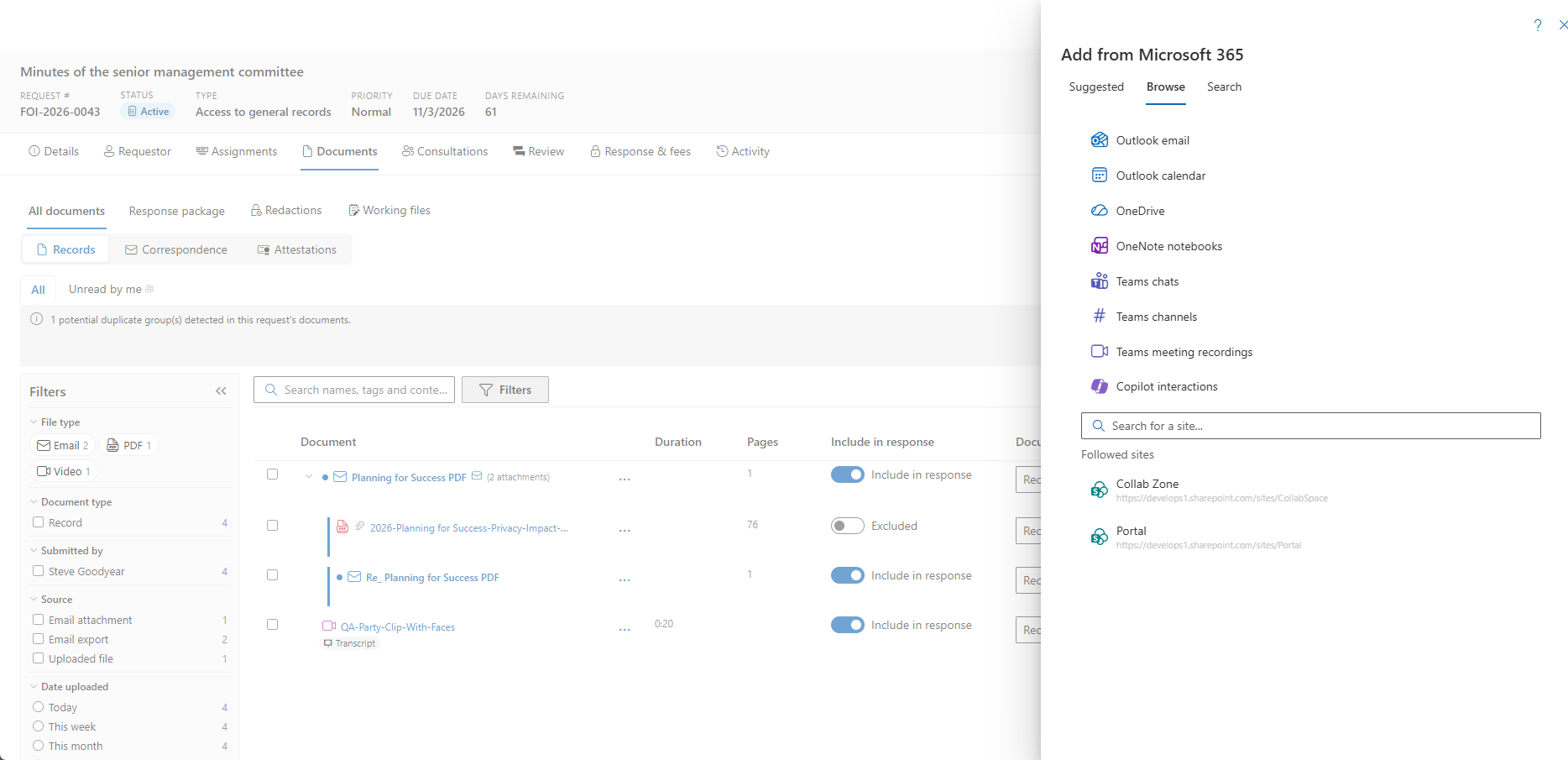
Cliquez sur Ajouter depuis Microsoft 365 pour rechercher ou parcourir les dossiers dans l'environnement Microsoft 365 de votre organisation, y compris SharePoint, OneDrive et les boîtes aux lettres Outlook.
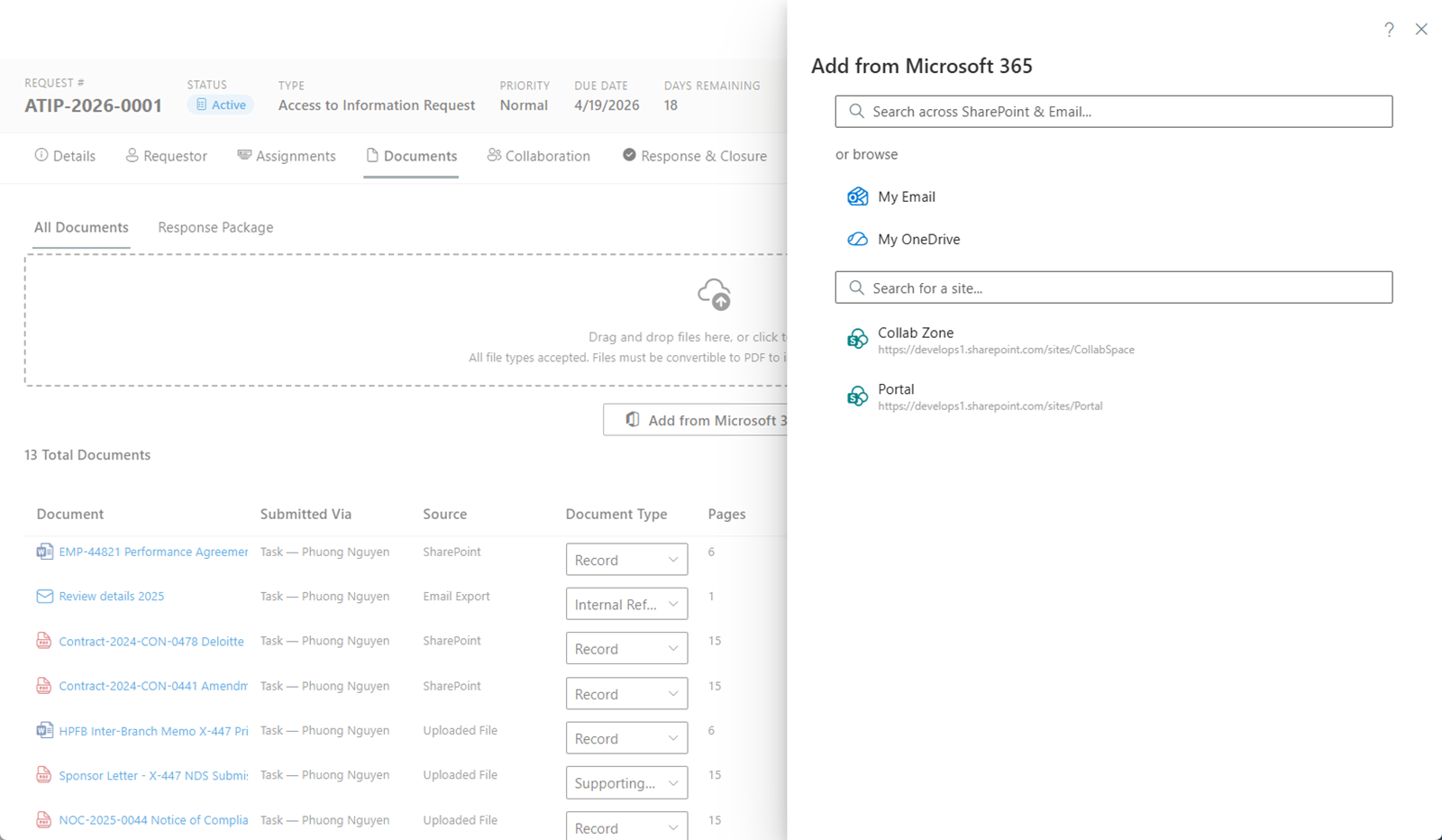
Recherche
Saisissez un mot-clé pour effectuer une recherche dans toutes les sources Microsoft 365 connectées. Les résultats sont regroupés en deux sections :
- Fichiers — Documents provenant de sites SharePoint et OneDrive.
- Courriels — Messages électroniques provenant de boîtes aux lettres Outlook.
Sélectionnez les éléments que vous souhaitez ajouter à la demande.
Navigation
Vous pouvez également parcourir directement les sources Microsoft 365 :
- Mes courriels — Parcourir les dossiers Outlook et sélectionner des courriels individuels (enregistrés sous forme de fichiers .eml).
- Boîtes aux lettres partagées — Parcourir l'une des boîtes aux lettres d'admission configurées pour votre locataire (Paramètres > Organisation), ou toute boîte aux lettres partagée pour laquelle vous détenez déjà l'autorisation Exchange Full Access. Le fait d'inscrire une boîte aux lettres dans les Paramètres n'accorde rien en soi — Graph applique vos autorisations Exchange existantes.
- Mon OneDrive — Parcourir vos fichiers et dossiers OneDrive personnels.
- Sites suivis — Parcourir les sites SharePoint que vous suivez, en naviguant dans les bibliothèques de documents et les dossiers.
- Rechercher un site — Trouver un site SharePoint spécifique par nom.
Les fichiers sont copiés dans le dépôt de documents de la demande. Les courriels sont enregistrés sous forme de fichiers .eml préservant les en-têtes, le corps et le contenu intégré. Lorsqu'un courriel comporte des pièces jointes, chaque pièce jointe est extraite comme son propre dossier — un trombone la marque et sa source indique Pièce jointe de courriel — de sorte que vous pouvez réviser, classifier, caviarder et inclure les pièces jointes de manière indépendante. Les pièces jointes se regroupent sous le courriel parent en une famille avec un chevron d'expansion/réduction, héritent de la tâche, du dossier et de la portée du courriel, et la sélection du parent se répercute sur ses enfants. Les images de signature intégrées et les objets de signature S/MIME ne sont pas extraits; un message transféré devient son propre dossier de courriel dont les pièces jointes sont extraites à leur tour. Les courriels importés avant l'activation de l'extraction (ou pendant que le commutateur du locataire est désactivé) peuvent être traités ultérieurement avec Extraire les pièces jointes sur la ligne — sans risque à répéter, cela n'ajoute que ce qui manque. Une pièce jointe arrivée séparément peut être rattachée à son courriel par la suite au moyen de Lier au courriel… sur la ligne. Les fichiers et courriels originaux dans Microsoft 365 ne sont pas modifiés.
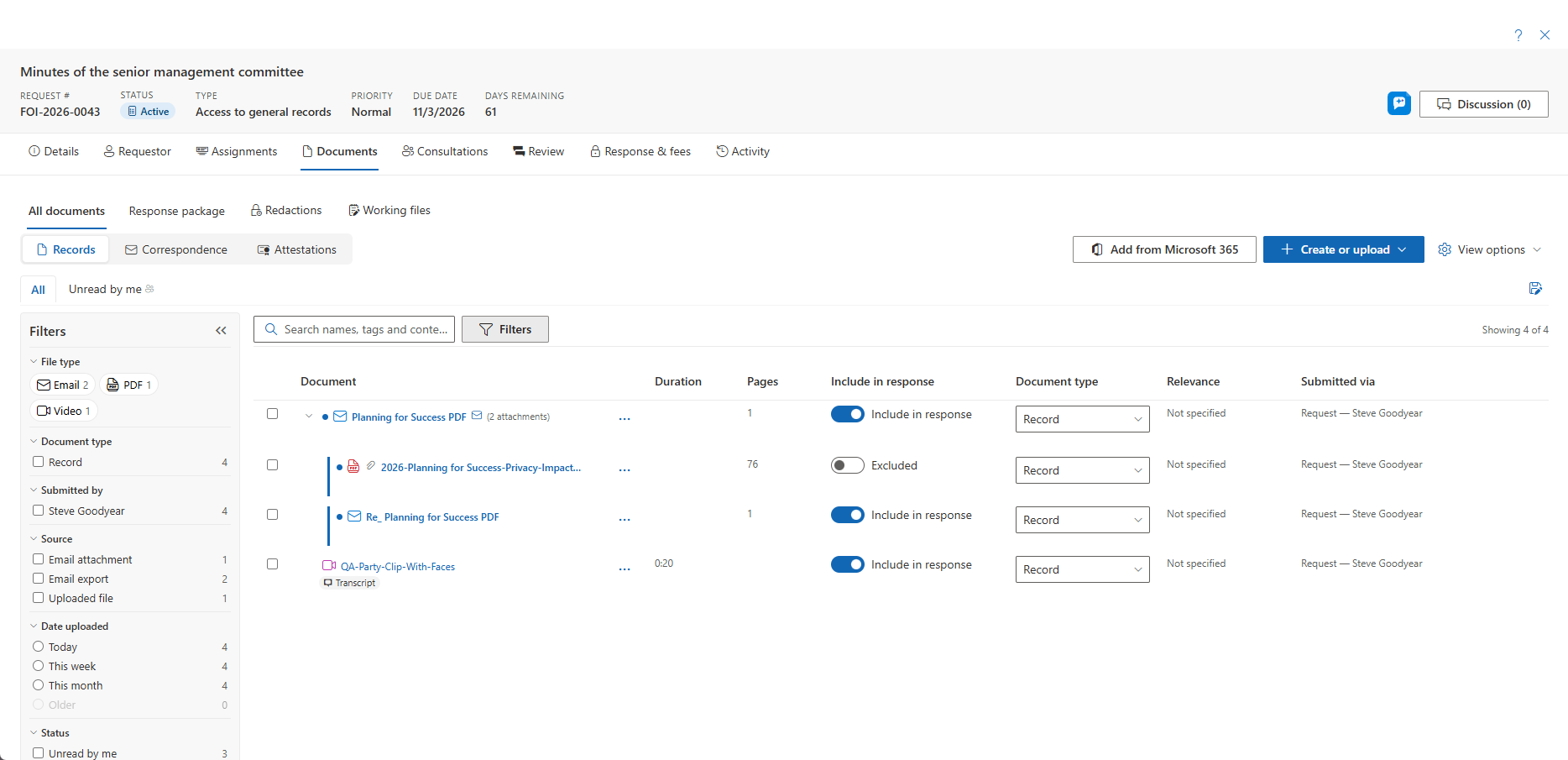
Autres sources de capture
Au-delà des fichiers et des courriels, Ajouter depuis Microsoft 365 peut également capturer les propres dossiers d'un Custodian dans l'ensemble de Microsoft 365 :
- Calendrier Outlook — l'horaire des réunions du Custodian. Les éléments privés sont exclus par défaut, et une bannière de divulgation explique ce qui a été laissé de côté.
- Historique des interactions Copilot — l'historique des interactions du Custodian avec Microsoft 365 Copilot. La capture Copilot s'exécute côté serveur et peut prendre un instant : le sélecteur se ferme immédiatement et l'espace de travail affiche un indicateur « Capture des sessions Copilot… » jusqu'à ce que les transcriptions arrivent.
- Enregistrements de réunions Teams — enregistrements des réunions organisées par le détenteur de dossiers, avec la transcription générée par Teams lorsqu'elle existe. L'enregistrement se télécharge par le navigateur dans la file de téléversement et se poursuit en arrière-plan tant que la page reste ouverte. Voir Enregistrements vidéo et audio.
- Listes, OneNote et conversations et canaux Teams — capturés aux côtés des courriels Outlook. Lors de la capture d'une Liste, un contrôle Colonnes vous permet de choisir exactement quelles colonnes l'enregistrement exporté doit inclure — avec un raccourci Uniquement les colonnes remplies pour exclure les colonnes vides — de sorte qu'une liste large se capture sous forme d'un enregistrement ciblé et lisible.
- Documents suggérés — les dossiers que le sélecteur fait ressortir automatiquement, dérivés du titre, de la portée et des mots-clés de la demande.
La capture Microsoft 365 est un commutateur de fonctionnalité par locataire. Lorsqu'elle est désactivée pour votre locataire, ces sources sont masquées.
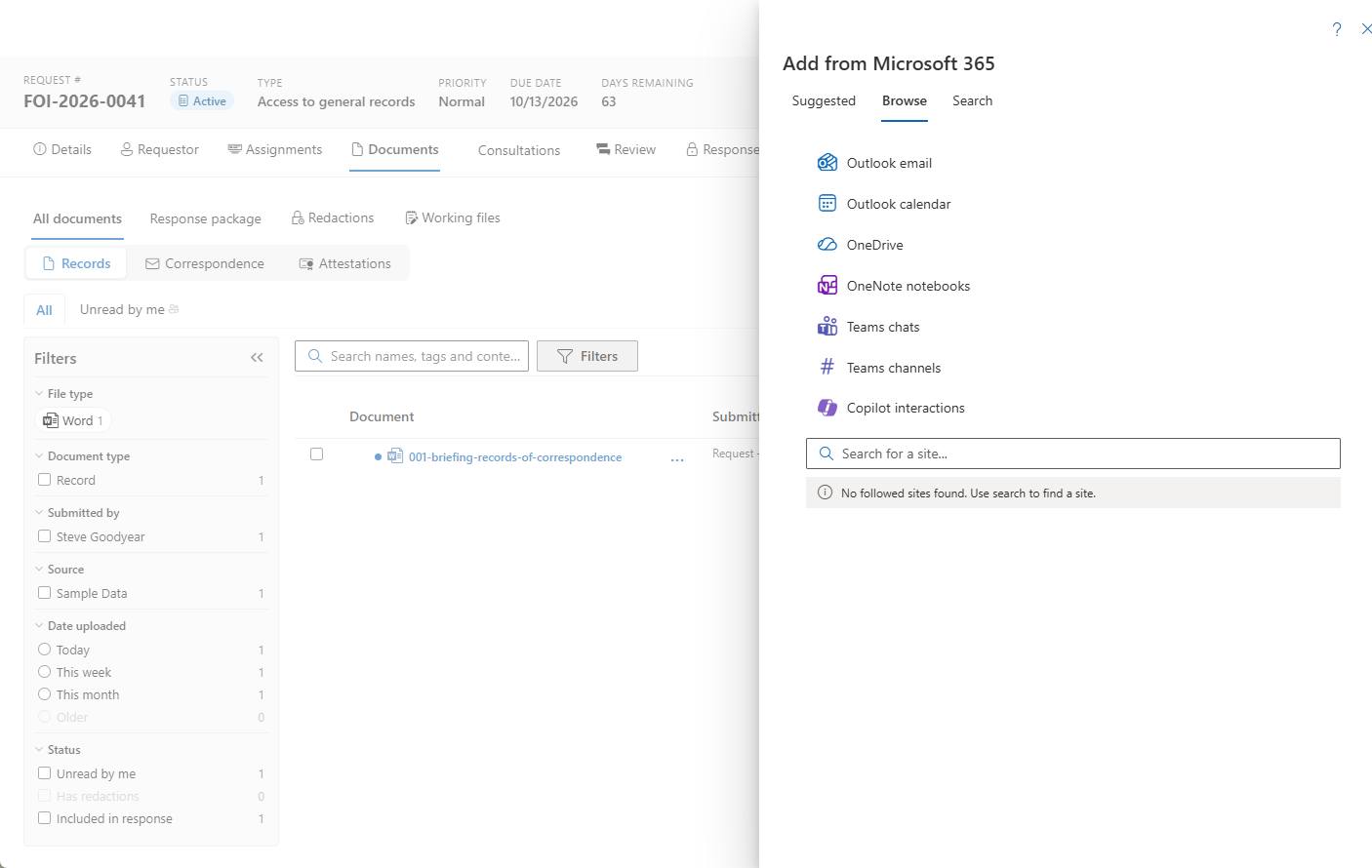
Prévisualisation des documents
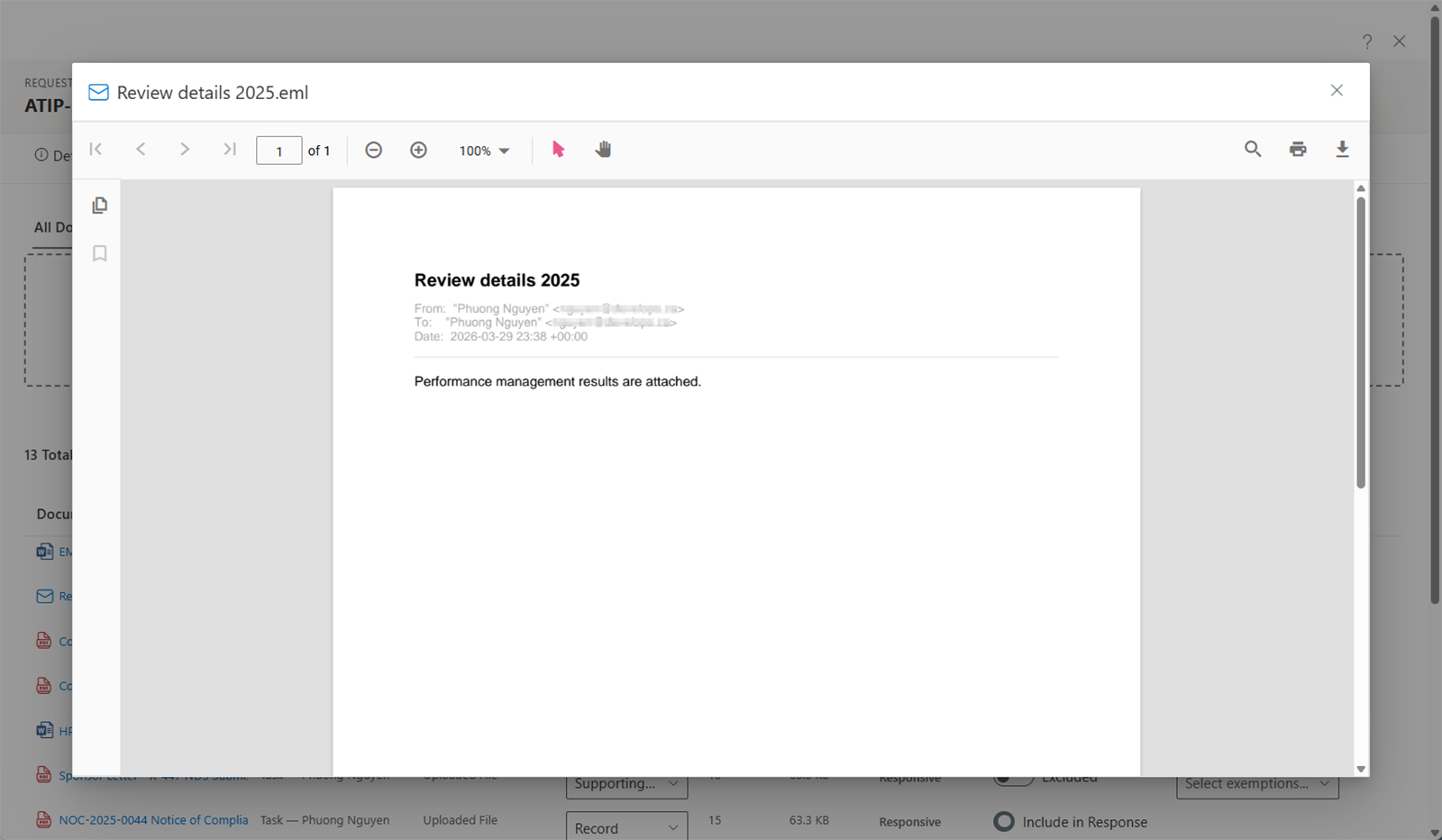
Cliquez sur le nom d'un document pour ouvrir le visualiseur de prévisualisation. AccessPoint prend en charge la prévisualisation de :
- Fichiers PDF
- Documents Microsoft Office (Word, Excel, PowerPoint)
- Images
- Fichiers texte
- Messages électroniques (fichiers .eml et .msg, rendus sous forme de PDF formatés)
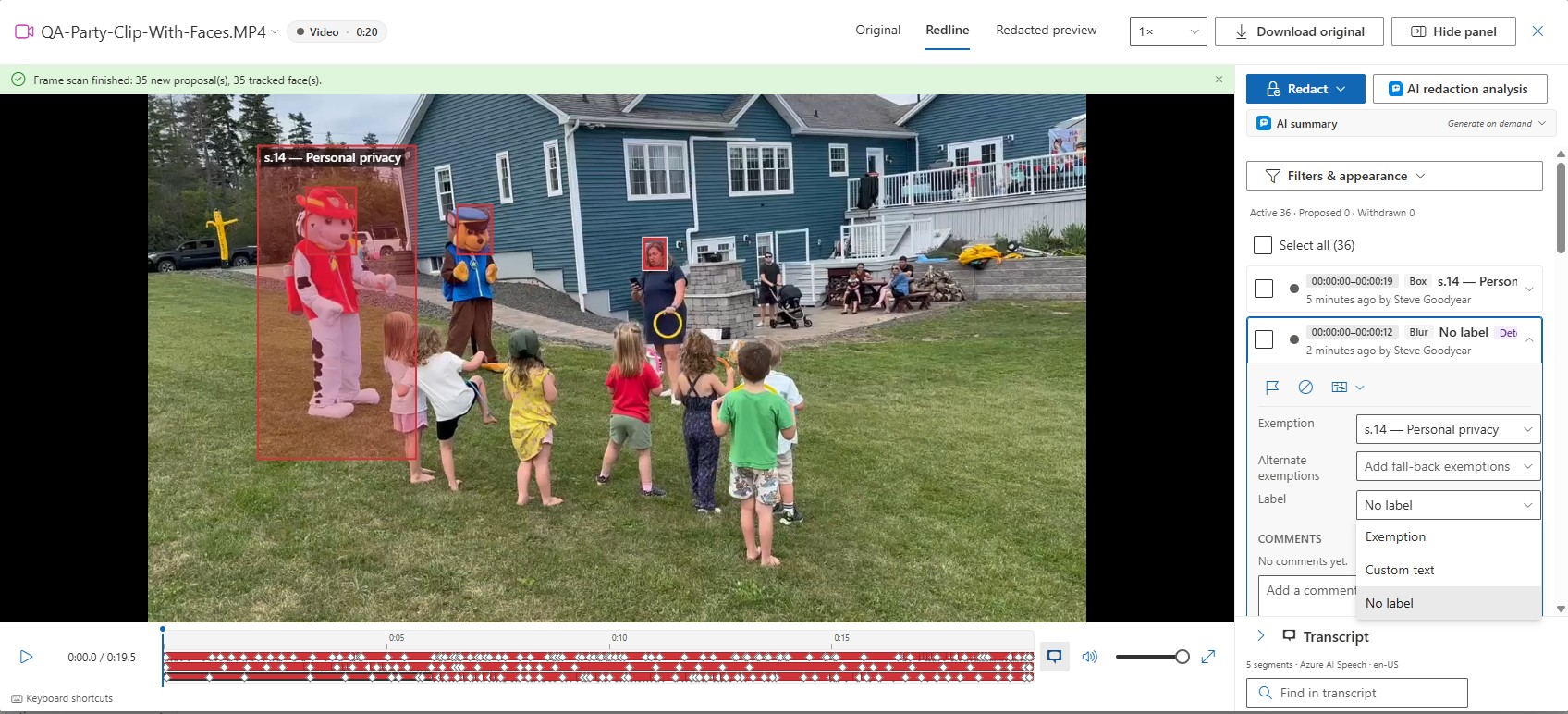
- Enregistrements vidéo et audio, qui s'ouvrent dans le visualiseur média avec lecture, transcription et caviardage temporel — voir Enregistrements vidéo et audio
Une numérisation de plusieurs centaines de pages s'ouvre dans le même visualiseur, les pages étant diffusées à la demande — sauter loin dans le document affiche directement cette page plutôt que de tout charger avant elle. En arrière-plan, AccessPoint prépare également une copie optimisée pour le visualiseur des très grands PDF, utilisée uniquement pour l'aperçu à l'écran et jamais pour les téléchargements ou le paquet divulgué, de sorte qu'une grande numérisation défile nettement plus vite dès la deuxième ouverture.
Classification des documents
Chaque document peut être classifié comme :
- Pertinent — Le document est pertinent pour la demande et doit être pris en considération pour la réponse.
- Non pertinent — Le document n'est pas pertinent pour la demande.
- Doublon — Le document est un doublon d'un autre dossier déjà présent dans la demande.
La personne autorisée à classifier un document donné dépend de sa provenance :
- Les documents collectés via une assignation sont classifiés par le Custodian assigné à cette assignation.
- Les documents collectés via une tâche sont classifiés par le Contributor assigné à cette tâche.
- Les documents téléchargés directement dans la demande — y compris les documents joints à une entrée de correspondance ou à une consultation externe — sont classifiés par le Subject Access Officer ou un Administrator.
Cela reflète la logique de propriété : la personne qui a collecté le document décide s'il est pertinent.
Classifier plusieurs documents à la fois
Pour classifier plusieurs documents en une seule étape, utilisez l'icône de sélection multiple dans l'en-tête de la colonne Pertinence. Un menu vous permet d'appliquer une valeur à tous les documents non classifiés en un clic, ou à une sélection de lignes (cochez d'abord au moins 2 cases à cocher).
Caviardage des documents
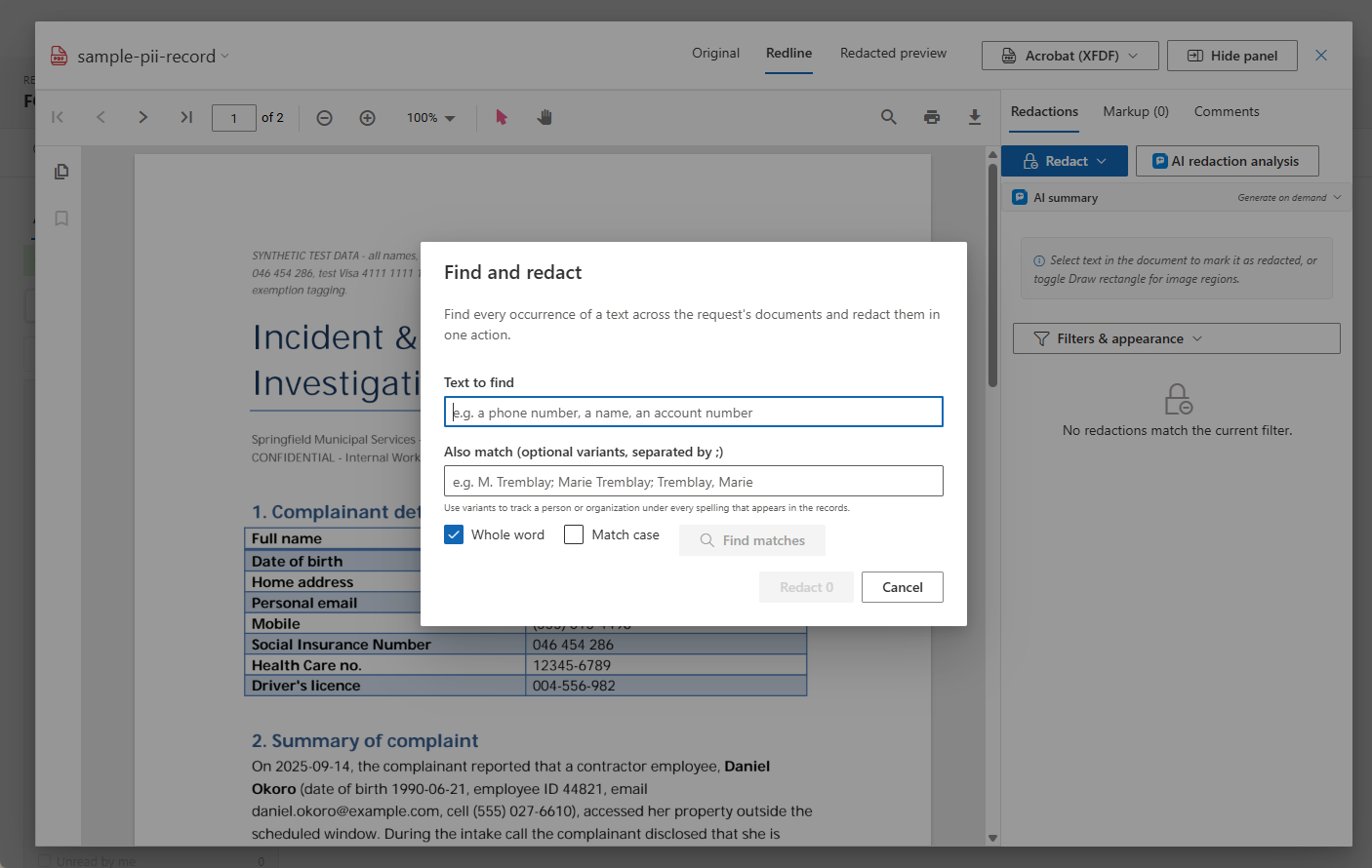
Le sous-onglet Caviardages est l'endroit où les dossiers sont annotés en vue de la divulgation. En plus du caviardage manuel, trois outils accélèrent le travail — et tous ne font jamais que proposer un caviardage. Une personne accepte ou rejette chaque caviardage produit par la machine, chacun porte un badge d'origine (Motif, Suggestion ou Propagé) et le texte correspondant, et les caviardages proposés s'affichent sous forme de cases ambrées en pointillés qui ne peuvent jamais figurer dans une exportation tant qu'ils n'ont pas été acceptés.
- Rechercher et caviarder — saisissez un texte (un numéro de téléphone, le nom d'un tiers, un numéro de compte), consultez le nombre de correspondances par document, choisissez la ou les exemptions, puis caviardez toutes les occurrences en une seule action, positionnées avec précision, mot à mot, sur chaque page. Choisissez Proposer pour ma révision pour que les occurrences attendent votre acceptation ou votre rejet, ou Appliquer immédiatement pour que les occurrences soient appliquées, mais signalées pour vérification.
- Correspondance de motifs en direct — conservez un terme de Rechercher et caviarder en tant que motif et il s'exécute automatiquement sur chaque nouveau document ajouté à la demande, de sorte que le même tiers n'a jamais à être recherché deux fois. Le panneau Motifs affiche, pour chaque motif, les décomptes d'occurrences appliquées, en attente de révision et rejetées, et vous permet de le réexécuter, de le mettre en pause ou de le retirer.
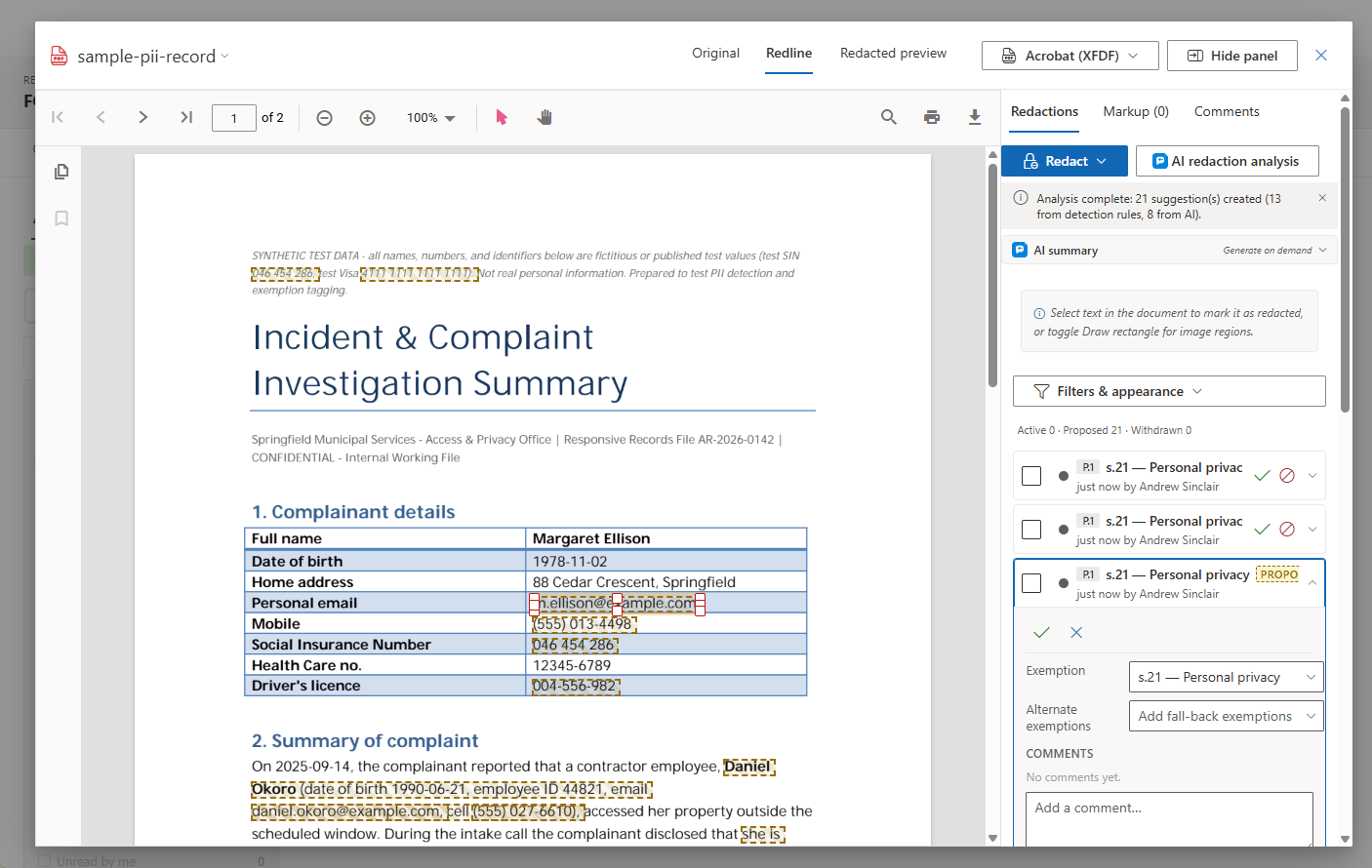
- Caviardages suggérés — Rechercher des suggestions exécute les motifs de détection de votre organisation (numéros de téléphone, adresses courriel, NAS/SSN, cartes de paiement et détecteurs propres à la juridiction) sur l'ensemble de la demande et propose des caviardages assortis d'un indice de confiance. Les nouveaux documents sont analysés automatiquement après conversion et — là où votre paquet de juridiction les raccorde — les suggestions acceptées arrivent déjà étiquetées avec la bonne citation d'exemption.
Filtrez le sous-onglet par Origine (Manuel, Motif, Suggestion, Propagé) et par le statut Proposé pour réviser au même endroit tout ce qu'ont fait les outils; acceptez ou rejetez en ligne, par document ou en lot. Ces outils fonctionnent avec ou sans le composant facultatif Azure AI Search — la correspondance s'exécute sur les documents eux-mêmes.
Rien de proposé ne passe inaperçu. La vérification préalable du paquet de réponse compte les caviardages proposés non révisés (suggestions de motif, de règle, d'IA et de demandes antérieures encore en attente d'acceptation ou de rejet) parmi les documents inclus. Par défaut, elle avertit avec un raccourci Réviser les suggestions qui ramène à ce sous-onglet; un paramètre du locataire sous Paramètres → Apparence des caviardages peut faire passer ce comportement à Bloquer, appliqué côté serveur jusqu'à ce que chaque marque proposée soit acceptée ou rejetée.
Si l'enrichissement échoue partiellement. Une fois qu'un document est converti, un enrichissement en arrière-plan s'exécute — indexation de recherche, analyses des motifs et suggestions de caviardage, analyse par l'IA, détection des doublons. Lorsqu'une partie de ce pipeline échoue, la ligne du document affiche une pastille ambrée nommant ce qui a échoué, avec son propre bouton Réessayer pour ne relancer que l'enrichissement.
Documents numérisés (OCR). Lorsque le composant facultatif Document Intelligence est déployé, le texte des documents numérisés composés uniquement d'images est lu automatiquement, de sorte qu'ils participent à la recherche de contenu, à la détection de doublons, aux résumés par IA et aux outils de caviardage ci-dessus comme tout autre document. En son absence, les documents numérisés continuent de correspondre par nom, type et étiquettes.
Travailler avec une marque de caviardage
- Une sélection sur plusieurs lignes constitue un seul caviardage, pas plusieurs. La sélection d'un passage qui s'étend sur plusieurs lignes peint une case ajustée sur chaque ligne, mais elles demeurent une seule entrée — une exemption, un ensemble d'exemptions de rechange, un seul fil de commentaires, un seul statut, une seule ligne dans l'échéancier des caviardages. Cela reflète la façon dont Acrobat modélise la même marque, de sorte que l'exportation vers XFDF et la réimportation font un aller-retour sans fractionner le passage.
- Ajustez une marque en place. Cliquez sur un caviardage pour le sélectionner, puis faites glisser son corps pour le déplacer ou une poignée pour le redimensionner — pas besoin de le retirer et de le redessiner (ce qui ferait perdre l'exemption, les commentaires et l'historique). Les changements de géométrie s'enregistrent sur la marque existante; sa citation et sa piste d'audit se poursuivent.
- Les exemptions de rechange peuvent être légendées sur la marque. Lorsqu'un caviardage cite des exemptions de rechange, la superposition peut afficher
s.19 (s.22, s.23)afin qu'un réviseur voie les citations de repli sans ouvrir le panneau; les exemptions de rechange qui ne tiennent pas dans l'espace se réduisent à un compte (s.19 (+2)), et si même cela est trop large, seule l'exemption principale s'affiche. Il s'agit d'un paramètre du locataire sous Paramètres → Apparence des caviardages, dont la valeur par défaut est copies redline seulement — la copie divulguée demeure propre. - Choisissez ce que chaque marque affiche. La ligne Étiquette dans les détails d'une marque contrôle ce qui se peint sur la case : Exemption (par défaut — la citation, avec les exemptions de rechange selon le réglage ci-dessus), Texte personnalisé (exactement le texte que vous saisissez, comme une référence d'annexe ou « Tiers »), ou Aucune étiquette (une case propre). L'étiquette n'est qu'une présentation — une marque réglée sur Texte personnalisé ou Aucune étiquette conserve son exemption, et l'index de caviardage, le résumé des exemptions, l'échéancier et le journal la citent toujours. Sélectionnez plusieurs marques et utilisez Définir l'étiquette pour appliquer un mode en bloc. Les trois mêmes modes s'appliquent aux marques sur les enregistrements.
- Changer de vue conserve votre position. Les onglets Original, Redline et Aperçu caviardé se chargent chacun une seule fois et restent actifs, de sorte que basculer entre eux est instantané et vous ramène à la page que vous consultiez. Original affiche la source propre, Redline affiche les marques appliquées, les propositions et les annotations des réviseurs, et Aperçu caviardé affiche exactement les marques qu'une divulgation graverait.
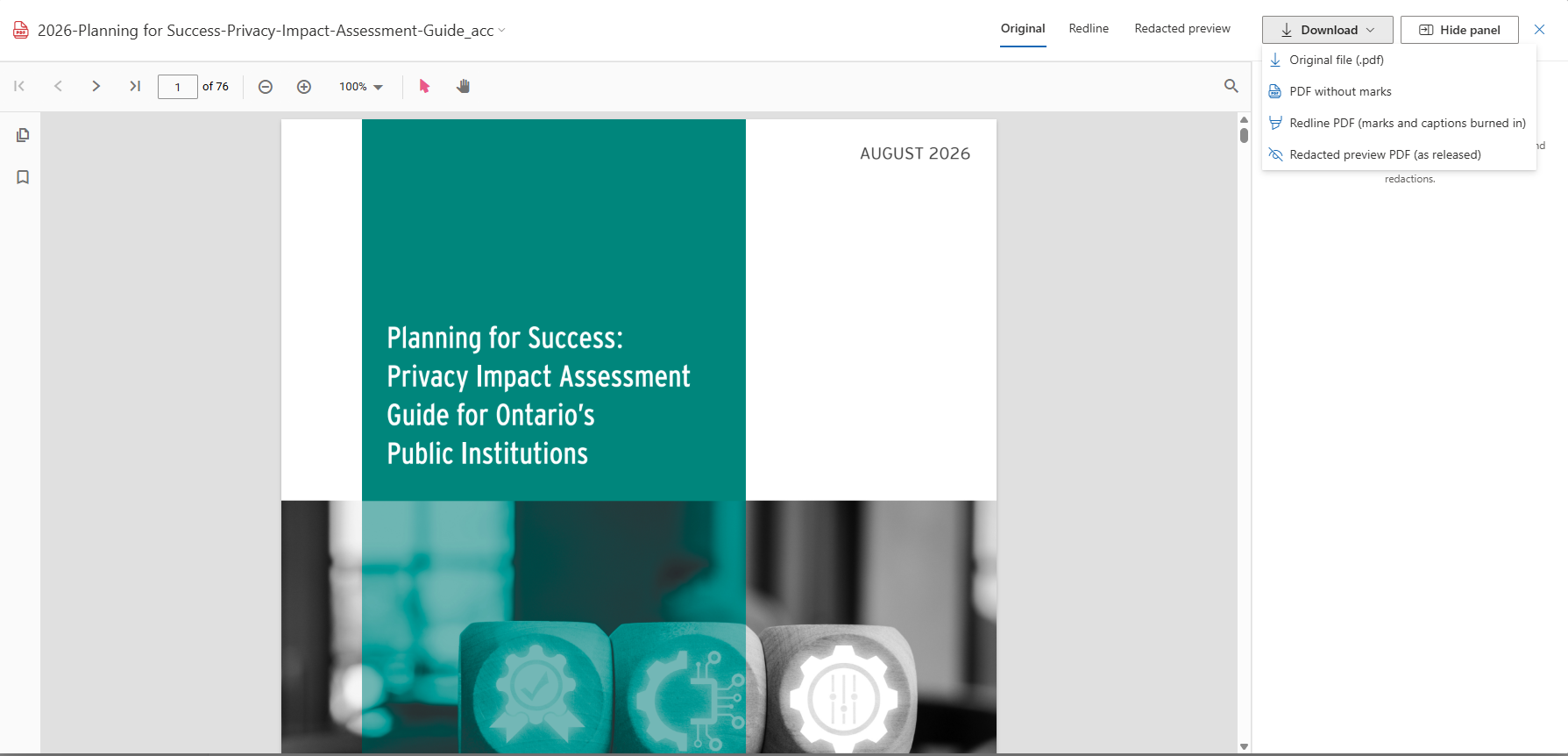
- Les téléchargements indiquent ce qu'ils donnent. Le menu Télécharger ▾ de l'en-tête du visualiseur propose le fichier original dans son format téléversé, le PDF sans marques et — sur un dossier comportant des caviardages — le PDF Redline gravé et le PDF Aperçu caviardé. Le téléchargement de l'aperçu caviardé retire physiquement le contenu sous chaque marque appliquée avant de dessiner la case, de sorte qu'il est sûr à remettre; le redline garde le contenu lisible sous une superposition translucide, car les réviseurs doivent pouvoir le vérifier. Il n'y a aucun bouton ambigu de téléchargement ou d'impression dans la barre d'outils du visualiseur : choisissez la vue voulue, puis imprimez à partir de ce PDF. Le menu de ligne de l'onglet Documents propose aussi Télécharger l'original, de sorte que vous pouvez toujours récupérer le
.docx, le.msgou l'image téléversé.
Historique des documents entre demandes
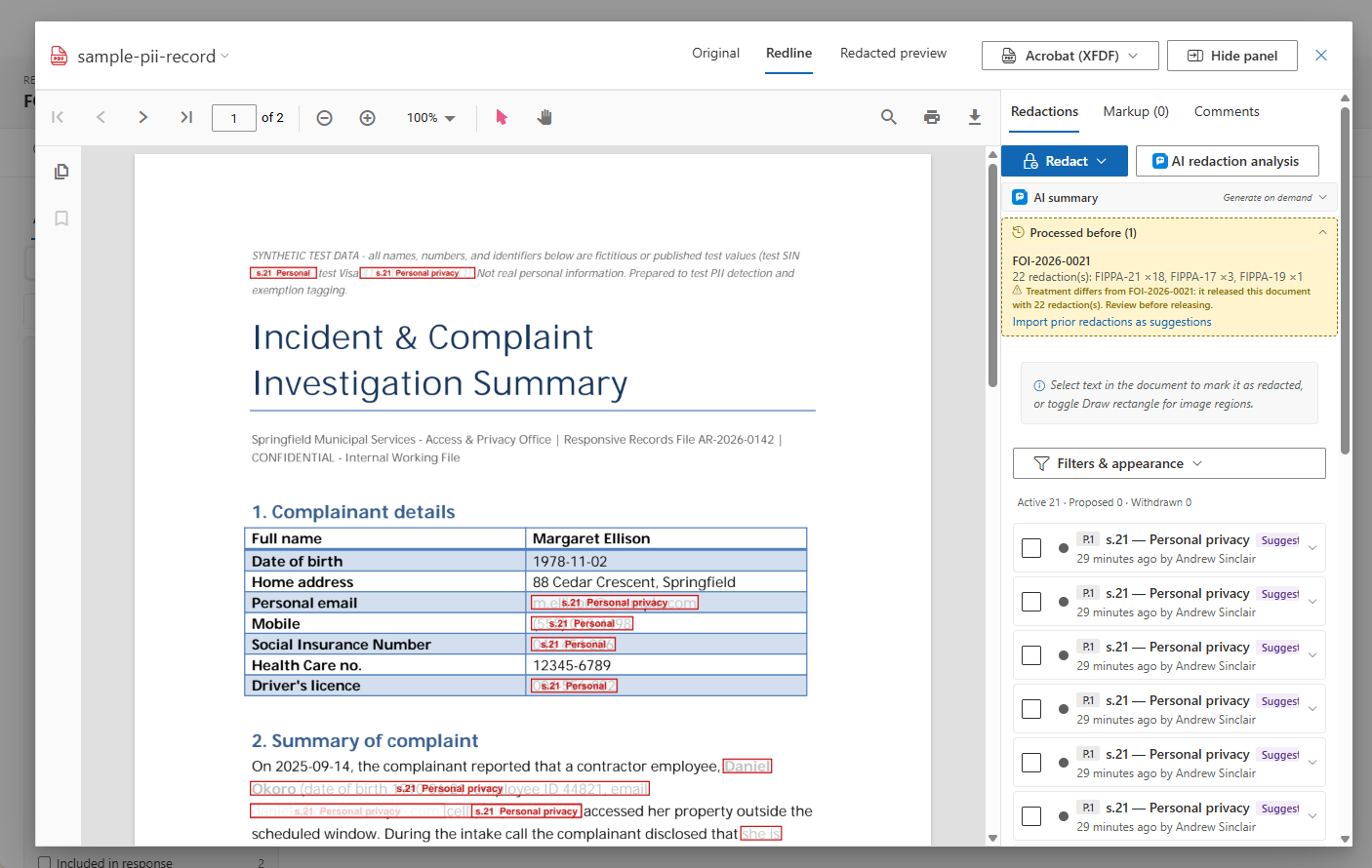
Lorsqu'un document qui arrive sur une demande est identique octet pour octet à un document que vous avez déjà traité dans une demande antérieure à laquelle vous avez accès, AccessPoint le reconnaît. L'espace de travail affiche une bannière, et le visualiseur de caviardage affiche un panneau Déjà traité — la demande antérieure, son résultat et ses caviardages par exemption — avec un clic pour importer les caviardages antérieurs comme suggestions dans le document actuel. Comme pour chaque suggestion, vous révisez chacune d'elles avant qu'elle ne soit appliquée. L'historique des demandes auxquelles vous n'avez pas accès n'est jamais affiché.
Assistance IA pour les documents
Lorsque l'Assistance IA est activée pour votre locataire, trois fonctionnalités facultatives aident à la révision des documents. Chacune produit une suggestion ou un brouillon modifiable — une personne décide toujours de ce qui est appliqué.
- Analyse de caviardage par IA — en plus des suggestions fondées sur les motifs ci-dessus, l'IA lit le texte des documents en contexte et propose des caviardages pour les renseignements personnels concernant des personnes agissant à titre personnel (les représentants officiels agissant dans l'exercice de leurs fonctions ne sont pas signalés), les passages de conseils et de recommandations, les communications protégées par le secret professionnel de l'avocat, et les renseignements commerciaux confidentiels de tiers — chacun assorti d'un indice de confiance et d'une brève justification. Les propositions suivent le même pipeline de révision que toute autre suggestion, de sorte que vous les acceptez ou les rejetez de la même façon.
- Résumés de documents — le panneau latéral du visualiseur de caviardage propose, à la demande, un résumé par IA pour chaque document, replié jusqu'à ce que vous le déployiez — généré dans votre langue lorsque vous le demandez, puis mis en cache jusqu'à ce que le contenu du document change.
- Recherche sémantique et détection de doublons — lorsque Azure AI Search et l'Assistance IA sont tous deux déployés, la recherche de documents comprend le sens autant que les mots exacts, et la détection de doublons repère en outre les quasi-doublons que la correspondance de texte brut laisse échapper, comme une traduction du même mémo ou un brouillon largement réécrit.
L'Assistance IA est facultative. Ces fonctionnalités n'apparaissent que lorsque votre organisation a déployé l'Assistance IA; si vous ne les voyez pas, demandez à votre administrateur.
Confidentialité et IA responsable. L'Assistance IA s'exécute sur une ressource Azure OpenAI dans l'abonnement et la région Azure propres à votre organisation — les données au repos ne quittent jamais votre locataire, et l'endroit où l'inférence est traitée relève du choix de votre organisation au moment du déploiement (mondial, ou circonscrit à la zone de données UE/É.-U.). Microsoft n'entraîne pas ses modèles sur votre contenu, et les invites et les réponses ne sont pas conservées — seules les métadonnées d'utilisation le sont, visibles pour chaque dossier dans le filtre Assistance IA de l'onglet Activité. Chaque sortie de l'IA est une suggestion ou un brouillon modifiable qu'une personne examine et valide. Pour savoir comment ces fonctionnalités sont configurées à l'échelle du locataire, consultez la page administrateur Fonctionnalités.
Application des exemptions
Les SAO peuvent appliquer des codes d'exemption aux documents ou à des portions de documents. Les codes d'exemption sont tirés de la liste configurée par votre administrateur et correspondent aux dispositions législatives spécifiques justifiant la rétention d'informations.
Constitution du dossier de réponse
Les SAO gèrent les documents inclus dans le dossier de réponse final. Depuis l'onglet Documents, vous pouvez :
- Basculer l'inclusion ou l'exclusion de documents individuels dans la réponse.
- Réordonner les documents pour contrôler la séquence dans le dossier de réponse.
Un paquet qui comprend des enregistrements se génère en arrière-plan et les livre sous forme de ZIP avec les fichiers média rendus et un manifeste de hachage — voir Enregistrements vidéo et audio et Réponse et frais.