
Vue détaillée de l'assignation — instructions du Custodian, collecte de documents, gestion des tâches et soumission de l'attestation
Last updated: March 29, 2026 by Steve
Détails de l'assignation
Lorsque vous ouvrez une assignation en tant que Custodian, vous voyez une interface à onglets qui organise tout ce dont vous avez besoin pour effectuer votre travail de collecte.
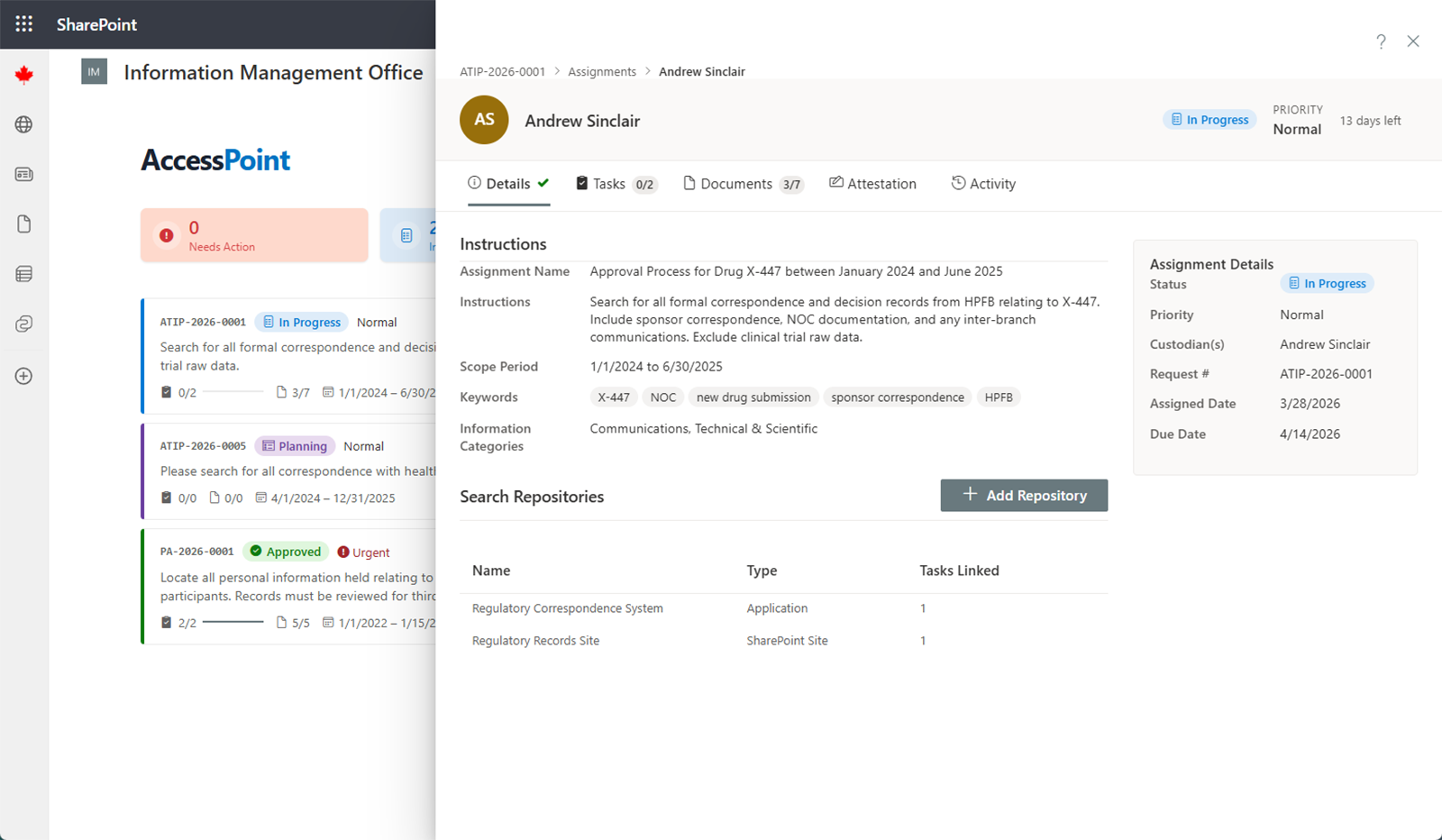
Onglet Détails de l'assignation
Le premier onglet affiche les instructions fournies par le SAO :
- Éléments à rechercher — mots-clés, sujet ou dossiers spécifiques
- Période concernée — la plage de dates que votre recherche doit couvrir
- Dépôts — les sources de données dans lesquelles vous devez effectuer vos recherches
- Date d'échéance — la date à laquelle l'assignation doit être terminée
Lisez attentivement ces instructions avant de commencer votre recherche.
Onglet Dépôts
Cet onglet répertorie les sources de données dans lesquelles vous devez effectuer des recherches. Pour chaque dépôt, vous verrez :
- Nom — l'identifiant du dépôt
- Emplacement — l'endroit où le dépôt est stocké ou accessible
- Description — des informations complémentaires sur le contenu du dépôt
Depuis cet onglet, vous pouvez ajouter des tâches pour des recherches individuelles dans chaque dépôt et suivre le nombre de documents au fur et à mesure de votre collecte.
Onglet Tâches
Si l'assignation est divisée en tâches individuelles, cet onglet vous permet de les gérer. Pour chaque tâche, vous pouvez :
- Consulter la description et la date d'échéance de la tâche
- Mettre à jour le statut : Non démarrée, En cours ou Terminée
- Téléverser des documents liés à cette tâche
Vous pouvez également créer de nouvelles tâches et les attribuer à des Contributor qui effectueront le travail de recherche en votre nom.
Onglet Documents
Téléversez les fichiers collectés ici en utilisant l'une des deux méthodes suivantes :
- Glisser-déposer un ou plusieurs fichiers directement dans la zone de dépôt — les fichiers multiples sont téléversés séquentiellement avec un indicateur de progression combiné (documents jusqu'à 100 Mo chacun; enregistrements vidéo et audio jusqu'à 2 Go par la file de téléversement reprenable)
- Cliquez sur Ajouter depuis Microsoft 365 pour parcourir et rechercher dans SharePoint, OneDrive et Outlook les documents pertinents. Lorsque vous ajoutez des courriels avec des pièces jointes, chaque pièce jointe est automatiquement extraite et ajoutée comme document distinct aux côtés du fichier .eml.
Une fois téléversés, classez chaque document comme :
- Pertinent — pertinent pour la demande
- Non pertinent — examiné mais non pertinent
- Doublon — copie d'un autre document déjà collecté
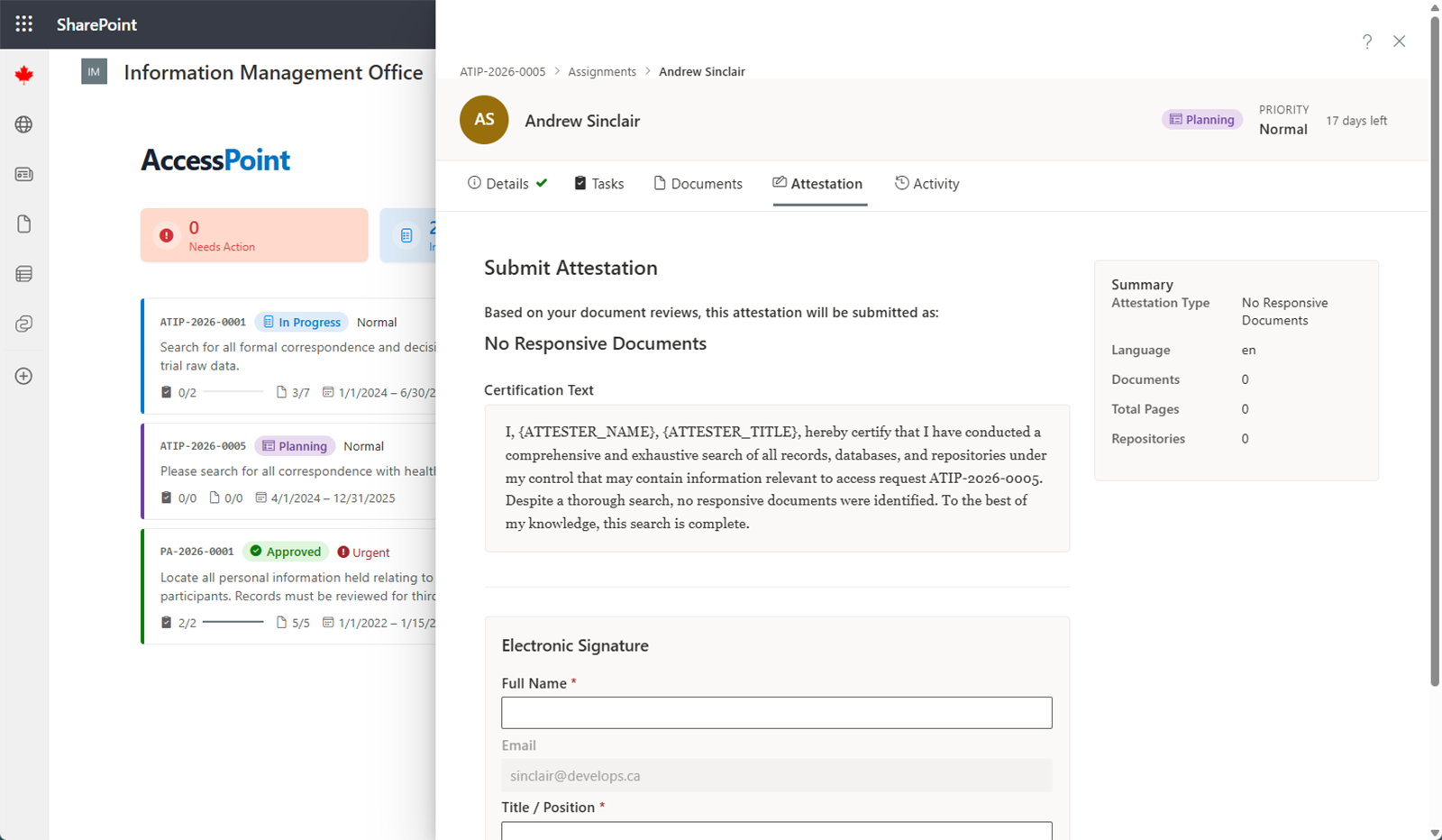
Onglet Attestation
Lorsque vous avez terminé la collecte de documents, vous devez soumettre une attestation formelle confirmant que vous avez :
- Effectué des recherches dans tous les dépôts spécifiés
- Soumis tous les documents pertinents trouvés
- Déclaré vos résultats avec exactitude
Lisez attentivement le texte de l'attestation, signez-le et soumettez-le. Le SAO examine votre attestation dans le cadre de son processus d'approbation.
Onglet Historique
L'onglet Historique fournit un journal complet de toutes les actions effectuées sur cette assignation, y compris les changements de statut, les téléversements de documents, les mises à jour des tâches et les soumissions d'attestation.
Soumission de votre assignation
Lorsque vous êtes prêt à soumettre :
- Vérifiez vos documents collectés pour confirmer que tout est inclus
- Accédez à l'onglet Attestation
- Lisez le texte de l'attestation
- Signez et soumettez
Le statut de votre assignation passe à Soumise. Le SAO examinera ensuite votre travail et l'approuvera ou demandera des modifications. Si des modifications sont demandées, vous recevrez des notes expliquant ce qui doit être révisé.