
Enregistrements vidéo et audio — téléversement d'enregistrements jusqu'à 2 Go, enregistrements de réunions Teams, le visualiseur média, transcriptions et sous-titres, marques de caviardage temporelles (case, flou, pixellisation, sourdine, bip, distorsion de la voix, rétention), suivi automatique, détection de visages et de texte à l'écran, aperçu caviardé, et la façon dont les enregistrements sont divulgués
Last updated: September 03, 2026 by Steve
Enregistrements vidéo et audio
Les enregistrements — exports de caméra corporelle et de CCTV, audio de répartition et du 911, enregistrements d'entrevue, messagerie vocale, enregistrements de réunions Teams — sont des documents comme les autres sur une demande. Ils se trouvent dans le même espace de travail Documents, avec une facette Vidéo ou Audio, une colonne Durée, et des puces de traitement sur la ligne. Rien de l'original n'est jamais modifié : les copies de lecture, les vignettes, les transcriptions et les copies divulguées sont des fichiers dérivés conservés à ses côtés.
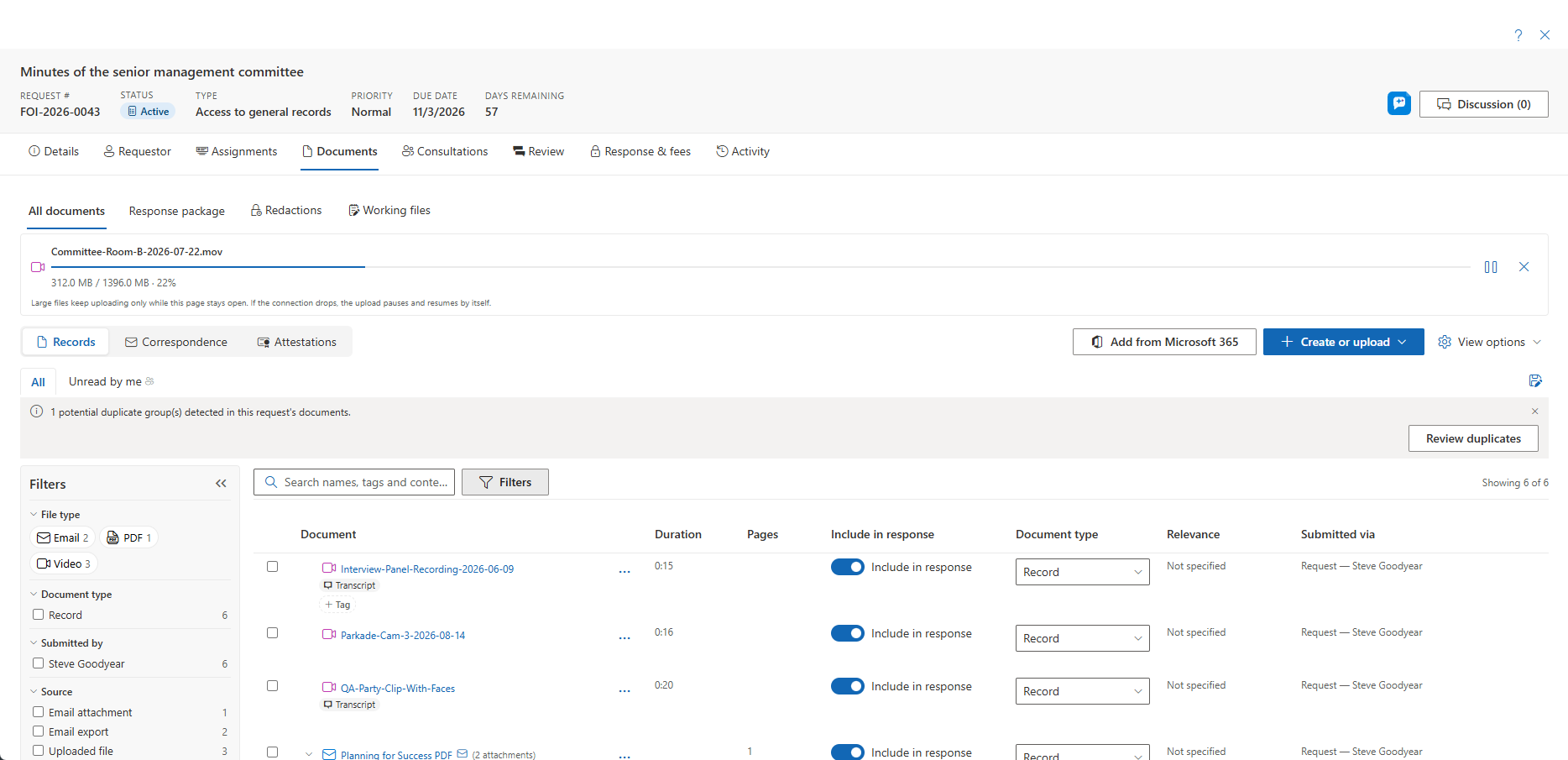
Tout ce qui figure sur cette page s'applique partout où vous voyez un onglet Documents — les évaluations de la protection de la vie privée, les incidents et les plaintes comportent le même espace de travail que les demandes.
Faire entrer les enregistrements
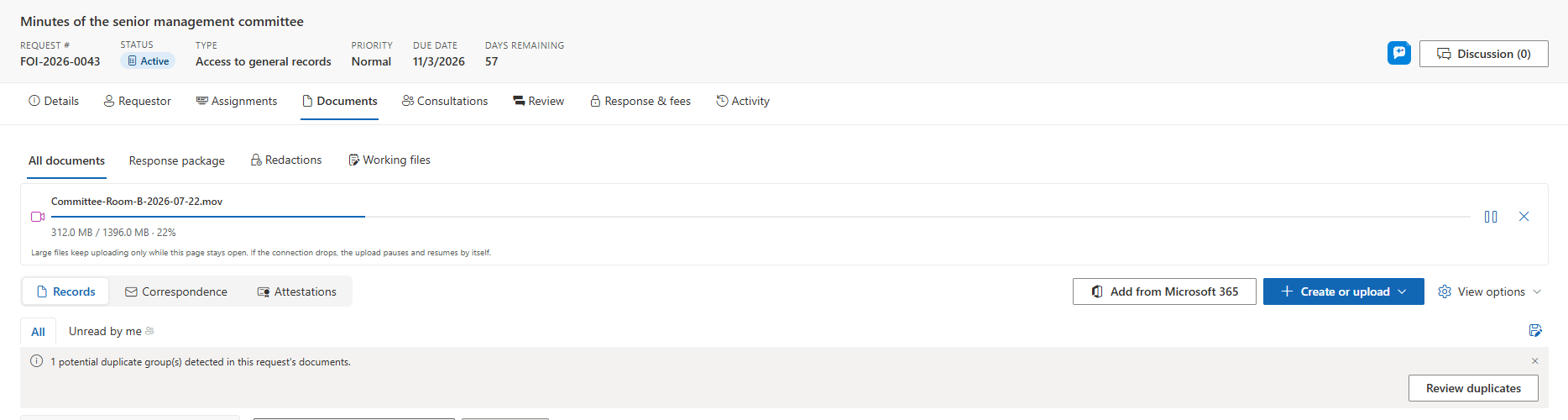
- Téléverser. Déposez le fichier sur l'onglet Documents ou utilisez Créer ou téléverser. Les enregistrements jusqu'à 2 Go sont acceptés par défaut. Les fichiers de plus de 100 Mo se téléversent en blocs reprenables : le panneau File de téléversement affiche la progression par fichier et survit à une connexion interrompue (pause, reprise, annulation). Gardez la page ouverte jusqu'à la fin.
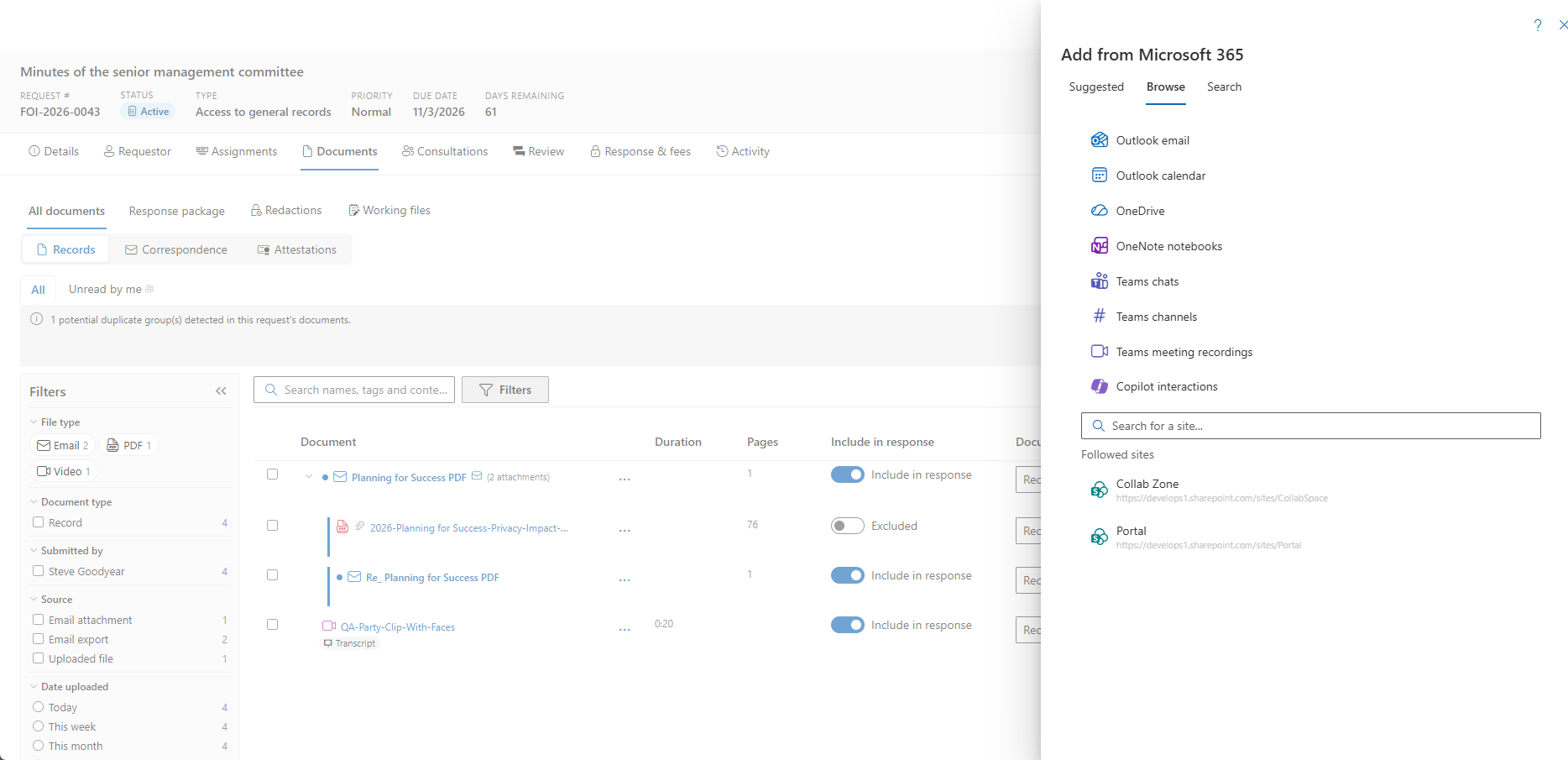
- Enregistrements de réunions Teams. Ouvrez Ajouter depuis Microsoft 365 et choisissez Enregistrements de réunions Teams pour capturer l'enregistrement d'une réunion que vous avez organisée. L'enregistrement se télécharge par votre navigateur dans la file de téléversement, et la transcription générée par Teams l'accompagne lorsqu'elle existe, de sorte que l'enregistrement n'est jamais transcrit une seconde fois.
Traitement
Après le téléversement, le dossier affiche En traitement pendant qu'une copie lisible dans le navigateur, une image d'aperçu, des vignettes au survol et (pour l'audio) une forme d'onde sont préparées. Lorsque la transcription est activée, une puce Transcription en cours… suit. Un déploiement sans processeur média met le dossier en attente sous Nécessite un processeur média jusqu'à ce qu'un devienne disponible — cela n'échoue jamais — et Réessayer figure sur la ligne en cas d'échec de la préparation. Si votre déploiement analyse les téléversements avec Microsoft Defender for Storage, un dossier signalé comme malveillant ne peut être ni lu, ni téléchargé, ni divulgué.
Regarder et écouter
Ouvrez la ligne pour accéder au visualiseur média : commandes natives, Espace pour lire et mettre en pause, les touches fléchées et J / K / L pour avancer image par image et défiler, F pour le plein écran, la vitesse de lecture, et le survol pour balayer la ligne de temps. Les enregistrements audio ajoutent une piste de forme d'onde. Lorsque vous avez déjà ouvert le dossier, le visualiseur propose Reprendre à hh:mm:ss.
Transcriptions et sous-titres
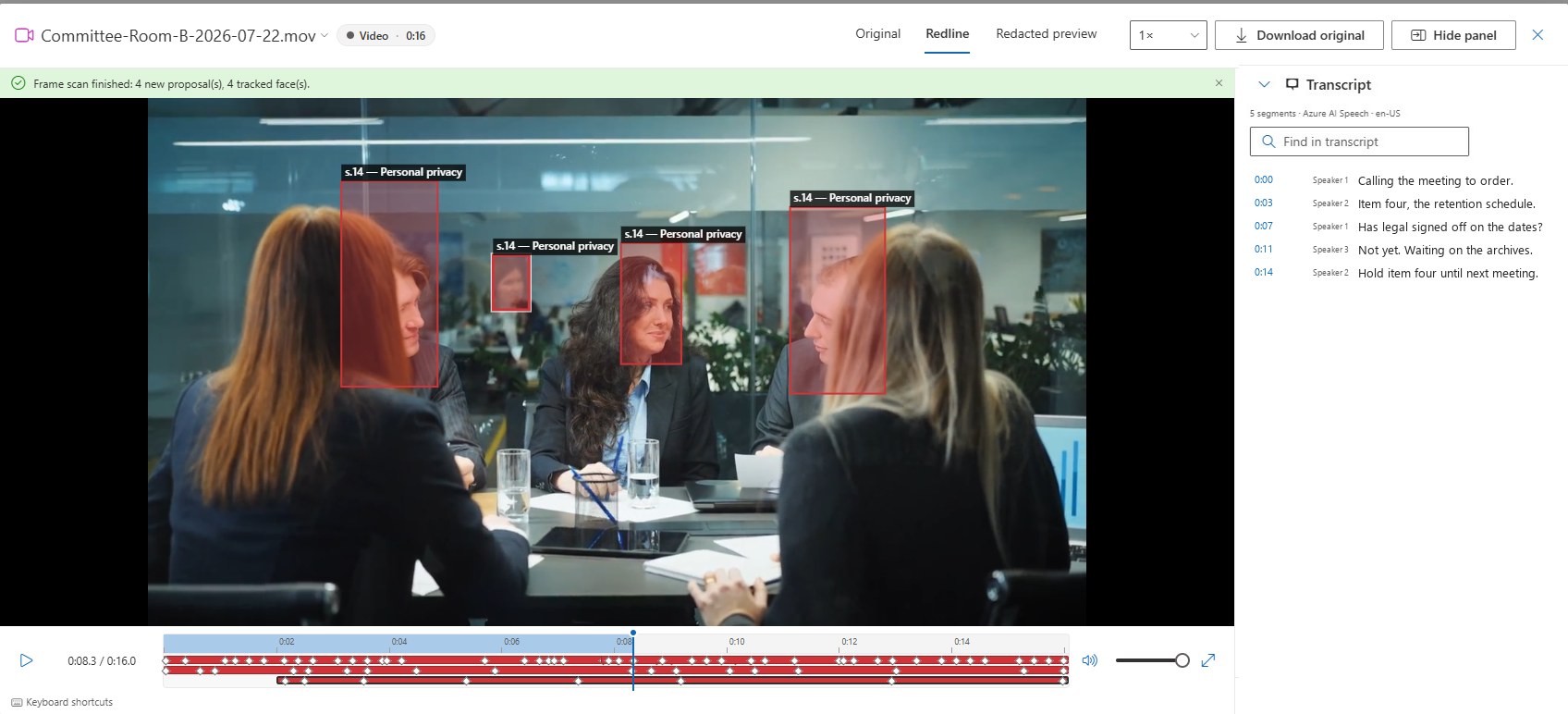
Lorsque Azure AI Speech est déployé, chaque nouvel enregistrement est transcrit une fois préparé (un administrateur peut désactiver cela sous Paramètres → Fonctionnalités). Le tiroir Transcription à côté du lecteur affiche une transcription horodatée avec identification des locuteurs : cliquez sur un segment pour sauter au moment où il est prononcé, utilisez Rechercher dans la transcription pour repérer un mot, et activez les sous-titres dans le lecteur. Le texte de la transcription alimente la recherche de contenu, la détection de doublons, les résumés par IA et Demander à AccessPoint comme tout autre texte de document, et il porte la même barrière des RPI du demandeur que le document — les utilisateurs qui ne peuvent pas voir les RPI du demandeur ne voient que des décomptes et des durées.
Marquer un enregistrement
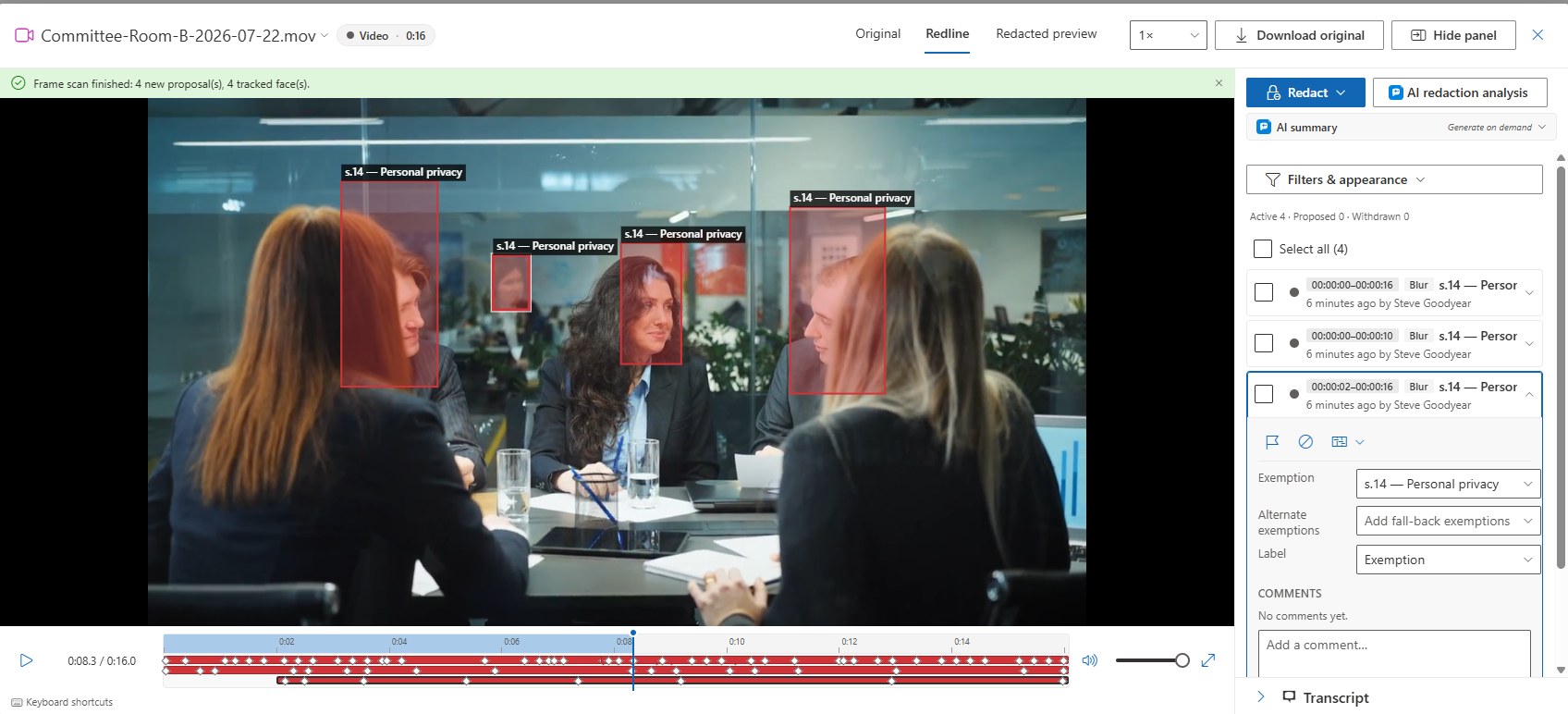
Le caviardage sur un enregistrement est temporel : chaque marque couvre une plage de la ligne de temps et, pour la vidéo, elle peut aussi couvrir une région de l'image. Les marques se créent dans la vue Redline (les touches 1, 2 et 3 basculent entre Original, Redline et Aperçu caviardé).
Ouvrez Caviarder ▾ dans le panneau latéral :
- Marquer… prend la plage à partir de votre sélection sur la ligne de temps ou de la tête de lecture, et vous permet de dessiner une région sur l'image. L'absence de région signifie l'image entière pour cette plage.
- Mettre la plage en sourdine, Distordre la voix dans la plage et Retenir l'enregistrement sont les raccourcis audio et pour l'ensemble du dossier.
- Détecter les visages et le texte à l'écran (vidéo) et Rechercher et caviarder (nécessite une transcription) sont les outils de détection décrits ci-dessous.
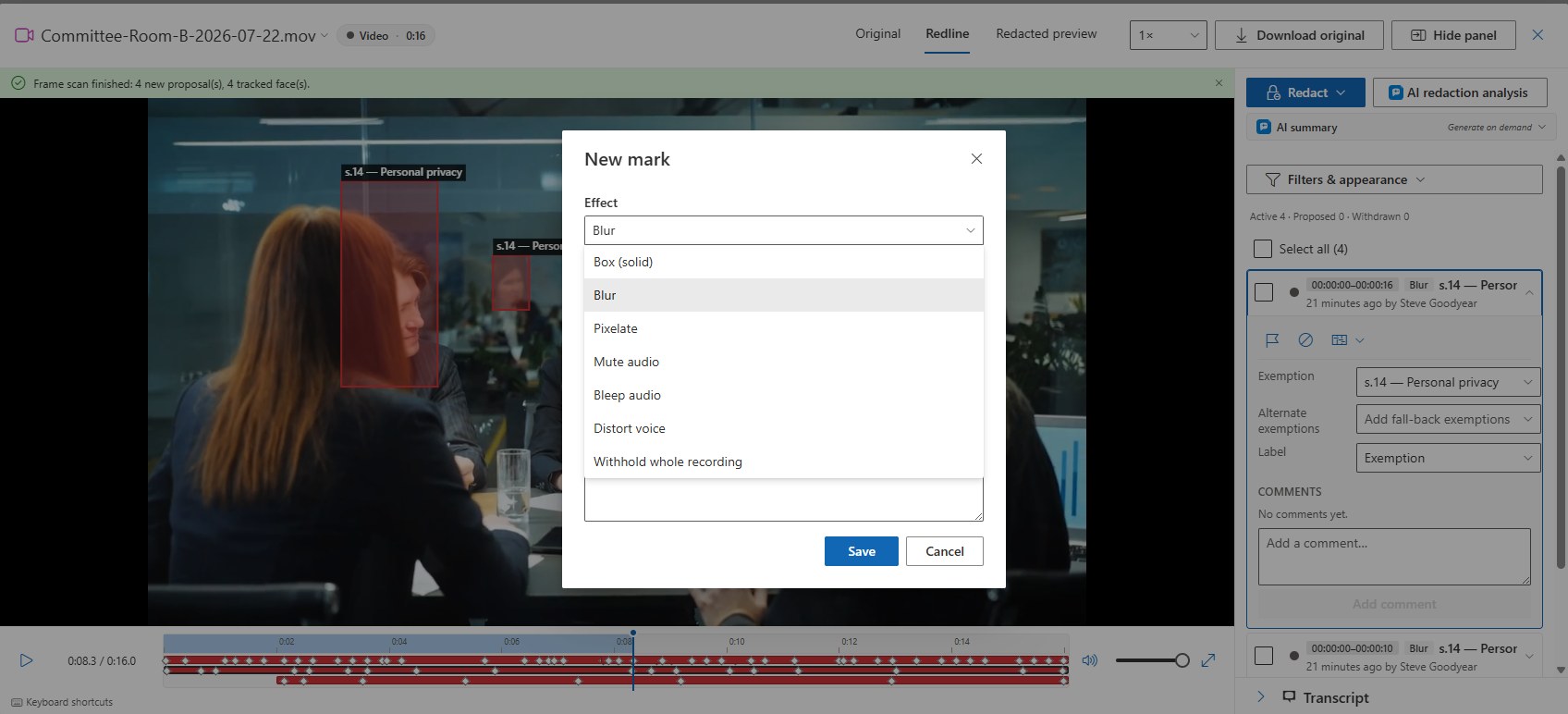
Chaque marque possède un Effet : Case, Flou ou Pixellisation pour l'image; Sourdine, Bip ou Distorsion de la voix pour le son; Retenir l'enregistrement entier pour le dossier entier. Comme un caviardage de page, chaque marque porte une exemption avec des exemptions de rechange, des commentaires, des signalements, une approbation, et une étiquette d'affichage — la citation de l'exemption, un texte personnalisé, ou aucune étiquette — qui se peint dans l'image sur la copie divulguée.
Suivre un sujet en mouvement
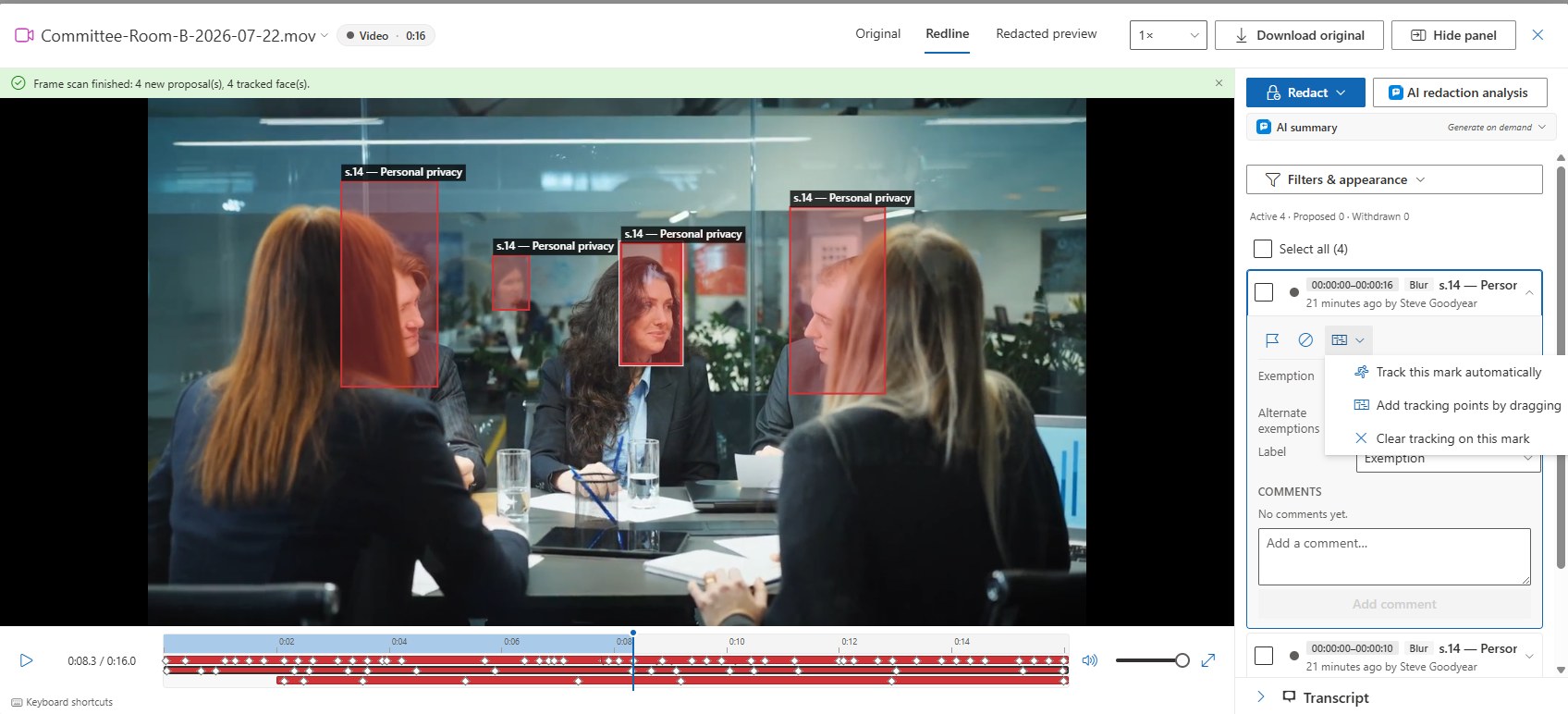
Une marque de région peut se déplacer avec la personne ou l'objet qu'elle couvre. Sélectionnez la marque et ouvrez son menu Suivi :
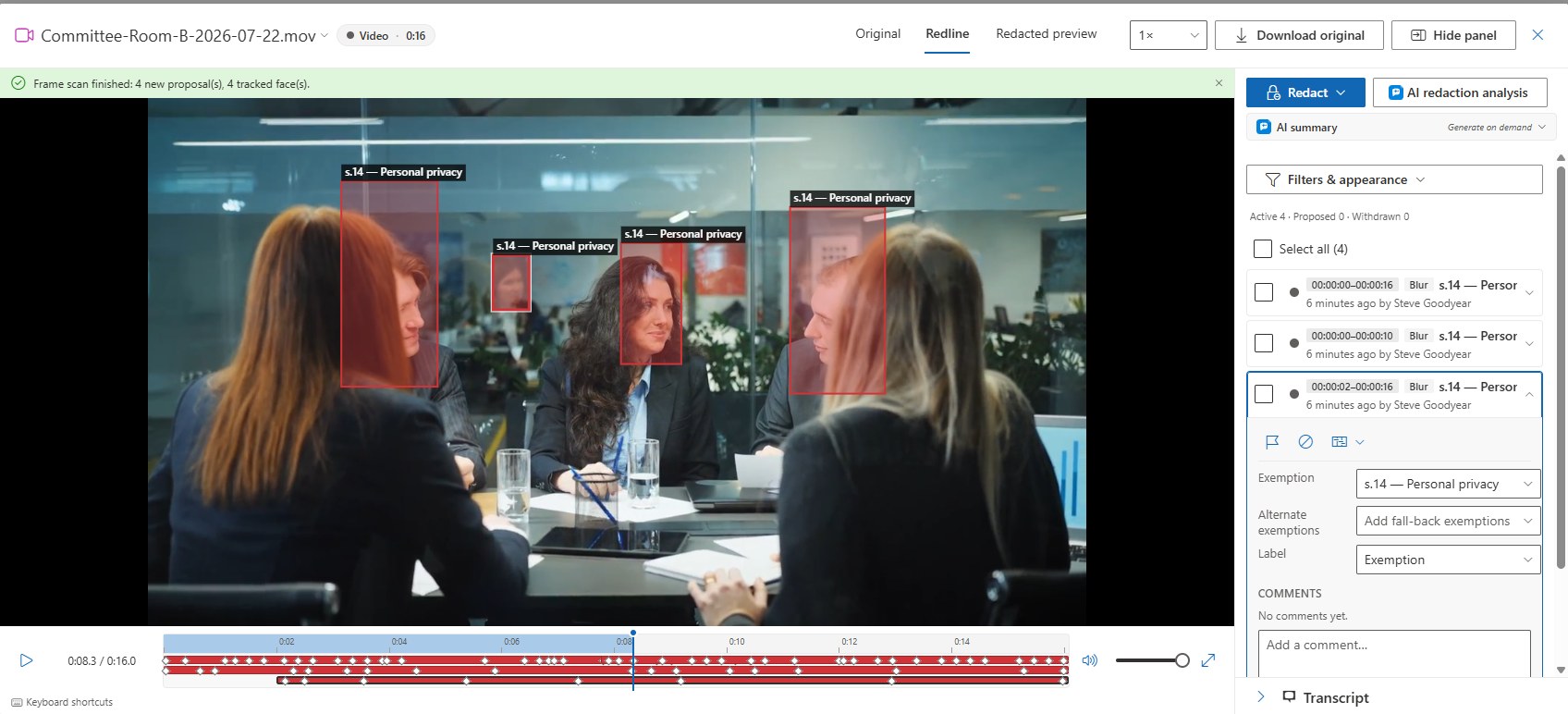
- Suivre cette marque automatiquement suit le sujet que vous avez encadré tout au long du clip, dans les deux directions. Cela prolonge habituellement la marque plus tôt, car vous avez tendance à encadrer un visage lorsque vous le remarquez, et le suivi s'arrête plutôt que de dériver lorsqu'il perd le sujet.
- Ajouter des points de suivi en glissant — déplacez la tête de lecture, faites glisser la case jusqu'à l'endroit où se trouve maintenant le sujet, et le caviardage se déplace entre les points. Les points de suivi s'affichent sous forme de repères sur la barre de la ligne de temps.
- Effacer le suivi de cette marque supprime les images clés.
Distordre une voix
Distordre la voix est un type de retranchement différent de la sourdine et du bip : la plage subit un changement de hauteur (pitch) de sorte que le locuteur ne puisse plus être identifié, tandis que chaque mot demeure audible. Utilisez cet effet là où la sourdine retirerait plus que ce que justifie l'exemption — des organismes de réglementation ont ordonné exactement cela plutôt qu'un retrait (par exemple les ordonnances MO-3961 et PO-4190 du CIPVP de l'Ontario), et certaines lois sur les frais nomment la « distorsion » parmi les méthodes d'occultation facturables. Choisissez Caviarder ▾ → Distordre la voix dans la plage, ou sélectionnez Distorsion de la voix dans la liste des effets de n'importe quelle boîte de dialogue de marque. La plage s'affiche sur la ligne de temps dans sa couleur d'exemption, avec une puce Distorsion dans le panneau latéral. Dans l'Aperçu caviardé, le navigateur ne peut pas changer la hauteur en direct, de sorte que la plage se lit en sourdine et une note vous rappelle que la divulgation conserve les mots audibles avec la voix altérée. La distorsion est appliquée au moment de la production du fichier de divulgation, et l'index de caviardage et le journal consignent l'effet et l'exemption par plage. Les plages de distorsion, de sourdine et de bip peuvent être combinées sur un même enregistrement.
Détecter les visages et le texte à l'écran
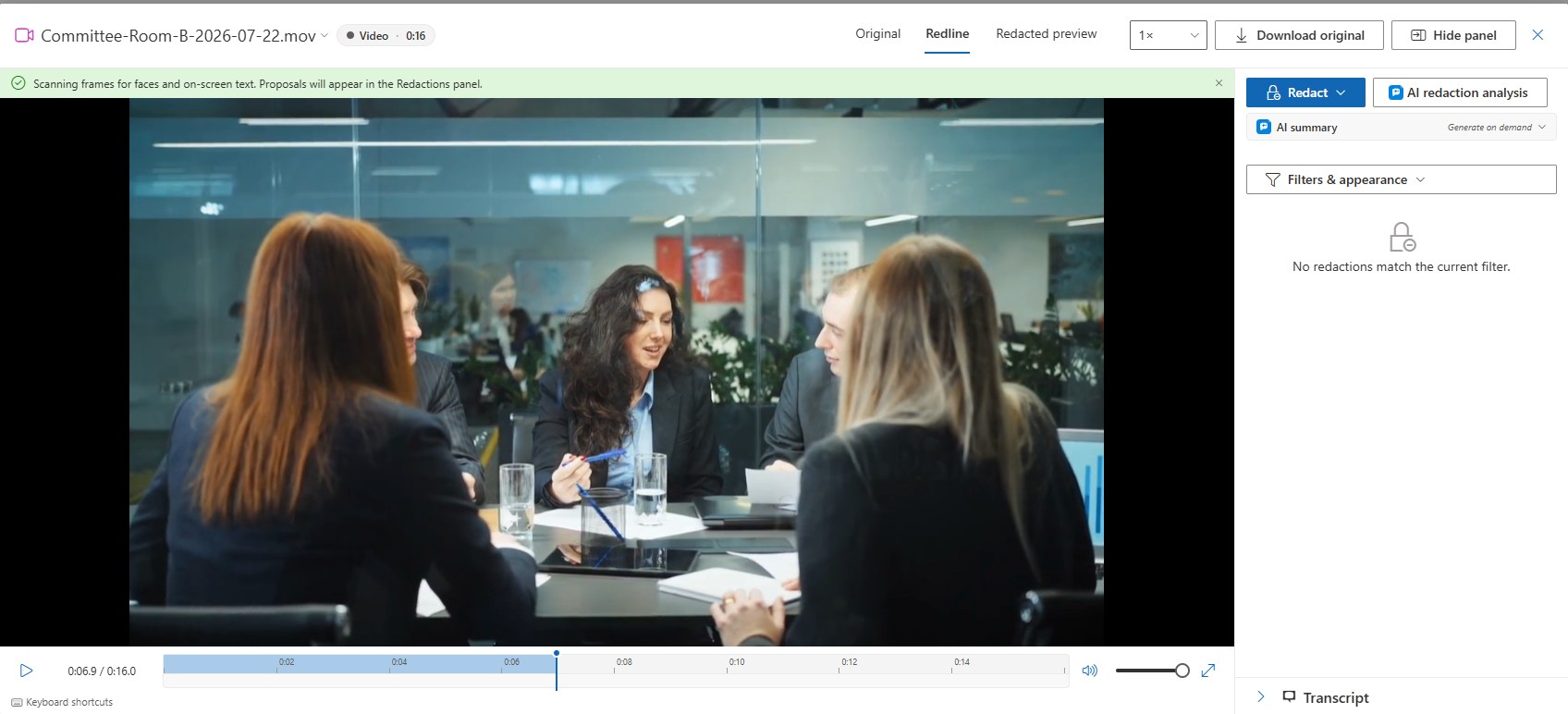
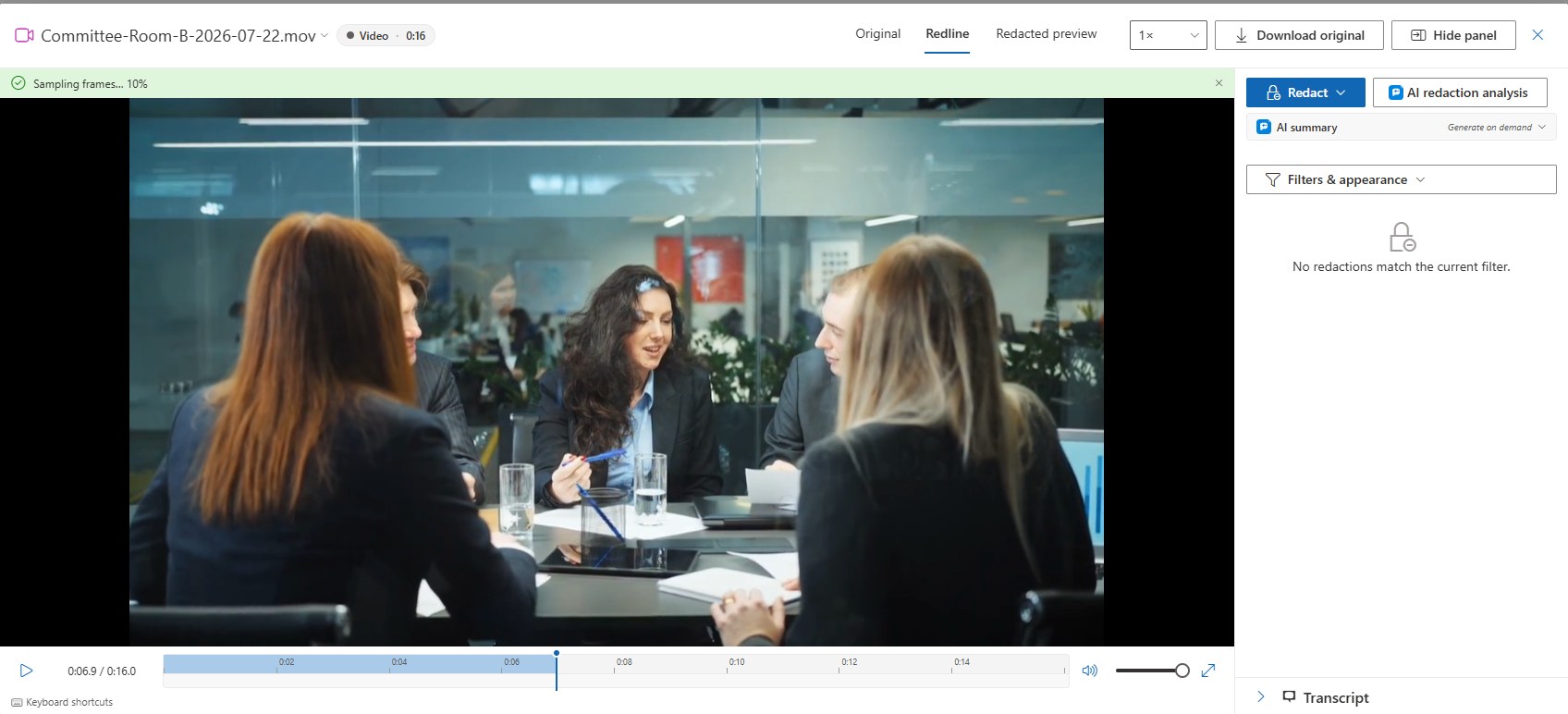
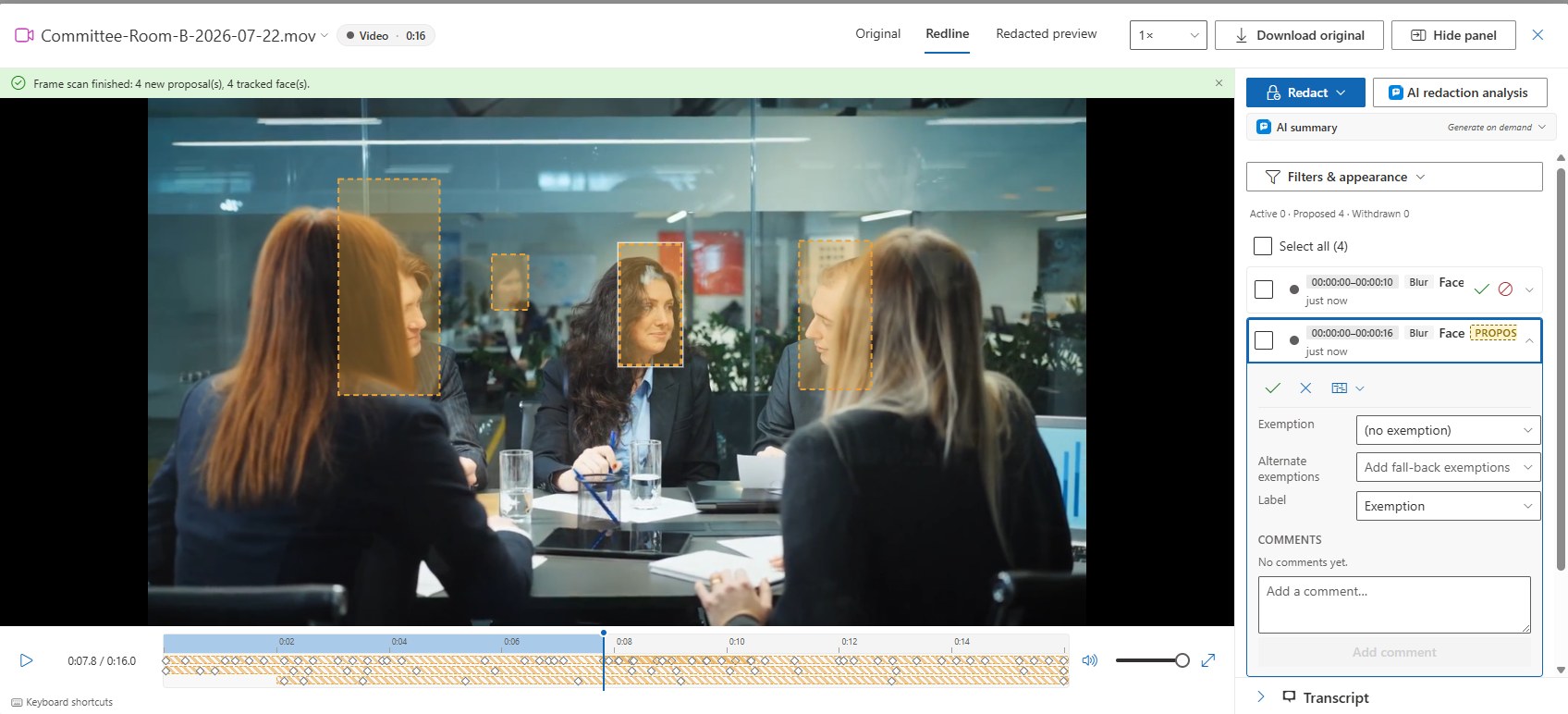
Depuis le menu Caviarder, Détecter les visages et le texte à l'écran parcourt les images de la vidéo et propose :
- Une région suivie par visage trouvé. Le détecteur de visages s'exécute entièrement sur votre App Service — rien ne quitte le locataire, et il n'y a aucun coût par image.
- Une région partout où les motifs de détection de votre organisation apparaissent à l'écran — une plaque d'immatriculation, un porte-nom, un dossier affiché sur un moniteur. La passe de texte lit des images échantillonnées avec Azure AI Document Intelligence et est facturée par image.
Les propositions utilisent votre effet de région par défaut (Flou, sauf indication contraire dans Paramètres → Apparence des caviardages). L'analyse s'exécute en arrière-plan avec un avis de progression en direct; vous pouvez fermer le visualiseur et revenir plus tard, et un avis arrive à la fin avec le nombre de propositions. Chaque résultat est une proposition en pointillés ambrés que vous acceptez ou rejetez — rien n'est appliqué silencieusement. Relancer l'analyse propose de remplacer les propositions non révisées précédentes, de sorte que les relances n'accumulent jamais de doublons. Chaque détecteur peut être désactivé par un administrateur sous Paramètres → Fonctionnalités.
Rechercher et caviarder, les règles de suggestion et la passe de caviardage par IA fonctionnent aussi sur la transcription : ils proposent des marques Sourdine sur la plage parlée, que vous acceptez ou rejetez, exactement comme ils proposent des caviardages de texte sur un document.
Aperçu caviardé
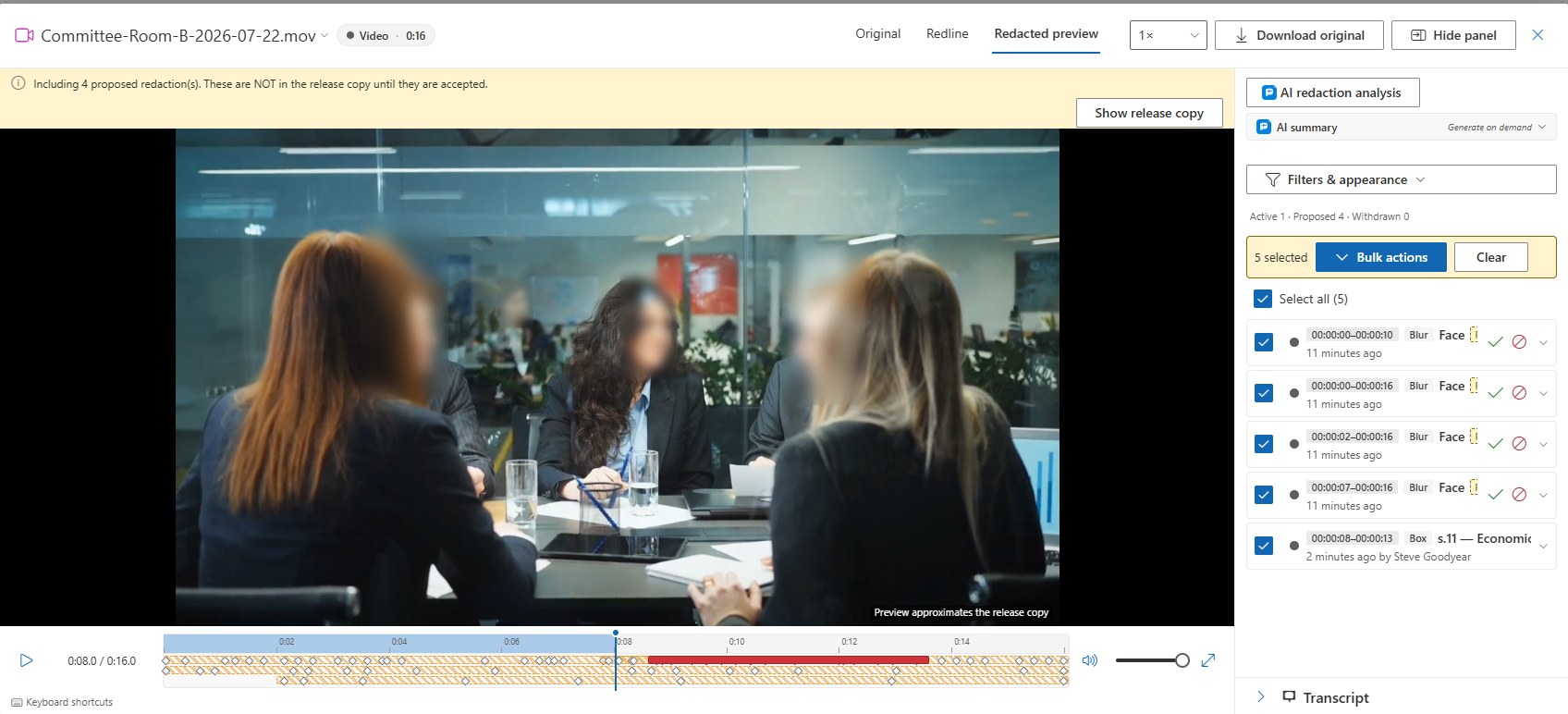
La vue Aperçu caviardé lit le dossier tel que le demandeur le recevra — régions floutées, encadrées ou pixellisées, plages en sourdine ou avec bip, et la légende de l'étiquette gravée dans l'image. Elle n'affiche que les marques appliquées; les propositions n'y apparaissent jamais.
Décision de divulgation
La disposition de chaque enregistrement — divulgué intégralement, divulgué en partie ou retenu intégralement — est dérivée de ses marques : aucune marque signifie divulgué intégralement, des marques de plage signifient divulgué en partie, et une marque Retenir l'enregistrement entier signifie retenu intégralement. La décision alimente la page de contenu du paquet de réponse, le journal des caviardages de la demande et les statistiques de disposition.
Divulguer un enregistrement
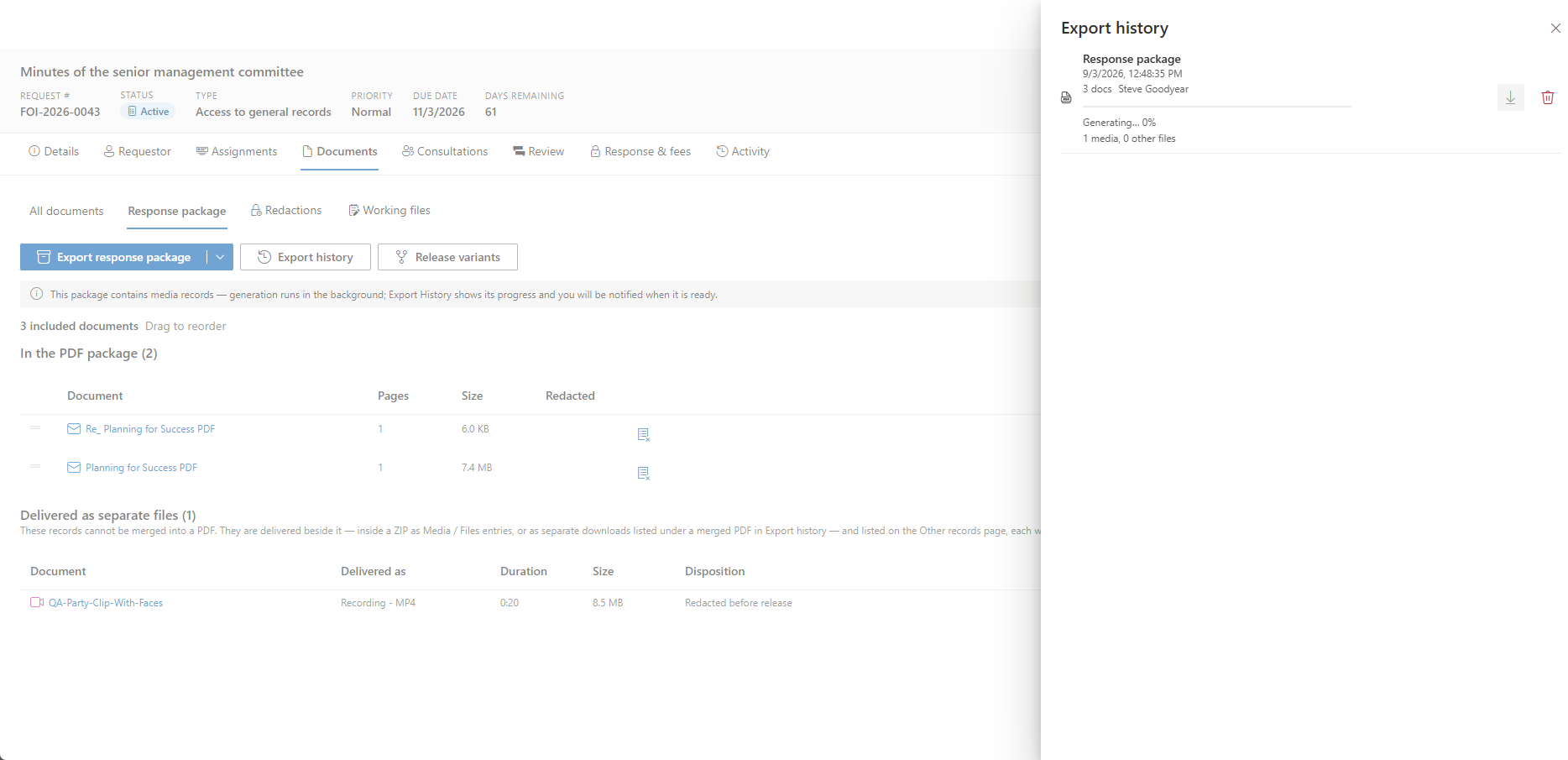
Un paquet de réponse qui comprend des enregistrements se génère en arrière-plan : la vérification préalable vous l'indique, Historique d'exportation affiche sa progression, et vous êtes avisé lorsqu'il est prêt. Le paquet est un ZIP contenant les PDF, un dossier Media/ avec les fichiers MP4 ou MP3 rendus — marques gravées, avec une légende d'étiquette de dossier — un dossier Files/ pour les fichiers natifs divulgués tels quels, et un MANIFEST.sha256 répertoriant le hachage de chaque élément : la preuve, pour le bureau, de ce qui a exactement été divulgué. Voir Réponse et frais pour la vérification préalable du paquet et l'estimation de l'examen des médias.
Frais et heures
Le panneau Frais de l'onglet Réponse et frais affiche une ligne Examen des médias estimé — la durée totale des enregistrements multipliée par le multiplicateur du locataire, quatre heures-réviseur par heure enregistrée par défaut — et propose Suggérer une ligne d'examen des médias, qui ouvre la boîte de dialogue Ajouter une ligne préremplie avec la base et, lorsque le barème de frais facture le temps d'examen, le montant. Le registre des heures porte une catégorie Examen des médias issue du paquet Universal Baseline.
Pour les administrateurs
Paramètres → Fonctionnalités → Enregistrements média (vidéo et audio) indique quel processeur média est actif (en cours de traitement sur l'App Service, une tâche Container Apps, ou aucun), le commutateur Transcrire les enregistrements, et les deux commutateurs de détection. La transcription nécessite la ressource Azure AI Speech, la détection de texte à l'écran nécessite Azure AI Document Intelligence, et le traitement à l'échelle de la production utilise la tâche facultative de traitement média — toutes déployées dans votre propre abonnement par le modèle de déploiement. Voir Fonctionnalités et le Guide de déploiement.
Pages connexes
- Documents — l'espace de travail que les enregistrements partagent avec tous les autres dossiers, y compris les modes d'étiquette et le menu Télécharger.
- Réponse et frais — la vérification préalable du paquet de réponse et l'estimation de l'examen des médias.
- Apparence des caviardages — l'effet de région par défaut et l'application des caviardages proposés qui s'applique aux détections.
- Fonctionnalités — les commutateurs de traitement média, de transcription et de détection.