
Tableau de bord des assignations du Custodian — travail assigné dans l'ensemble des demandes et évaluations, progression et collectes de documents
Last updated: July 12, 2026 by Steve
Tableau de bord des assignations
Le tableau de bord des assignations est l'écran d'accueil des Custodian — votre file de travail personnelle. Il affiche chaque assignation de Custodian qui vous a été confiée dans l'ensemble des demandes, ainsi que tout travail de section d'évaluation qui vous a été délégué, et toute assignation de demande qui vous a été déléguée par un autre Custodian.
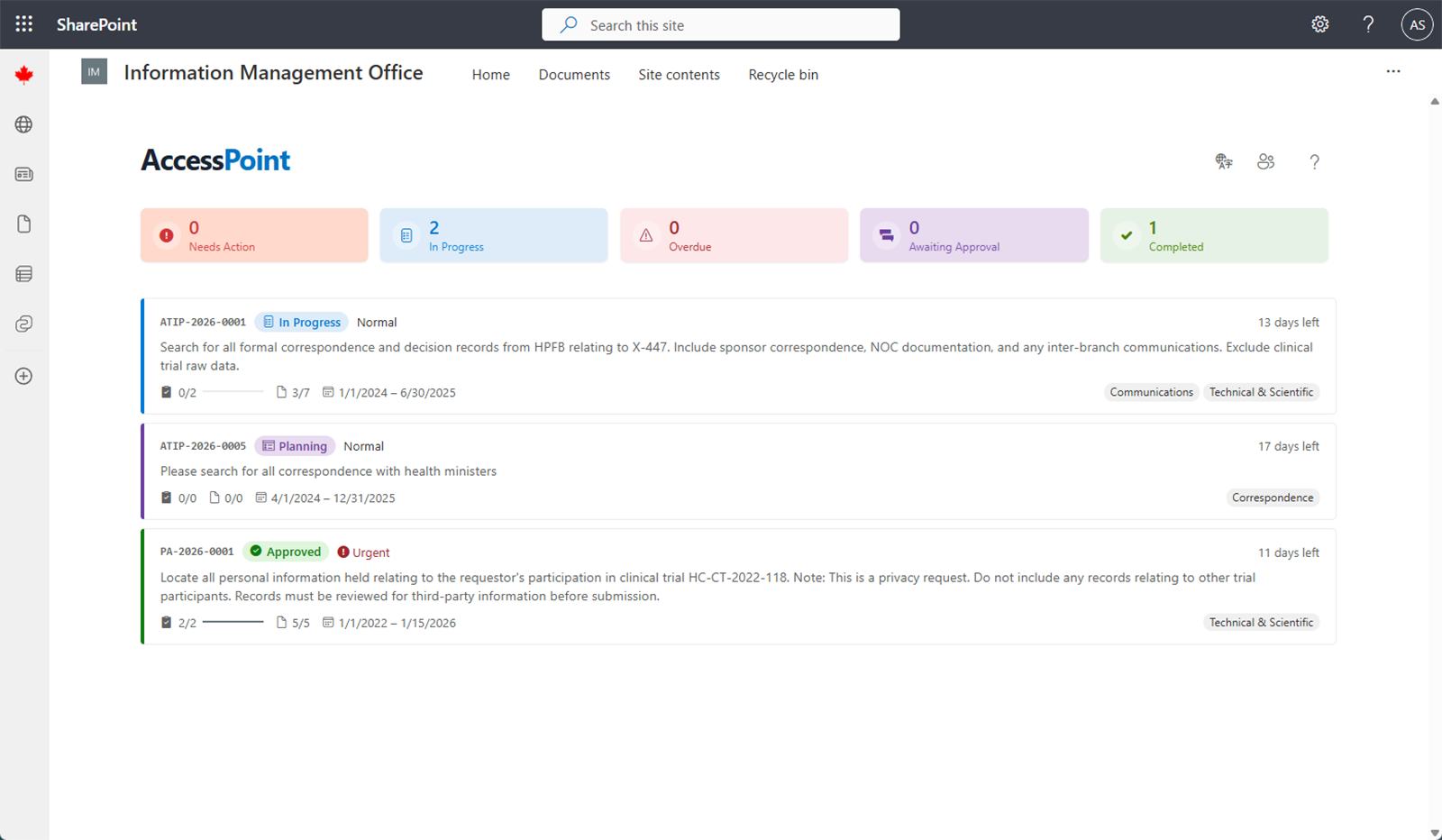
Cartes de synthèse
Les cartes de synthèse s'étendent en haut de l'écran et servent aussi de filtres. Cliquez sur l'une d'elles pour restreindre la liste; cliquez de nouveau pour annuler le filtre :
| Carte | Affiche |
|---|---|
| Nécessite une action | Les assignations qui vous ont été retournées avec le statut Modifications demandées |
| En cours | Les assignations sur lesquelles vous travaillez activement |
| En retard | Tout ce qui a dépassé sa date d'échéance et n'est pas encore fermé |
| En attente d'approbation | Les assignations que vous avez soumises, en attente de la décision de l'agent d'accès |
| Terminée | Les éléments à l'état final (Approuvée ou Annulée) |
| Déléguée | Apparaît uniquement lorsque du travail vous a été délégué; affiche ces éléments |
Par défaut, la liste se comporte comme une file de travail : elle masque les éléments terminés et annulés, et trie le travail le plus urgent en premier — Modifications demandées, puis En cours, puis Soumise.
Liste des assignations
Chaque carte indique l'élément parent auquel elle appartient (un numéro de demande, ou un numéro de plainte ou d'incident pour un travail d'enquête), un badge de statut coloré, la priorité, un compte à rebours de la date d'échéance, une barre de progression des tâches (par exemple 3/5) et un décompte des documents pertinents par rapport au total. Un compteur Retours accompagné d'une flèche de retour signale le nombre de fois où le travail a été renvoyé, et les assignations qui vous ont été déléguées portent un badge « Délégué par… ».
Toutes les instructions sont anonymisées — vous ne voyez jamais le nom, l'adresse courriel ou toute autre information personnelle du demandeur.
Cliquez sur n'importe quelle carte pour ouvrir la page complète des Détails de l'assignation, organisée en onglets :
| Onglet | Ce que vous y faites |
|---|---|
| Détails | Lire les instructions, les mots-clés, les dates de portée et les catégories d'information; ajouter et ouvrir des dépôts (les endroits où vous effectuerez vos recherches); consigner des heures si votre locataire active la saisie autonome |
| Tâches | Diviser l'assignation en tâches destinées aux Contributor et suivre leur progression |
| Documents | Réviser les documents recueillis pour l'assignation et marquer la pertinence de chacun (par exemple Pertinent) |
| Attestation | Remplir et soumettre l'attestation formelle certifiant que votre recherche est terminée |
| Historique | La piste de vérification complète des changements de statut et des modifications |
Traitement d'une assignation
Ajoutez les dépôts dans lesquels vous effectuerez vos recherches, créez des tâches pour les dossiers détenus par d'autres personnes, rassemblez les documents et marquez leur pertinence, puis remplissez l'attestation et soumettez. La soumission fait passer l'assignation à En attente d'approbation. L'agent d'accès l'Approuve ensuite ou utilise Demander des modifications, ce qui vous la retourne à l'état Modifications demandées avec des notes expliquant ce qui est requis. Un bouton Discussion dans l'en-tête ouvre un fil de discussion rattaché à l'assignation.
Les assignations rattachées à une plainte ou à un incident masquent l'attestation ainsi que certaines actions liées aux documents et aux heures, mais les instructions, les tâches et les documents demeurent entièrement consultables.
Délégation du travail
Si vous devez vous absenter, vous pouvez confier votre travail d'assignation à un collègue pour une période donnée, sans que l'agent d'accès n'ait à réémettre quoi que ce soit. Voir Délégations.