
Comment créer une nouvelle demande d'accès — remplir les détails de la demande, sélectionner le type de demande, saisir les renseignements sur le demandeur et créer une demande directement à partir d'un courriel
Last updated: July 22, 2026 by Steve
Création de demandes
Ce guide vous explique comment créer une nouvelle demande dans AccessPoint.
Démarrage d'une nouvelle demande
- Accédez au tableau de bord des demandes.
- Cliquez sur Nouvelle demande.
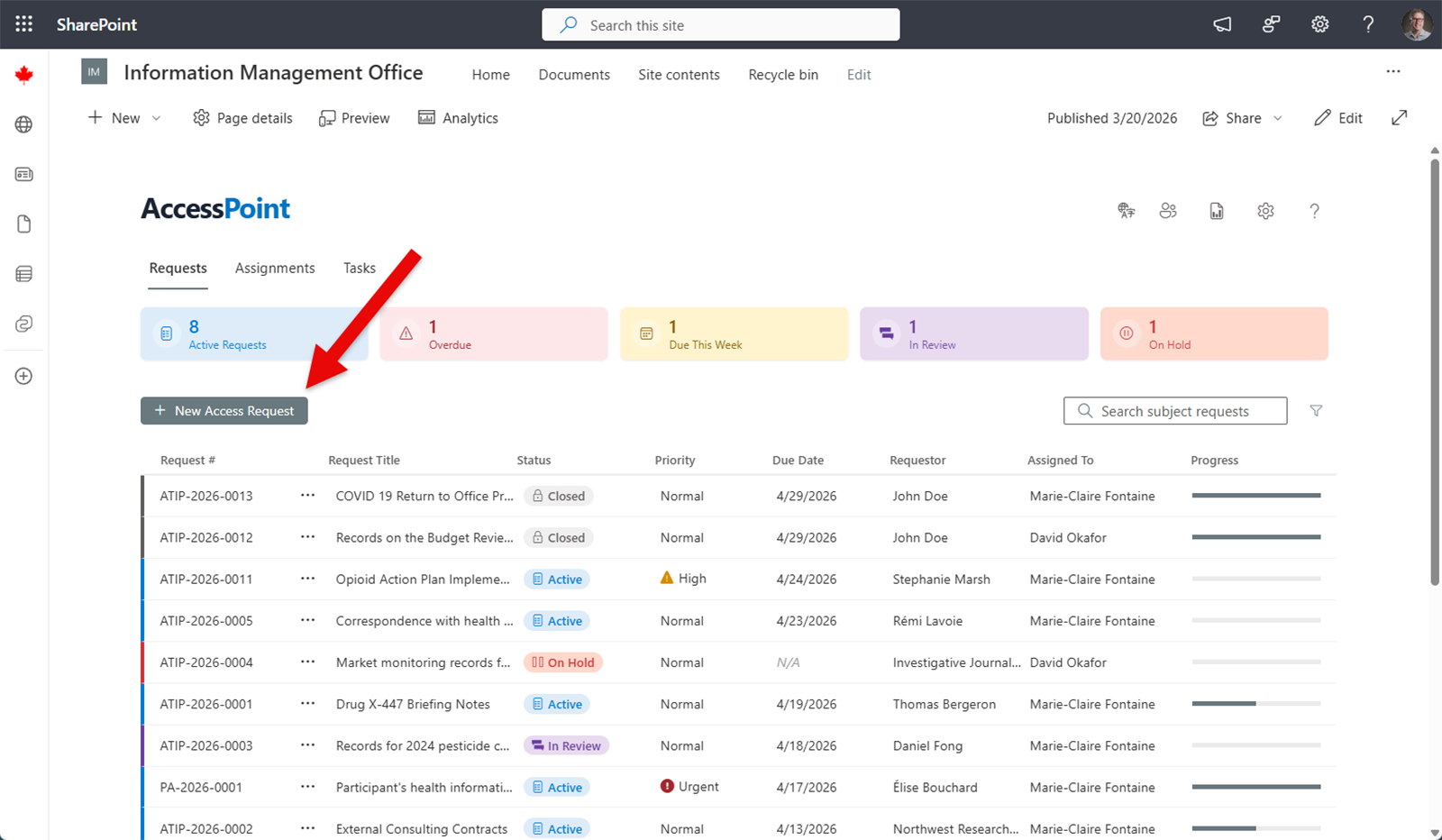
Remplir les détails de la demande
Le formulaire de nouvelle demande recueille les renseignements essentiels nécessaires pour amorcer le traitement.
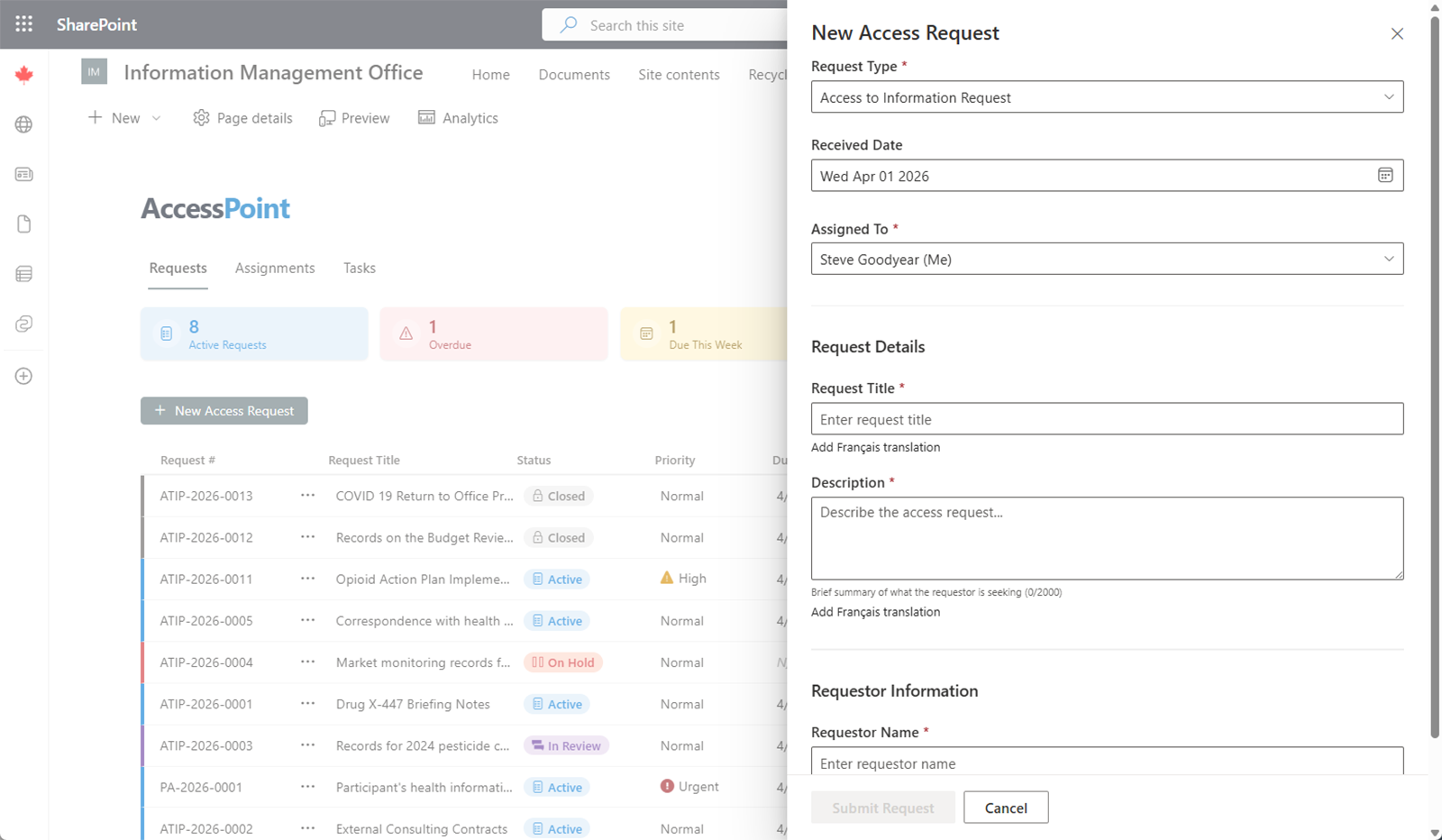
Champs obligatoires
| Champ | Description |
|---|---|
| Type de demande | Sélectionnez un type dans la liste des types de demande configurés par votre administrateur (p. ex. ATIP, FOI, GDPR SAR). |
| Date de réception | La date à laquelle la demande a été reçue par votre organisation. Les dates suivent votre calendrier local : une demande créée tard en soirée est reçue ce jour-là, même s'il s'agit déjà du lendemain en UTC, et l'horloge légale démarre à partir de ce jour. |
| Nom du demandeur | Le nom de la personne ou de l'organisation qui présente la demande. |
| Courriel du demandeur | L'adresse courriel du demandeur pour la correspondance. |
| Description | Un bref résumé des renseignements demandés. |
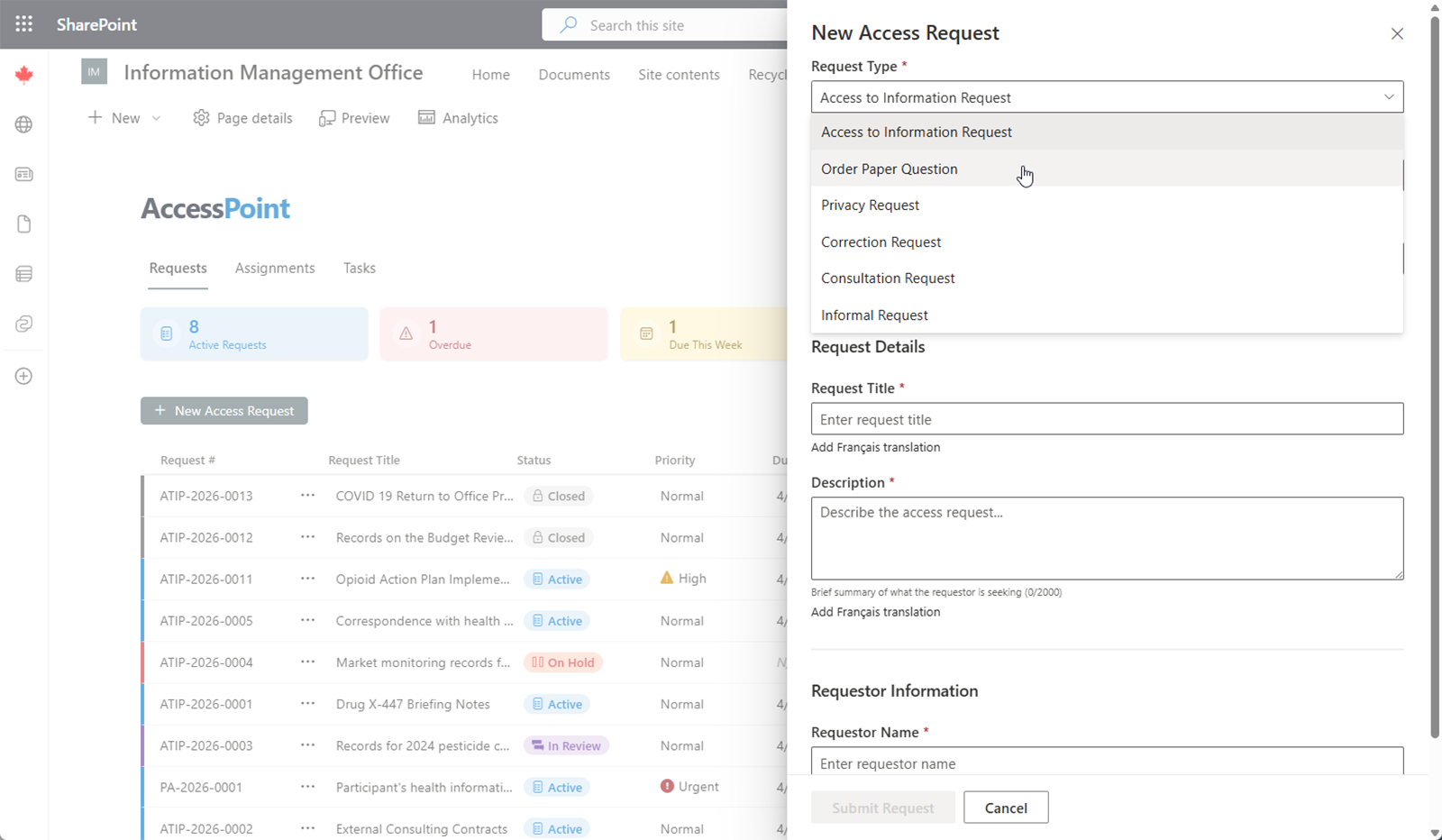
Sélection d'un type de demande
Le type de demande détermine les règles de juridiction, les calculs d'échéance et les paramètres de flux de travail applicables à la demande. Votre administrateur configure les types de demande disponibles dans la section Administration. Choisissez le type correspondant à la loi ou au règlement en vertu duquel la demande a été reçue.
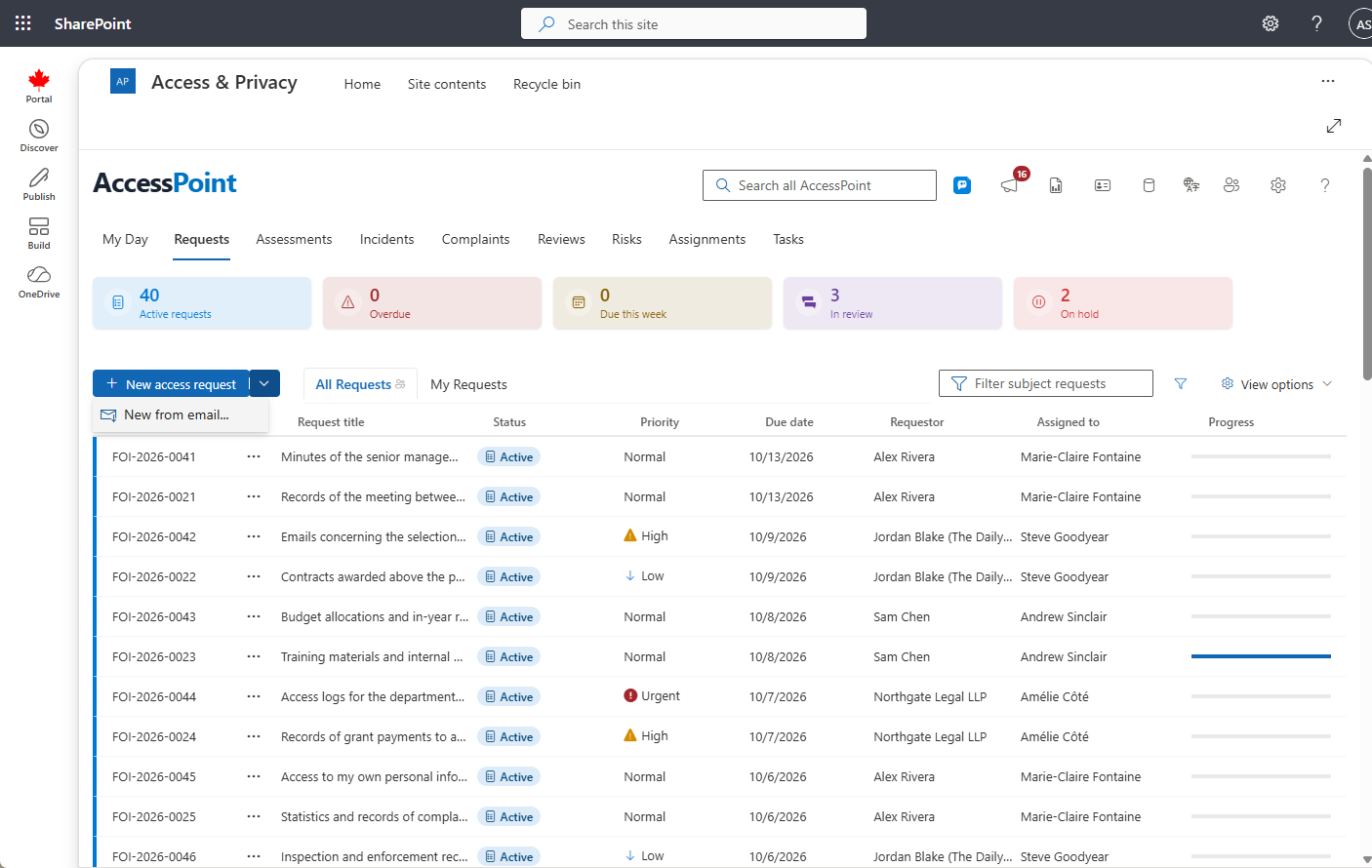
Nouvelle demande à partir d'un courriel (De la boîte de réception à la prise en charge)
Le bouton Nouvelle demande est un bouton fractionné — son menu déroulant propose Nouvelle demande à partir d'un courriel…, qui transforme un courriel se trouvant dans une boîte aux lettres en demande sans avoir à retaper l'information :
- Choisissez la boîte aux lettres : Ma boîte aux lettres, l'une des boîtes aux lettres de prise en charge configurées pour votre locataire (configurées sous Paramètres > Organisation), ou Autre boîte aux lettres… pour repérer n'importe quelle boîte aux lettres partagée par nom ou par adresse. L'ouverture d'une boîte aux lettres partagée exige qu'Exchange vous ait déjà accordé l'accès Accès complet — sinon, un message d'accès explicite s'affiche.
- Parcourez les messages jusqu'au bon courriel et choisissez Utiliser ce courriel.
- Le formulaire de création de demande s'ouvre pré-rempli : l'objet devient le titre, la date du message devient la date de réception, et l'expéditeur est comparé à vos contacts demandeurs — une correspondance exacte de courriel établit le lien automatiquement; sinon, le bloc intégré « créer un nouveau demandeur » s'ouvre pré-rempli avec le nom et l'adresse de l'expéditeur.
- À la création, le courriel d'origine est joint à la nouvelle demande comme son premier document (converti en PDF comme tout courriel capturé).
Enregistrement et statut Brouillon
Cliquez sur Enregistrer pour créer la demande. La demande est créée avec le statut Brouillon. Tant qu'elle est à l'état Brouillon, vous pouvez revenir modifier n'importe quel champ avant d'activer la demande.
Le statut Brouillon vous laisse le temps de recueillir les renseignements initiaux et de vérifier les détails avant que le délai prévu par la loi commence à courir.
Calcul automatique de l'échéance
Une fois la demande activée, AccessPoint calcule automatiquement l'échéance prévue par la loi en fonction des éléments suivants :
- Les règles de juridiction configurées pour le type de demande sélectionné
- La date de réception saisie sur la demande
- Les calendriers de jours ouvrables qui excluent les fins de semaine et les jours fériés
Cela garantit des échéances exactes et conformes à la législation applicable, sans calcul manuel des dates.
Prochaines étapes
Après avoir créé et enregistré votre demande, vous pouvez :
- Consulter et mettre à jour les détails de la demande dans l'onglet Aperçu
- Saisir les coordonnées du demandeur dans l'onglet Demandeur
- Commencer à créer des Assignations pour les Custodian