
Configuration initiale — URL de base de l'API, déploiement et mise à jour Azure, notifications par courriel et Teams, le lien d'application, l'état de livraison, et la séquence de premier démarrage
Last updated: August 06, 2026 by Steve
Configuration initiale
Paramètres > Configuration est le premier écran que vous configurez après le déploiement. Il connecte le composant WebPart SharePoint à votre backend Azure, lance le flux de déploiement/mise à jour Azure, et contrôle la façon dont les notifications parviennent aux utilisateurs. Vous devez disposer du rôle Administrator pour l'ouvrir.
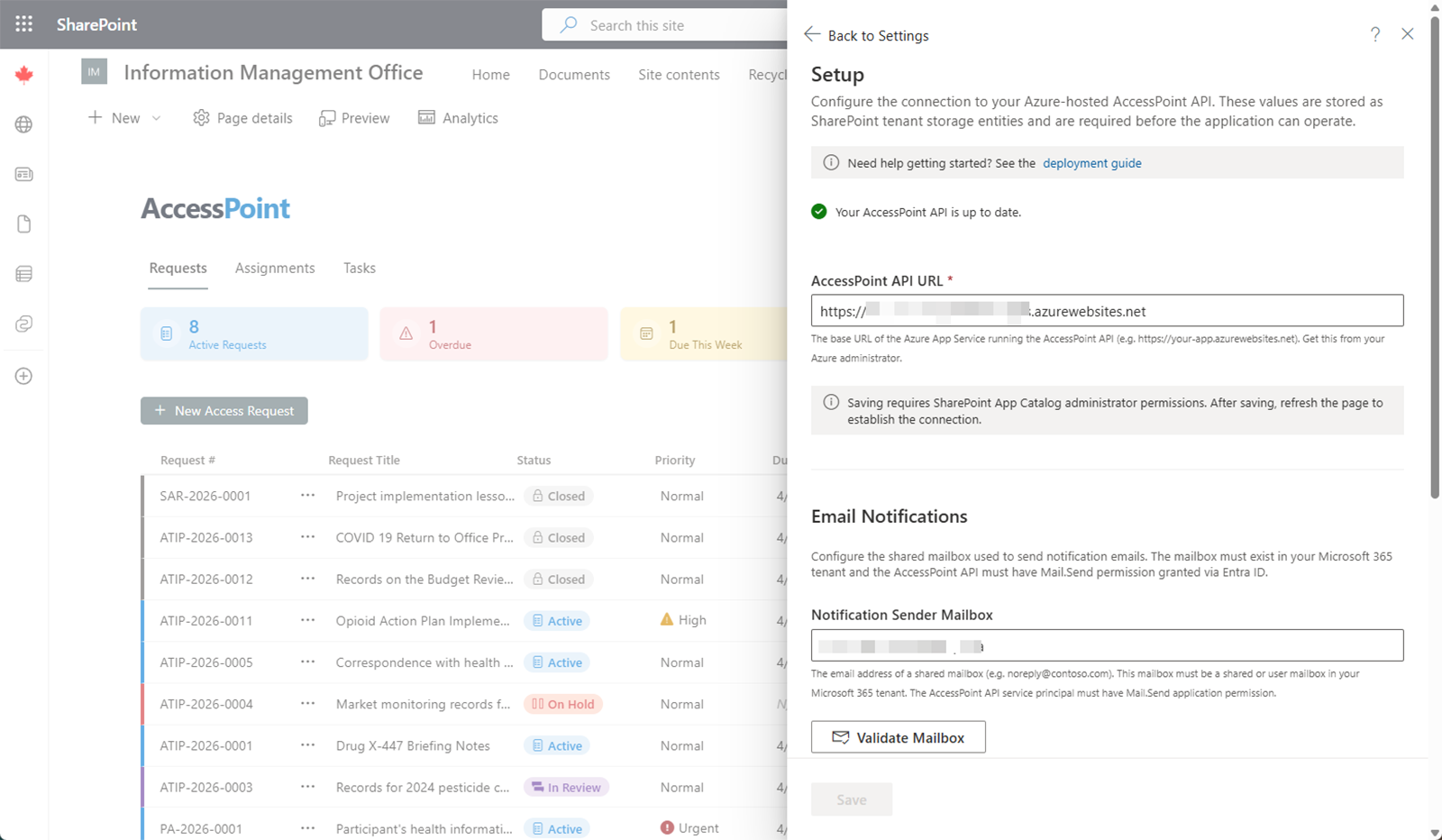
URL de base de l'API (généralement automatique)
L'URL de base de l'API est l'adresse de votre service API AccessPoint dans Azure. Le composant WebPart la découvre normalement par lui-même : l'API enregistre automatiquement son URL publique auprès de la plateforme Realizer lorsqu'elle valide sa licence (quelques minutes après le démarrage de l'App Service), et le composant WebPart la récupère à partir de là — il n'y a généralement rien à faire ici.
Pour fixer l'URL manuellement à la place (par exemple, pour un domaine personnalisé) :
- URL de l'API — Saisissez l'URL App Service de votre API AccessPoint (par exemple,
https://app-accesspoint-contoso.azurewebsites.net). Elle doit utiliser HTTPS. - Cliquez sur Enregistrer. AccessPoint vérifie que l'URL utilise HTTPS avant de l'enregistrer, et une URL saisie manuellement prend priorité sur la découverte automatique.
Déploiement et mise à jour Azure
L'écran Configuration est également le point d'entrée pour le provisionnement et la mise à jour du backend Azure :
- Déployer sur Azure lance le modèle ARM/Bicep dans le portail Azure, préchargé afin que vous puissiez provisionner l'App Service, la base de données SQL et le stockage dans votre propre abonnement.
- Le flux de mise à jour réexécute le même modèle sur un déploiement existant pour appliquer de nouvelles versions.
Les deux processus sont couverts de bout en bout dans le Guide de déploiement ; consultez-le pour la marche à suivre complète, y compris l'installation du SPFx et de l'application Teams.
Disponibilité des mises à jour
AccessPoint vous avertit lorsqu'une nouvelle version est disponible — rien à quoi s'abonner ni à interroger manuellement. Lors de la validation de licence de routine, la Plateforme Realizer signale la dernière version publiée d'AccessPoint (aucune donnée d'utilisation ou de dossier n'est impliquée), et Configuration affiche le résultat :
- Mise à jour disponible — affiché ici (et sur le tableau de bord) lorsque la version publiée est plus récente que celle exécutée par votre API, avec les numéros de version actuelle et la plus récente.
- « Votre API AccessPoint est à jour. » — affiché lorsque vous êtes déjà à jour, ou que vous exécutez une version préliminaire plus récente que la version publiée.
Lorsqu'une mise à jour est disponible, cliquez sur Déployer la mise à jour sur Azure pour ouvrir le même modèle ARM utilisé pour le déploiement initial, préréglé sur Mise à niveau d'une installation existante — voir Mise à jour d'AccessPoint dans le Guide de déploiement pour la procédure complète.
Capacités d'IA facultatives
Le flux de déploiement/mise à jour expose également quatre capacités facultatives, dont aucune n'est requise pour faire fonctionner AccessPoint. Trois d'entre elles — l'Assistance IA, AI Search et Document Intelligence — sont désactivées à moins que vous ne les activiez au moment du déploiement; la permission de capture Copilot est accordée par défaut, mais vous pouvez vous en désengager. Elles sont décrites en détail dans le Guide de déploiement.
- Déployer l'Assistance IA — provisionne une ressource Azure OpenAI dans votre propre abonnement et votre propre région Azure (authentification par identité managée, sans clés d'API). La facturation se fait à l'utilisation : un locataire inactif paie donc environ 0 $. Son déploiement active les fonctionnalités de l'Assistance IA, chacune demeurant activable ou désactivable individuellement sous Paramètres > Fonctionnalités. Chaque sortie de l'IA est une suggestion ou un brouillon modifiable — c'est toujours une personne qui décide.
- Déployer AI Search — ajoute Azure AI Search, ce qui permet la recherche en texte intégral dans le contenu des documents et, lorsque l'Assistance IA est également déployée, la recherche sémantique. Si des documents sont antérieurs à la ressource, exécutez le balayage Indexer les documents existants, réservé à l'Administrator, sous Paramètres > Configuration > Recherche dans le contenu des documents.
- Déployer Document Intelligence — ajoute Azure AI Document Intelligence pour l'OCR : les documents numérisés, en image seulement, voient leur texte extrait afin de participer à la recherche de contenu, à la détection des doublons, aux résumés générés par l'IA et aux suggestions de caviardage. Facturation à la page.
- Permission de capture Copilot — la permission Graph
AiEnterpriseInteraction.Read.Allà l'échelle du locataire est accordée par défaut, afin que les Custodian puissent capturer l'historique des interactions Copilot d'emblée. Les locataires appliquant le principe du moindre privilège peuvent s'en désengager avec-DisableCopilotCapturesur le script de déploiement (ougrantCopilotCapturePermission=falsesur le modèle ARM/Bicep) et peuvent révoquer le rôle d'application dans Entra ID à tout moment.
Paramètres de notification
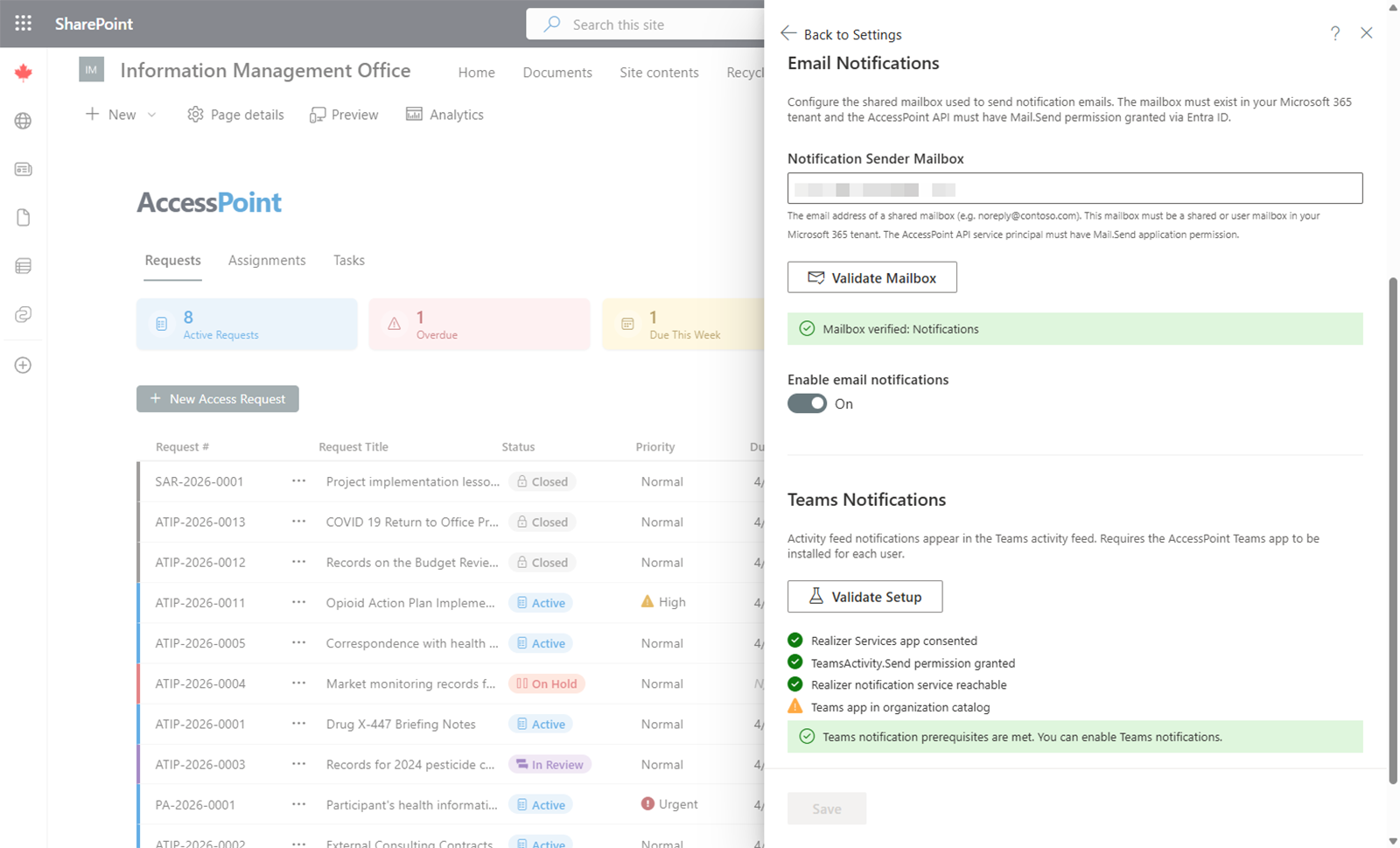
Notifications par courriel
- Activer/désactiver les notifications par courriel — Bascule les notifications par courriel pour l'ensemble du système.
- Boîte aux lettres d'envoi des notifications — Définit l'adresse à partir de laquelle les notifications sont envoyées. Il doit s'agir d'une boîte aux lettres partagée ou d'une boîte aux lettres utilisateur dans votre locataire Microsoft 365 (par exemple,
noreply@contoso.com). - Cliquez sur Valider la boîte aux lettres pour confirmer, en temps réel auprès de Microsoft Graph, que le principal de service de l'API peut envoyer des courriels depuis la boîte aux lettres spécifiée.
Notifications du flux d'activité Teams
Les notifications du flux d'activité Teams sont activées par défaut. Lorsqu'elles sont activées, les utilisateurs reçoivent des avis dans leur flux d'activité Microsoft Teams, en plus (ou à la place) des courriels. Désactivez-les dans ce panneau si vous ne les souhaitez pas.
Exécutez la vérification Validation de la configuration Teams pour confirmer que l'application est inscrite, que la permission d'envoi d'activités est accordée, que l'API de l'éditeur est accessible et que l'application figure dans votre catalogue.
Lien d'application
Définissez le lien d'application qui alimente le bouton « Ouvrir dans AccessPoint » dans les courriels de notification. Il est détecté automatiquement lorsqu'un administrateur ouvre l'application; remplacez-le ici si vous souhaitez que le bouton cible une page précise. Lorsqu'aucun lien détecté automatiquement ni lien manuel n'est défini, la ligne de lien est simplement omise des courriels.
État de livraison des notifications
Un bandeau d'état de livraison des notifications affiche les décomptes envoyées / échouées / ignorées des 7 derniers jours, avec la liste des tentatives les plus récentes — de sorte qu'une défaillance silencieuse du courriel soit visible sans quitter le panneau.
Permissions requises
Ces permissions Microsoft Graph doivent être accordées aux principaux de service concernés pour que les notifications fonctionnent.
Principal de service de l'API
| Permission | Objectif |
|---|---|
Mail.Send |
Envoyer des notifications par courriel |
User.ReadBasic.All |
Résoudre les informations utilisateur de base et valider la boîte aux lettres d'envoi |
TeamsAppInstallation.ReadForUser.All |
Vérifier l'état d'installation de l'application Teams |
Application.Read.All |
Lire les inscriptions d'applications |
AppCatalog.Read.All |
Lire le catalogue d'applications Teams |
Application d'entreprise multi-locataire Realizer
| Permission | Objectif |
|---|---|
TeamsActivity.Send |
Envoyer des notifications du flux d'activité Teams |
AppCatalog.Read.All |
Lire le catalogue d'applications Teams |
User.Read |
Lire le profil utilisateur de base |
Ces permissions sont configurées pendant le processus de déploiement.
Séquence de premier démarrage
Une fois la Configuration enregistrée, effectuez ces étapes pour rendre AccessPoint utilisable :
- Importez un paquet de juridiction. Accédez aux Paquets de juridiction, choisissez le paquet correspondant à votre juridiction (par exemple, Canada ATIA, US FOIA ou EU GDPR), puis cliquez sur Importer. Cette action initialise en une seule étape les types de demandes, statuts, exemptions, autorités juridiques, modèles de notification et de correspondance, calendriers et traductions.
- Attribuez les rôles utilisateur. Le premier utilisateur à ouvrir AccessPoint reçoit automatiquement le rôle Administrator — le seul rôle intégré. L'importation d'un paquet de juridiction initialise les autres rôles dont votre bureau a besoin (comme Request Coordinator). Dans Gestion des utilisateurs, ajoutez des utilisateurs depuis votre répertoire et attribuez-leur des rôles — au moins un autre Administrator pour assurer la continuité, et au moins un coordonnateur pour traiter les demandes; l'accès Custodian, Contributor, Reviewer et Reader découle automatiquement du travail assigné.
- Vérifiez les calendriers et les langues. Confirmez que vos Calendriers comportent les bons jours de fin de semaine, la bonne juridiction et les bons jours fériés qui déterminent le calcul des échéances, et que votre liste de Langues du système comporte les bonnes langues actives et la bonne langue par défaut. Le paquet définit des valeurs par défaut raisonnables, mais ce sont elles qui déterminent vos échéances et chaque champ traduisible ; vérifiez-les donc avant la mise en service.
AccessPoint est maintenant prêt à l'emploi.