
Las rutas de aprendizaje son listas ordenadas de tareas, casos de formación, páginas de ayuda, notas, enlaces y módulos que asigna un responsable, con fechas de vencimiento y una tabla de progreso.
Last updated: November 10, 2026 by Steve
Rutas de aprendizaje
Una ruta de aprendizaje es una lista ordenada de hasta veinte elementos para un tipo de trabajo: primeras tareas, casos de formación, páginas de ayuda, y notas y enlaces propios. Con AccessPoint Learning, una ruta de aprendizaje también contiene módulos y puede contabilizar la formación realizada en otro lugar.
Sus paquetes de jurisdicción incluyen rutas de aprendizaje (por ejemplo, Nuevo coordinador de ATIP, Nuevo oficial de privacidad y Miembro del equipo de brechas). Un responsable de formación asigna una ruta de aprendizaje a las personas y sigue su progreso.
Antes de AccessPoint 2.6.0, las rutas de aprendizaje se llamaban rutas de formación (y a veces planes de estudio).
Su propia formación
Abra el centro de formación y seleccione Mi formación. Muestra su lista Primeros pasos (incluso con No ofrecer sugerencias activado), las rutas de aprendizaje que se le han asignado con el estado de cada elemento, y las que ha terminado con la fecha. Si no tiene nada asignado, ofrece Explorar casos de formación. Mi día muestra Asignado por , vence el .
Los módulos se realizan en Mi aprendizaje, con la fecha de vencimiento de la ruta de aprendizaje y, cuando la tiene, Válido hasta.
Creación de rutas de aprendizaje (responsables de formación)
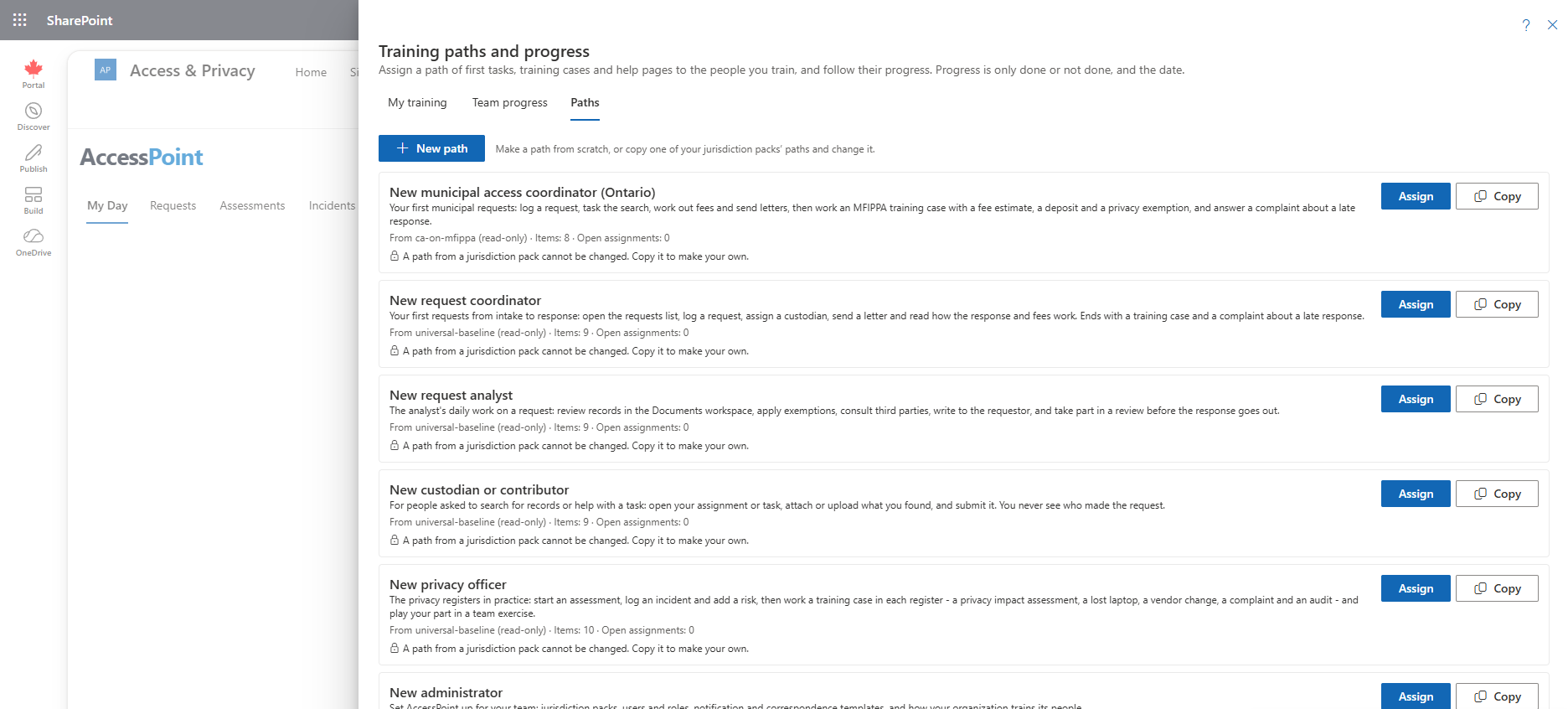
Los responsables de formación tienen el permiso Gestionar formación. Abra Rutas de aprendizaje y progreso desde el centro de formación. Tiene las pestañas Mi formación, Progreso del equipo y Rutas.
- Nueva ruta, en la pestaña Rutas, inicia una desde cero: un título, un resumen opcional, un resumen del puesto opcional y los elementos en el orden en que las personas deben realizarlos. Una ruta necesita al menos un elemento antes de poder asignarse.
- La ruta de un paquete es de solo lectura, para que una actualización del paquete pueda renovarla sin sobrescribir sus cambios. Copiar la convierte en una ruta que usted puede modificar.
- Sus propias rutas se pueden editar, desactivar para la asignación y eliminar cuando nadie las tenga abiertas. Una ruta que sigue asignada a alguien no se puede eliminar.
Elementos propios
- Una nota es el texto propio de su organización: un título y unos párrafos, por ejemplo a quién preguntar o cómo gestiona su oficina un paso. La persona la marca al leerla (Leer la abre).
- Un enlace abre una página web en una pestaña nueva. Su dirección debe comenzar con
https://, y al abrirlo se marca. - El resumen del puesto se muestra a la persona sobre los elementos: en qué consiste el puesto y qué abarca la ruta.
Deje una línea en blanco entre párrafos. El título, el resumen, el resumen del puesto y los textos de las notas y los enlaces de una ruta se guardan en el idioma en que usted trabaja. Las personas que usan otro idioma ven ese texto hasta que alguien edite la ruta en el suyo. El texto con formato (una lista, un enlace dentro del texto) que venía con la ruta de un paquete de jurisdicción se conserva tal cual cuando edita una copia.
Asignación de una ruta de aprendizaje
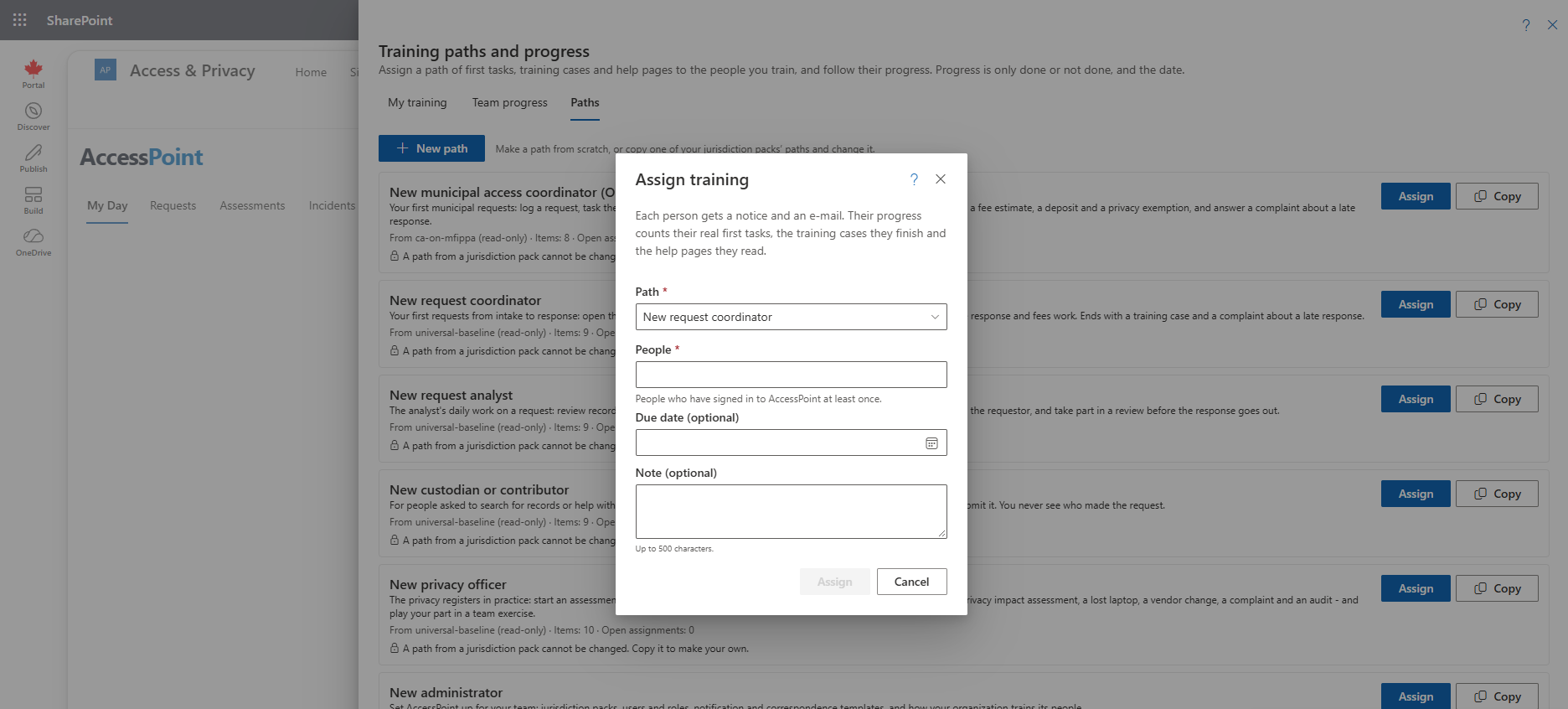
- Seleccione Asignar.
- Elija la ruta.
- Elija a las personas: cualquiera que haya iniciado sesión en AccessPoint.
- Opcionalmente, establezca una fecha de vencimiento y añada una nota de hasta 500 caracteres.
Cada persona recibe un aviso y un correo electrónico (la plantilla Formación asignada, que se puede modificar en Configuración → Notificaciones; nunca por Teams). El progreso cuenta las primeras tareas reales que realizan, los casos de formación que terminan, las páginas de ayuda y las notas que leen y los enlaces que abren.
En lugar de asignar manualmente, un responsable puede dejar que AccessPoint inscriba a las personas adecuadas con reglas de audiencia.
La tabla de progreso del equipo
La tabla Progreso del equipo muestra a cada persona frente a cada elemento de la ruta: Sin iniciar, En curso o Hecho con la fecha.
- Exportar CSV descarga la tabla.
- Retirar (con confirmación) quita una ruta de Mi día de una persona. Lo que ya ha hecho se mantiene como hecho.
Con AccessPoint Learning, Progreso del equipo muestra además Vencido, Caduca y Certificado de cada persona, y exporta los registros de finalización. Consulte Registros de finalización y progreso del equipo.
Configuración de la ruta de aprendizaje (AccessPoint Learning)
La pestaña Rutas de aprendizaje del Studio enumera sus rutas de aprendizaje; elija una para modificarla. Solo las personas que gestionan la formación modifican una ruta de aprendizaje: sus módulos y su configuración. Un autor la ve en modo de solo lectura con el mensaje Solo quien gestiona la formación modifica una ruta de aprendizaje…. La ruta de aprendizaje de un paquete también es de solo lectura, pero sus reglas de audiencia son suyas.
- Módulos: añada un módulo publicado y activado por su código, muévalo o quítelo. Los demás elementos de la ruta se mantienen. Un módulo que ya está en una ruta permanece en ella si cambia la licencia o si el módulo se retira.
- Vence después de: días desde la inscripción (vacío: sin fecha de vencimiento).
- Válido durante: meses durante los que una finalización sigue siendo válida (vacío: no caduca). El Válido hasta del registro de finalización es su último día válido, y AccessPoint lo renueva antes (consulte Registros de finalización y progreso del equipo).
- Ofrecer un certificado al finalizar: las personas que completan la ruta de aprendizaje pueden obtener un certificado (consulte Mi aprendizaje).
- Se da por completada cuando el alumno complete: Todos los elementos obligatorios (el valor predeterminado) o Un número de los elementos (cuántos).
- Mentor: a quién nombra un paso Hablar con: El gerente del alumno (leído del directorio de su organización), Una persona designada, El propietario de la ruta de aprendizaje (la persona que la creó; la ruta de un paquete no tiene ninguno) o Sin mentor.
- Códigos de obligación que cubre: separados por comas, para el informe Cobertura de obligaciones.
La formación realizada en otro lugar es un elemento que se añade en Rutas de aprendizaje y progreso → Editar ruta: qué debe completarse y los proveedores que se aceptan. Un responsable registra la finalización de la persona (consulte Registros de finalización y progreso del equipo).
Quién marca un paso Hablar con
El alumno o el mentor:
- El alumno selecciona Marcar como hecho una vez que ha conversado —también cuando se ha designado un mentor— y el registro indica que fue una declaración del propio alumno (atestiguado).
- El mentor lo confirma desde Esperando su acción en Mi aprendizaje, antes o después que el alumno (confirmado, el más sólido de los dos).
Cuando la ruta de aprendizaje no nombra a nadie —sin mentor, el propietario de la ruta de un paquete, un módulo que alguien abrió desde Explorar, o El gerente del alumno cuando AccessPoint no puede leer los gerentes de su directorio—, solo puede hacerlo el alumno. El Studio le avisa cuando elige El gerente del alumno y no se pueden leer los gerentes (no se concedió el permiso de Microsoft 365 para leerlos). En Hosted AccessPoint, que no tiene un directorio de Microsoft 365 de su organización que leer, elija una persona designada o el propietario de la ruta de aprendizaje.
Asignación de una ruta de aprendizaje que alguien ya completó
La asignación manual se mantiene en Rutas de aprendizaje y progreso → Asignar, como con cualquier ruta. Al asignar una ruta de aprendizaje que alguien ya completó, mientras la finalización siga siendo válida, se omite a esa persona. Cuando caduca, la asignación abre un nuevo ciclo junto al anterior: una renovación, en la que se vuelven a solicitar las comprobaciones, las decisiones y los acuses.
Qué se registra
El progreso registra únicamente si un elemento está hecho y la fecha. No hay puntuaciones, tiempos ni clics. Se conserva 90 días de forma predeterminada (un administrador puede establecer entre 30 y 365), más tiempo mientras una asignación abierta lo siga necesitando, y se elimina cuando la persona deja su organización.
Si un administrador desactiva Mostrar el progreso a quien lo asignó, un responsable solo ve si cada ruta se asignó y se terminó. Los administradores siempre ven el detalle. Los registros de finalización se conservan por separado, durante años: consulte Registros de finalización y progreso del equipo.
Ediciones
Las rutas de aprendizaje, la asignación manual, la tabla de progreso y los módulos de los paquetes de jurisdicción forman parte del producto base tanto en AccessPoint for Microsoft 365 como en Hosted AccessPoint. Añadir un módulo nuevo a una ruta, los certificados, la recertificación, la formación realizada en otro lugar y las reglas de audiencia requieren el módulo AccessPoint Learning, incluido en todos los planes de AccessPoint for Microsoft 365 en el marketplace y disponible como complemento AccessPoint Learning en Hosted AccessPoint.
Páginas relacionadas
- Centro de formación: desde donde se abren Mi formación y Rutas de aprendizaje y progreso.
- Mi aprendizaje: realización de los módulos de una ruta de aprendizaje.
- Reglas de audiencia: inscripción automática de personas.
- Registros de finalización y progreso del equipo: registros, certificados y renovaciones.
- Informe de preparación en formación: totales de finalizaciones y vencimientos en todo el equipo.
- Configuración → Formación: formación asignada, visibilidad del progreso y conservación.
- Plantillas de notificación: el correo Formación asignada.