
Détail du contact du demandeur — identité, langue, catégorie et vérification des frais, contrôle de flux, F&V, fusion
Last updated: July 22, 2026 by Steve
Contact du demandeur
Un contact est l'enregistrement réutilisable d'une personne qui dépose des demandes. Il comprend son identité et sa langue, sa catégorie de frais et sa vérification, ses limites de demandes actives, ainsi que toute détermination frivole ou vexatoire — autant d'éléments qui suivent la personne d'une demande à l'autre. Ouvrez un contact depuis l'onglet Demandeurs de l'espace de travail des contacts, ou depuis un lien direct d'un rapport; le panneau Détails du demandeur se superpose à ce que vous étiez en train de faire et s'organise en trois onglets : Détails (identité, institution et historique, décomptes d'activité), Conduite (F&V) (l'espace de travail de gestion de la conduite décrit ci-dessous), et Demandes (la liste paginée des demandes du contact).

Ajout ou modification d'un contact
- Dans l'onglet Demandeurs, cliquez sur Ajouter un demandeur (ou sur l'icône crayon d'une ligne pour la modifier).
- Remplissez la section Identité : nom d'affichage (obligatoire), prénom et nom de famille, civilité, catégorie de contact, courriel principal, courriels secondaires (un par ligne), téléphone, adresse postale et langue préférée.
- Dans Catégorie de demandeur, définissez la catégorie de frais/vérification; si vous l'avez confirmée, activez Catégorie vérifiée et consignez des notes de vérification.
- Dans Affiliation, sélectionnez l'institution à laquelle la personne appartient et son rôle au sein de celle-ci, ainsi que toute note.
- Configurez Contrôle de flux et l'espace de travail Conduite (F&V) comme décrit ci-dessous.
- Cliquez sur Enregistrer.
Catégorie de frais et vérification
La Catégorie de demandeur établit la catégorie de frais/vérification utilisée dans les rapports de volume. N'activez Catégorie vérifiée qu'une fois la catégorie du demandeur confirmée, et consignez le motif dans les notes de vérification.
Limites de demandes actives (contrôle de flux)
La section Contrôle de flux plafonne le nombre de demandes que ce contact peut avoir actives à la fois :
- Le Mode de limite est un champ à trois états : Hériter (utiliser la valeur par défaut du locataire définie dans les Paramètres), Personnalisé (définir votre propre nombre) ou Aucun (pas de plafond).
- Lorsque vous choisissez Personnalisé, saisissez la valeur de la limite et un motif de mise en attente — le motif de prolongation de pause d'horloge qui fournit le fondement juridique permettant de mettre en attente les demandes dépassant le plafond.
- Choisissez une politique d'activation : Immédiate (le système active automatiquement la prochaine demande en attente dès qu'une place se libère) ou Manuelle (un coordonnateur les libère depuis la file d'admission).
Une demande doit également respecter le plafond de l'institution avant de s'activer. Lorsque vous augmentez une limite à l'enregistrement, toutes les demandes en attente qui respectent désormais cette limite sont automatiquement libérées, et une confirmation vous indique combien.
Gestion de la conduite et frivole ou vexatoire
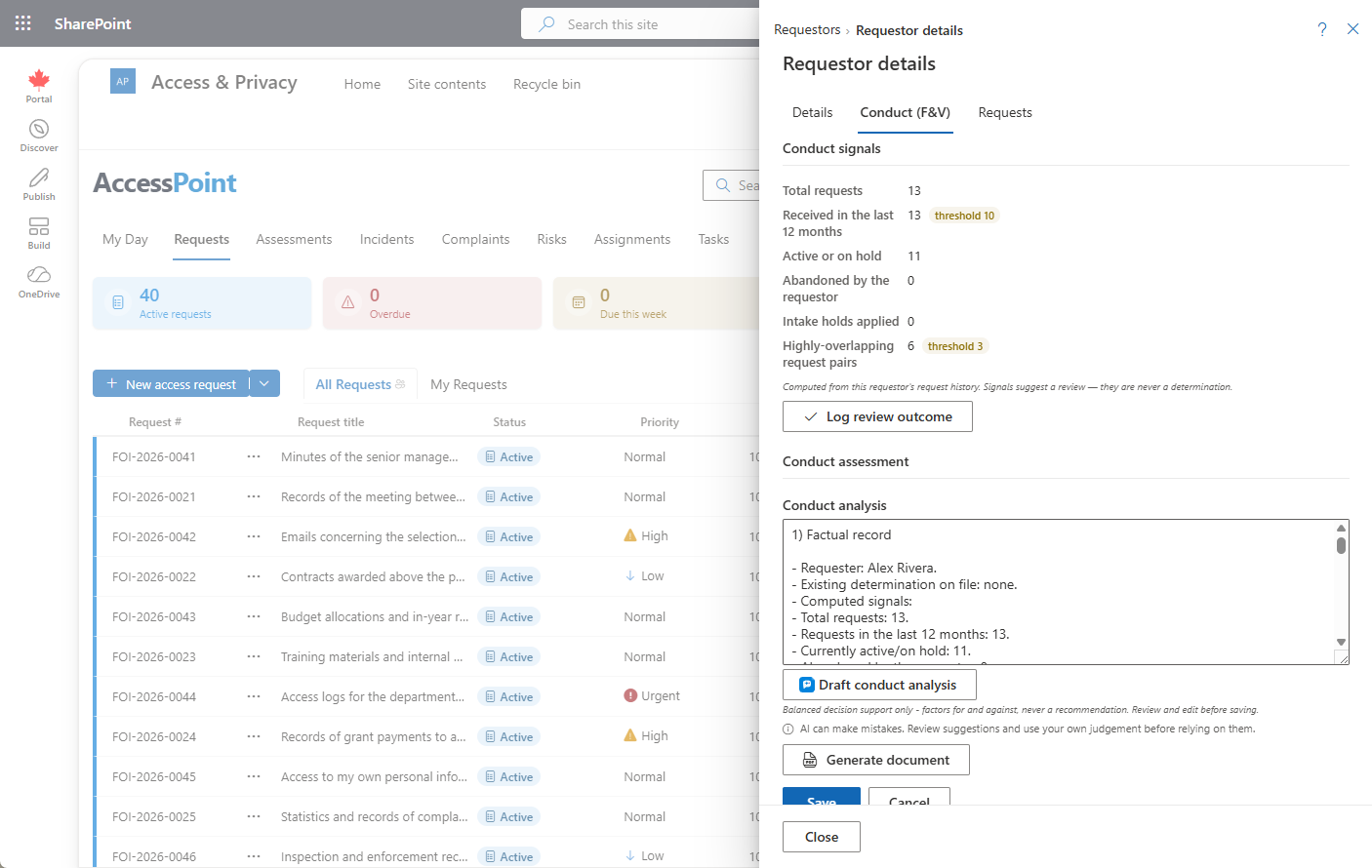
L'onglet Conduite (F&V) constitue le dossier défendable et contemporain à l'appui d'une détermination frivole ou vexatoire — la décision la plus susceptible d'être contestée devant un commissaire. Il est organisé de haut en bas dans l'ordre où vous travailleriez réellement :
- Signaux de conduite — calculés à partir de l'historique des demandes du demandeur lui-même, chacun présenté par rapport à son seuil : demandes reçues au cours des 12 derniers mois, actives ou en attente, abandonnées par le demandeur, mises en attente à l'admission, et paires de demandes fortement chevauchantes. Les signaux suggèrent un examen — ils ne constituent jamais une détermination. L'action rapide Consigner le résultat de l'examen enregistre que vous avez examiné la situation et décidé qu'aucune mesure n'était justifiée; cela met également en pause, pour ce demandeur, le rappel F&V de Ma journée pendant une période de recul configurable (180 jours par défaut).
- Évaluation de la conduite — le mémo d'analyse écrit. Rédigez-le vous-même, ou utilisez le brouillon par IA décrit ci-dessous. Générer le document produit le mémo sous forme de PDF officiel versé au dossier du contact (et, lorsqu'il est rattaché, à celui de la demande). Tout cela fonctionne avant qu'une détermination ne soit rendue.
- Registre de conduite — un registre à écriture seule d'entrées datées et attribuées : des observations et des résultats d'examen consignés manuellement, ainsi que des entrées de détermination et de révocation générées par le système lorsque l'indicateur est activé ou levé — de sorte que le registre fait aussi office de chronologie de l'historique F&V. Les entrées ne sont jamais modifiées; leur suppression est réservée à l'Administrator et fait l'objet d'un audit (correction d'erreur).
- Détermination F&V — l'indicateur lui-même : activez-le et consignez le fondement juridique (un choix parmi les autorités légales), un ou plusieurs motifs configurables, la date de détermination et qui l'a déterminé.
L'indicateur constitue une détermination visant le demandeur; il apparaît donc sur la fiche du contact et peut être filtré dans la liste, mais il ne bloque pas les demandes à lui seul. Lorsqu'un contact est signalé, le panneau de détail affiche une bannière d'avertissement grave indiquant le fondement juridique, la date de détermination et les notes.
Brouillon d'analyse de conduite par IA
Lorsque l'Assistance IA est activée, l'évaluation de la conduite propose un brouillon par IA. Elle rassemble le dossier factuel de ce demandeur — nombre de demandes, cadence de dépôt, demandes abandonnées et demandes qui se recoupent — dans l'éditeur du mémo sous la forme d'un mémo délibérément équilibré : les facteurs qui appuient une détermination placés à côté des facteurs qui s'y opposent, avec le seuil juridique pertinent réénoncé et aucune recommandation. Elle demande « Remplacer le brouillon actuel? » avant d'écraser quoi que ce soit, et la détermination elle-même demeure toujours celle de l'agent; le brouillon est un point de départ structuré pour votre raisonnement, et non un verdict.
Le mémo est un brouillon modifiable ancré sur le dossier même du contact — une personne le révise, le modifie et décide. L'Assistance IA s'exécute sur une ressource Azure OpenAI dans l'abonnement et la région Azure propres à votre organisation : les données du contact et des demandes ne quittent jamais votre locataire, Microsoft n'entraîne pas ses modèles sur celles-ci, et les invites et les réponses ne sont pas conservées (seules les métadonnées d'utilisation le sont). Le brouillon par IA n'apparaît que lorsque votre administrateur a déployé l'Assistance IA et l'a activée sous Paramètres > Fonctionnalités.
Institution et historique
La section Institution et historique de l'onglet Détails affiche l'institution actuelle (avec un bouton Ouvrir l'institution) ainsi qu'une chronologie des affiliations passées. Les gestionnaires disposent d'un contrôle Changer d'institution qui referme la période précédente et en ouvre une nouvelle. La section Activité totalise les décomptes de demandes totales, actives, en attente et fermées, ainsi que la limite effective de demandes actives (en indiquant quand elle provient de la valeur par défaut du locataire), et l'onglet Demandes parcourt, page par page, les demandes du contact — cliquez sur l'une d'elles pour l'ouvrir.

Fusion d'un contact en double
Lorsque vous ouvrez un contact dont le courriel ou le nom correspond à celui d'un autre, une bannière doublon possible apparaît en haut de la fiche comme raccourci vers la fusion. La fusion transfère toutes les demandes et tout l'historique vers l'enregistrement conservé et laisse une pierre tombale pour que les anciens liens continuent de fonctionner. Vous pouvez également repérer des doublons en bloc depuis l'espace de travail des contacts.