
Travailler avec d'autres personnes sur une demande — conseillers et lecteurs, le fil de discussion et les consultations formelles
Last updated: August 11, 2026 by Steve
Collaboration
Deux surfaces de collaboration traversent une demande, et elles remplissent des rôles différents. Le bouton Discussion dans l'en-tête de la demande ouvre un fil pour les échanges internes au sein de votre propre équipe. Séparément, le modèle des conseillers et lecteurs accorde à des collègues nommés un accès en lecture seule circonscrit à la demande elle-même — c'est ainsi qu'une demande est partagée avec des personnes extérieures à l'équipe principale sans tout exposer.
Les consultations formelles avec des tiers ou d'autres institutions sont encore autre chose et disposent de leur propre onglet Consultations.
Conseillers et lecteurs
Les conseillers et les lecteurs se gèrent depuis la zone de réponse et de clôture de la demande, dans la carte Collaborateurs.
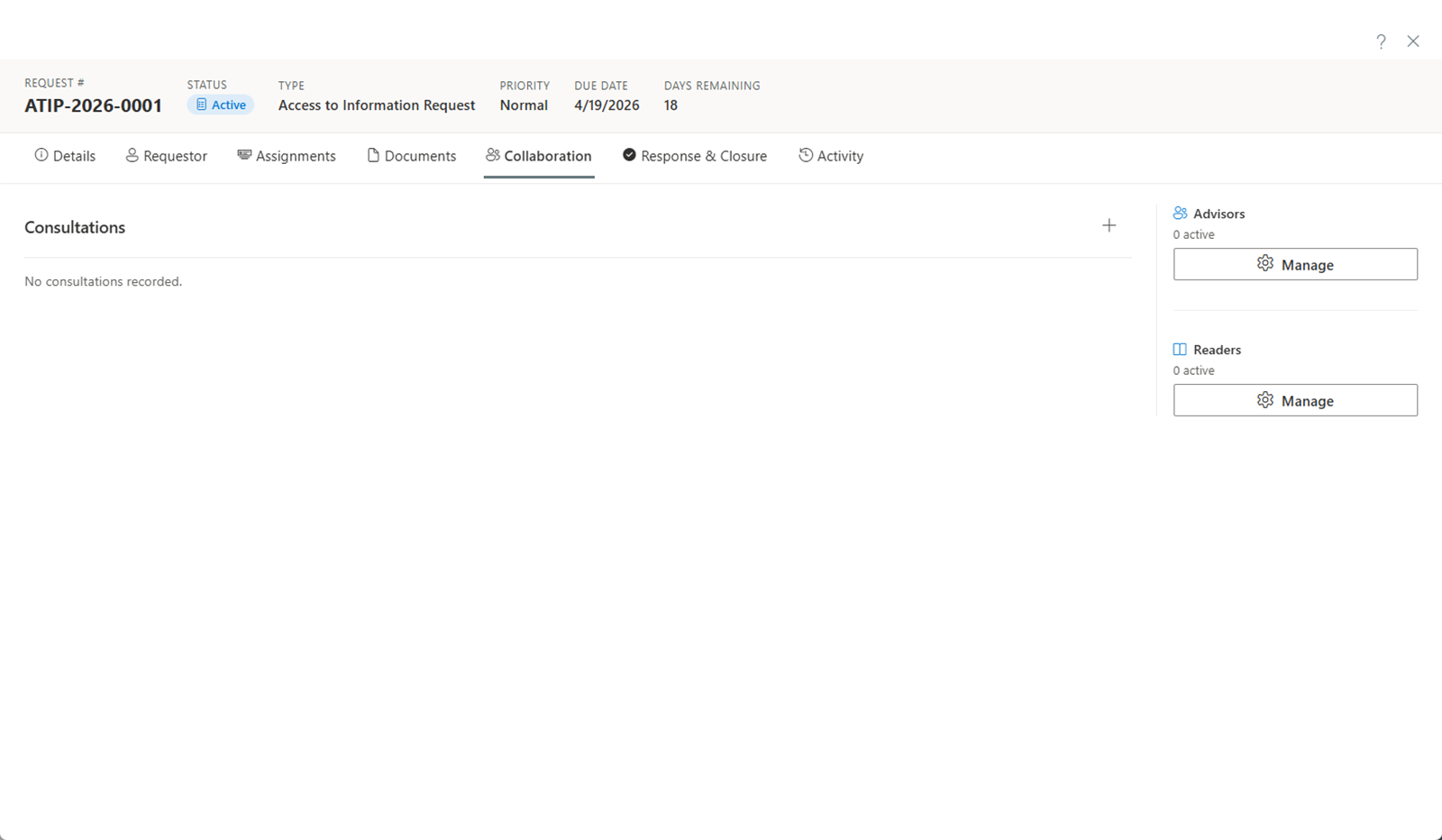
- Les conseillers conseillent sur le dossier. Ils disposent d'un accès en lecture seule ainsi que de la possibilité de consulter et de signaler des caviardages aux fins de discussion — un conseiller n'applique jamais lui-même un caviardage.
- Les lecteurs disposent d'un accès en lecture seule à des fins de surveillance ou de référence. Ils peuvent consulter les détails de la demande, mais ne peuvent rien modifier.
Cliquez sur Gérer dans la section concernée pour ajouter une personne. Choisissez l'utilisateur, sélectionnez le rôle et indiquez s'il peut consulter les documents.
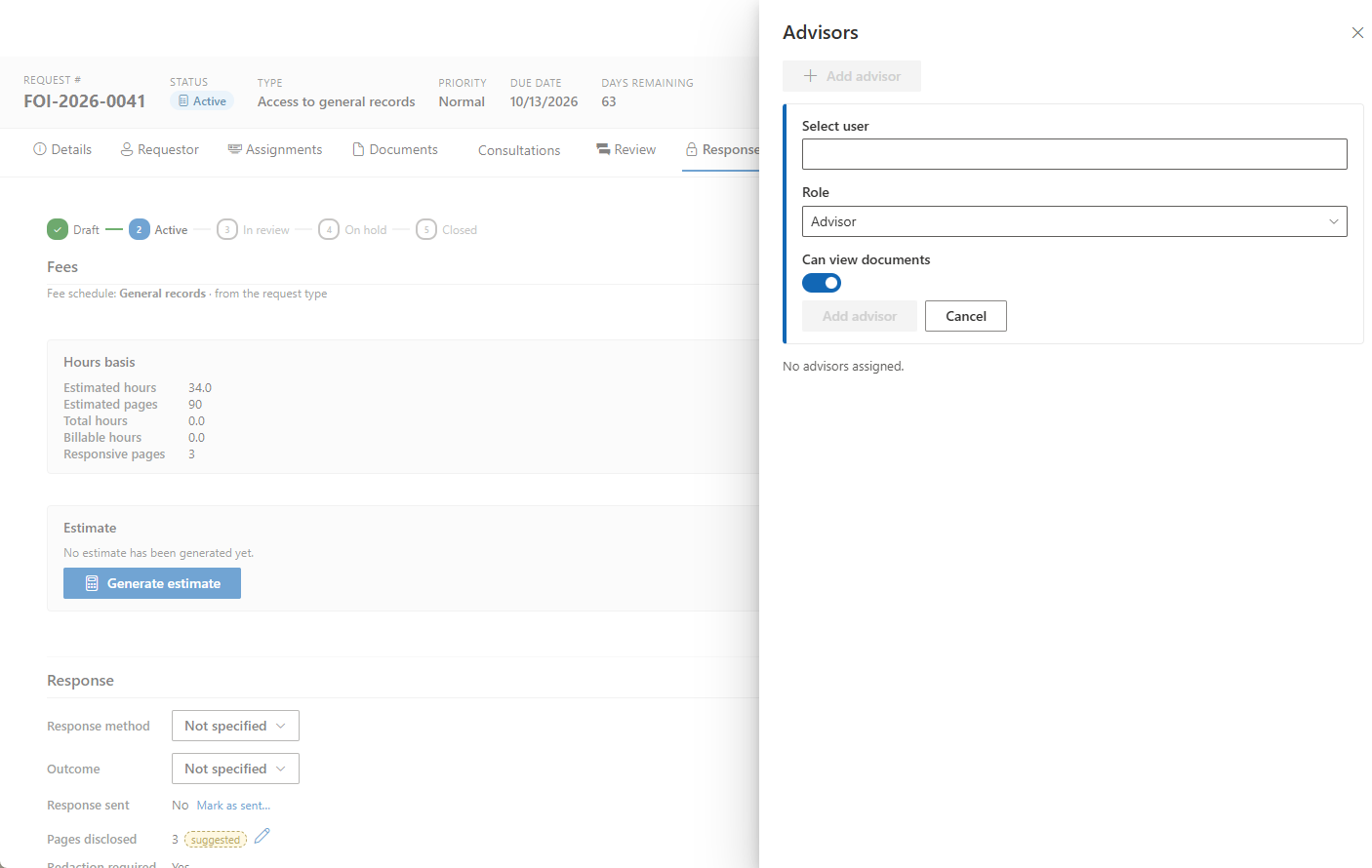
Ce choix de visibilité des documents a son importance : les conseillers et les lecteurs voient l'espace de travail des documents en lecture seule, ou le message indiquant que les documents n'ont pas été partagés, jusqu'à ce qu'un coordonnateur le leur ouvre.
Les conseillers et les lecteurs travaillent également à partir de contenu expurgé. Comme les dépositaires et les contributeurs, ils ne voient que ce dont ils ont besoin pour faire leur travail, et jamais le nom, le courriel ni les autres renseignements personnels du demandeur.
Discussion
Le bouton Discussion dans l'en-tête de la demande ouvre un fil rattaché à cette demande précise, pour les échanges internes. Le bouton affiche le nombre actuel de messages du fil, ce qui permet de voir d'un coup d'œil si une conversation est déjà en cours.
Les événements de discussion apparaissent également dans le fil Activité sous forme de liens ramenant au fil de discussion. La piste d'audit consigne ainsi qu'une conversation a eu lieu et où la trouver, sans que la conversation elle-même ait à figurer dans le journal d'activité.
Consultations
Les consultations formelles — auprès d'un tiers, d'un autre ministère ou d'un organisme externe — se gèrent dans l'onglet Consultations de la demande et sont liées à des délais légaux.
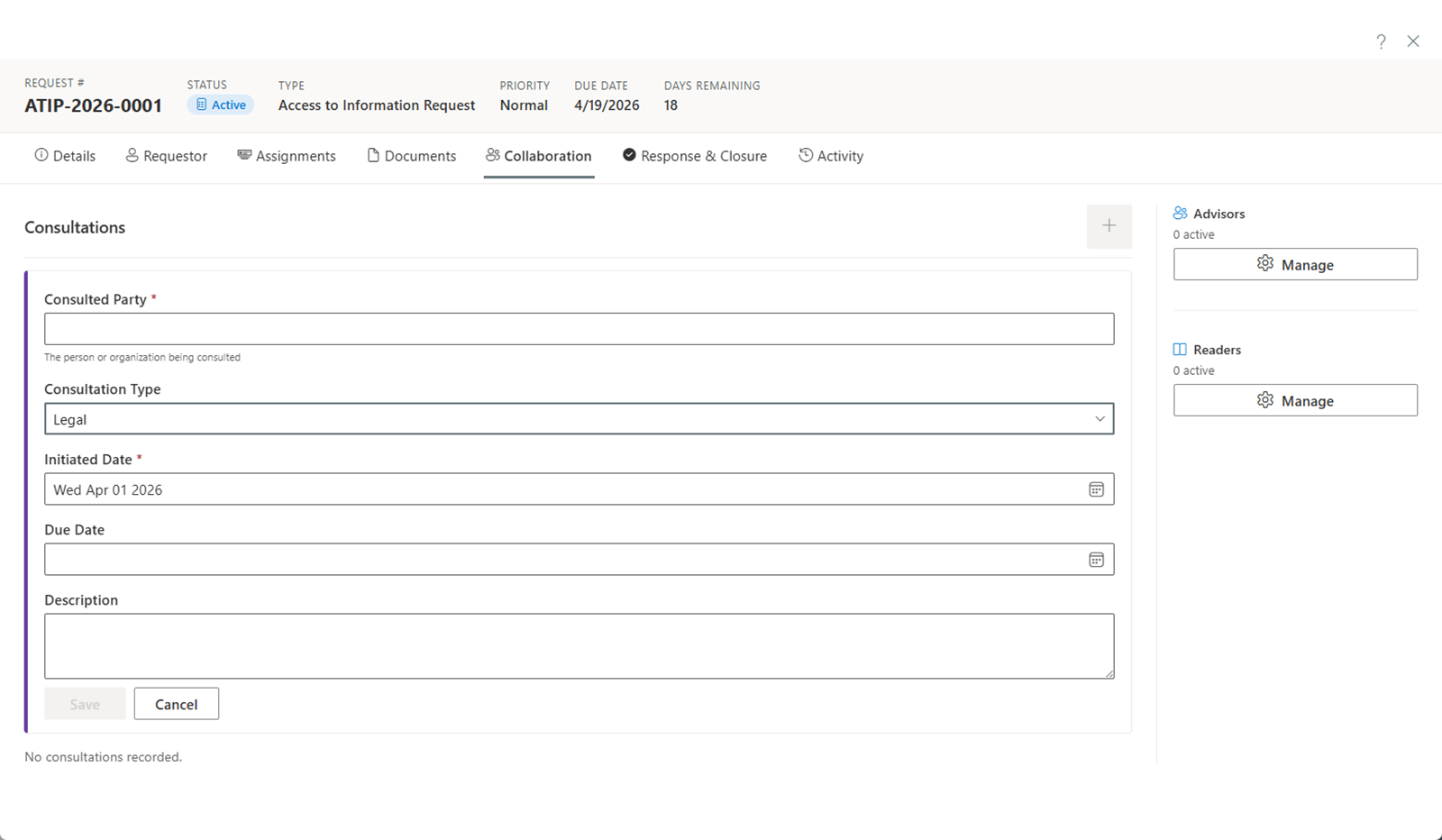
Pour en ajouter une, ouvrez l'onglet Consultations et cliquez sur le bouton + :
- Indiquez la partie consultée. Recherchez vos contacts par nom, organisation ou courriel pour lier un contact réutilisable — ce qui réutilise ses coordonnées et vous donne son historique de consultations — ou saisissez simplement le nom de la partie.
- Sélectionnez le type de consultation.
- Confirmez la date d'initiation. Ce champ est obligatoire.
- Fixez la date de réponse attendue.
- Ajoutez une description de l'apport requis.
- Cliquez sur Enregistrer.
Pour le tableau complet — le délai légal, les parties et leurs positions, la correspondance, la consignation du résultat et la reconsultation — voir Consultations.