
Tableau de bord Mes révisions — agir sur votre étape de révision, approuver ou demander des modifications, et la chronologie de révision
Last updated: August 06, 2026 by Steve
Tableau de bord des révisions
L'onglet Révisions dans la navigation supérieure est votre file de révision personnelle — le tableau de bord Mes révisions. Il regroupe chaque étape de révision, tous types de dossiers confondus, où vous êtes l'approbateur assigné, afin que vous n'ayez jamais à fouiller dans chaque dossier individuellement pour trouver ce qui vous attend.
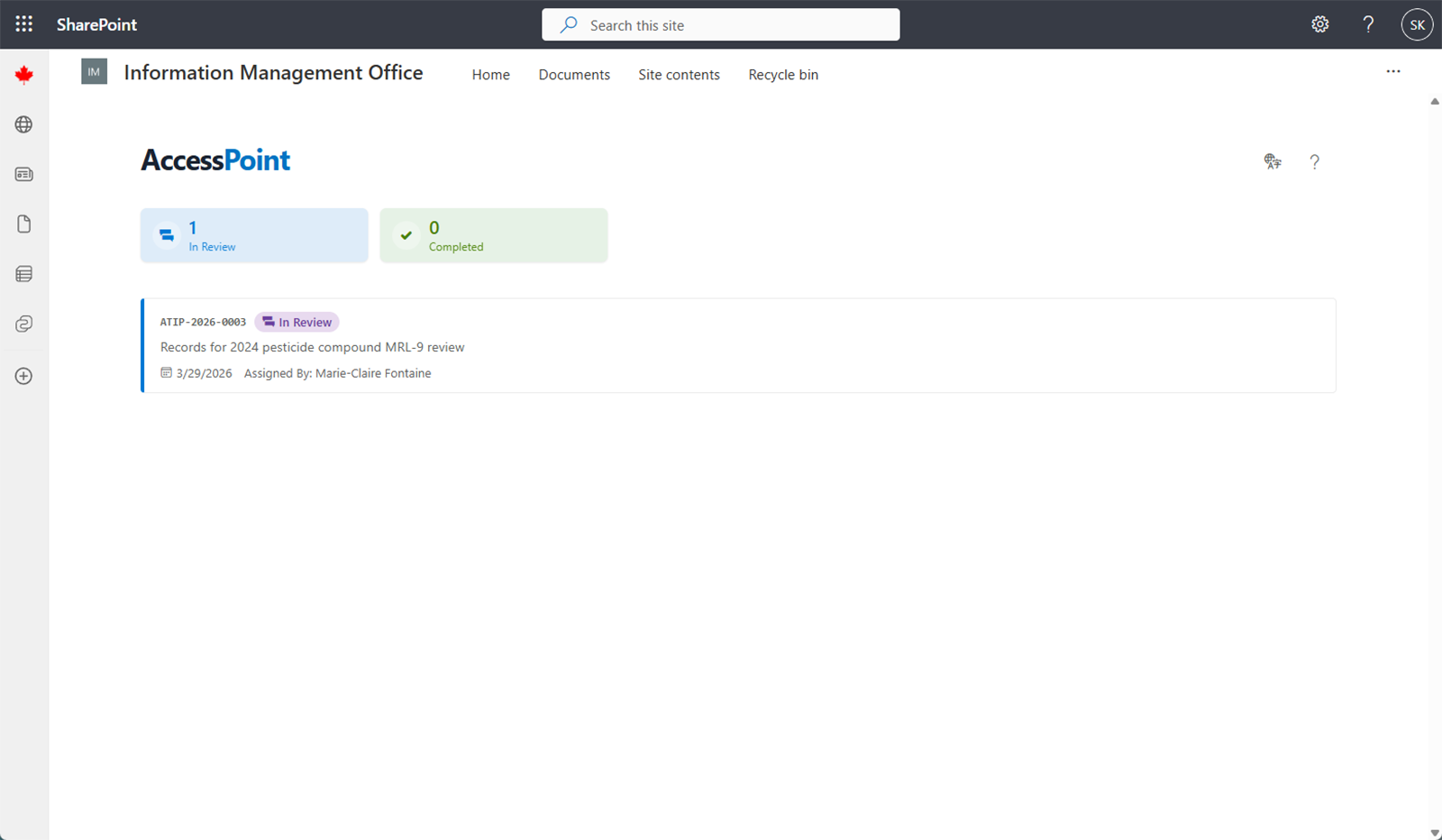
Cartes de révision
Les cartes sont réparties en deux groupes :
| Groupe | Signification |
|---|---|
| Active (Mon tour) | L'étape est en cours et c'est à vous de décider — approuvez ou demandez des modifications dès maintenant. |
| En attente de mon tour | Vous figurez sur une étape à venir, affichée à titre informatif. Une étape antérieure doit se terminer avant que la vôtre ne devienne actionnable. |
Chaque carte affiche le type de révision (par exemple « Révision juridique » ou « Approbation par un cadre supérieur »), le dossier d'ancrage auquel elle appartient (son numéro et son titre, comme un numéro de demande ou une référence d'incident), ainsi que la position dans la séquence de l'étape. Cliquez sur une carte pour ouvrir le dossier sous-jacent :
- Une révision de demande ouvre directement le panneau de détails de la demande en mode révision, avec la chronologie et vos boutons d'action prêts à l'emploi.
- Une révision de cas — une évaluation, un incident ou une plainte — vous dirige vers ce dossier dans sa propre zone, afin que vous puissiez l'examiner en contexte.
Si rien ne vous est assigné, le tableau de bord affiche un état vide — vous n'avez aucune approbation en attente.
Agir sur votre étape
- Ouvrez le dossier depuis le tableau de bord (ou depuis la section Révision du dossier).
- Repérez votre étape Active et lisez les instructions que le coordonnateur y a jointes, le cas échéant.
- Faites votre choix :
- Approuver pour donner votre aval, ce qui fait avancer le flux vers l'étape suivante (ou termine la révision).
- Demander des modifications — saisissez un commentaire obligatoire expliquant ce qui doit être modifié, puis soumettez. Cette action retourne le dossier au coordonnateur.
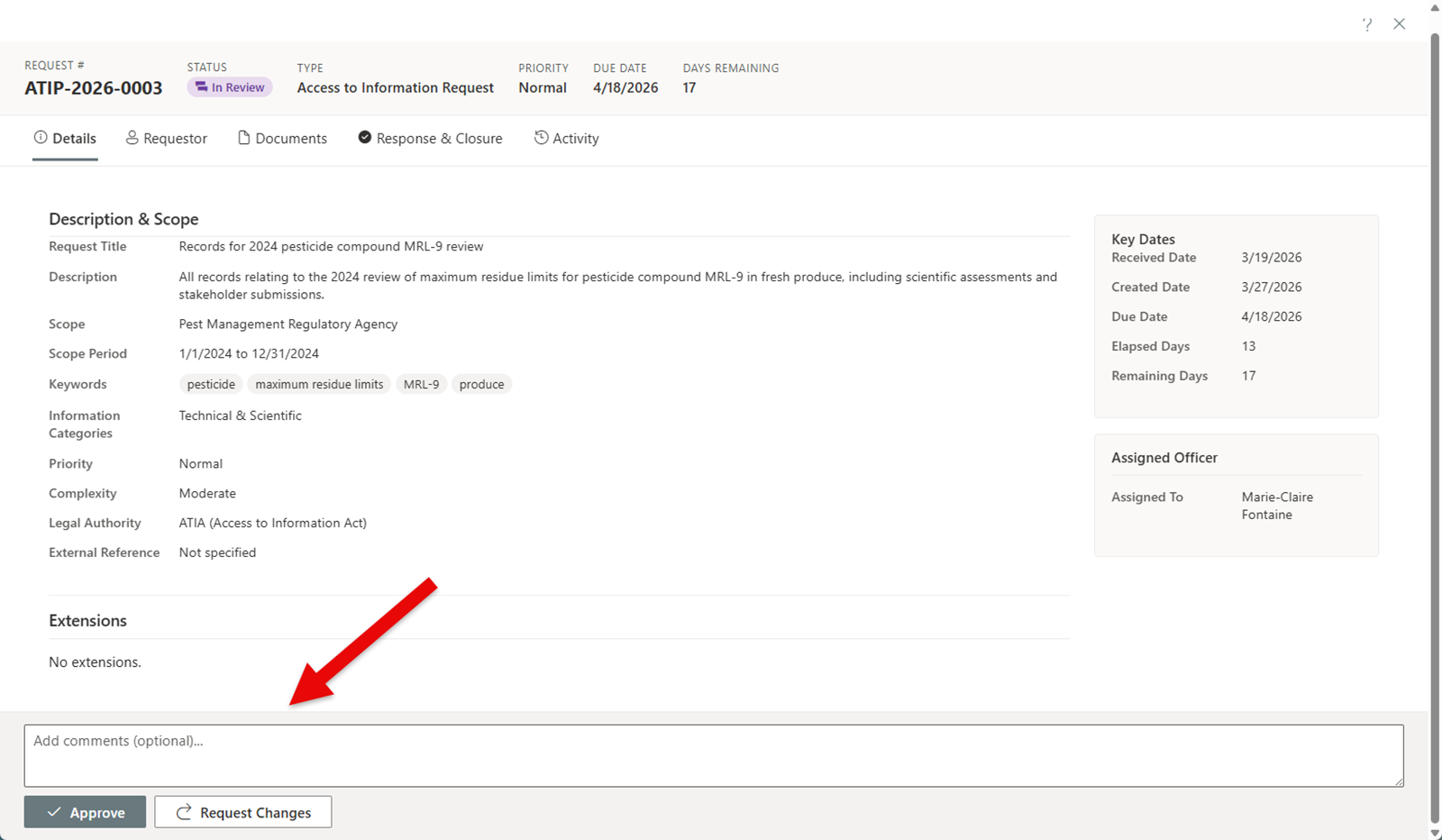
Vous ne voyez et n'agissez que sur votre propre étape; les contrôles d'orchestration du coordonnateur (assigner, réassigner, relancer, annuler) sont masqués dans la vue du réviseur. Chaque décision est horodatée et attribuée pour la piste d'audit.
La chronologie de révision
Dans un dossier, la section Révision présente la révision en cours sous forme de chronologie verticale. La même chronologie apparaît sur les dossiers de demandes, d'évaluations, d'incidents et de plaintes. Chaque nœud représente une étape, marquée de son état :
| État de l'étape | Signification |
|---|---|
| En attente | En attente qu'une étape antérieure se termine. |
| Active | En cours; l'approbateur assigné peut décider. Peut afficher un badge d'échéance — « Échéance aujourd'hui », « Échéance dans 2 j », ou un badge rouge « En retard de 1 j ». |
| Approuvée | L'approbateur a donné son aval, avec l'identité de la personne et la date de la décision. |
| Modifications demandées | L'approbateur l'a retournée avec un commentaire. |
| Plus requise | Ignorée parce que la révision s'est résolue sans avoir besoin de cette étape. |

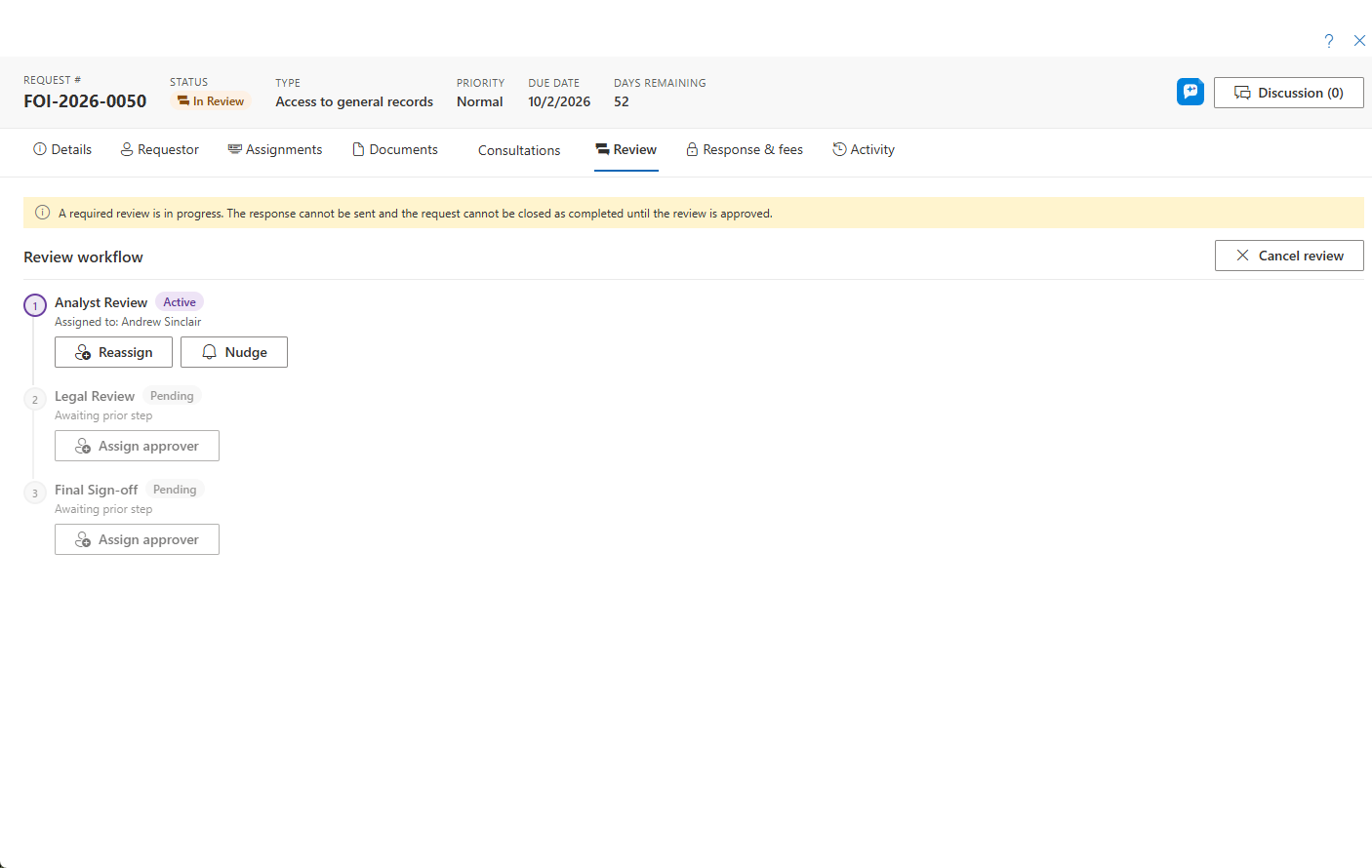
Les étapes parallèles qui partagent une même position sont regroupées dans un nœud Palier affichant la règle de jonction — Tous doivent approuver ou Un seul suffit. Les révisions terminées, annulées ou remplacées sont conservées sous l'étape active, dans l'Historique des révisions, de sorte que la piste complète des approbations demeure toujours visible.