
Détails de la consultation — parties à la consultation interministérielle ou externe, délais réglementaires, correspondance, résultat
Last updated: July 12, 2026 by Steve
Consultations
Une consultation est le processus formel qui consiste à demander à un tiers — un autre ministère, une entreprise concernée ou une personne — son avis avant la communication de documents qui le concernent. Vous ouvrez une consultation à partir de l'onglet Collaboration d'une demande (ou à partir du répertoire Consultations de l'espace de travail Contacts), puis vous la traitez dans un panneau de détails organisé en quatre sous-onglets — Aperçu, Parties, Correspondance et Résultat. Votre onglet actif et vos modifications sont conservés après les enregistrements en ligne, de sorte que l'enregistrement d'une réponse ne vous ramène jamais en haut de la page.

L'horloge réglementaire (Aperçu)
Le sous-onglet Aperçu affiche la partie consultée, le statut, les dates, la description et les commandes de l'horloge réglementaire. AccessPoint tient compte du régime applicable : selon la juridiction, le fait de consulter un tiers met en pause ou prolonge l'horloge de la demande. Utilisez la commande de mise en attente pour appliquer cette action sur l'horloge :
- Pour un régime de prolongation, saisissez le nombre de jours.
- Pour un régime de pause, l'horloge s'arrête simplement.
Vous pouvez associer un motif d'exemption à la mise en attente. Une consultation passe par les statuts suivants :
- Brouillon — en cours de préparation, pas encore émise
- Avis envoyé — avis réglementaire transmis à la partie
- Répondue — au moins une partie a répondu
- Ouverte — active, en attente d'une réponse
- Terminée — conclue avec un résultat enregistré
Parties et positions
Le sous-onglet Parties répertorie toutes les personnes consultées dans le dossier. Pour ajouter une partie :
- Sélectionnez Ajouter une partie.
- Saisissez le nom, l'organisation et le courriel — ou associez une entrée existante du répertoire réutilisable des parties consultées, ce qui préremplit ces champs.
- Enregistrez.
Pour chaque partie, consignez sa position une fois qu'elle a répondu — Aucune objection, Objection partielle, Objection, ou Aucune réponse — accompagnée d'un résumé et de la date de réponse. Les positions sont signalées par des badges de couleur permettant de repérer rapidement le niveau d'accord. Seules les parties dont le courriel est enregistré peuvent recevoir des avis à partir de l'outil de composition.

Correspondance sur la consultation
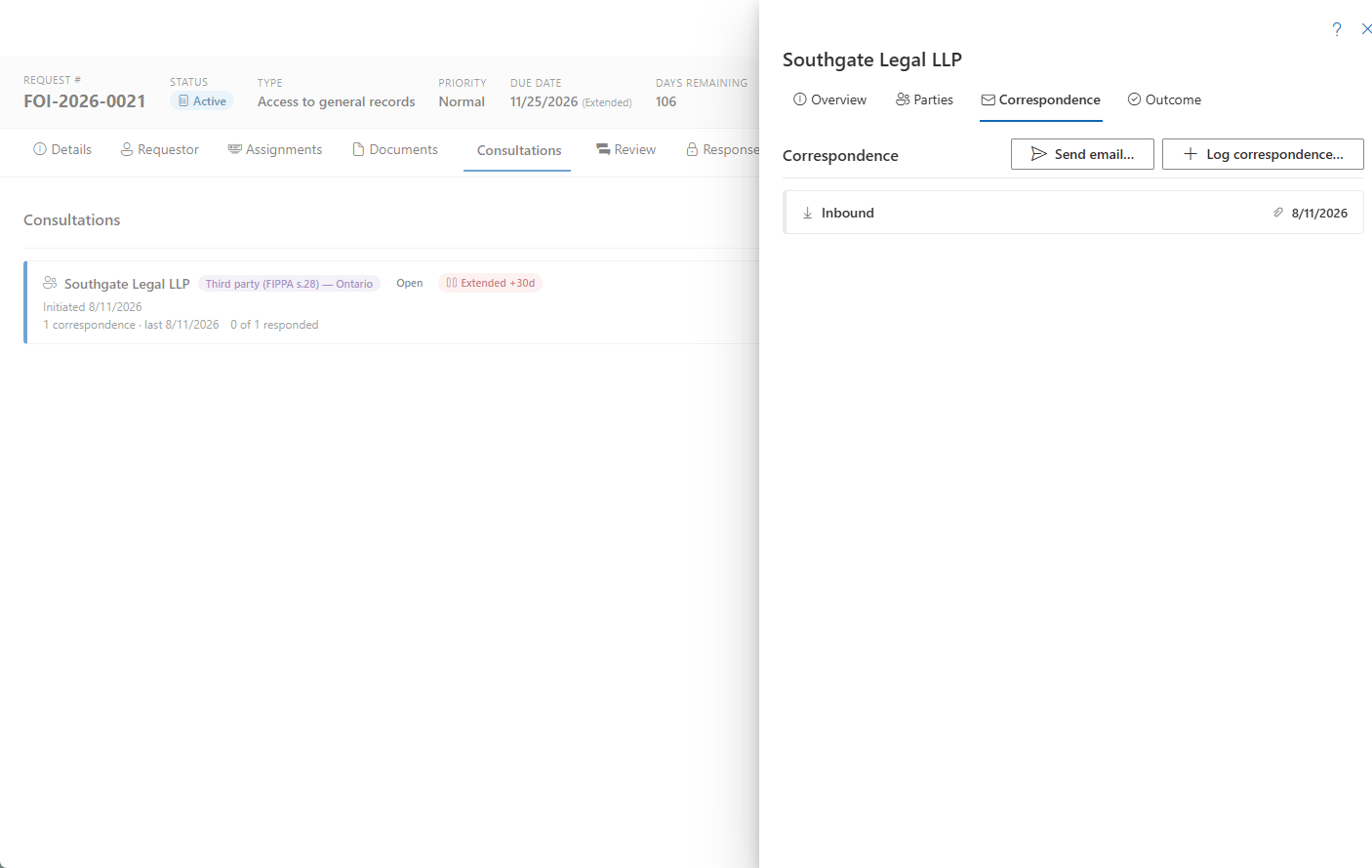
Lorsque le journal des communications est disponible, le sous-onglet Correspondance constitue la voie réservée aux tiers du moteur de correspondance intégré à la consultation. À partir de là, vous pouvez Envoyer un avis… (ouvre l'outil de composition préconfiguré avec le modèle d'avis à un tiers et la partie concernée), Consigner une correspondance (enregistrer un élément déjà envoyé ou reçu), ou ouvrir une entrée existante. Tout ce qui est consigné ici est limité à cette consultation; chaque élément s'ouvre comme un dossier de correspondance.
Enregistrer le résultat
Le sous-onglet Résultat est l'endroit où vous concluez le processus :
- Consignez la décision globale — Aucune objection, Objection, Communication malgré l'objection, Partielle, ou Aucune réponse.
- Ajoutez des notes libres sur le résultat ainsi que la date de réception de la réponse.
- Définissez, si vous le souhaitez, une portée documentaire — les documents ou plages de pages réellement visés par la consultation.
- Cliquez sur Marquer comme terminée pour conclure en un clic; cette action horodate à la fois le résultat et la date de réponse.
Si la consultation est déjà terminée, vous pouvez tout de même Enregistrer des modifications au résultat, et des notes peuvent être ajoutées en tout temps pour constituer une piste d'audit.
Reconsulter
L'onglet Aperçu comporte une action Reconsulter (avec une invite de confirmation). Elle crée une nouvelle consultation de suivi et remplace la consultation actuelle, en chaînant l'historique afin de pouvoir retracer les consultations répétées. Si un contact réutilisable lié existe, vous pouvez développer son historique inter-demandes pour voir toutes les consultations auxquelles cette partie a participé.
Supprimer une consultation
La suppression est protégée. Dès qu'une consultation comporte des notes, une réponse de partie enregistrée, une correspondance ou des documents liés, une portée documentaire, une action sur l'horloge, ou a été remplacée, elle devient un dossier officiel et l'option Supprimer est désactivée. Le panneau explique la raison plutôt que d'échouer silencieusement.