Rédaction de la correspondance — bibliothèque de modèles, champs de fusion et envoi/saisie avec le pare-feu de renseignements personnels
Last updated: July 30, 2026 by Steve
Envoi de correspondance
Le composeur fusionne un modèle, vous permet de le modifier, puis envoie le courriel par Microsoft 365 — en consignant automatiquement à la fois le message envoyé et une copie rendue dans le journal de correspondance de la demande. Vous y accédez à partir de l'onglet Demandeur d'une demande (Envoyer la correspondance, adressé au demandeur) ou du sous-onglet Correspondance d'une consultation (Envoyer un avis…, adressé à un tiers). La voie du destinataire est déterminée par le point d'entrée utilisé — il n'y a pas de sélecteur de voie.

Envoi d'un message
- Confirmez le destinataire. Sur la voie du demandeur, le nom et le courriel s'affichent en haut (un avertissement apparaît si aucun courriel n'est enregistré). Sur la voie du tiers, choisissez la partie consultée dans la liste déroulante — les parties sans courriel ne peuvent pas être sélectionnées comme destinataires.
- Choisissez Envoyer depuis — votre propre boîte aux lettres (par défaut) ou la boîte aux lettres partagée du locataire. Ce choix n'apparaît que lorsqu'un expéditeur partagé est configuré; sinon, une ligne confirme que le message part de votre boîte aux lettres.
- Choisissez un modèle (ou partez d'une page vierge). Le sélectionner le fusionne, remplissant l'objet et le corps avec les champs de fusion de la demande résolus. Le choix d'une partie déclenche une nouvelle fusion afin que les champs de fusion relatifs à la partie reflètent ce destinataire.
- Choisissez éventuellement un modèle à en-tête ou de fusion pour la copie PDF générée.
- Modifiez l'objet et le message. Les modèles à mise en forme enrichie exposent leur source HTML pour modification.
- Ajoutez des pièces jointes. Par défaut, seuls les documents soumis et les fichiers de travail sont répertoriés; utilisez le champ de recherche, le filtre de type, ou Afficher tous les types de documents pour élargir l'ensemble. Une jauge de taille avertit lorsque la sélection dépasse le plafond d'envoi (environ 3,5 Mo) — partagez plutôt les ensembles volumineux par lien. Une correspondance générée par le composeur ne peut jamais être jointe à nouveau.
- Sélectionnez Envoyer.
Rédiger avec l'IA
Lorsque l'Assistance IA est activée, un bouton Rédiger avec l'IA apparaît dans le composeur. Il rédige une lettre destinée au demandeur, strictement ancrée sur les faits propres à la demande — tout ce que le dossier ne dit pas arrive sous la forme d'un marqueur littéral [VERIFY] plutôt que d'une supposition, de sorte que vous pouvez le compléter ou le confirmer. Le brouillon aboutit dans l'éditeur de message, où vous le révisez, le modifiez et l'enregistrez comme n'importe quelle autre lettre.
Rien n'est jamais envoyé ni enregistré automatiquement — le brouillon est un point de départ, et c'est toujours une personne qui décide de ce qui est envoyé. Le pare-feu de RPI (ci-dessous) ainsi que le comportement de fusion des modèles et des champs de fusion demeurent inchangés : que vous partiez d'un modèle, d'une page vierge ou d'un brouillon de l'IA, le même pare-feu et la même validation s'exécutent au moment de l'envoi.
Rédiger avec l'IA fait partie de l'Assistance IA, une capacité facultative. Le bouton n'apparaît que lorsque votre organisation a déployé l'Assistance IA. Si vous ne le voyez pas, l'Assistance IA n'est pas activée pour votre locataire — demandez à votre administrateur.
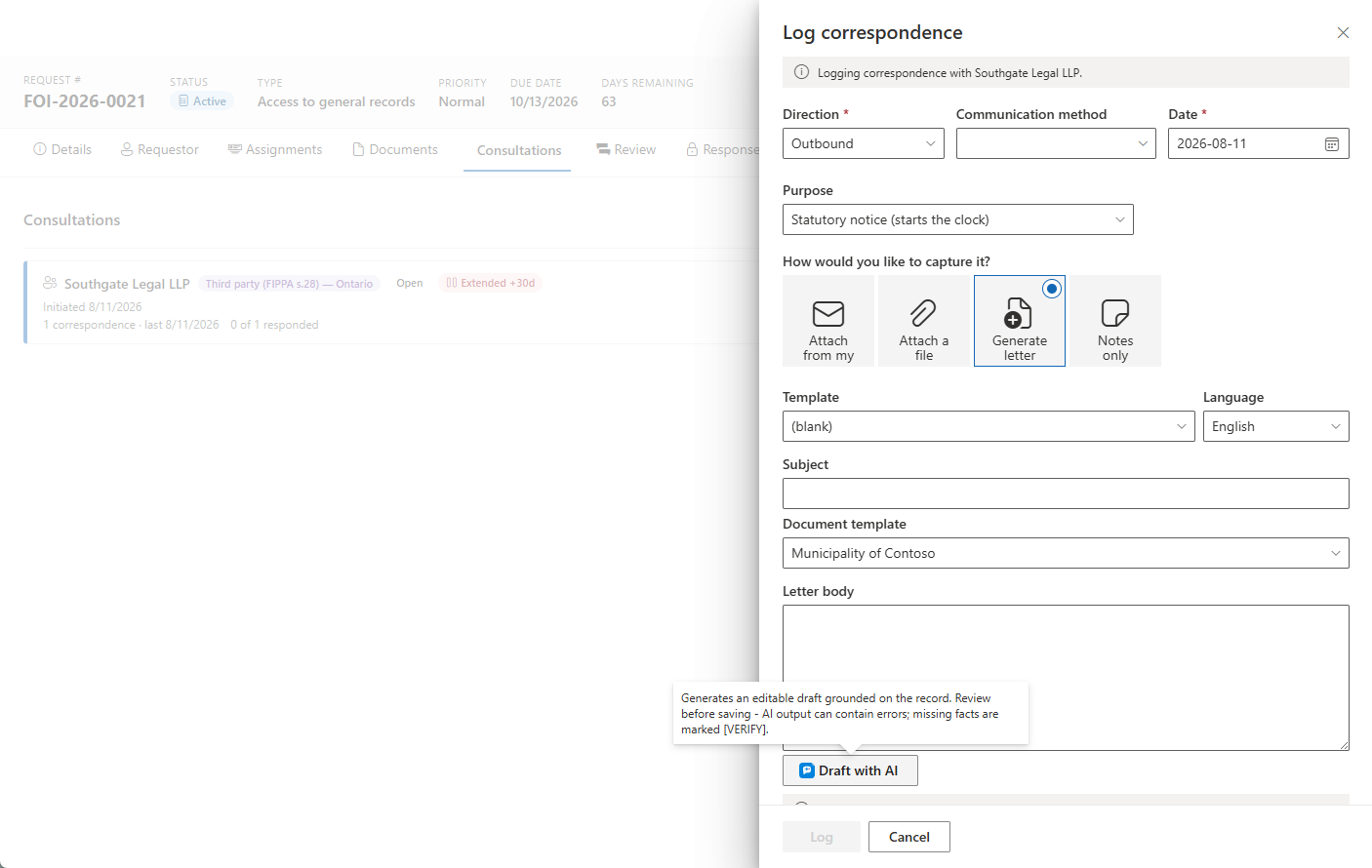
![Le brouillon généré — les éléments manquants marqués [VERIFY], avec la note indiquant sur quoi il s’appuie](/images/accesspoint/docs/docs-sending-correspondence-draft-with-ai-verify.png)
Confidentialité et IA responsable
L'Assistance IA s'exécute sur une ressource Azure OpenAI dans l'abonnement et la région Azure propres à votre organisation :
- Le contenu de la demande ne quitte jamais votre locataire, et Microsoft n'entraîne pas ses modèles sur celui-ci.
- Les invites et les réponses ne sont pas conservées — seules les métadonnées d'utilisation le sont.
- Chaque brouillon est modifiable, et les faits invérifiables sont marqués
[VERIFY]plutôt qu'inventés — c'est une personne qui décide de ce qui est envoyé.
L'Assistance IA et ses fonctionnalités individuelles s'activent sous Paramètres > Fonctionnalités. Pour savoir comment les capacités d'IA sont configurées à l'échelle du locataire, consultez la page administrateur Fonctionnalités.
Le pare-feu de RPI
Le composeur applique un pare-feu de RPI au remplacement des champs de fusion, de sorte qu'un avis à un tiers ne divulgue jamais l'identité du demandeur dans une lettre adressée à quelqu'un d'autre. L'absence de courriel du destinataire constitue une erreur de validation, et rien n'est envoyé. Si Microsoft 365 échoue lui-même à envoyer le message, rien n'est consigné et l'erreur est affichée telle quelle.
Consigner une correspondance sans l'envoyer
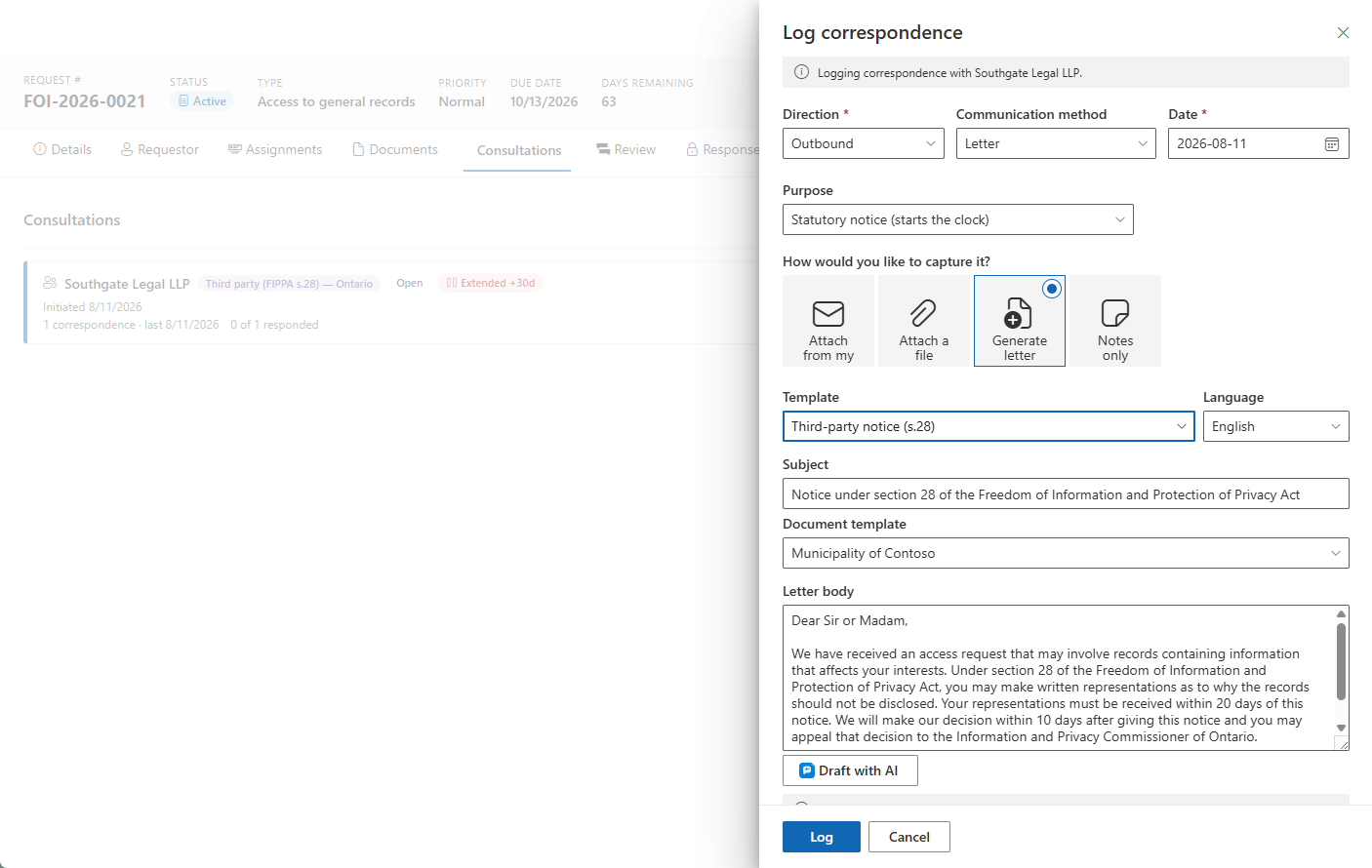
Le panneau Consigner une correspondance enregistre les communications qui ont eu lieu en dehors du composeur. Définissez la direction, le canal et la date, puis choisissez une méthode de saisie :
- Joindre depuis ma boîte aux lettres — parcourez Outlook et capturez le message sous forme de fichier
.emlgénéré, avec ses pièces jointes. - Joindre un fichier — téléversez un document que vous possédez déjà.
- Générer la lettre — génère une lettre PDF et la joint à la demande (aucun envoi; téléchargez-la depuis le lien de confirmation affiché dans le panneau).
- Notes seulement — consigne le fait qu'une communication a eu lieu, sans fichier.
Sur la voie du tiers, un sélecteur Objectif apparaît : choisir Avis à un tiers consigne l'entrée comme l'avis prévu par la loi et fait courir l'horloge de la consultation, de sorte que consigner l'avis ici déclenche les délais tout comme le fait de l'envoyer. Chaque élément consigné s'ouvre comme un dossier de correspondance.