
Rapports personnalisés et Report Studio — tableaux de bord de widgets de rapport, choix d'un sujet, des regroupements, des mesures et des filtres, puis enregistrement et exportation
Last updated: July 30, 2026 by Steve
Rapports personnalisés et Report Studio
Lorsqu'un rapport fixe ne répond pas à votre question, le groupe Personnalisé vous permet d'en créer un à partir de zéro — sans SQL. Il s'ouvre sur une page d'accueil des rapports personnalisés répertoriant vos rapports enregistrés (et, lorsque l'Assistance IA est déployée, une carte Demander à AccessPoint — voir plus bas). Ouvrir un rapport enregistré ou en démarrer un nouveau vous mène dans Report Studio, le canevas du tableau de bord : un tableau de bord est composé d'un ou plusieurs widgets de rapport disposés sur une grille, chacun construit à l'aide de l'éditeur de rapports décrit ci-dessous; un rapport enregistré à une seule question s'ouvre simplement comme un tableau de bord à un widget. Une barre de dates en haut de l'écran (par défaut Ce trimestre, avec les mêmes préréglages de plage rapide que les rapports fixes) applique une période commune à tous les widgets à la fois, et vous choisissez les chiffres clés de quel widget alimentent la tuile épinglée du rapport.

Créer un rapport
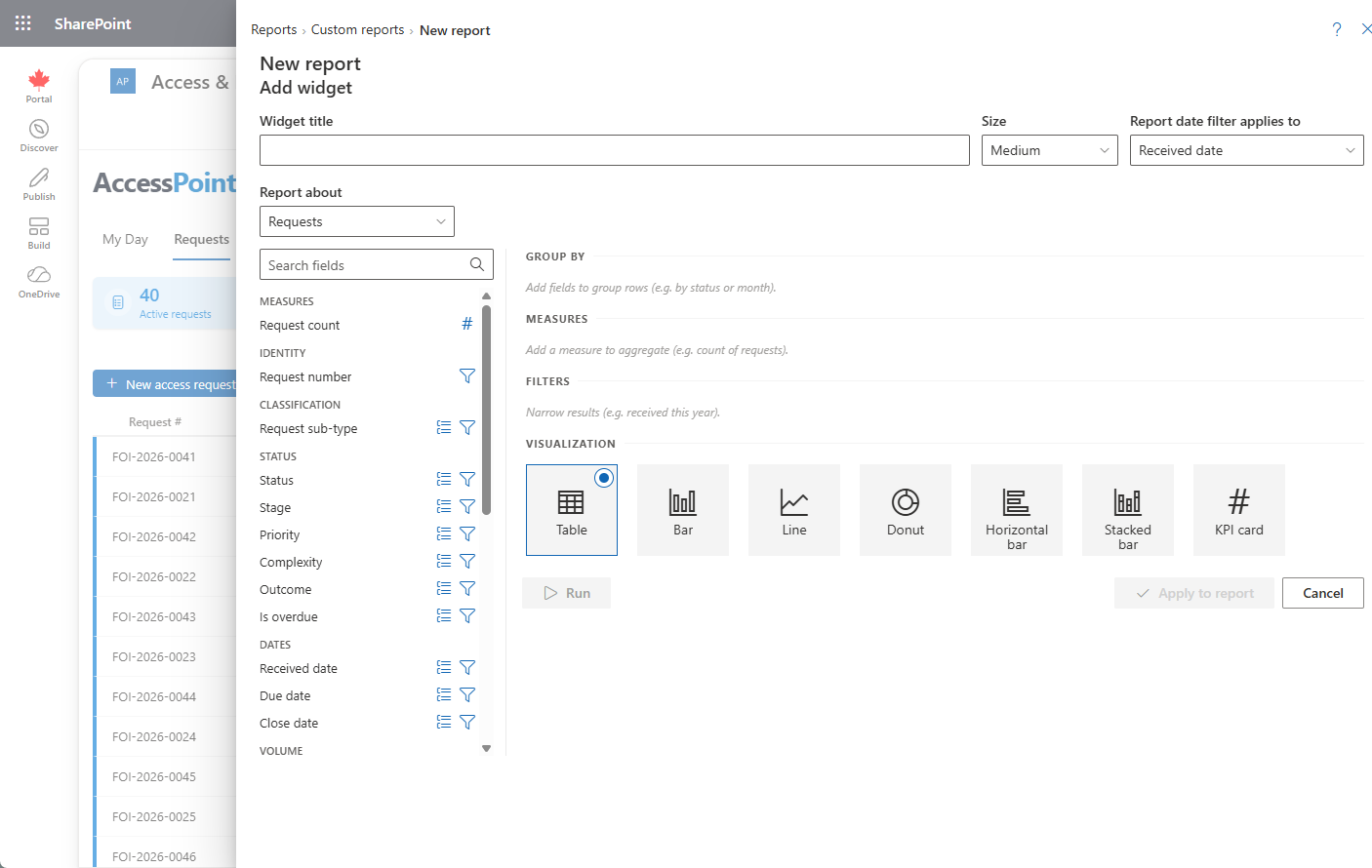
Chaque widget utilise le même éditeur — un catalogue de champs à gauche, la configuration et l'aperçu à droite :
- Choisissez un sujet dans Rapport sur (par exemple Demandes ou Consultations). Le catalogue de gauche répertorie les champs de ce sujet, regroupés par catégorie, avec une zone de recherche.
- Regroupez, mesurez ou filtrez chaque champ à l'aide des icônes qui lui sont associées :
- Regroupez par un champ pour en faire les lignes de votre rapport.
- Ajoutez un champ comme Mesure — un compte, une somme, une moyenne, un minimum ou un maximum.
- Ajoutez un champ comme Filtre. Les champs exposant des renseignements personnels sur le demandeur sont signalés par une icône d'œil rouge.
- Configurez chaque élément — choisissez l'agrégation d'une mesure, une granularité de date (jour, semaine, mois, trimestre ou année) pour un regroupement par date, ainsi qu'un opérateur et une valeur pour un filtre. Les filtres de date proposent des plages relatives telles que Ce mois-ci ou Les 90 derniers jours.
- Choisissez une visualisation — Tableau, Barres, Courbes ou Secteurs.
- Cliquez sur Exécuter pour afficher un aperçu. Les résultats volumineux sont plafonnés et signalés par un avis « affichage des N premières lignes » — ajoutez des filtres pour restreindre le résultat.
- Cliquez sur Exporter vers Excel pour télécharger le résultat complet.
Lorsque votre rapport utilise un seul filtre de date relatif avec une période antérieure nommée (ce mois-ci ou cette année), un bouton bascule Comparer apparaît et affiche la période précédente avec les écarts par mesure.
Demander à AccessPoint
Lorsque l'Assistance IA est activée, vous n'avez pas à assembler chaque rapport à la main. Demander à AccessPoint — sur la page d'accueil des rapports personnalisés et sur Ma journée — vous permet de poser une question de reporting en langage naturel, par exemple « combien de demandes avons-nous fermées par mois, par résultat? », et l'IA construit une définition de rapport à partir du même catalogue de champs qu'utilise l'éditeur de rapports. Elle n'écrit jamais de SQL, les champs exposant des renseignements personnels ne lui sont jamais présentés, et chaque résultat s'ouvre dans Report Studio afin que vous puissiez l'affiner, le revisualiser, l'enregistrer ou l'exporter comme n'importe quel autre rapport. Comme l'IA ne produit jamais qu'une définition de rapport, une mauvaise réponse est un mauvais graphique, jamais une fuite de données.
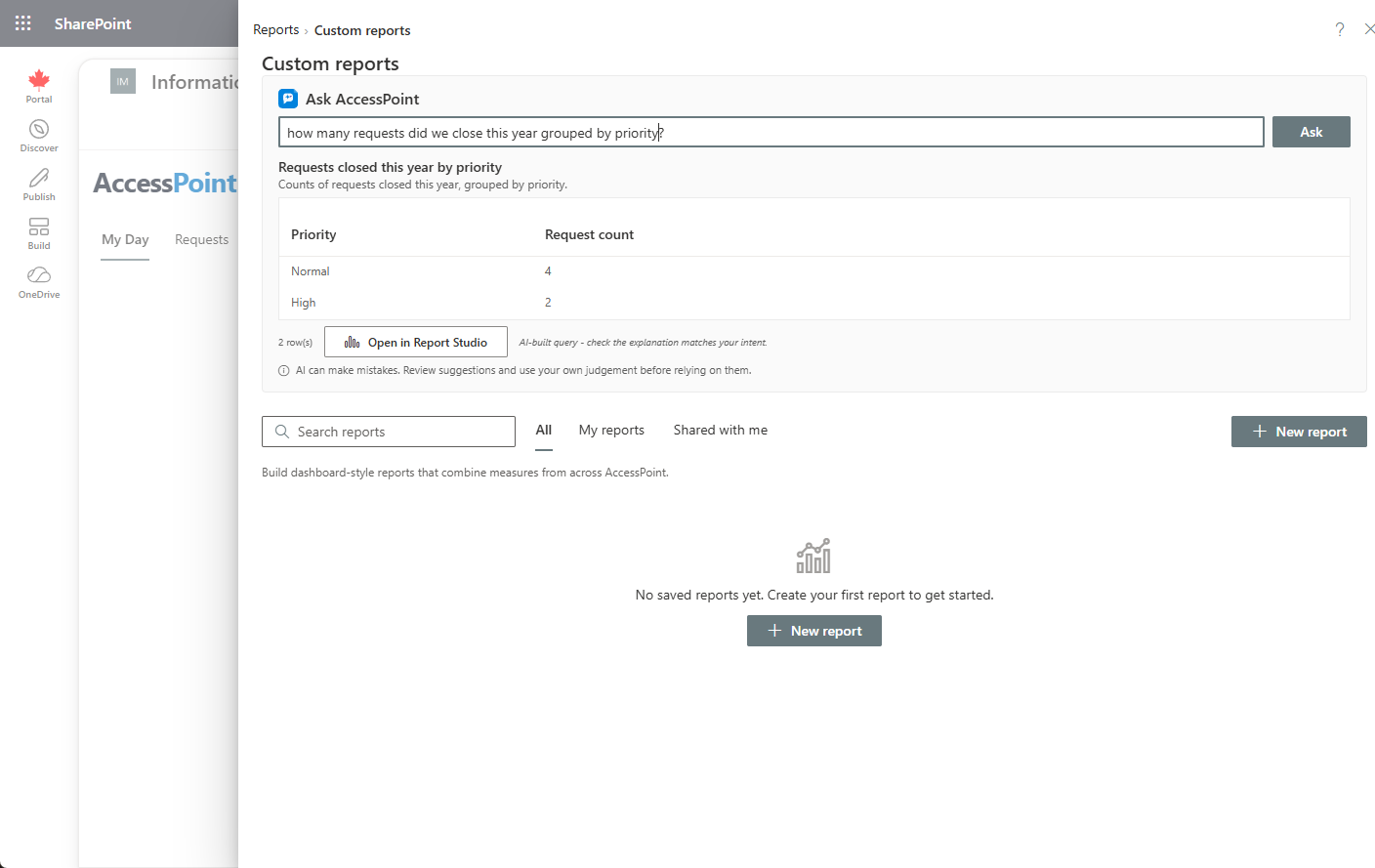
Demander à AccessPoint est facultatif : cette fonctionnalité n'apparaît que là où l'Assistance IA a été déployée dans votre abonnement et où la fonctionnalité est activée sous Paramètres > Fonctionnalités.
Enregistrer et partager
- Cliquez sur Enregistrer pour nommer le rapport et, éventuellement, ajouter une description.
- Activez Partager avec tout le monde dans le locataire pour en faire un rapport partagé ; sinon, il reste privé et réservé à vous seul.
- Les rapports enregistrés sont répertoriés sur la page d'accueil des rapports personnalisés ; les rapports partagés portent la mention « (partagé) ».
- Vous pouvez mettre à jour ou Supprimer les rapports dont vous êtes propriétaire, et épingler un rapport enregistré à Ma journée sous forme de tuile en direct.
Le changement de sujet conserve intelligemment les sélections compatibles — par exemple, un regroupement des demandes par complexité est préservé lors du passage aux consultations — et Effacer le rapport repart de zéro. Les définitions de rapport sont stockées de manière neutre en langue, de sorte qu'un rapport partagé s'affiche correctement dans la langue de chaque utilisateur.
Deux sujets ont été élargis dans la version 2.0.51 — à revoir si vous avez construit des rapports sur ces sujets auparavant. Risques de confidentialité couvre désormais l'ensemble du registre plutôt que les seuls risques rattachés à une évaluation (il omettait auparavant entièrement les risques rattachés à un incident et les risques autonomes, sans aucune indication que la couverture était partielle), et a gagné les champs de posture — au-delà de l'appétit, probabilité/impact résiduels, niveau cible, dates d'acceptation et d'expiration, matérialisé en incident. Saisies de temps porte désormais l'ancrage de dossier, de sorte que les heures consignées contre une évaluation, un incident ou une plainte sont attribuables au lieu d'arriver avec une demande vide.