
Importation et exportation de données — l'export Excel convivial avec ses onglets d'inventaire, l'exportation de tous les documents du locataire, le flux d'importation de migration avec validation et aller-retour de rapport d'erreurs, les onglets de répertoire Demandeurs/Risques/Fournisseurs, et la migration de documents via le conteneur de mise en attente de migration.
Last updated: September 03, 2026 by Steve
Importation et exportation de données
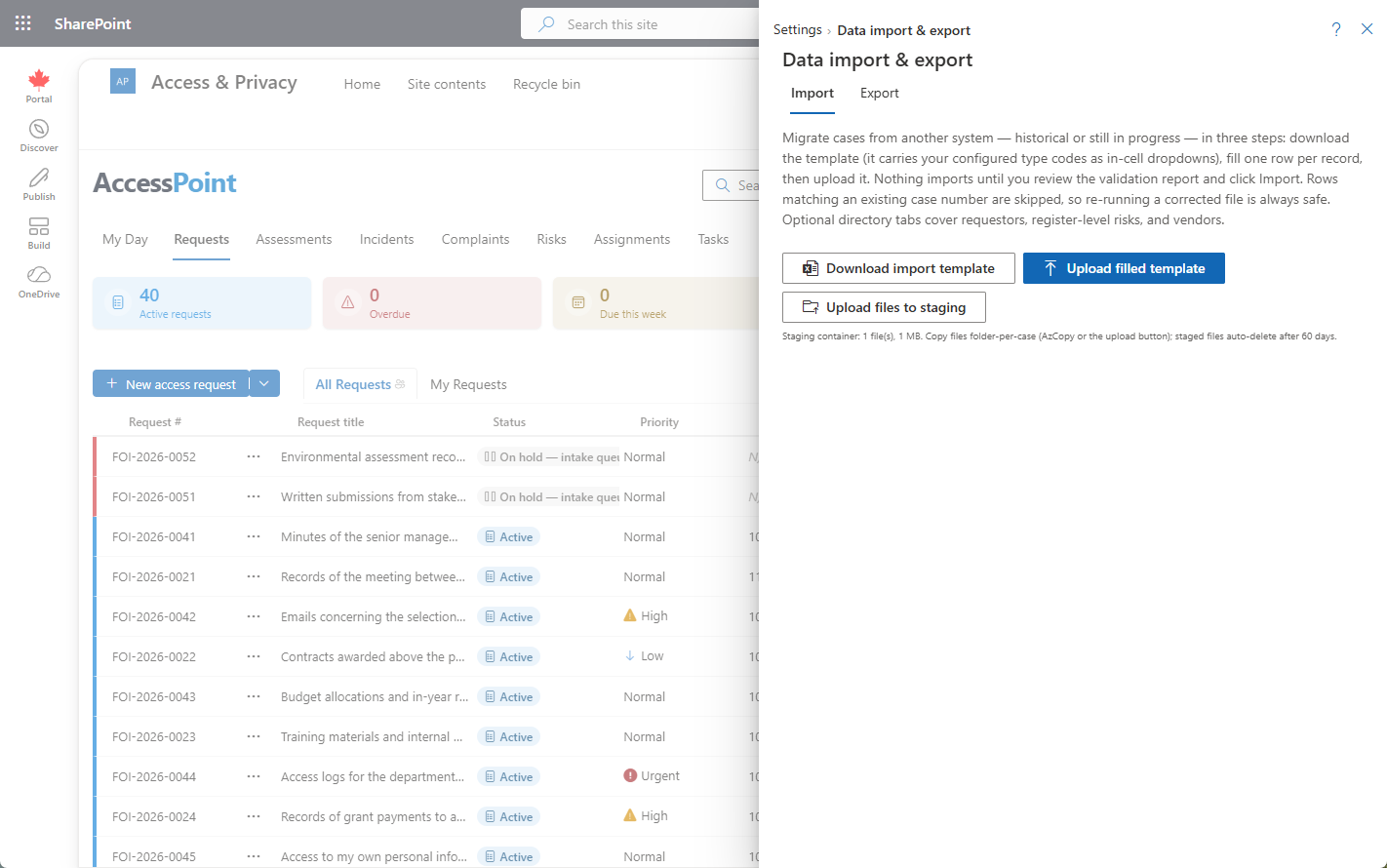
Paramètres → Importation et exportation de données est l'endroit où AccessPoint concrétise sa promesse de non-enfermement : un export lisible par les métiers de votre charge de dossiers à la demande, et un parcours guidé pour faire entrer des dossiers historiques depuis un autre système sans mandat ETL.
Où le trouver
Ouvrez Paramètres dans la barre d'outils de l'application et choisissez Importation et exportation de données dans le groupe Prise en main.
Vos données ne sont jamais enfermées
Trois choses restent vraies, que vous utilisiez ce panneau ou non :
- Vous êtes propriétaire de la base de données. Chaque table d'AccessPoint réside dans la base de données Azure SQL de votre propre abonnement Azure. Les outils standard d'export, de sauvegarde et de requête Azure SQL fonctionnent tous directement dessus — aucune intervention du fournisseur n'est requise.
- Les documents résident dans votre propre Blob Storage. Les documents de dossier, les paquets de réponse et les exports d'audit de dossier sont de simples fichiers dans votre propre compte de stockage Azure.
- L'export est à un clic. L'onglet Export, ci-dessous, produit une copie lisible par les métiers chaque fois que vous en voulez une.
Export convivial
L'onglet Export produit un classeur Excel lisible par les métiers couvrant vos demandes, évaluations, incidents et plaintes, ainsi que le répertoire des demandeurs, le registre des risques au niveau du registre et le registre des fournisseurs. Ses onglets reflètent délibérément le modèle d'importation décrit ci-dessous — de sorte qu'un export tiré d'un locataire se valide proprement comme importation dans un autre, ce qui le rend utile pour consolider des locataires ou répéter une migration sur un locataire de test. (Les artefacts de rapport statutaire annuel/trimestriel — les dépôts Excel/XML pour lesquels un paquet de juridiction fournit un modèle — proviennent de l'espace Rapports, et non de ce panneau.)
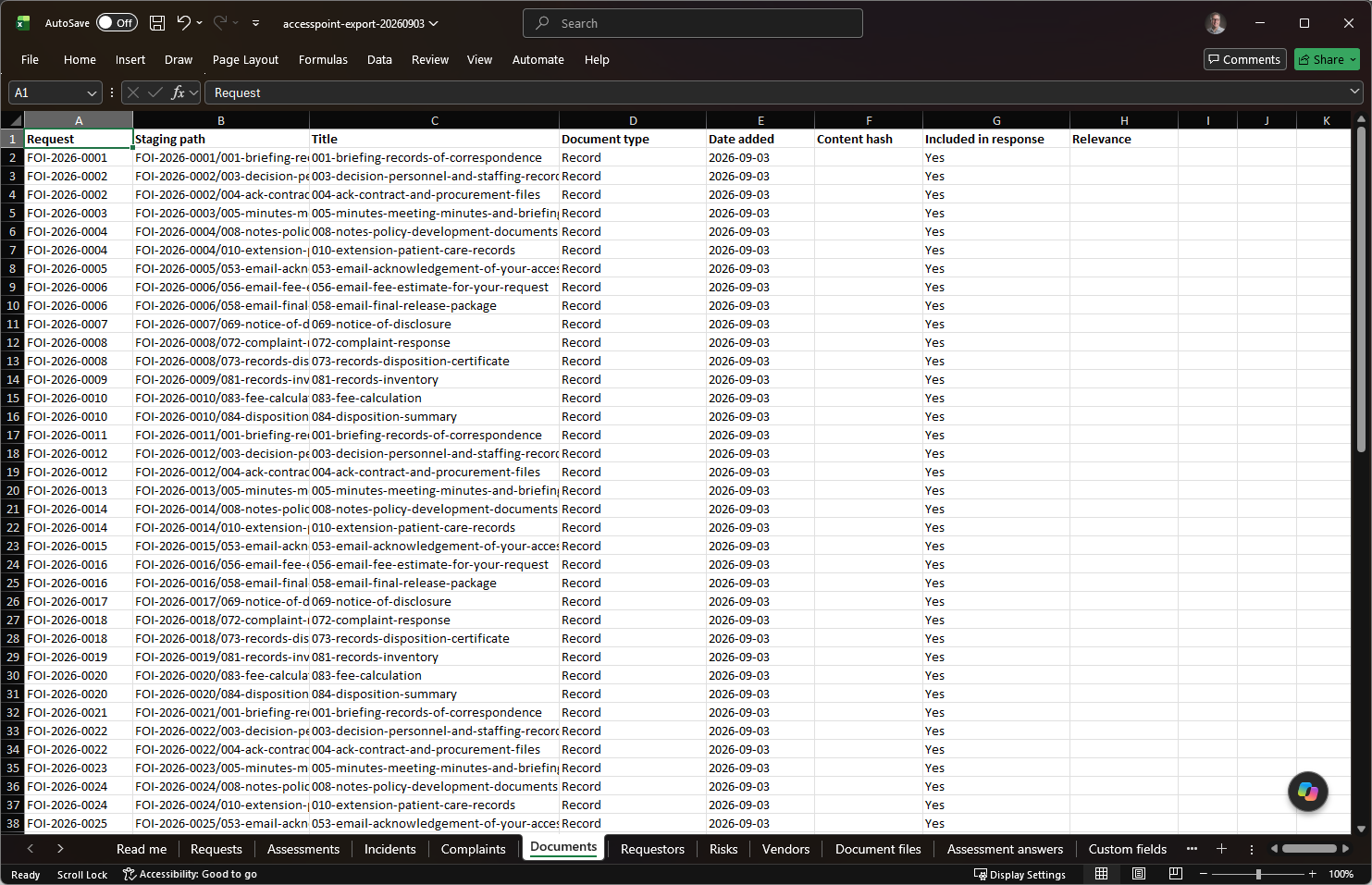
Onglets d'inventaire. Neuf onglets d'inventaire en lecture seule accompagnent le classeur; l'importation les ignore par leur nom. Un premier onglet Lisez-moi explique la disposition du stockage et la façon de lire le reste. Fichiers de documents répertorie chaque document de chaque dossier avec ses métadonnées — type et numéro de dossier, dossier (folder), taille, type MIME, SHA-256, étiquettes, source, auteur du téléversement, dates, statut de conversion, décision d'inclusion et de divulgation, type de média et durée, statut de l'analyse antivirus — ainsi que le chemin blob exact de l'original, du PDF converti et de toute déclinaison, plus un chemin local suggéré. Réponses d'évaluation porte chaque réponse de questionnaire et de dépistage avec l'énoncé du modèle; Champs personnalisés les valeurs des champs propres au locataire sur chaque dossier, résolues en libellés; Caviardages chaque caviardage sur chaque document — emplacement, statut, l'exemption citée et les exemptions de rechange, et pour un enregistrement, l'effet et la plage temporelle (jamais le texte caviardé lui-même); Prolongations, Consultations, Correspondance et Révisions les dossiers correspondants sur chaque dossier, une ligne par élément ou étape de révision. Le classeur constitue des métadonnées — les fichiers eux-mêmes demeurent dans votre compte de stockage, et la procédure ci-dessous relie les deux.
Exportation de tous les documents du locataire
Le classeur vous donne les métadonnées; cette procédure vous donne les octets. Exécutez-la avant une mise hors service, pour une archive hors ligne, pour un audit, ou pour remettre une charge de dossiers à un autre système.
Les documents résident dans le conteneur documents du compte de stockage créé par le modèle, regroupés par GUID de dossier, et non par numéro de dossier : les dossiers de demandes à {tenantId}/{requestId}/{documentId}{ext}, les dossiers d'évaluation sous {tenantId}/assessments/{assessmentId}/documents/, les dossiers d'incident sous {tenantId}/incidents/{incidentId}/, les dossiers de plainte sous {tenantId}/complaints/{complaintId}/, les PDF convertis sous la forme {documentId}_converted.pdf à côté de l'original, et les déclinaisons (proxys média, images d'aperçu, formes d'onde, transcriptions, copies pour visualiseur et enregistrements divulgués) sous renditions/{documentId}/. L'onglet Lisez-moi reproduit ce tableau avec les valeurs réelles de votre locataire.
Prérequis. L'identité sous laquelle vous vous exécutez a besoin du rôle Storage Blob Data Reader sur le compte de stockage. Les clés du compte de stockage sont désactivées et doivent le rester — utilisez la connexion Entra, jamais une clé. Vous avez besoin d'Azure CLI connecté et, pour la rapidité et la reprise, d'AzCopy 10 (
azcopy login).Téléchargez le conteneur, en conservant la structure des dossiers :
azcopy copy "https://<storage-account>.blob.core.windows.net/documents/*" "D:\accesspoint-export\documents" --recursive=true --check-md5=FailIfDifferent
# or, for a small tenant:
az storage blob download-batch --auth-mode login --account-name <storage-account> --source documents --destination "D:\accesspoint-export\documents"
Pour télécharger un seul dossier, utilisez son ID de dossier du classeur comme préfixe de chemin.
Validez par rapport au classeur. Comptez les lignes de l'onglet Fichiers de documents par rapport aux fichiers sur le disque, et vérifiez ponctuellement la colonne SHA-256 avec
Get-FileHash.Renommez en dossiers par numéro de dossier. Le téléchargement est indexé par GUID; la colonne Chemin local suggéré du classeur (
{numéro de dossier}/{chemin du dossier}/{nom du document}{ext}) le reconstitue par numéro de dossier, laissant intacte l'arborescence GUID comme copie d'audit.
Les PDF convertis et tout ce qui se trouve sous renditions/, à l'exception des déclinaisons Release, sont dérivés de l'original et se régénèrent à la demande, de sorte que vous pouvez les omettre pour une copie composée uniquement des originaux. Conservez les déclinaisons Release : ce sont les enregistrements gravés effectivement divulgués, et aucun original ne les reproduit. Les paquets de réponse sont des artefacts distincts, sous l'historique d'exportation de chaque dossier. La base de données Azure SQL demeure la copie faisant autorité de tout (une exportation bacpac la capture intégralement), et le registre d'audit s'exporte depuis Paramètres → Registre d'audit. Rien dans cette procédure ne modifie le locataire.
Migration de données historiques
L'onglet Import migre une charge de dossiers historiques depuis un autre système, de bout en bout, sans développeur ni outil ETL :
- Téléchargez le modèle d'importation. Il est généré pour votre locataire, de sorte que son onglet Référence et ses menus déroulants intégrés portent déjà vos codes de type et valeurs d'étape configurés.
- Remplissez une ligne par dossier, dates au format
YYYY-MM-DD. - Téléversez et lisez le rapport de validation.
- Importer maintenant pour l'exécuter en arrière-plan.
Référence héritée et numéros générés
Chaque ligne importée a besoin d'un identifiant, et le modèle vous offre deux façons d'en fournir un :
- Indiquez l'identifiant de l'ancien système dans Référence héritée — toujours, sur chaque ligne.
- Laissez Numéro vide dans le cas normal : AccessPoint génère un numéro préfixé
IMP-, conservant ainsi son rôle de seule autorité de numérotation. - Fournissez un Numéro uniquement lorsque votre registre ou un journal de divulgation publié exige que l'ancien numéro de dossier demeure le numéro officiel. Un numéro fourni est conservé tel quel — et s'il correspond au format de numérotation configuré de votre locataire, il avance automatiquement la séquence afin que les dossiers nouvellement créés poursuivent proprement à partir de lui. Le rapport de validation vous indique quand une avance de séquence s'est produite.
Validation et l'aller-retour du rapport d'erreurs
Le téléversement n'importe rien par lui-même — il produit un rapport de validation, par onglet, indiquant ce qui serait créé, ce qui serait ignoré, et toute erreur au niveau des lignes. Les importations sont strictement en création seule : une ligne correspondant à un numéro de dossier existant est ignorée sans toucher aux données de cet enregistrement, ce qui rend toujours sûre la réexécution d'un fichier corrigé. Télécharger le rapport d'erreurs vous renvoie votre propre classeur avec une colonne Erreurs ajoutée, de sorte que la boucle de correction et de retéléversement reste à l'intérieur d'un seul fichier.
Historique par construction
Une fois que Importer maintenant s'exécute (en arrière-plan — vous pouvez fermer le panneau), les dossiers importés sont délibérément inertes à leur arrivée : aucune notification n'est envoyée, aucune révision n'est générée, et aucune échéance n'est recalculée. Les dates fournies sont stockées exactement telles quelles, et chaque dossier importé porte une entrée de piste d'audit Imported afin que la provenance reste toujours visible ultérieurement. Les demandeurs sont associés aux contacts existants par courriel (ou créés en l'absence de correspondance); un courriel d'agent d'accès sans correspondance se rabat sur l'administrateur ayant effectué l'importation.
Les onglets de répertoire
Trois autres onglets migrent les registres qui gravitent autour de vos dossiers, selon la même logique d'ignorance en création seule :
| Onglet | Clé d'ignorance | Notes |
|---|---|---|
| Demandeurs | Courriel (sinon nom) | Importez les demandeurs dans le même classeur que leurs demandes, et une ligne Demandes partageant le courriel se lie au contact importé complet plutôt qu'à un contact simplement créé automatiquement. Les institutions sont associées par nom, ou créées une seule fois par exécution. |
| Risques | Titre | Risques autonomes au niveau du registre seulement — un risque appartenant à une évaluation ou à un incident voyage plutôt avec ce dossier. Les codes de catégorie sont validés par rapport à vos catégories de risque configurées; la probabilité, l'impact et le niveau de risque sont stockés tels quels, puisqu'une détermination historique migrée est un enregistrement, et non quelque chose qu'AccessPoint recalcule. |
| Fournisseurs | Nom | Le registre des fournisseurs/sous-traitants — rôle, contact, juridiction, faits relatifs à l'entente de traitement des données (DPA), fin de contrat, niveau de risque et statut. |
Migration de documents
Les fichiers de dossiers hérités migrent par l'intermédiaire du conteneur blob préprovisionné migration-staging dans votre propre compte de stockage, répertorié sur l'onglet Documents du classeur — rien à provisionner, le conteneur est livré avec le modèle de déploiement.
- Mettez les fichiers en attente, dossier par dossier (
LEGACY-42/All Staff Memo.docx) : AzCopy pour le volume (il préserve votre arborescence de dossiers; ajoutez--put-md5pour activer la vérification par hachage), le glisser-déposer du portail Azure, ou le bouton Téléverser des fichiers vers la mise en attente propre au panneau pour de petits lots. Les chemins sont uniques par construction, de sorte que des noms de fichiers identiques sur des dossiers différents n'entrent jamais en collision. - Répertoriez chaque fichier sur l'onglet Documents — le dossier auquel il appartient (un Numéro ou une Référence héritée, ou une demande existante), son chemin de mise en attente, et facultativement un titre, un type de document, une date et un hachage de contenu MD5. Lorsque le manifeste et le blob en attente portent tous deux un hachage, l'importateur les vérifie et rejette toute discordance — une vérification facultative de la chaîne de possession.
- Validez dans les deux sens. Chaque chemin répertorié doit exister dans le conteneur, et les fichiers en attente qui ne sont pas répertoriés sont signalés par un avis plutôt qu'importés silencieusement. Après avoir ajouté des fichiers au classeur, revalidez sans le retéléverser.
- Importez. Chaque fichier répertorié est copié dans le dépôt de documents normal et emprunte le même pipeline de conversion/indexation qu'un téléversement natif, en portant la provenance Migration Import. Un fichier déjà consigné sur le dossier est ignoré lors des réexécutions.
Les fichiers en attente se suppriment automatiquement après 60 jours — ce sont des enregistrements sensibles se trouvant en dehors du cycle de vie normal des documents, de sorte que le conteneur ne les conserve pas indéfiniment par défaut.
Pages connexes
- Révision de la rétention — comment AccessPoint gère ultérieurement l'élimination des dossiers que vous migrez.
- Demandeurs — le répertoire de contacts que peuple l'onglet Demandeurs.
- Sujets de confidentialité — le registre des fournisseurs que peuple l'onglet Fournisseurs.
- Registre d'audit — où apparaît la provenance
Importedsur un dossier migré.