
Détail de l'évaluation — aperçu, rail du cycle de vie, remplissage des sections, assignations de section, risques, documents, révision, clôture, activité
Last updated: August 06, 2026 by Steve
Détails de l'évaluation
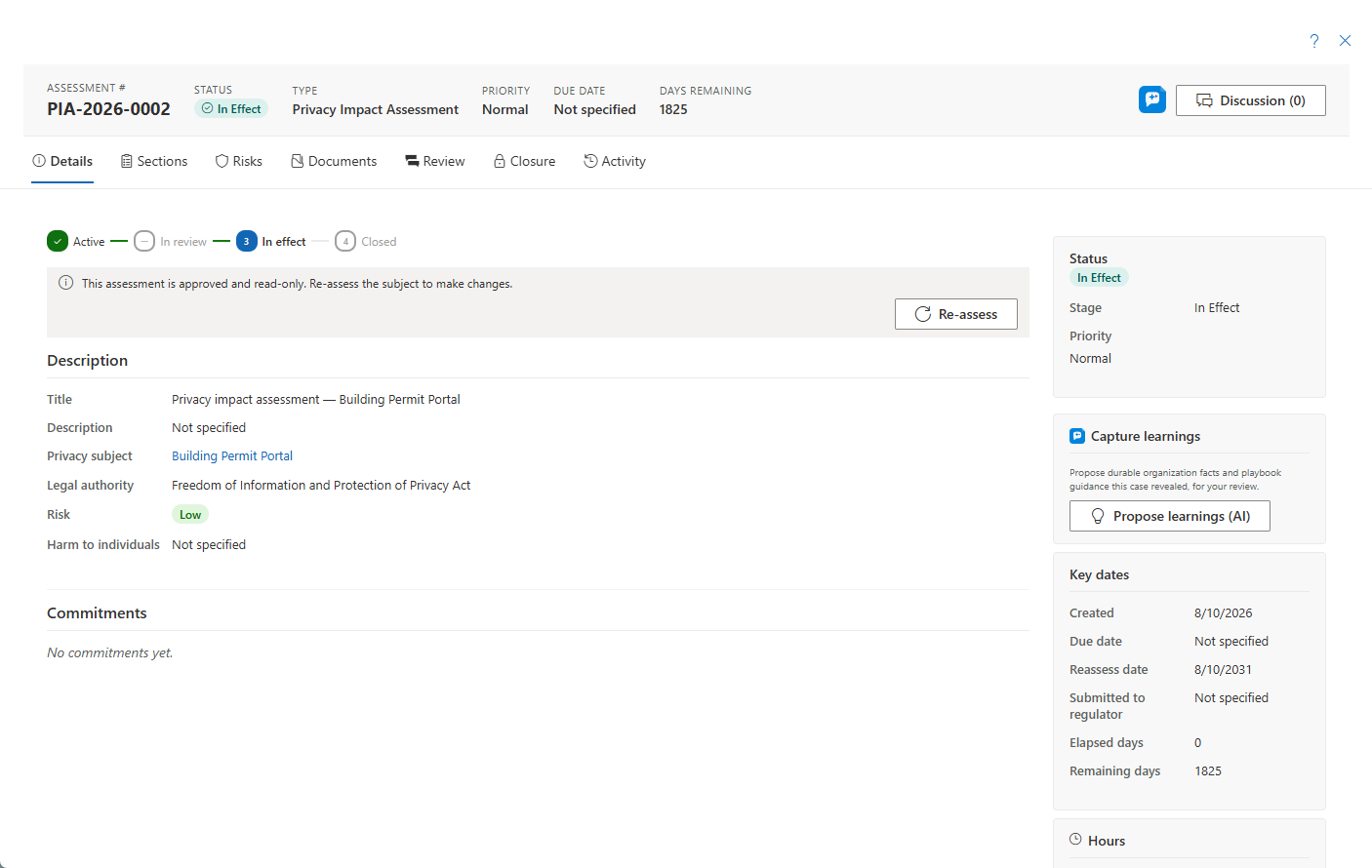
L'ouverture d'une évaluation affiche un panneau pleine largeur où les analystes en protection de la vie privée, les évaluateurs en sécurité et les coordonnateurs responsables de l'évaluation effectuent le travail détaillé. L'en-tête présente le numéro de l'évaluation, le badge de statut, le type, la priorité, la date d'échéance, le nombre de jours restants et un bouton Discussion; le contenu est organisé en onglets.
Onglet Aperçu
La colonne principale comprend :
- Le rail du cycle de vie compact — Active → En révision → En vigueur → Fermée. En révision est omise lorsqu'aucun flux de travail de révision n'a été exécuté.
- La section Description, modifiable — titre et description, avec traductions facultatives par langue.
- Les champs personnalisés configurés pour les évaluations.
- La carte Engagements — le registre des « promesses de confidentialité », qui regroupe les mesures, conditions et engagements suivis jusqu'à leur réalisation. Voir Engagements.
La barre latérale comprend :
- Statut — permet de passer à un autre statut au sein de l'étape en cours. Les changements d'étape s'effectuent par des actions comme le lancement d'une révision, et non par un bouton manuel. La priorité se définit également ici.
- Présélection — la détermination du questionnaire de présélection, le cas échéant. Elle est exclue du rapport exporté.
- Dates clés — création, date d'échéance (modifiable), prochaine révision et la date facultative de soumission au régulateur. Les jours écoulés et restants sont calculés; une fois En vigueur, le compte à rebours vise la prochaine date de révision.
- Heures — consigner et suivre l'effort par rapport à l'estimation.
- Responsables assignés — coordonnateur et cadre supérieur.
- Entités liées et liens de référence.
- Cartes IA — lorsque l'Assistance IA est activée, les cartes Prochaine action suggérée et Vérification du dossier peuvent également apparaître dans la barre latérale, offrant une recommandation en une étape et des constatations de contrôle qualité pour l'évaluation.
Cliquez sur le nom du sujet pour ouvrir sa fiche détaillée — en lecture seule depuis cet écran, car les sujets sont gérés dans le répertoire Sujets de confidentialité et contrôles.

Onglet Sections
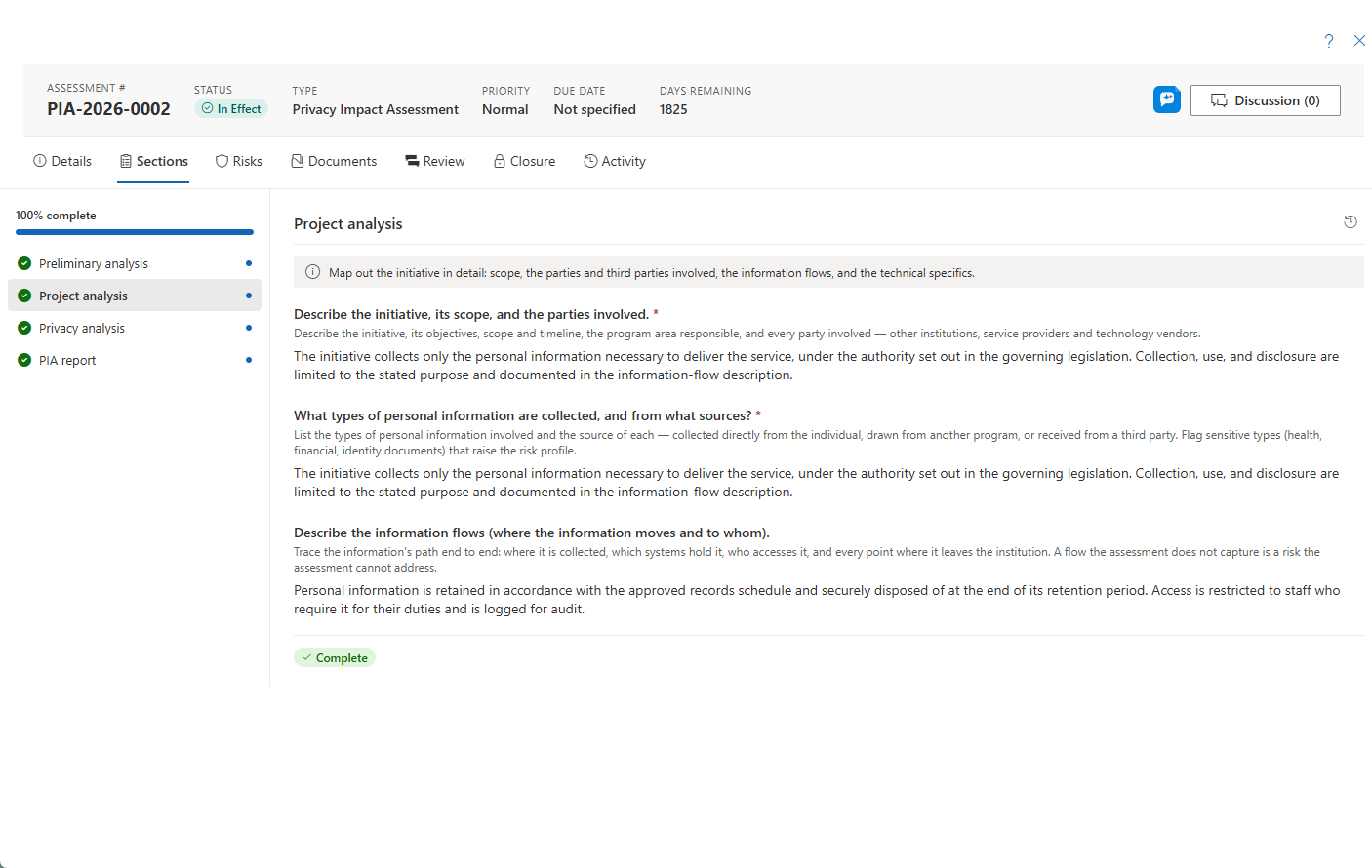
L'onglet Sections est l'outil de remplissage du questionnaire — un rail latéral gauche de sections avec des questions typées. Si le questionnaire a été personnalisé, une bannière de provenance indique le modèle source et sa version. Les titulaires de la permission appropriée disposent d'un point d'entrée Modifier le questionnaire — ou Personnaliser tant que l'évaluation est encore à l'étape Active — qui ouvre le générateur sur la copie propre à l'évaluation, sans toucher au modèle partagé. À partir de là, Ajouter une section depuis la bibliothèque ajoute des modules de section complémentaires facultatifs à la copie propre à l'évaluation du questionnaire — ces modules ne sont jamais proposés comme questionnaire autonome à part entière.

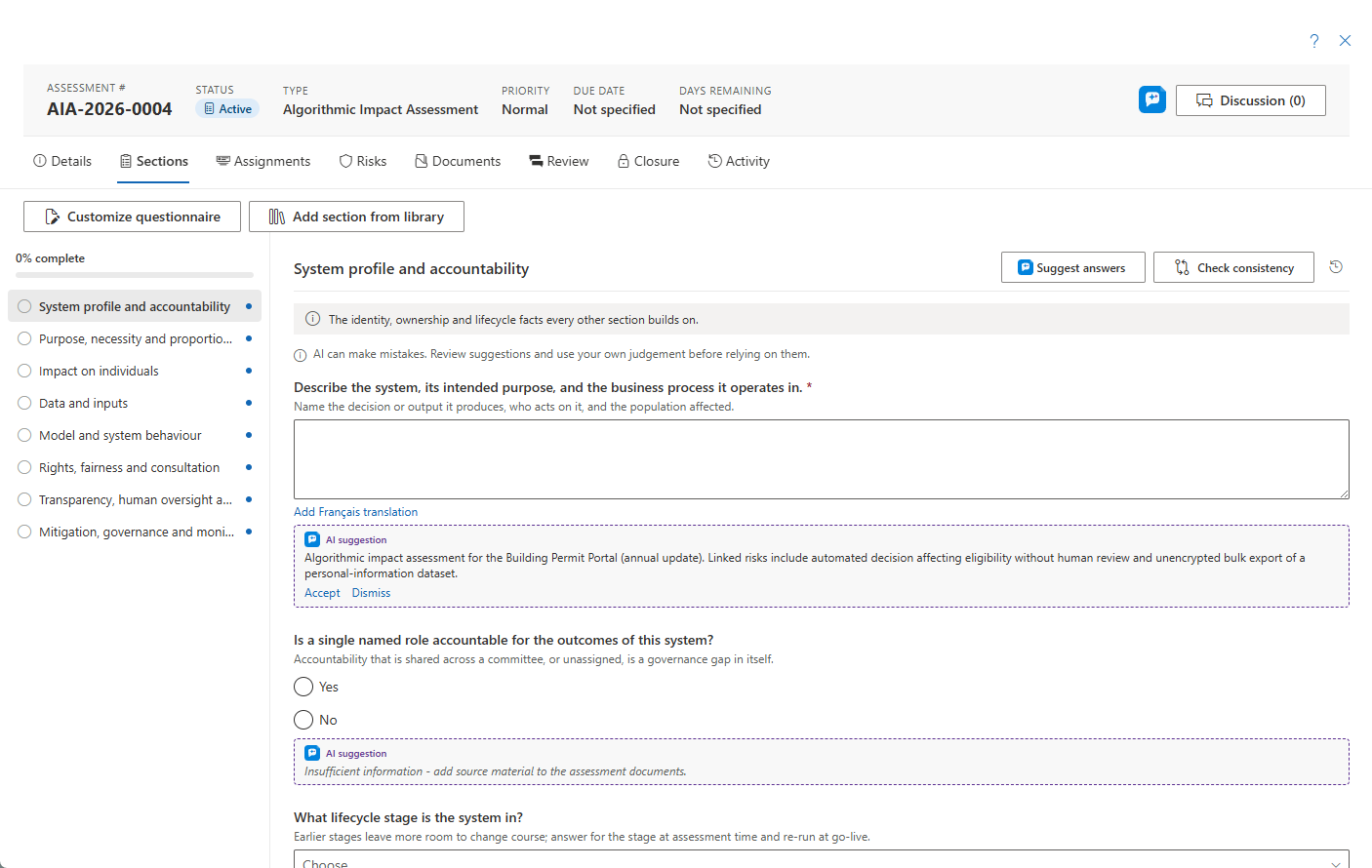
Lorsque l'Assistance IA est activée, le questionnaire ajoute deux aides facultatives :
- Suggérer des réponses rédige les réponses aux questions sans réponse d'une section, en s'appuyant sur les documents propres à l'évaluation, son dossier et le profil de votre Organisation. Lorsque le matériel ne permet pas d'étayer une réponse, la question reste vide, accompagnée d'une indication « information insuffisante » plutôt que d'un remplissage plausible. Vous acceptez ou rejetez chaque suggestion, question par question — rien n'est appliqué de lui-même.
- Vérifier la cohérence examine l'ensemble des réponses à la recherche de contradictions d'une section à l'autre.
Chaque suggestion est un brouillon modifiable dont une personne décide. L'Assistance IA s'exécute sur une ressource Azure OpenAI dans le locataire Azure propre à votre organisation, Microsoft n'entraîne pas ses modèles sur vos données, et le contenu des invites et des réponses n'est pas conservé — seules les métadonnées d'utilisation le sont. L'Assistance IA et ses fonctionnalités individuelles s'activent sous Paramètres > Fonctionnalités; consultez la page administrateur Fonctionnalités.
Onglet Risques
Le registre des risques de l'évaluation, coté selon une échelle probabilité × impact à 5 points, avec le remplacement effectif du risque global et, pour les types qui l'activent, la détermination du préjudice aux personnes (RROSH). Les risques peuvent comporter des tâches d'atténuation et des discussions. Voir Détails du risque.
Lorsque l'Assistance IA est activée, Suggérer des risques (IA) rédige jusqu'à cinq risques candidats ancrés sur l'évaluation, les incidents et évaluations antérieurs du sujet, son registre de divulgations et de fournisseurs, ainsi que des risques similaires ailleurs dans votre registre — chaque candidat cite ce qui l'a motivé. Ajouter comme risque ouvre le formulaire de risque habituel, prérempli pour votre révision; rien n'est enregistré tant que vous n'avez pas sauvegardé.
Onglet Assignations
Assignations de section — le fait de confier une section de questionnaire à un expert en la matière. Cet onglet est affiché aux utilisateurs pouvant assigner. Voir Assignations de section.
Onglet Documents
Un espace de travail de documents de référence pour chaque évaluation. Pour les évaluations Sécurité (SEC), des actions de génération de SSP/SAR apparaissent, aux côtés d'onglets supplémentaires propres à SEC : Catégorisation, Contrôles, POA&M et ATO.
Onglet Révision
Le processus configurable de révision et d'approbation de l'évaluation, présenté étape par étape. Le lancement d'une révision fait passer l'évaluation à En révision; un réviseur détenant la permission d'agir sur les révisions peut approuver ici même sans droits de modification.
Onglet Clôture
Guide le cycle de vie En vigueur / Clôture, les collaborateurs, le résumé destiné au régulateur et l'exportation des documents. Voir dans Documents ouvre directement l'aperçu du rapport généré. Les trois résumés narratifs (régulateur, exécutif, publication) prennent en charge des traductions facultatives par langue, et le document de résumé destiné au régulateur affiche le texte dans la langue choisie.
Lorsque l'Assistance IA est activée, le bouton Rédiger avec l'IA de l'onglet Clôture propose trois styles de résumé, chacun étant écrit dans le même éditeur afin que vous puissiez le réviser, le modifier et l'enregistrer :
- Résumé destiné au régulateur — le résumé à l'intention de l'organisme de réglementation.
- Résumé exécutif pour le décideur — un résumé concis à l'intention de la personne qui approuve.
- Résumé pour publication publique — une version qui exclut délibérément les données personnelles et signale les passages limites au moyen de marqueurs
[REVIEW: …]en vue d'une confirmation humaine.
Chaque style est un brouillon de départ, jamais un document final — une personne révise et décide toujours. Le même traitement d'IA responsable s'applique : le traitement s'exécute dans votre propre locataire Azure, Microsoft n'entraîne pas ses modèles sur vos données, et le contenu des invites et des réponses n'est pas conservé.
Onglet Activité
La chronologie complète de l'évaluation.
Dossiers figés et réévaluation
Une fois qu'une évaluation est En vigueur (approuvée) ou Fermée, son contenu devient en lecture seule. Les changements se font désormais par Réévaluer, qui démarre une nouvelle évaluation sur le même sujet — voir Création d'évaluations. L'avancement du statut (par exemple En vigueur → Fermée) demeure accessible aux titulaires de cette permission.