
Dataimport och -export — den användarvänliga Excel-exporten med dess inventeringsflikar, export av alla dokument från klientorganisationen, arbetsflödet för migrerings-import med validering och tur-och-retur för felrapporter, katalogflikarna Sökande/Risker/Leverantörer, samt dokumentmigrering via lagringscontainern för migrering.
Last updated: September 03, 2026 by Steve
Dataimport och -export
Inställningar → Dataimport och -export är där AccessPoint infriar sitt eget löfte om att aldrig låsa in dig: en affärsläsbar export av din ärendemängd på begäran, och en guidad väg för att föra in historiska ärenden från ett annat system utan ett ETL-projekt.
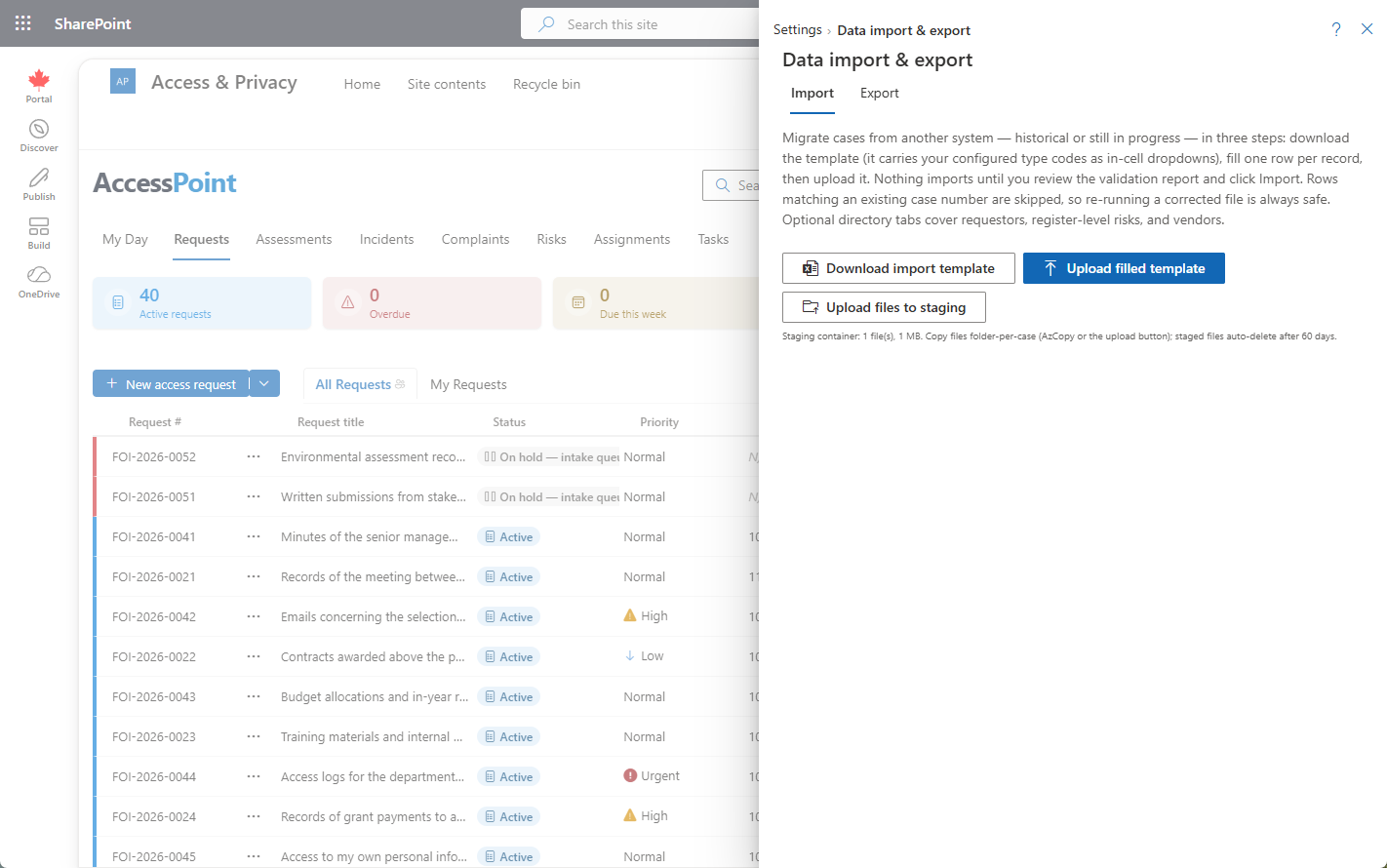
Var du hittar det
Öppna Inställningar från appens verktygsfält och välj Dataimport och -export i gruppen Komma igång.
Din data låses aldrig in
Tre saker gäller oavsett om du någonsin använder den här panelen:
- Du äger databasen. Varje AccessPoint-tabell finns i Azure SQL-databasen i din egen Azure-prenumeration. Standardverktyg för export, säkerhetskopiering och frågor mot Azure SQL fungerar direkt mot den — ingen leverantörsinblandning krävs.
- Dokument finns i din egen Blob Storage. Ärendedokument, svarspaket och ärenderevisionsexporter är vanliga filer i ditt eget Azure Storage-konto.
- Export är ett klick bort. Fliken Export, nedan, tar fram en affärsläsbar kopia när du vill ha en.
Vänlig export
Fliken Export tar fram en affärsläsbar Excel-arbetsbok som omfattar dina förfrågningar, bedömningar, incidenter och klagomål, plus sökandekatalogen, det registerövergripande riskregistret och leverantörsregistret. Dess flikar speglar medvetet importmallen som beskrivs nedan — så att en export från en klientorganisation valideras felfritt som en import till en annan, vilket gör den användbar för att slå samman klientorganisationer eller repetera en migrering mot en testklientorganisation. (Lagstadgade artefakter för års-/kvartalsrapporter — de Excel-/XML-filer ett jurisdiktionspaket levererar en mall för — kommer från rapportområdet, inte från den här panelen.)
Inventeringsflikar. Nio skrivskyddade inventeringsflikar följer med arbetsboken; importen ignorerar dem efter namn. En första flik, Read me, förklarar lagringsupplägget och hur du läser resten. Document files listar varje dokument på varje ärende med dess metadata — ärendetyp och -nummer, mapp, storlek, MIME-typ, SHA-256, taggar, källa, uppladdare, datum, konverteringsstatus, inkluderings- och utlämningsbeslut, mediatyp och varaktighet, status för skadlig kod — samt den exakta blob-sökvägen för originalet, den konverterade PDF-filen och eventuella renderingar, plus en föreslagen lokal sökväg. Assessment answers innehåller varje frågeformulärs- och screenersvar med mallens fråga; Custom fields de klientdefinierade fältvärdena på varje ärende, upplösta till etiketter; Redactions varje maskering på varje dokument — plats, status, det åberopade undantaget och eventuella alternativ, och för en inspelning effekten och tidsspannet (aldrig själva den kvarhållna texten); Extensions, Consultations, Correspondence och Reviews motsvarande poster på varje ärende, en rad per objekt eller granskningssteg. Arbetsboken är metadata — själva filerna finns kvar i ditt lagringskonto, och proceduren nedan parar ihop de två.
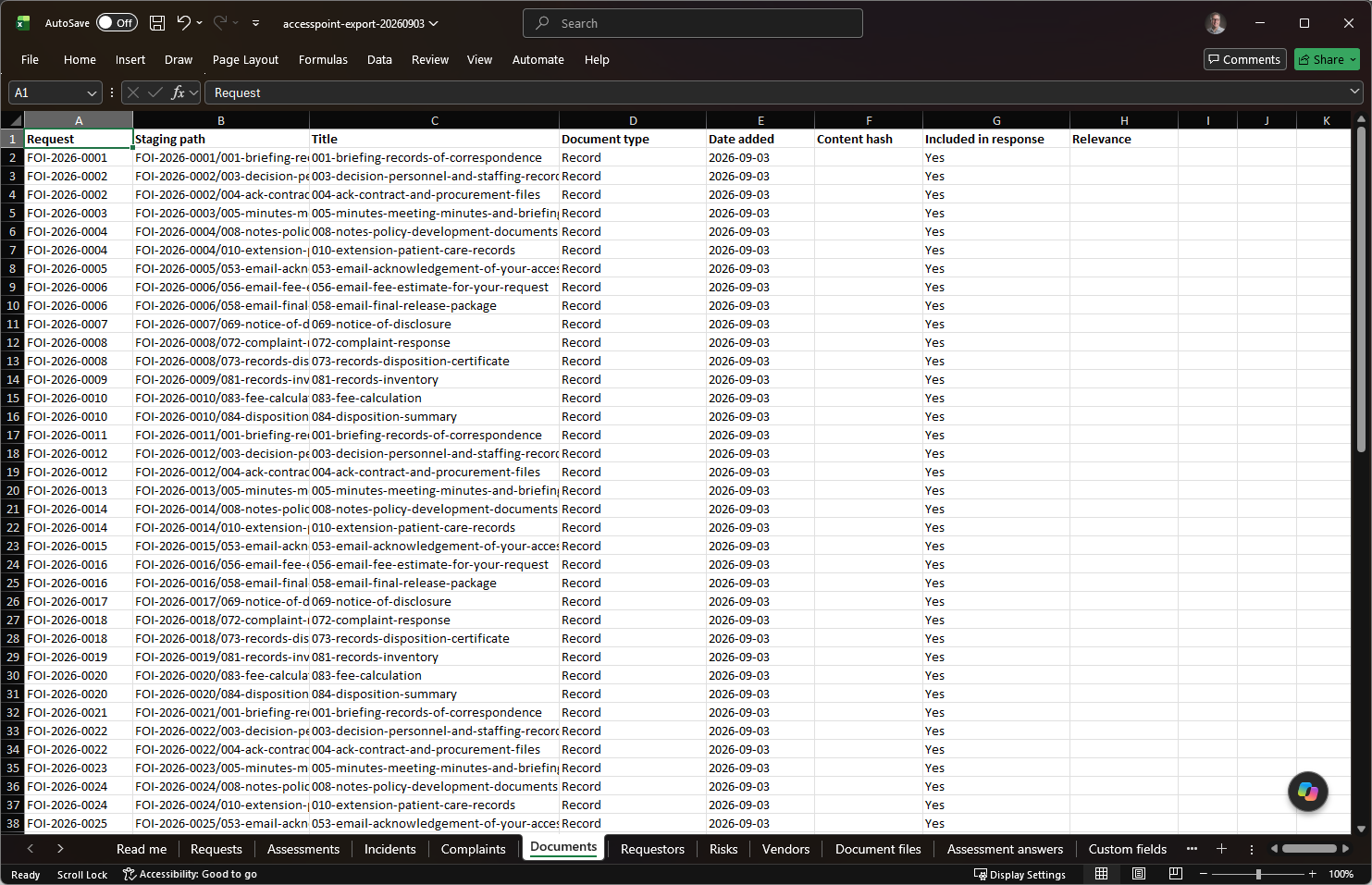
Exportera alla dokument från klientorganisationen
Arbetsboken ger dig metadatan; den här proceduren ger dig själva filerna. Kör den före avveckling, för ett offlinearkiv, för en revision, eller för att överlämna en ärendemängd till ett annat system.
Dokument finns i containern documents i det lagringskonto som mallen skapade, grupperade efter ärende-GUID, inte efter ärendenummer: förfrågningsposter under {tenantId}/{requestId}/{documentId}{ext}, bedömningsposter under {tenantId}/assessments/{assessmentId}/documents/, incidentposter under {tenantId}/incidents/{incidentId}/, klagomålsposter under {tenantId}/complaints/{complaintId}/, konverterade PDF-filer som {documentId}_converted.pdf bredvid originalet, samt renderingar (mediaproxyer, affischbilder, ljudvågsformer, transkript, granskningskopior och utlämnade inspelningar) under renditions/{documentId}/. Fliken Read me upprepar den här tabellen med din klientorganisations faktiska värden.
Förutsättningar. Identiteten du kör som behöver rollen Storage Blob Data Reader på lagringskontot. Lagringskontots nycklar är avaktiverade och måste förbli avaktiverade — använd Entra-inloggning, aldrig en nyckel. Du behöver vara inloggad med Azure CLI och, för hastighet och möjlighet att återuppta, AzCopy 10 (
azcopy login).Ladda ner containern och behåll mappstrukturen:
azcopy copy "https://<storage-account>.blob.core.windows.net/documents/*" "D:\accesspoint-export\documents" --recursive=true --check-md5=FailIfDifferent
# or, for a small tenant:
az storage blob download-batch --auth-mode login --account-name <storage-account> --source documents --destination "D:\accesspoint-export\documents"
För att bara ladda ner ett ärende, använd dess Case id från arbetsboken som sökvägsprefix.
Verifiera mot arbetsboken. Räkna raderna på Document files mot filerna på disk och stickprovskontrollera SHA-256-kolumnen med
Get-FileHash.Döp om till mappar med ärendenummer. Nedladdningen är nyckelindexerad efter GUID; arbetsbokens kolumn Suggested local path (
{case number}/{folder path}/{document name}{ext}) återskapar den efter ärendenummer, samtidigt som GUID-trädet lämnas orört som revisionskopia.
Konverterade PDF-filer och allt under renditions/ utom Release-renderingar härleds från originalet och återskapas vid behov, så du kan hoppa över dem för en kopia med enbart original. Behåll Release-renderingarna: de är de inbrända inspelningar som faktiskt lämnats ut, och inget original återskapar dem. Svarspaket är separata artefakter under varje ärendes exporthistorik. Azure SQL-databasen förblir den auktoritativa kopian av allt (en bacpac-export fångar den i sin helhet), och granskningsloggen exporteras från Inställningar → Granskningslogg. Inget i den här proceduren ändrar klientorganisationen.
Migrera historiska data
Fliken Import migrerar en historisk ärendemängd från ett annat system, från start till mål, utan en utvecklare eller ett ETL-verktyg:
- Ladda ner importmallen. Den genereras för din klientorganisation, så att dess referensflik och listrutor i cellerna redan bär dina konfigurerade typkoder och skedesvärden.
- Fyll i en rad per post, datum i formatet
YYYY-MM-DD. - Ladda upp och läs valideringsrapporten.
- Importera nu för att köra den i bakgrunden.
Äldre referens jämfört med genererade nummer
Varje importerad rad behöver en identifierare, och mallen ger dig två sätt att ange en:
- Ange det gamla systemets identifierare i Äldre referens — alltid, på varje rad.
- Lämna Nummer tomt i normalfallet: AccessPoint genererar ett nummer med prefixet
IMP-, och behåller sig själv som den enda numreringsmyndigheten. - Ange ett Nummer bara när ert register eller en publicerad utlämnandelogg kräver att det gamla ärendenumret förblir det officiella. Ett angivet nummer behålls ordagrant — och om det matchar er klientorganisations konfigurerade numreringsformat avancerar det automatiskt sekvensen så att nyskapade ärenden fortsätter rent efter det. Valideringsrapporten talar om när ett sekvensavancemang skett.
Validering och tur-och-retur för felrapporter
Att ladda upp importerar inget i sig självt — det tar fram en valideringsrapport, per flik, som visar vad som skulle skapas, vad som skulle hoppas över, och eventuella radnivåfel (fel). Importer är strikt endast-skapa: en rad som matchar ett befintligt ärendenummer hoppas över utan att röra den postens data, vilket är det som gör att en omkörning av en korrigerad fil alltid är säker. Ladda ner felrapport ger tillbaka din egen arbetsbok med en kolumn för fel tillagd, så att loopen med att åtgärda och ladda upp på nytt stannar inom en och samma fil.
Historisk genom konstruktion
När Importera nu har körts (i bakgrunden — du kan stänga panelen) är importerade poster medvetet overksamma vid ankomst: inga aviseringar skickas, inga granskningar startar och inga tidsfrister beräknas om. Angivna datum lagras exakt som de anges, och varje importerad post bär en post av typen Imported i granskningsspåret så att ursprunget alltid är synligt senare. Sökande matchas mot befintliga kontakter via e-post (eller skapas om ingen matchning finns); en åtkomsthandläggares e-post utan matchning faller tillbaka på den importerande administratören.
Katalogflikarna
Tre ytterligare flikar migrerar de register som omger dina ärenden, med samma endast-skapa-semantik för överhoppning:
| Flik | Nyckel för överhoppning | Anteckningar |
|---|---|---|
| Sökande | E-post (annars namn) | Importera sökande i samma arbetsbok som deras förfrågningar, så länkar en rad på fliken Förfrågningar som delar e-postadress till den fullständiga importerade kontakten i stället för en tom, automatiskt skapad kontakt. Institutioner matchas efter namn, eller skapas en gång per körning. |
| Risker | Titel | Endast registernivå (fristående) risker — en risk som tillhör en bedömning eller incident följer med det ärendet i stället. Kategorikoder valideras mot era konfigurerade riskkategorier; sannolikhet, konsekvens och risknivå lagras som angivet, eftersom ett migrerat historiskt avgörande är en post, inte något AccessPoint räknar om. |
| Leverantörer | Namn | Leverantörs-/personuppgiftsbiträdesregistret — roll, kontakt, jurisdiktion, DPA-fakta, avtalsslut, risknivå och status. |
Migrera dokument
Äldre ärendefiler migreras genom den förprovisionerade blob-containern migration-staging i ert eget lagringskonto, listad på arbetsbokens flik Documents — inget att provisionera, containern levereras med driftsättningsmallen.
- Placera filerna i mellanlagring, en mapp per ärende (
LEGACY-42/All Staff Memo.docx): AzCopy för volym (den bevarar er mappstruktur; lägg till--put-md5för att aktivera hashverifiering), Azure-portalens dra-och-släpp, eller panelens egen knapp Ladda upp filer till mellanlagring för mindre mängder. Sökvägar är unika genom sin konstruktion, så identiska filnamn på olika ärenden krockar aldrig. - Lista varje fil på fliken Documents — det ärende den tillhör (ett nummer eller en äldre referens, eller en befintlig förfrågan), dess sökväg i mellanlagringen, samt valfritt en titel, dokumenttyp, datum och en MD5-innehållshash. När både manifestet och den mellanlagrade blobben bär en hash verifierar importören dem och avvisar en avvikelse — en valfri kontroll av spårbarhetskedjan (chain-of-custody).
- Validera i båda riktningarna. Varje listad sökväg måste finnas i containern, och mellanlagrade filer som inte är listade visas som en anmärkning i stället för att importeras i tysthet. Efter att ha lagt till filer i arbetsboken kan ni validera på nytt utan att ladda upp igen.
- Importera. Varje listad fil kopieras till den normala dokumentlagringen och genomgår samma konverterings-/indexeringspipeline som en vanlig uppladdning, med proveniensen Migration Import. En fil som redan är registrerad på ärendet hoppas över vid omkörningar.
Mellanlagrade filer raderas automatiskt efter 60 dagar — de är känsliga poster som ligger utanför den normala dokumentlivscykeln, så containern behåller dem inte på obestämd tid som standard.
Relaterade sidor
- Kvarhållandeöversyn — hur AccessPoint senare hanterar gallringen av de ärenden ni migrerar in.
- Sökande — kontaktkatalogen som fliken Sökande fyller.
- Integritetsobjekt och kontroller — leverantörsregistret som fliken Leverantörer fyller.
- Granskningslogg — där proveniensen
Importedpå en migrerad post visas.