
Importación y exportación de datos — la exportación amigable en Excel con sus pestañas de inventario, la exportación de todos los documentos del inquilino, el flujo de importación de migración con validación y ciclo de informe de errores, las pestañas de directorio de Solicitantes/Riesgos/Proveedores, y la migración de documentos mediante el contenedor migration-staging.
Last updated: September 03, 2026 by Steve
Importación y exportación de datos
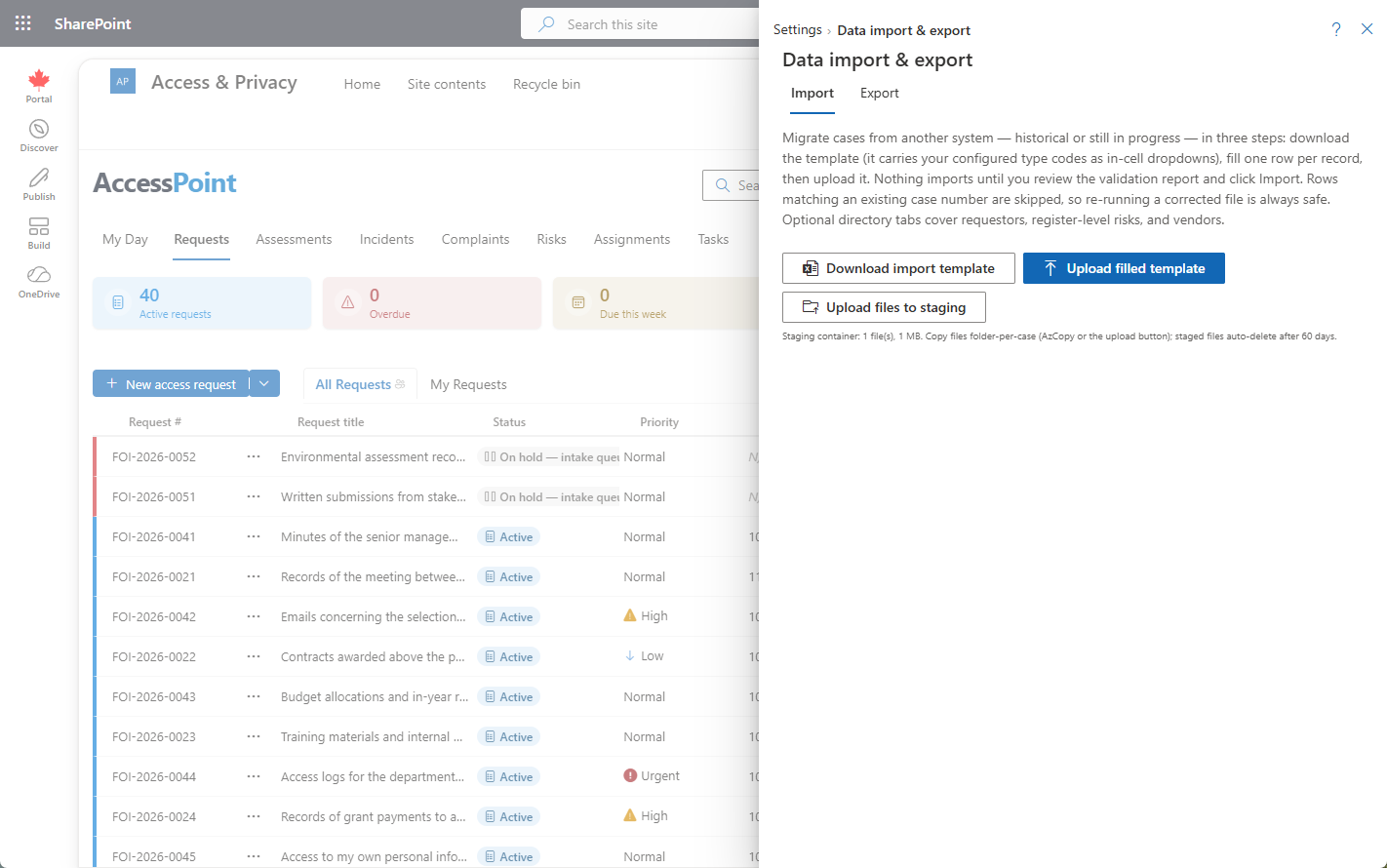
Configuración → Importación y exportación de datos es donde AccessPoint respalda su propia promesa de no dejarlo cautivo: una exportación legible para el negocio de su carga de casos cuando usted lo desee, y una ruta guiada para traer casos históricos desde otro sistema sin necesidad de un proyecto de ETL.
Dónde encontrarlo
Abra Configuración desde la barra de herramientas de la aplicación y elija Importación y exportación de datos en el grupo Primeros pasos.
Sus datos nunca quedan cautivos
Tres cosas son ciertas use o no este panel:
- Usted es dueño de la base de datos. Cada tabla de AccessPoint vive en la base de datos Azure SQL de su propia suscripción de Azure. Las herramientas estándar de exportación, copia de seguridad y consulta de Azure SQL funcionan directamente sobre ella — sin que se requiera la intervención del proveedor.
- Los documentos viven en su propio Blob Storage. Los documentos de los casos, los paquetes de respuesta y las exportaciones de auditoría del caso son archivos ordinarios en su propia cuenta de Azure Storage.
- La exportación está a un clic de distancia. La pestaña Exportar, más abajo, produce una copia legible para el negocio cuando usted la necesite.
Exportación amigable
La pestaña Exportar produce un libro de Excel legible para el negocio que cubre sus solicitudes, evaluaciones, incidentes y quejas, además del directorio de solicitantes, el registro de riesgos a nivel de registro y el registro de proveedores. Sus pestañas reflejan deliberadamente la plantilla de importación descrita más abajo — de modo que una exportación tomada de un inquilino se valida sin problemas como importación en otro, lo que la hace útil para consolidar inquilinos o para ensayar una migración contra un inquilino de prueba. (Los artefactos de los informes estatutarios anuales/trimestrales — las presentaciones en Excel/XML para las que un paquete de jurisdicción incluye una plantilla — provienen del área de Informes, no de este panel.)
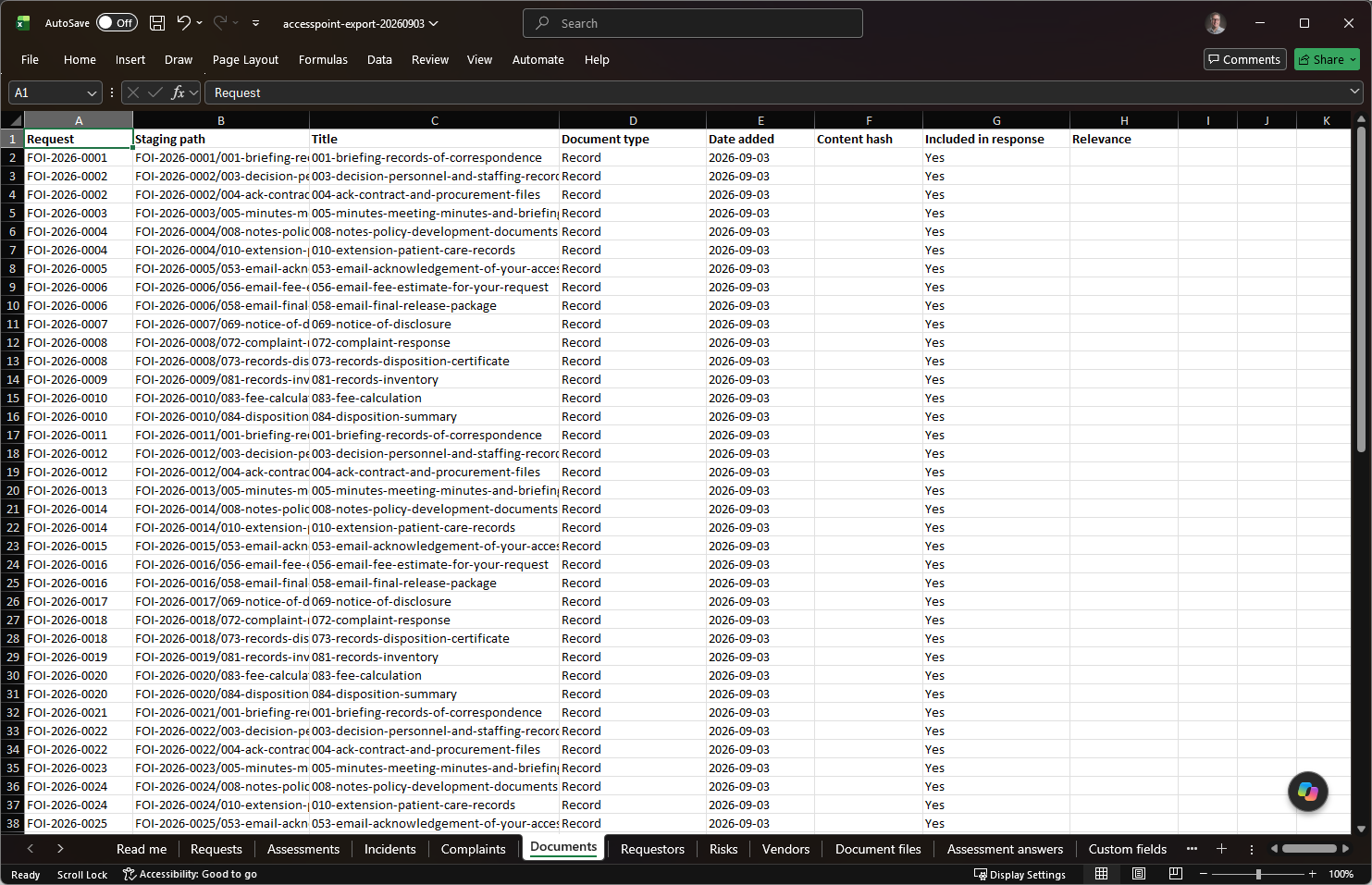
Pestañas de inventario. Nueve pestañas de inventario de solo lectura viajan con el libro; la importación las ignora por nombre. Una primera pestaña Léame explica el diseño del almacenamiento y cómo leer el resto. Archivos de documentos enumera todos los documentos de todos los casos con sus metadatos —tipo y número de caso, carpeta, tamaño, tipo MIME, SHA-256, etiquetas, origen, quien lo cargó, fechas, estado de conversión, decisión de inclusión y de divulgación, tipo de medio y duración, estado del análisis de malware— además de la ruta exacta del blob del original, el PDF convertido y cualquier versión derivada, más una ruta local sugerida. Respuestas de evaluación recoge cada respuesta de cuestionario y de filtro con el enunciado de la plantilla; Campos personalizados los valores de campo definidos por el inquilino en cada caso, resueltos a sus etiquetas; Redacciones cada redacción de cada documento —ubicación, estado, la exención citada y cualquier alternativa, y para una grabación el efecto y el intervalo de tiempo (nunca el texto ocultado en sí); Prórrogas, Consultas, Correspondencia y Revisiones los registros correspondientes de cada caso, una fila por elemento o paso de revisión. El libro es metadatos —los archivos en sí permanecen en su cuenta de almacenamiento, y el procedimiento siguiente combina ambos.
Exportar todos los documentos del inquilino
El libro le da los metadatos; este procedimiento le da los bytes. Ejecútelo antes de dar de baja el servicio, para un archivo sin conexión, para una auditoría, o para entregar una carga de casos a otro sistema.
Los documentos residen en el contenedor documents de la cuenta de almacenamiento que creó la plantilla, agrupados por GUID de caso, no por número de caso: los registros de solicitud en {tenantId}/{requestId}/{documentId}{ext}, los registros de evaluación en {tenantId}/assessments/{assessmentId}/documents/, los registros de incidente en {tenantId}/incidents/{incidentId}/, los registros de queja en {tenantId}/complaints/{complaintId}/, los PDF convertidos como {documentId}_converted.pdf junto al original, y las versiones derivadas (proxies de medios, carátulas, formas de onda, transcripciones, copias del visor y grabaciones divulgadas) en renditions/{documentId}/. La pestaña Léame repite esta tabla con los valores reales de su inquilino.
Requisitos previos. La identidad con la que se ejecute necesita Storage Blob Data Reader sobre la cuenta de almacenamiento. Las claves de la cuenta de almacenamiento están deshabilitadas y deben permanecer así — use el inicio de sesión de Entra, nunca una clave. Necesita Azure CLI con sesión iniciada y, para mayor velocidad y capacidad de reanudación, AzCopy 10 (
azcopy login).Descargue el contenedor, conservando la estructura de carpetas:
azcopy copy "https://<storage-account>.blob.core.windows.net/documents/*" "D:\accesspoint-export\documents" --recursive=true --check-md5=FailIfDifferent
# or, for a small tenant:
az storage blob download-batch --auth-mode login --account-name <storage-account> --source documents --destination "D:\accesspoint-export\documents"
Para descargar un solo caso, use su ID de caso del libro como prefijo de ruta.
Verifique contra el libro. Cuente las filas de Archivos de documentos frente a los archivos en disco y compruebe puntualmente la columna SHA-256 con
Get-FileHash.Renombre a carpetas por número de caso. La descarga está indexada por GUID; la columna Ruta local sugerida del libro (
{case number}/{folder path}/{document name}{ext}) la reconstruye por número de caso, dejando intacto el árbol de GUID como copia de auditoría.
Los PDF convertidos y todo lo que hay bajo renditions/ salvo las versiones Release se derivan del original y se regeneran bajo demanda, de modo que puede omitirlos para una copia solo de originales. Conserve las versiones Release: son las grabaciones ya divulgadas con las marcas grabadas, y ningún original las reproduce. Los paquetes de respuesta son artefactos independientes bajo el historial de exportación de cada caso. La base de datos Azure SQL sigue siendo la copia autorizada de todo (una exportación bacpac la captura por completo), y el registro de auditoría se exporta desde Configuración → Registro de auditoría. Nada en este procedimiento modifica el inquilino.
Migración de datos históricos
La pestaña Importar migra una carga de casos históricos desde otro sistema, de principio a fin, sin necesidad de un desarrollador ni de una herramienta de ETL:
- Descargue la plantilla de importación. Se genera para su inquilino, de modo que su pestaña de Referencia y los menús desplegables en celda ya llevan sus códigos de tipo y valores de etapa configurados.
- Complete una fila por registro, con las fechas en formato
YYYY-MM-DD. - Cárguela y lea el informe de validación.
- Importar ahora para ejecutarla en segundo plano.
Referencia heredada frente a números generados
Toda fila importada necesita un identificador, y la plantilla le ofrece dos formas de proporcionarlo:
- Coloque el identificador del sistema anterior en Referencia heredada — siempre, en cada fila.
- Deje Número en blanco en el caso normal: AccessPoint genera un número con el prefijo
IMP-, conservando así su condición de única autoridad de numeración. - Proporcione un Número únicamente cuando su registro o un log de divulgación publicado exija que el número de caso anterior siga siendo el oficial. Un número proporcionado se conserva textualmente — y si coincide con el formato de numeración configurado de su inquilino, avanza automáticamente la secuencia para que los casos recién creados continúen limpiamente a partir de él. El informe de validación le indica cuándo se produjo un avance de secuencia.
Validación y el ciclo del informe de errores
Cargar el archivo no importa nada por sí solo — produce un informe de validación, por pestaña, que muestra qué se crearía, qué se omitiría y cualquier error a nivel de fila. Las importaciones son estrictamente de solo creación: una fila que coincide con un número de caso existente se omite sin tocar los datos de ese registro, lo que hace que volver a ejecutar un archivo corregido sea siempre seguro. Descargar informe de errores le devuelve su propio libro con una columna de Errores añadida, de modo que el ciclo de corregir y volver a cargar permanece dentro de un único archivo.
Históricos por construcción
Una vez que se ejecuta Importar ahora (en segundo plano — puede cerrar el panel), los registros importados llegan deliberadamente inertes: no se envían notificaciones, no se generan revisiones y no se recalculan plazos. Las fechas proporcionadas se almacenan exactamente como se indicaron, y cada registro importado lleva una entrada de auditoría Imported para que la procedencia quede siempre visible después. Los solicitantes se emparejan con contactos existentes por correo electrónico (o se crean si no hay coincidencia); un correo electrónico de funcionario de acceso sin coincidencia recae en el administrador que realiza la importación.
Las pestañas de directorio
Tres pestañas adicionales migran los registros que rodean a sus casos, usando la misma semántica de omisión de solo creación:
| Pestaña | Clave de omisión | Notas |
|---|---|---|
| Solicitantes | Correo electrónico (si no, nombre) | Importe solicitantes en el mismo libro que sus solicitudes, y una fila de Solicitudes que comparta el correo electrónico se vincula al contacto importado completo en lugar de a uno creado automáticamente sin datos. Las instituciones se emparejan por nombre, o se crean una vez por ejecución. |
| Riesgos | Título | Solo riesgos a nivel de registro (independientes) — un riesgo que pertenece a una evaluación o a un incidente viaja con ese caso en su lugar. Los códigos de categoría se validan contra sus categorías de riesgo configuradas; la probabilidad, el impacto y el nivel de riesgo se almacenan tal como se proporcionan, dado que una determinación histórica migrada es un registro, no algo que AccessPoint vuelva a calcular. |
| Proveedores | Nombre | El registro de proveedores/encargados — rol, contacto, jurisdicción, datos del DPA, fin del contrato, nivel de riesgo y estado. |
Migración de documentos
Los archivos de casos heredados migran a través del contenedor de blobs migration-staging preaprovisionado en su propia cuenta de almacenamiento, listado en la pestaña Documentos del libro — no hay nada que aprovisionar, el contenedor viene incluido con la plantilla de implementación.
- Prepare los archivos en carpetas por caso (
LEGACY-42/All Staff Memo.docx): AzCopy para grandes volúmenes (conserva su árbol de carpetas; agregue--put-md5para habilitar la verificación por hash), la función de arrastrar y soltar del portal de Azure, o el propio botón Cargar archivos a la zona de preparación del panel para conjuntos más pequeños. Las rutas son únicas por construcción, de modo que nombres de archivo idénticos en casos distintos nunca colisionan. - Registre cada archivo en la pestaña Documentos — el caso al que pertenece (un Número o Referencia heredada, o una solicitud existente), su ruta en la zona de preparación y, opcionalmente, un título, tipo de documento, fecha y un hash de contenido MD5. Cuando tanto el manifiesto como el blob en preparación llevan un hash, el importador los verifica y rechaza cualquier discrepancia — un control de cadena de custodia opcional.
- Valide en ambas direcciones. Toda ruta listada debe existir en el contenedor, y los archivos en preparación que no estén listados se señalan como aviso en lugar de importarse silenciosamente. Después de agregar archivos al libro, vuelva a validarlo sin volver a cargarlo.
- Importe. Cada archivo listado se copia al almacén de documentos normal y sigue el mismo flujo de conversión/indexación que una carga nativa, con procedencia Migration Import. Un archivo ya registrado en el caso se omite en las reejecuciones.
Los archivos en preparación se eliminan automáticamente después de 60 días — son registros sensibles que quedan fuera del ciclo de vida normal de documentos, de modo que el contenedor no los conserva indefinidamente de forma predeterminada.
Páginas relacionadas
- Revisión de retención — cómo gestiona luego AccessPoint la disposición de los casos que usted migra.
- Solicitantes — el directorio de contactos que puebla la pestaña Solicitantes.
- Sujetos de privacidad — el registro de proveedores que puebla la pestaña Proveedores.
- Registro de auditoría — dónde aparece la procedencia
Importeden un registro migrado.