
Tietojen tuonti ja vienti — käyttäjäystävällinen Excel-vienti inventaariovälilehtineen, kaikkien vuokraajan asiakirjojen vienti, migraatiotuonnin työnkulku validoinnin ja virheraportin edestakaisen kierron kanssa, Pyynnön esittäjät/Riskit/Toimittajat-hakemistovälilehdet sekä asiakirjojen migraatio migraation välivarastointisäilön kautta.
Last updated: September 03, 2026 by Steve
Tietojen tuonti ja vienti
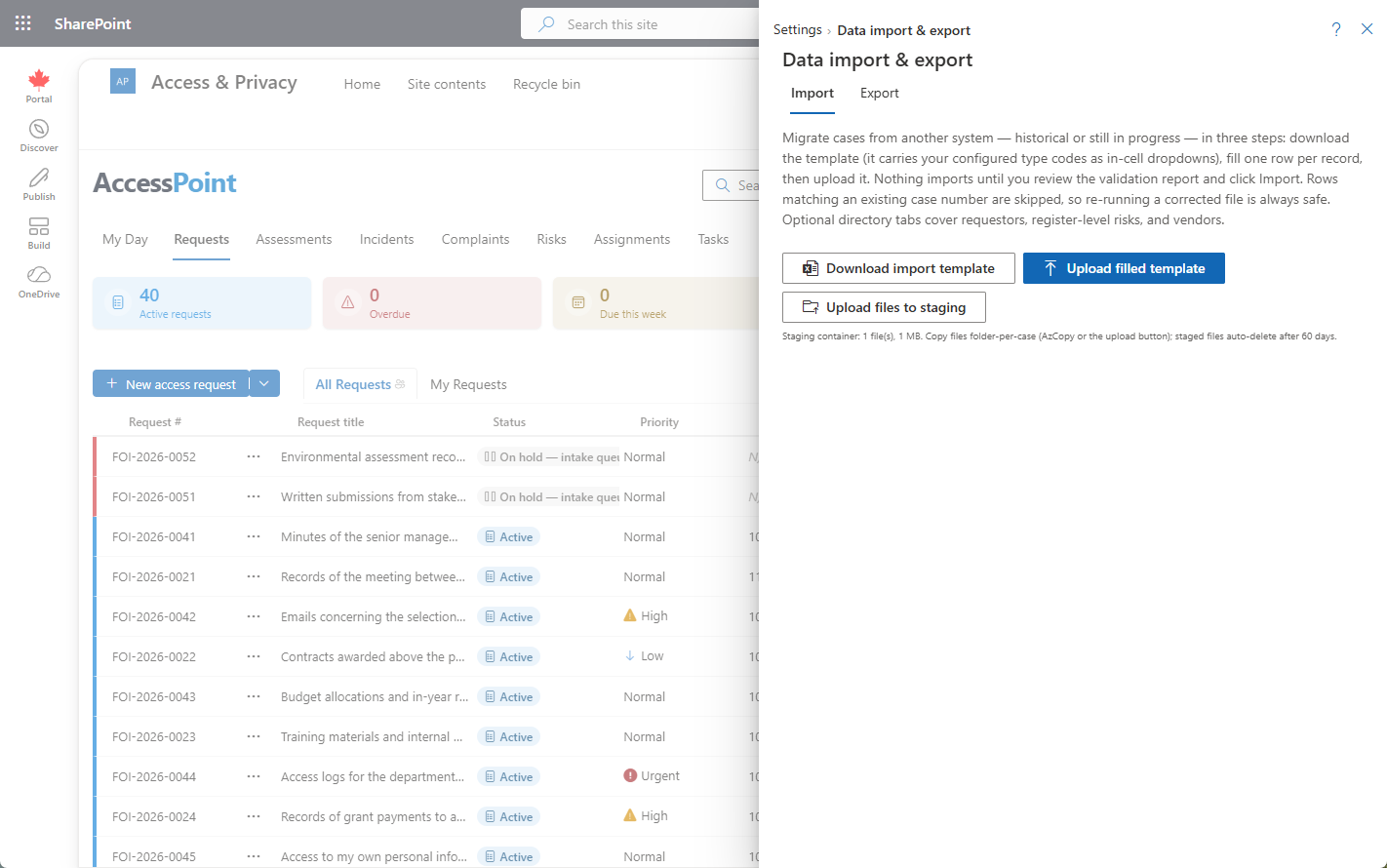
Asetukset → Tietojen tuonti ja vienti on paikka, jossa AccessPoint lunastaa oman lukkiutumattomuuslupauksensa: liiketoiminnallisesti luettava vienti tapauskannastasi pyydettäessä, sekä ohjattu polku tuoda historialliset tapaukset toisesta järjestelmästä ilman ETL-projektia.
Mistä se löytyy
Avaa Asetukset sovelluksen työkalurivistä ja valitse Tietojen tuonti ja vienti ryhmästä Aloittaminen.
Tietosi eivät koskaan lukkiudu
Kolme asiaa pitää paikkansa riippumatta siitä, käytätkö tätä paneelia koskaan:
- Omistat tietokannan. Jokainen AccessPointin taulu sijaitsee Azure SQL -tietokannassa omassa Azure-tilauksessasi. Vakiomuotoiset Azure SQL:n vienti-, varmuuskopiointi- ja kyselytyökalut toimivat sitä vasten sellaisenaan — toimittajan osallistumista ei vaadita.
- Asiakirjat sijaitsevat omassa Blob Storagessasi. Tapausasiakirjat, vastauspaketit ja tapaustarkastuksen viennit ovat tavallisia tiedostoja omassa Azure Storage -tililläsi.
- Vienti on yhden napsautuksen päässä. Alla oleva Vienti-välilehti tuottaa liiketoiminnallisesti luettavan kopion aina, kun haluat sellaisen.
Käyttäjäystävällinen vienti
Vienti-välilehti tuottaa liiketoiminnallisesti luettavan Excel-työkirjan, joka kattaa pyyntösi, arviointisi, poikkeamasi ja kantelusi, sekä pyynnön esittäjien hakemiston, rekisteritason riskirekisterin ja toimittajarekisterin. Sen välilehdet tarkoituksella peilaavat alla kuvattua tuontimallia — joten yhdestä vuokraajasta otettu vienti validoituu puhtaasti tuontina toiseen, mikä tekee siitä hyödyllisen vuokraajien yhdistämisessä tai migraation harjoittelemisessa testivuokraajaa vasten. (Lakisääteiset vuosi-/neljännesvuosiraporttiartefaktit — Excel-/XML-ilmoitukset, joille lainkäyttöaluepaketti toimittaa mallin — tulevat Raportit-alueelta, ei tästä paneelista.)
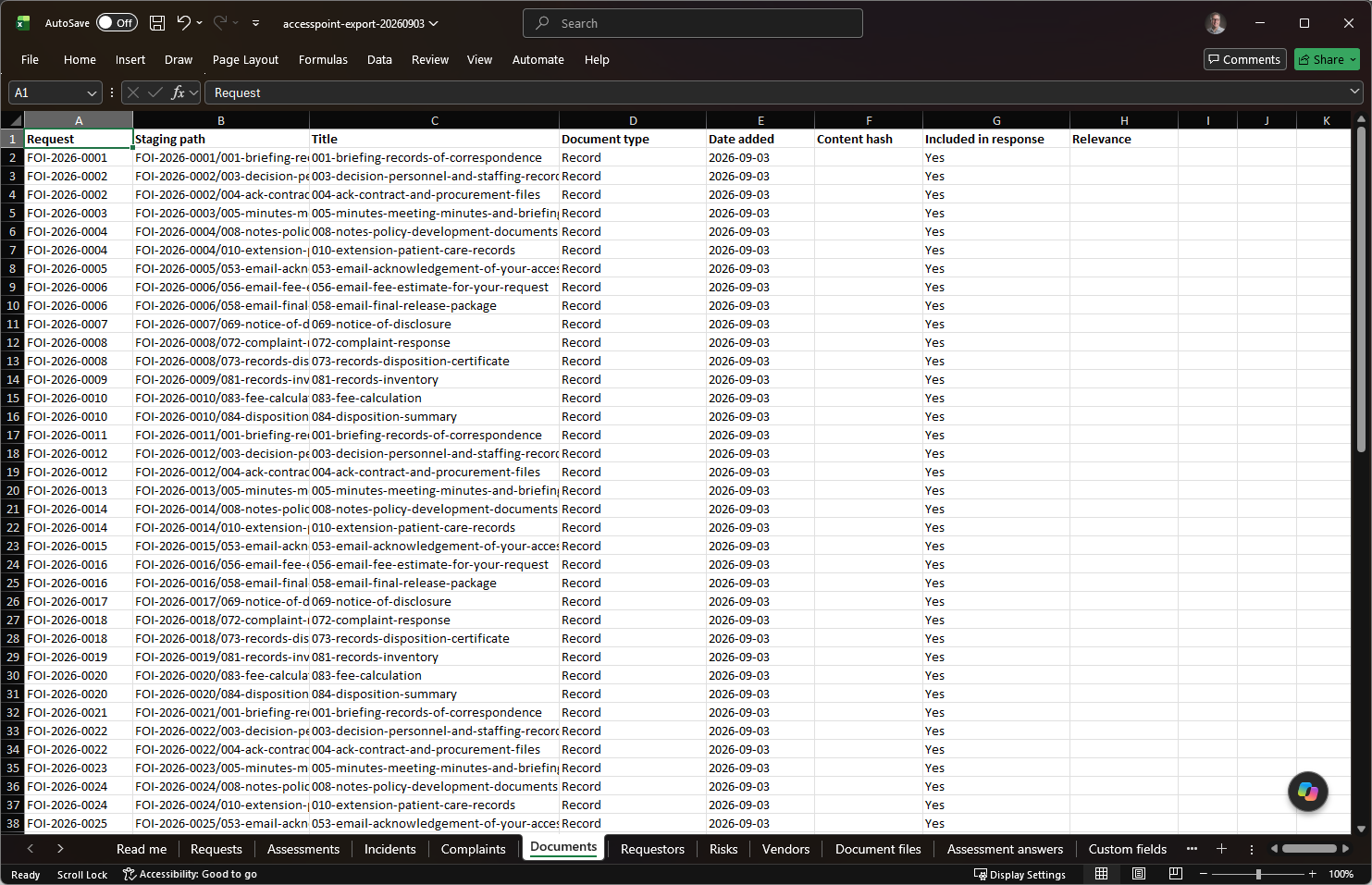
Inventaariovälilehdet. Yhdeksän vain luku -inventaariovälilehteä kulkee työkirjan mukana; tuonti ohittaa ne nimen perusteella. Ensimmäinen Lue minut -välilehti selittää tallennusrakenteen ja miten muita luetaan. Asiakirjatiedostot listaa jokaisen asiakirjan jokaisessa tapauksessa metatietoineen — tapaustyyppi ja -numero, kansio, koko, MIME-tyyppi, SHA-256, tunnisteet, lähde, lataaja, päivämäärät, muunnostila, sisällyttämis- ja julkaisupäätös, mediatyyppi ja kesto, haittaohjelmatarkistuksen tila — sekä alkuperäisen, muunnetun PDF:n ja mahdollisten johdannaisten tarkan blob-polun, sekä ehdotetun paikallisen polun. Arviointivastaukset sisältää jokaisen kyselylomake- ja seulontavastauksen mallin kehotteen kanssa; Mukautetut kentät vuokraajakohtaiset kenttäarvot jokaisessa tapauksessa, selvitettyinä nimikkeiksi; Mustaukset jokaisen mustauksen jokaisessa asiakirjassa — sijainti, tila, viitattu vapautus ja mahdolliset vaihtoehdot, ja tallenteen kohdalla vaikutus ja aikaväli (ei koskaan itse salattua tekstiä); Jatkoajat, Konsultaatiot, Kirjeenvaihto ja Tarkastukset vastaavat tietueet jokaisessa tapauksessa, yksi rivi kohdetta tai tarkastusvaihetta kohden. Työkirja on metatietoa — tiedostot itse pysyvät tallennustilillänne, ja alla oleva menettely yhdistää nämä kaksi.
Kaikkien vuokraajan asiakirjojen vienti
Työkirja antaa metatiedot; tämä menettely antaa tavut. Aja se ennen käytöstä poistoa, offline-arkistointia, tarkastusta varten tai kun luovutat tapauskannan toiseen järjestelmään.
Asiakirjat sijaitsevat mallin luoman tallennustilin documents-säilössä, ryhmiteltyinä tapauksen GUID:n mukaan, ei tapausnumeron: pyyntötietueet polussa {tenantId}/{requestId}/{documentId}{ext}, arviointitietueet polussa {tenantId}/assessments/{assessmentId}/documents/, poikkeamatietueet polussa {tenantId}/incidents/{incidentId}/, kantelutietueet polussa {tenantId}/complaints/{complaintId}/, muunnetut PDF:t nimellä {documentId}_converted.pdf alkuperäisen vieressä, ja johdannaiset (mediaproxyt, julisteet, aaltomuodot, tekstitykset, katseluversiot ja julkaistut tallenteet) polussa renditions/{documentId}/. Lue minut -välilehti toistaa tämän taulukon vuokraajasi todellisilla arvoilla.
Edellytykset. Identiteetillä, jolla ajat tämän, on oltava Storage Blob Data Reader -oikeus tallennustilillä. Tallennustilin avaimet ovat pois käytöstä ja niiden on pysyttävä niin — käytä Entra-kirjautumista, ei koskaan avainta. Tarvitset kirjautuneen Azure CLI:n ja, nopeutta ja jatkettavuutta varten, AzCopy 10:n (
azcopy login).Lataa säilö säilyttäen kansiorakenne:
azcopy copy "https://<storage-account>.blob.core.windows.net/documents/*" "D:\accesspoint-export\documents" --recursive=true --check-md5=FailIfDifferent
# or, for a small tenant:
az storage blob download-batch --auth-mode login --account-name <storage-account> --source documents --destination "D:\accesspoint-export\documents"
Jos haluat ladata vain yhden tapauksen, käytä sen työkirjasta löytyvää Case id -arvoa polun etuliitteenä.
Vahvista työkirjaa vasten. Laske Asiakirjatiedostot-välilehden rivien määrä levyllä olevia tiedostoja vasten ja pistokoetarkista SHA-256-sarake komennolla
Get-FileHash.Nimeä uudelleen tapausnumerokansioihin. Lataus on avaimistettu GUID:n mukaan; työkirjan Ehdotettu paikallinen polku -sarake (
{case number}/{folder path}/{document name}{ext}) rakentaa sen uudelleen tapausnumeron mukaan, jättäen GUID-puun koskemattomaksi tarkastuskopioksi.
Muunnetut PDF:t ja kaikki renditions/-kansion alla oleva Release-johdannaisia lukuun ottamatta ovat alkuperäisestä johdettuja ja luodaan uudelleen tarpeen mukaan, joten voit jättää ne pois, jos haluat vain alkuperäiskappaleet. Säilytä Release-johdannaiset: ne ovat tosiasiallisesti julkistetut, sisäänpoltetut tallenteet, eikä mikään alkuperäinen toista niitä. Vastauspaketit ovat erillisiä artefakteja kunkin tapauksen Vientihistorian alla. Azure SQL -tietokanta pysyy kaiken auktoritatiivisena kopiona (bacpac-vienti tallentaa sen kokonaisuudessaan), ja tarkastusloki viedään kohdasta Asetukset → Tarkastusloki. Mikään tässä menettelyssä ei muuta vuokraajaa.
Historiallisen datan migraatio
Tuonti-välilehti siirtää historiallisen tapauskannan toisesta järjestelmästä, alusta loppuun, ilman kehittäjää tai ETL-työkalua:
- Lataa tuontimalli. Se on luotu sinun vuokraajaasi varten, joten sen Viite-välilehti ja solukohtaiset pudotusvalikot sisältävät jo määritetyt tyyppikoodisi ja vaihearvosi.
- Täytä yksi rivi tietuetta kohden, päivämäärät muodossa
YYYY-KK-PP. - Lataa tiedosto ja lue validointiraportti.
- Tuo nyt ajaaksesi sen taustalla.
Vanha viite vs. luodut numerot
Jokainen tuotu rivi tarvitsee tunnisteen, ja malli antaa kaksi tapaa syöttää sellainen:
- Aseta vanhan järjestelmän tunniste kohtaan Vanha viite — aina, jokaisella rivillä.
- Jätä Numero tyhjäksi normaalitapauksessa: AccessPoint luo
IMP--etuliitteisen numeron ja pysyy näin ainoana numerointiviranomaisena. - Anna Numero vain, kun rekisterisi tai julkaistu luovutusloki edellyttää, että vanha tapausnumero pysyy virallisena. Annettu numero säilytetään sanatarkasti — ja jos se vastaa vuokraajasi määritettyä numerointimuotoa, se siirtää sarjan automaattisesti eteenpäin, jotta uudet tapaukset jatkuvat siitä siististi. Validointiraportti kertoo, kun sarjan siirto tapahtui.
Validointi ja virheraportin edestakainen kierto
Lataaminen ei itsessään tuo mitään — se tuottaa validointiraportin välilehdittäin, joka näyttää, mitä luotaisiin, mitä ohitettaisiin ja mahdolliset rivikohtaiset virheet. Tuonnit ovat tiukasti vain luovia: olemassa olevaa tapausnumeroa vastaava rivi ohitetaan koskematta kyseisen tietueen tietoihin, minkä ansiosta korjatun tiedoston uudelleenajaminen on aina turvallista. Lataa virheraportti antaa takaisin oman työkirjasi, johon on liitetty Virheet-sarake, joten korjaa-ja-lataa-uudelleen-kierto pysyy yhden tiedoston sisällä.
Historiallinen rakenteeltaan
Kun Tuo nyt on ajettu (taustalla — voit sulkea paneelin), tuodut tietueet ovat tarkoituksella toimettomia saapuessaan: ilmoituksia ei lähetetä, tarkistuksia ei käynnisty eivätkä määräajat laske uudelleen. Annetut päivämäärät tallennetaan täsmälleen sellaisina kuin ne annettiin, ja jokainen tuotu tietue kantaa Imported-tarkastuspolkumerkinnän, joten alkuperä on aina myöhemmin näkyvissä. Pyynnön esittäjät täsmätään olemassa oleviin yhteystietoihin sähköpostin perusteella (tai luodaan, jos täsmäystä ei löydy); jos tietopyyntövastaavan sähköpostille ei löydy täsmäystä, se palautuu tuovaan ylläpitäjään.
Hakemistovälilehdet
Kolme muuta välilehteä siirtää tapaustesi ympärillä olevat rekisterit samalla vain-luovalla ohitussemantiikalla:
| Välilehti | Ohitusavain | Huomiot |
|---|---|---|
| Pyynnön esittäjät | Sähköposti (muuten nimi) | Tuo pyynnön esittäjät samassa työkirjassa kuin heidän pyyntönsä, ja sähköpostin jakava Pyynnöt-rivi linkittyy koko tuotuun yhteystietoon pelkän automaattisesti luodun sijaan. Instituutiot täsmätään nimen perusteella tai luodaan kerran ajoa kohden. |
| Riskit | Otsikko | Vain rekisteritason (itsenäiset) riskit — arviointiin tai poikkeamaan kuuluva riski kulkee sen tapauksen mukana. Kategoriakoodit validoidaan määritettyjä riskikategorioitasi vasten; todennäköisyys, vaikutus ja riskitaso tallennetaan sellaisenaan, koska migroitu historiallinen määritys on tietue, ei jotain, jonka AccessPoint laskee uudelleen. |
| Toimittajat | Nimi | Toimittaja-/käsittelijärekisteri — rooli, yhteystieto, lainkäyttöalue, tietojenkäsittelysopimuksen (DPA) tosiseikat, sopimuksen päättyminen, riskitaso ja tila. |
Asiakirjojen migraatio
Vanhat tapausasiakirjat siirtyvät ennalta varatun migration-staging-blob-säilön kautta omassa tallennustilillisi, listattuna työkirjan Documents-välilehdellä — mitään ei tarvitse varata etukäteen, säilö toimitetaan käyttöönottomallin mukana.
- Vie tiedostot välivarastoon, kansio tapausta kohden (
LEGACY-42/All Staff Memo.docx): AzCopy suurille määrille (se säilyttää kansiorakenteesi; lisää--put-md5ottaaksesi käyttöön tarkisteen vahvistuksen), Azure-portaalin vedä-ja-pudota-toiminto tai paneelin oma Lataa tiedostot välivarastoon -painike pienemmille joukoille. Polut ovat rakenteellisesti yksilöllisiä, joten samannimiset tiedostot eri tapauksissa eivät koskaan törmää. - Listaa jokainen tiedosto Documents-välilehdellä — tapaus, johon se kuuluu (numero tai vanha viite, tai olemassa oleva pyyntö), sen välivarastointipolku sekä valinnaisesti otsikko, asiakirjatyyppi, päivämäärä ja MD5-sisältötarkiste. Kun sekä manifesti että välivarastoitu blob kantavat tarkisteen, tuontityökalu vahvistaa ne ja hylkää täsmäämättömyyden — valinnainen säilytysketjun tarkistus.
- Validoi molempiin suuntiin. Jokaisen listatun polun on oltava olemassa säilössä, ja välivarastoidut tiedostot, joita ei ole listattu, tuodaan esiin huomautuksena sen sijaan, että ne tuotaisiin hiljaisesti. Kun olet lisännyt tiedostoja työkirjaan, validoi uudelleen lataamatta sitä uudelleen.
- Tuo. Jokainen listattu tiedosto kopioidaan tavalliseen asiakirjavarastoon ja kulkee saman muunnos-/indeksointiputken läpi kuin natiivi lataus, kantaen Migration Import -alkuperämerkintää. Tapaukselle jo tallennettu tiedosto ohitetaan uudelleenajoissa.
Välivarastoidut tiedostot poistuvat automaattisesti 60 päivän kuluttua — ne ovat arkaluonteisia tietueita normaalin asiakirjaelinkaaren ulkopuolella, joten säilö ei säilytä niitä oletuksena loputtomiin.
Aiheeseen liittyvät sivut
- Säilytystarkistus — miten AccessPoint myöhemmin hallinnoi migroimiesi tapausten käsittelyä.
- Pyynnön esittäjät — yhteystietohakemisto, jonka Pyynnön esittäjät -välilehti täyttää.
- Tietosuojakohteet ja kontrollit — Toimittajat-rekisteri, jonka Toimittajat-välilehti täyttää.
- Tarkastusloki — missä migroidun tietueen
Imported-alkuperä näkyy.