
Dataimport og -eksport — det brugervenlige Excel-eksport med dets oversigtsfaner, eksport af alle dokumenter fra tenanten, migrerings-importforløbet med validering og fejlrapport-rundtur, fanerne for anmoder-/risiko-/leverandøroversigten samt dokumentmigrering via migreringslagringscontaineren.
Last updated: September 03, 2026 by Steve
Dataimport og -eksport
Indstillinger → Dataimport og -eksport er der, hvor AccessPoint bakker sit eget løfte om ingen indlåsning op: en forretningslæsbar eksport af din sagsmængde efter behov, og en guidet vej til at hente historiske sager ind fra et andet system uden et ETL-projekt.
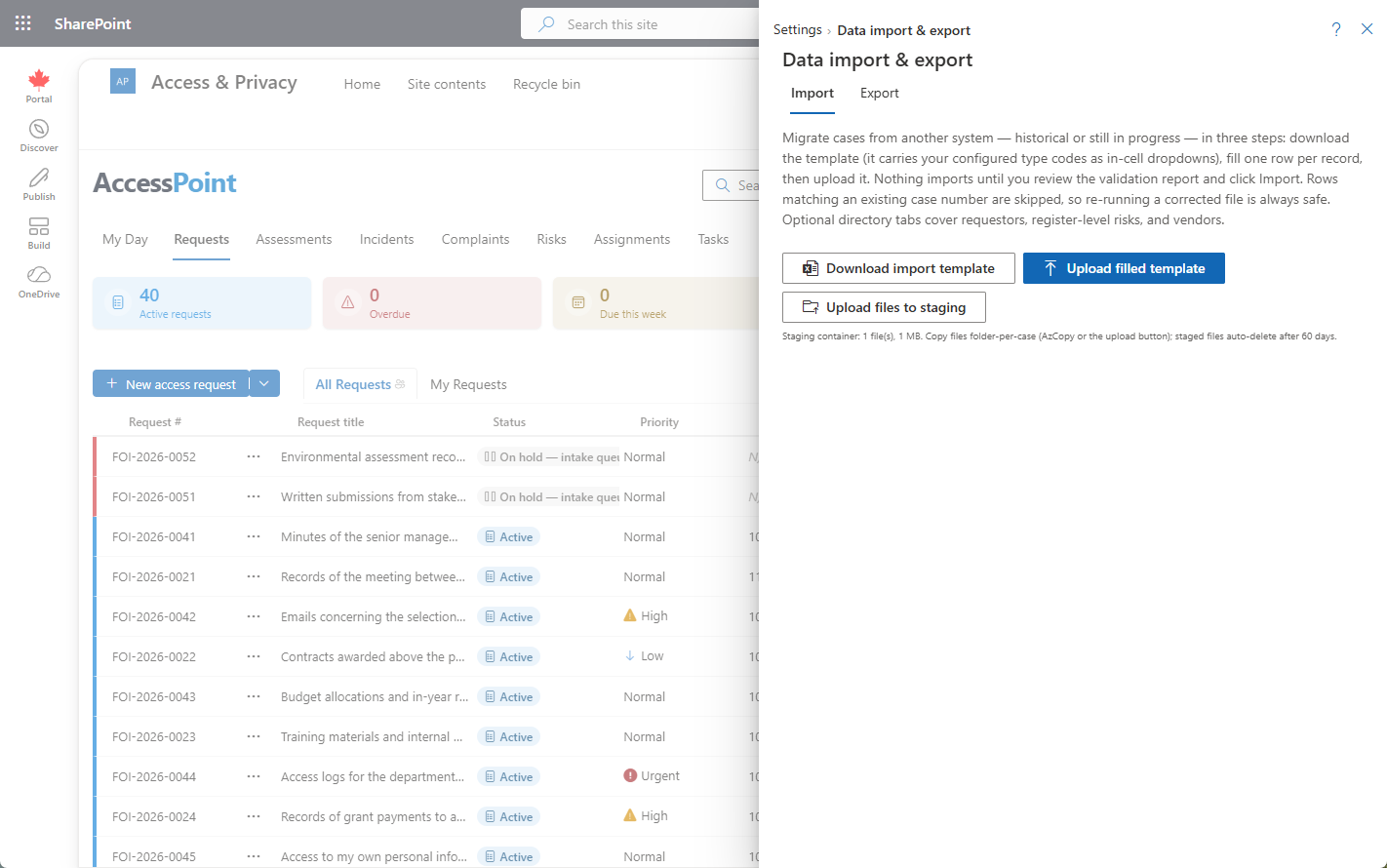
Hvor du finder det
Åbn Indstillinger fra appens værktøjslinje, og vælg Dataimport og -eksport i gruppen Kom godt i gang.
Dine data er aldrig låst inde
Tre ting er sande, uanset om du nogensinde bruger dette panel:
- Du ejer databasen. Hver AccessPoint-tabel ligger i Azure SQL-databasen i dit eget Azure-abonnement. Standard Azure SQL-eksport-, sikkerhedskopierings- og forespørgselsværktøjer virker alle mod den — ingen leverandørinvolvering nødvendig.
- Dokumenter ligger i din egen Blob Storage. Sagsdokumenter, svarpakker og sagsrevisionseksporter er almindelige filer i din egen Azure Storage-konto.
- Eksport er ét klik væk. Fanen Eksport, nedenfor, producerer en forretningslæsbar kopi, når som helst du ønsker en.
Brugervenlig eksport
Fanen Eksport producerer en forretningslæsbar Excel-projektmappe, der dækker dine anmodninger, vurderinger, hændelser og klager, plus anmoderfortegnelsen, det registerniveau-risikoregister og leverandørregistret. Dens faner spejler bevidst importskabelonen, der beskrives nedenfor — så en eksport taget fra én tenant validerer problemfrit som en import til en anden, hvilket gør den nyttig til at samle tenants eller øve en migrering mod en testtenant. (Lovpligtige årlige/kvartalsvise indberetningsartefakter — de Excel-/XML-indberetninger, en jurisdiktionspakke leverer en skabelon til — kommer fra Rapporter-området, ikke dette panel.)
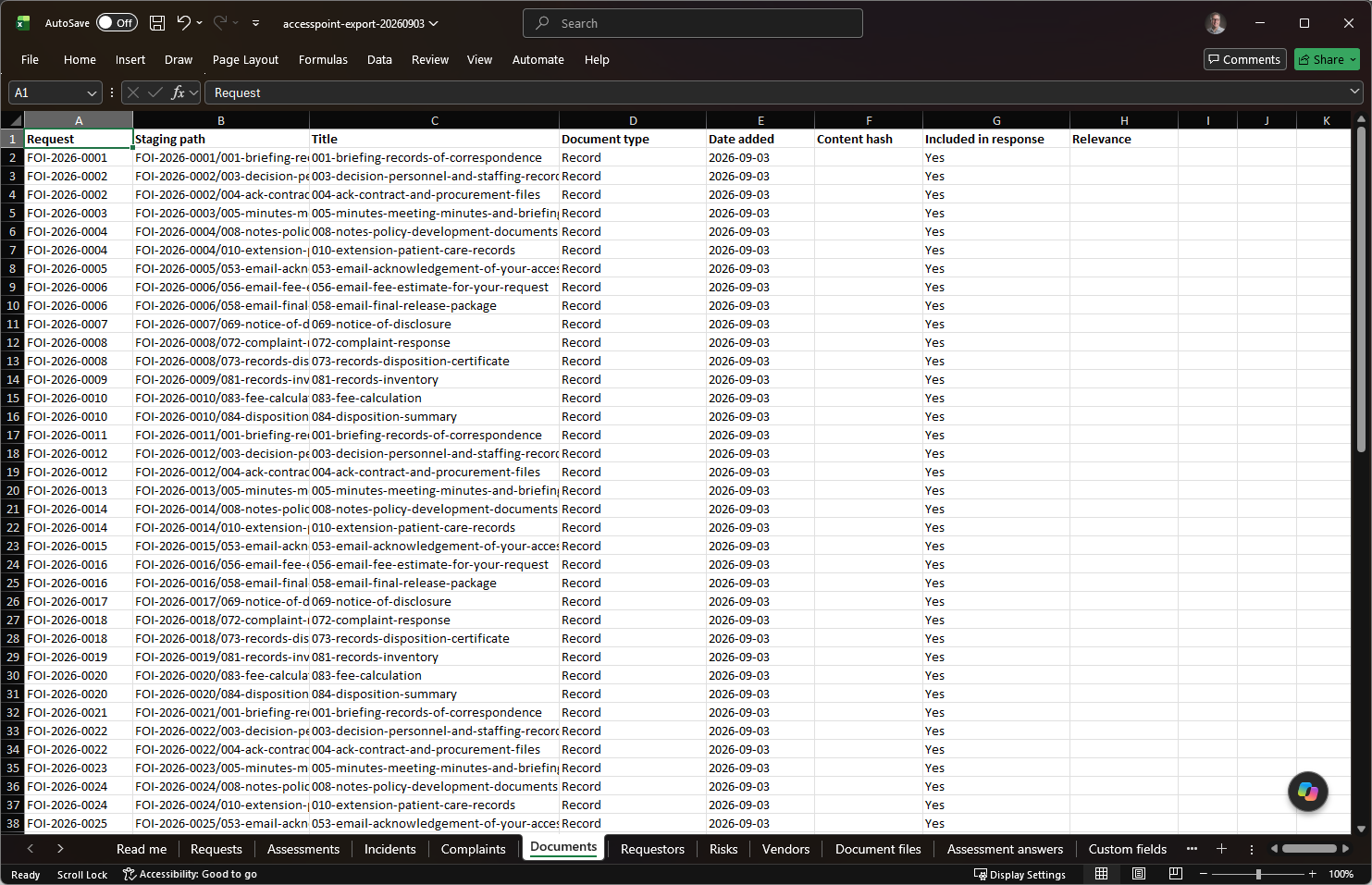
Oversigtsfaner. Ni skrivebeskyttede oversigtsfaner følger med projektmappen; importen ignorerer dem efter navn. Den første fane, Læs mig, forklarer lagerlayoutet, og hvordan de øvrige faner skal læses. Dokumentfiler lister hvert dokument på hver sag med dets metadata — sagstype og -nummer, mappe, størrelse, MIME-type, SHA-256, tags, kilde, uploader, datoer, konverteringsstatus, inklusions- og udleveringsafgørelse, medietype og varighed, malware-scanningsstatus — samt den nøjagtige blob-sti for originalen, den konverterede PDF og eventuelle afledte filer, plus en foreslået lokal sti. Vurderingssvar bærer hvert spørgeskema- og screenersvar med skabelonens spørgsmål; Brugerdefinerede felter de tenant-definerede feltværdier på hver sag, opløst til etiketter; Overstregninger hver overstregning på hvert dokument — placering, status, den citerede undtagelse og eventuelle alternativer, og for en optagelse effekten og tidsspændet (aldrig selve den tilbageholdte tekst); Forlængelser, Høringer, Korrespondance og Gennemgange de tilsvarende registreringer på hver sag, én række pr. element eller gennemgangstrin. Projektmappen er metadata — selve filerne forbliver i din egen storage-konto, og proceduren nedenfor parrer de to.
Eksport af alle dokumenter fra tenanten
Projektmappen giver dig metadataene; denne procedure giver dig byte'ne. Kør den før nedlukning, til et offline-arkiv, til en revision, eller for at overdrage en sagsmængde til et andet system.
Dokumenter ligger i containeren documents i den storage-konto, skabelonen oprettede, grupperet efter sag-GUID, ikke efter sagsnummer: anmodningsregistreringer under {tenantId}/{requestId}/{documentId}{ext}, vurderingsregistreringer under {tenantId}/assessments/{assessmentId}/documents/, hændelsesregistreringer under {tenantId}/incidents/{incidentId}/, klageregistreringer under {tenantId}/complaints/{complaintId}/, konverterede PDF'er som {documentId}_converted.pdf ved siden af originalen, og afledte filer (medieproxyer, plakatbilleder, lydbølgeformer, transskriptioner, fremvisningskopier og udleverede optagelser) under renditions/{documentId}/. Fanen Læs mig gengiver denne tabel med din tenants faktiske værdier.
Forudsætninger. Den identitet, du kører som, skal have Storage Blob Data Reader på storage-kontoen. Storage-kontonøgler er deaktiveret og skal forblive deaktiveret — brug Entra-login, aldrig en nøgle. Du skal have Azure CLI logget ind og, for hastighed og genoptagelighed, AzCopy 10 (
azcopy login).Download containeren, og bevar mappestrukturen:
azcopy copy "https://<storage-account>.blob.core.windows.net/documents/*" "D:\accesspoint-export\documents" --recursive=true --check-md5=FailIfDifferent
# or, for a small tenant:
az storage blob download-batch --auth-mode login --account-name <storage-account> --source documents --destination "D:\accesspoint-export\documents"
For kun at downloade én sag skal du bruge dens Sags-id fra projektmappen som sti-præfiks.
Verificér mod projektmappen. Sammenlign antallet af rækker på Dokumentfiler med filerne på disken, og stikprøvekontrollér SHA-256-kolonnen med
Get-FileHash.Omdøb til mapper efter sagsnummer. Downloadet er nøglet efter GUID; projektmappens kolonne Foreslået lokal sti (
{case number}/{folder path}/{document name}{ext}) genopbygger den efter sagsnummer, mens GUID-træet efterlades urørt som revisionskopien.
Konverterede PDF'er og alt under renditions/ bortset fra Release-afledte filer er afledt af originalen og genskabes efter behov, så du kan springe dem over for en kopi med kun originaler. Behold Release-afledningerne: de er de brændte optagelser, der faktisk blev udleveret, og ingen original reproducerer dem. Svarpakker er separate artefakter under hver sags Eksporthistorik. Azure SQL-databasen forbliver den autoritative kopi af alt (en bacpac-eksport indfanger den i sin helhed), og revisionsloggen eksporteres fra Indstillinger → Revisionslog. Intet i denne procedure ændrer tenanten.
Migrering af historiske data
Fanen Import migrerer en historisk sagsmængde fra et andet system, ende til ende, uden en udvikler eller et ETL-værktøj:
- Download importskabelonen. Den genereres til din tenant, så dens Reference-fane og rullelister i cellerne allerede bærer dine konfigurerede typekoder og fase-værdier.
- Udfyld én række pr. post, datoer som
YYYY-MM-DD. - Upload, og læs valideringsrapporten.
- Importér nu for at køre den i baggrunden.
Legacy-reference kontra genererede numre
Hver importeret række har brug for en identifikator, og skabelonen giver dig to måder at levere én på:
- Sæt det gamle systems identifikator i Legacy-reference — altid, på hver række.
- Lad Nummer stå tomt i det normale tilfælde: AccessPoint genererer et
IMP--præfikset nummer og forbliver selv den eneste nummereringsautoritet. - Angiv kun et Nummer, når dit register eller en offentliggjort videregivelseslog kræver, at det gamle sagsnummer forbliver det officielle. Et angivet nummer bevares ordret — og hvis det matcher din tenants konfigurerede nummereringsformat, fremrykker det automatisk sekvensen, så nyoprettede sager fortsætter rent efter det. Valideringsrapporten fortæller dig, når en sekvensfremrykning er sket.
Validering og fejlrapport-rundturen
Upload importerer ikke noget i sig selv — den producerer en valideringsrapport, pr. fane, der viser, hvad der ville blive oprettet, hvad der ville blive sprunget over, og eventuelle rækkevise fejl. Importer er strengt kun-opret: en række, der matcher et eksisterende sagsnummer, springes over uden at røre den posts data, hvilket er det, der gør det altid sikkert at genkøre en rettet fil. Download fejlrapport giver dig din egen projektmappe tilbage med en Fejl-kolonne tilføjet, så løkken ret-og-genupload forbliver inden for den ene fil.
Historisk ved konstruktion
Når Importér nu kører (i baggrunden — du kan lukke panelet), er importerede poster bevidst inaktive ved ankomst: der sendes ingen notifikationer, der opstår ingen gennemgange, og ingen frister genberegnes. Angivne datoer gemmes præcis som givet, og hver importeret post bærer en Imported-post i revisionssporet, så oprindelsen altid er synlig senere. Anmodere matches til eksisterende kontakter via e-mail (eller oprettes, hvis der ikke er noget match); en adgangsmedarbejders e-mail uden match falder tilbage til den importerende administrator.
Fortegnelsesfanerne
Tre yderligere faner migrerer de registre, der ligger omkring dine sager, med den samme kun-opret-spring-over-semantik:
| Fane | Springe-over-nøgle | Bemærkninger |
|---|---|---|
| Anmodere | E-mail (ellers navn) | Importér anmodere i den samme projektmappe som deres anmodninger, og en Anmodninger-række, der deler e-mailen, knyttes til den fulde importerede kontakt i stedet for en bar autooprettet én. Institutioner matches efter navn eller oprettes én gang pr. kørsel. |
| Risici | Titel | Kun registerniveau (selvstændige) risici — en risiko, der hører til en vurdering eller hændelse, rejser med den sag i stedet. Kategorikoder valideres mod dine konfigurerede risikokategorier; sandsynlighed, konsekvens og risikoniveau gemmes som angivet, da en migreret historisk afgørelse er en registrering, ikke noget AccessPoint genberegner. |
| Leverandører | Navn | Leverandør-/databehandlerregistret — rolle, kontakt, jurisdiktion, DPA-fakta, kontraktafslutning, risikoniveau og status. |
Migrering af dokumenter
Historiske sagsfiler migreres gennem den forudprovisionerede migration-staging-blobcontainer i din egen storage-konto, listet på projektmappens fane Dokumenter — intet at provisionere, containeren følger med installationsskabelonen.
- Iscenesæt filerne, mappe-pr.-sag (
LEGACY-42/All Staff Memo.docx): AzCopy til volumen (det bevarer dit mappetræ; tilføj--put-md5for at aktivere hash-verificering), Azure-portalens træk-og-slip, eller panelets egen knap Upload filer til iscenesættelse til mindre sæt. Stier er unikke ved konstruktion, så identiske filnavne på forskellige sager aldrig kolliderer. - List hver fil på fanen Dokumenter — den sag, den hører til (et Nummer eller Legacy-reference, eller en eksisterende anmodning), dens iscenesættelsessti, og valgfrit en titel, dokumenttype, dato og en MD5-indholdshash. Når både manifestet og den iscenesatte blob bærer en hash, verificerer importfunktionen dem og afviser en uoverensstemmelse — et valgfrit forvaringskædetjek.
- Validér i begge retninger. Hver listet sti skal findes i containeren, og iscenesatte filer, der ikke er listet, vises som en bemærkning frem for at blive importeret tavst. Efter at have tilføjet filer til projektmappen skal du genvalidere uden at genuploade den.
- Importér. Hver listet fil kopieres ind i det normale dokumentlager og følger den samme konverterings-/indekseringspipeline som en indbygget upload, med oprindelsen Migration Import. En fil, der allerede er registreret på sagen, springes over ved genkørsler.
Iscenesatte filer sletter automatisk efter 60 dage — de er følsomme registreringer, der ligger uden for den normale dokumentlivscyklus, så containeren opbevarer dem ikke på ubestemt tid som standard.
Relaterede sider
- Opbevaringsgennemgang — hvordan AccessPoint senere administrerer bortskaffelsen af de sager, du migrerer ind.
- Anmodere — kontaktfortegnelsen, fanen Anmodere udfylder.
- Privatlivsemner — leverandørregistret, fanen Leverandører udfylder.
- Revisionslog — hvor
Imported-oprindelsen på en migreret post vises.