
Datenimport & -export — der geschäftstaugliche Excel-Export mit seinen Inventar-Registerkarten, der Export aller Dokumente des Mandanten, der Migrations-Import-Workflow mit Validierung und Fehlerbericht-Rundlauf, die Verzeichnis-Registerkarten Antragsteller/Risiken/Anbieter sowie die Dokumentenmigration über den Migrations-Staging-Container.
Last updated: September 03, 2026 by Steve
Datenimport & -export
Einstellungen → Datenimport & -export ist die Stelle, an der AccessPoint sein eigenes Versprechen der Anbieterunabhängigkeit einlöst: ein geschäftstauglicher Export Ihres Fallbestands auf Abruf, und ein geführter Weg, historische Fälle aus einem anderen System zu übernehmen, ohne ein ETL-Projekt aufzusetzen.
Wo Sie es finden
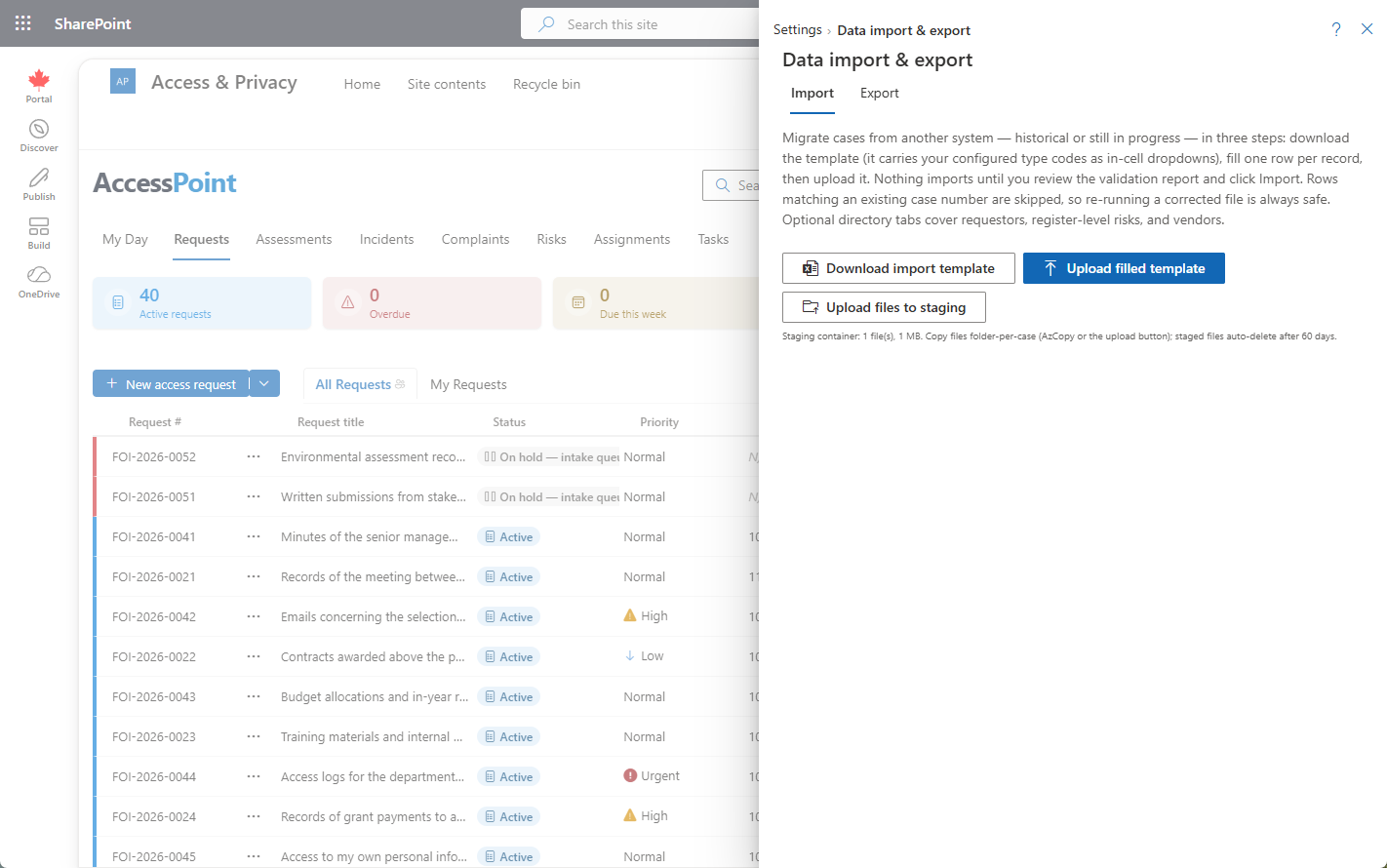
Öffnen Sie Einstellungen über die App-Symbolleiste und wählen Sie Datenimport & -export in der Gruppe Erste Schritte.
Ihre Daten sind nie eingeschlossen
Drei Dinge gelten unabhängig davon, ob Sie diesen Bereich jemals nutzen:
- Die Datenbank gehört Ihnen. Jede AccessPoint-Tabelle liegt in der Azure-SQL-Datenbank in Ihrem Azure-Abonnement. Die üblichen Azure-SQL-Werkzeuge für Export, Sicherung und Abfragen funktionieren alle direkt darauf — ohne Beteiligung des Anbieters.
- Dokumente liegen in Ihrem eigenen Blob Storage. Falldokumente, Antwortpakete und Fall-Audit-Exports sind gewöhnliche Dateien in Ihrem eigenen Azure-Speicherkonto.
- Der Export ist einen Klick entfernt. Die Registerkarte Export weiter unten erzeugt jederzeit eine geschäftstaugliche Kopie, wenn Sie eine möchten.
Benutzerfreundlicher Export
Die Registerkarte Export erzeugt eine geschäftstaugliche Excel-Arbeitsmappe, die Ihre Anträge, Bewertungen, Vorfälle und Beschwerden abdeckt, zuzüglich des Antragsteller-Verzeichnisses, des registerweiten Risikoregisters und des Anbieterregisters. Ihre Registerkarten spiegeln bewusst die unten beschriebene Importvorlage — sodass ein aus einem Mandanten entnommener Export sauber als Import in einen anderen validiert, was ihn nützlich macht, um Mandanten zusammenzuführen oder eine Migration gegen einen Testmandanten zu proben. (Gesetzliche Jahres-/Quartalsberichtsartefakte — die Excel-/XML-Meldungen, für die ein Rechtsordnungspaket eine Vorlage mitliefert — stammen aus dem Berichte-Bereich, nicht aus diesem Panel.)
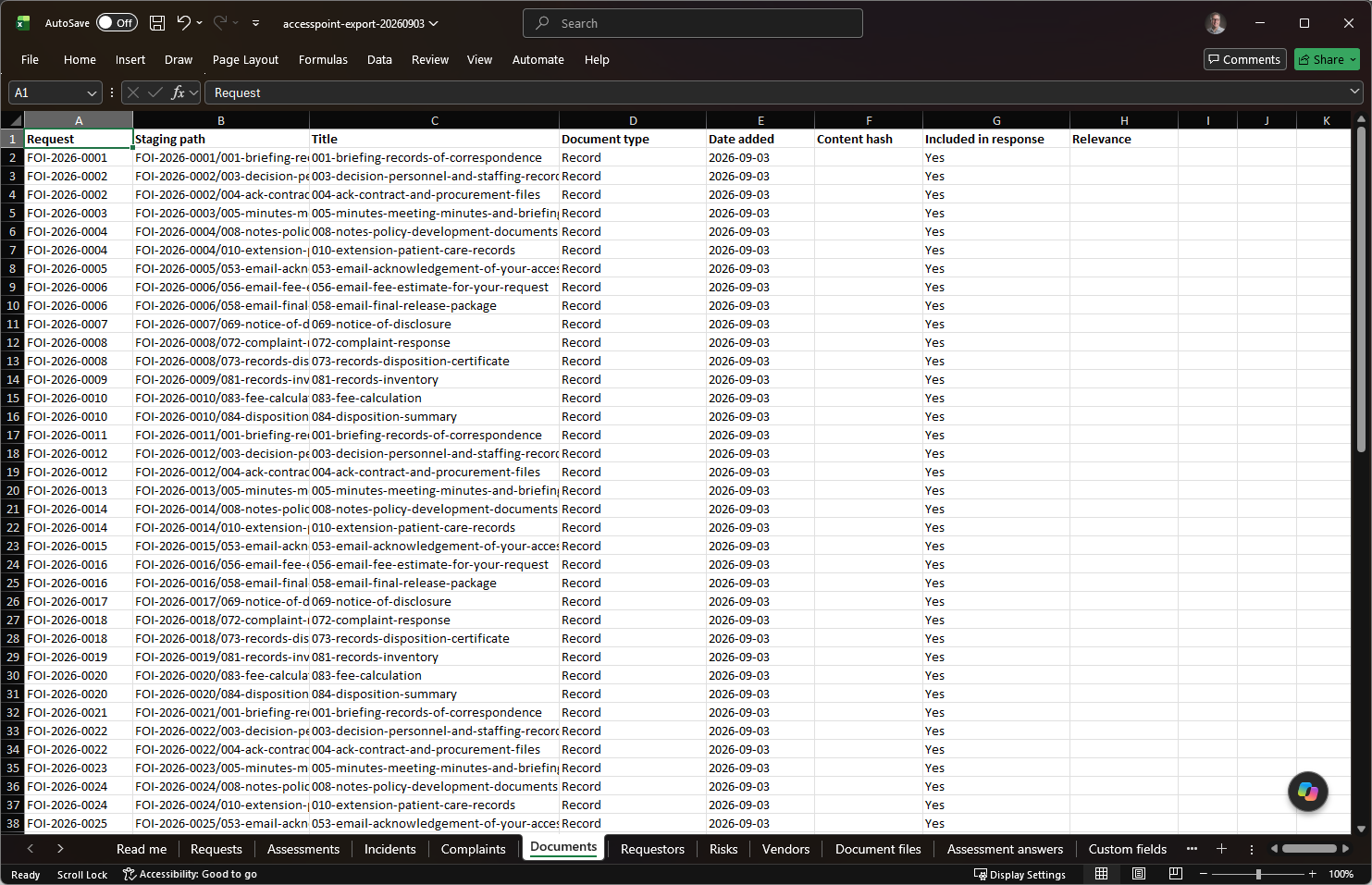
Inventar-Registerkarten. Neun schreibgeschützte Inventar-Registerkarten reisen mit der Arbeitsmappe mit; der Import ignoriert sie namentlich. Eine erste Registerkarte Lies mich erklärt das Speicherlayout und wie die übrigen zu lesen sind. Dokumentdateien listet jedes Dokument jedes Falls mit seinen Metadaten auf — Falltyp und -nummer, Ordner, Größe, MIME-Typ, SHA-256, Tags, Quelle, Hochlader, Daten, Konvertierungsstatus, Einschluss- und Freigabeentscheidung, Medienart und -dauer, Malware-Scan-Status — sowie den genauen Blob-Pfad des Originals, der konvertierten PDF und etwaiger Renditions, zuzüglich eines vorgeschlagenen lokalen Pfads. Bewertungsantworten trägt jede Fragebogen- und Screener-Antwort mit dem Prompt der Vorlage; Benutzerdefinierte Felder die mandantendefinierten Feldwerte je Fall, aufgelöst zu Bezeichnungen; Schwärzungen jede Schwärzung jedes Dokuments — Position, Status, die zitierte Ausnahmebestimmung und etwaige Alternativen sowie bei einer Aufzeichnung den Effekt und die Zeitspanne (nie den geschwärzten Text selbst); Verlängerungen, Konsultationen, Korrespondenz und Prüfungen die entsprechenden Datensätze jedes Falls, eine Zeile je Eintrag oder Prüfschritt. Die Arbeitsmappe ist Metadaten — die Dateien selbst verbleiben in Ihrem Speicherkonto, und das folgende Verfahren führt beide zusammen.
Alle Dokumente des Mandanten exportieren
Die Arbeitsmappe liefert Ihnen die Metadaten; dieses Verfahren liefert Ihnen die Bytes. Führen Sie es vor einer Außerbetriebnahme, für ein Offline-Archiv, für ein Audit oder zur Übergabe eines Fallbestands an ein anderes System aus.
Dokumente liegen im Container documents des von der Vorlage erstellten Speicherkontos, gruppiert nach Fall-GUID, nicht nach Fallnummer: Antragsdatensätze unter {tenantId}/{requestId}/{documentId}{ext}, Bewertungsdatensätze unter {tenantId}/assessments/{assessmentId}/documents/, Vorfalldatensätze unter {tenantId}/incidents/{incidentId}/, Beschwerdedatensätze unter {tenantId}/complaints/{complaintId}/, konvertierte PDFs als {documentId}_converted.pdf neben dem Original, sowie Renditions (Medien-Proxys, Poster, Wellenformen, Transkripte, Betrachterkopien und freigegebene Aufzeichnungen) unter renditions/{documentId}/. Die Registerkarte Lies mich wiederholt diese Tabelle mit den tatsächlichen Werten Ihres Mandanten.
Voraussetzungen. Die Identität, unter der Sie ausführen, benötigt Storage Blob Data Reader auf dem Speicherkonto. Speicherkontoschlüssel sind deaktiviert und müssen deaktiviert bleiben — verwenden Sie die Entra-Anmeldung, nie einen Schlüssel. Sie benötigen die angemeldete Azure CLI und, für Geschwindigkeit und Fortsetzbarkeit, AzCopy 10 (
azcopy login).Laden Sie den Container herunter und erhalten Sie dabei die Ordnerstruktur:
azcopy copy "https://<storage-account>.blob.core.windows.net/documents/*" "D:\accesspoint-export\documents" --recursive=true --check-md5=FailIfDifferent
# or, for a small tenant:
az storage blob download-batch --auth-mode login --account-name <storage-account> --source documents --destination "D:\accesspoint-export\documents"
Um nur einen einzelnen Fall herunterzuladen, verwenden Sie dessen Fall-ID aus der Arbeitsmappe als Pfadpräfix.
Gleichen Sie mit der Arbeitsmappe ab. Vergleichen Sie die Zeilenanzahl auf Dokumentdateien mit den Dateien auf der Festplatte und prüfen Sie die Spalte SHA-256 stichprobenartig mit
Get-FileHash.In Ordner nach Fallnummer umbenennen. Der Download ist nach GUID benannt; die Spalte Vorgeschlagener lokaler Pfad der Arbeitsmappe (
{case number}/{folder path}/{document name}{ext}) baut ihn nach Fallnummer neu auf und lässt den GUID-Baum als Audit-Kopie unverändert.
Konvertierte PDFs und alles unter renditions/ außer den Release-Renditions sind vom Original abgeleitet und werden bei Bedarf neu erzeugt, sodass Sie sie für eine reine Originalkopie auslassen können. Behalten Sie die Release-Renditions: Sie sind die gebrannten, tatsächlich offengelegten Aufzeichnungen, und kein Original reproduziert sie. Antwortpakete sind eigenständige Artefakte im Export-Verlauf jedes Falls. Die Azure-SQL-Datenbank bleibt die maßgebliche Kopie von allem (ein bacpac-Export erfasst sie vollständig), und das Audit-Ledger exportiert über Einstellungen → Audit-Ledger. Dieses Verfahren ändert nichts am Mandanten.
Historische Daten migrieren
Die Registerkarte Import migriert einen historischen Fallbestand aus einem anderen System, durchgängig, ohne Entwickler oder ETL-Werkzeug:
- Laden Sie die Importvorlage herunter. Sie wird für Ihren Mandanten erzeugt, sodass ihre Referenz-Registerkarte und die Dropdown-Felder bereits Ihre konfigurierten Typcodes und Phasenwerte tragen.
- Füllen Sie eine Zeile pro Datensatz aus, Datumsangaben im Format
YYYY-MM-DD. - Hochladen und den Validierungsbericht lesen.
- Jetzt importieren, um den Vorgang im Hintergrund auszuführen.
Legacy-Referenz vs. generierte Nummern
Jede importierte Zeile benötigt eine Kennung, und die Vorlage bietet zwei Wege, eine anzugeben:
- Tragen Sie die Kennung des alten Systems in Legacy-Referenz ein — immer, bei jeder Zeile.
- Lassen Sie Nummer im Normalfall leer: AccessPoint erzeugt eine Nummer mit dem Präfix
IMP-und bleibt so die einzige Nummerierungsinstanz. - Geben Sie eine Nummer nur an, wenn Ihr Register oder ein veröffentlichtes Offenlegungsprotokoll verlangt, dass die alte Fallnummer die offizielle bleibt. Eine angegebene Nummer wird wörtlich übernommen — und wenn sie zum konfigurierten Nummerierungsformat Ihres Mandanten passt, rückt sie die Sequenz automatisch vor, sodass neu erstellte Fälle sauber daran anschließen. Der Validierungsbericht meldet, wann eine Sequenz vorgerückt wurde.
Validierung und der Fehlerbericht-Rundlauf
Das Hochladen allein importiert noch nichts — es erzeugt einen Validierungsbericht je Registerkarte, der zeigt, was erstellt, was übersprungen würde, sowie etwaige Fehler auf Zeilenebene. Importe sind strikt nur erstellend: Eine Zeile, die zu einer bestehenden Fallnummer passt, wird übersprungen, ohne die Daten dieses Datensatzes zu berühren — das macht ein erneutes Ausführen einer korrigierten Datei stets sicher. Fehlerbericht herunterladen gibt Ihnen Ihre eigene Arbeitsmappe mit einer angehängten Spalte Fehler zurück, sodass die Schleife aus Korrigieren und erneutem Hochladen in derselben Datei bleibt.
Historisch von Anfang an
Sobald Jetzt importieren läuft (im Hintergrund — Sie können den Bereich schließen), sind importierte Datensätze bei ihrer Ankunft bewusst inaktiv: Es werden keine Benachrichtigungen gesendet, keine Prüfungen ausgelöst und keine Fristen neu berechnet. Angegebene Daten werden exakt wie eingegeben gespeichert, und jeder importierte Datensatz trägt einen Audit-Trail-Eintrag „Imported", sodass die Herkunft später stets sichtbar bleibt. Antragsteller werden anhand der E-Mail-Adresse mit bestehenden Kontakten abgeglichen (oder bei fehlender Übereinstimmung neu angelegt); eine E-Mail-Adresse eines Zugangsbeauftragten ohne Treffer fällt auf den importierenden Administrator zurück.
Die Verzeichnis-Registerkarten
Drei weitere Registerkarten migrieren die Register, die um Ihre Fälle herum bestehen, mit derselben Nur-Erstellen-Überspringen-Semantik:
| Registerkarte | Überspringungsschlüssel | Hinweise |
|---|---|---|
| Antragsteller | E-Mail (sonst Name) | Importieren Sie Antragsteller in derselben Arbeitsmappe wie ihre Anträge — eine Antrags-Zeile mit derselben E-Mail-Adresse verknüpft sich mit dem vollständigen importierten Kontakt statt mit einem bloß automatisch erstellten. Institutionen werden nach Namen abgeglichen oder einmal je Durchlauf neu angelegt. |
| Risiken | Titel | Nur registerweite (eigenständige) Risiken — ein Risiko, das zu einer Bewertung oder einem Vorfall gehört, wandert mit diesem Fall mit. Kategoriencodes werden gegen Ihre konfigurierten Risikokategorien validiert; Eintrittswahrscheinlichkeit, Auswirkung und Risikostufe werden wie angegeben gespeichert, da eine migrierte historische Feststellung ein Datensatz ist, kein Wert, den AccessPoint neu berechnet. |
| Anbieter | Name | Das Anbieter-/Auftragsverarbeiter-Register — Rolle, Kontakt, Rechtsordnung, DPA-Fakten, Vertragsende, Risikostufe und Status. |
Dokumente migrieren
Alte Fallunterlagen migrieren über den vorbereiteten Blob-Container migration-staging in Ihrem eigenen Speicherkonto, aufgeführt auf der Registerkarte Dokumente der Arbeitsmappe — nichts bereitzustellen, der Container wird mit der Bereitstellungsvorlage mitgeliefert.
- Stellen Sie die Dateien bereit, ordner-je-Fall (
LEGACY-42/All Staff Memo.docx): AzCopy für große Mengen (es erhält Ihre Ordnerstruktur; fügen Sie--put-md5hinzu, um die Hash-Verifizierung zu aktivieren), das Drag-and-Drop des Azure-Portals oder die eigene Schaltfläche Dateien in Staging hochladen des Bereichs für kleinere Mengen. Pfade sind konstruktionsbedingt eindeutig, sodass identische Dateinamen bei unterschiedlichen Fällen nie kollidieren. - Führen Sie jede Datei auf der Registerkarte Dokumente auf — den Fall, zu dem sie gehört (eine Nummer oder Legacy-Referenz, oder ein bestehender Antrag), ihren Staging-Pfad und optional einen Titel, Dokumenttyp, ein Datum sowie einen MD5-Inhalts-Hash. Tragen sowohl das Manifest als auch der bereitgestellte Blob einen Hash, überprüft der Importeur sie und lehnt eine Abweichung ab — eine optionale Prüfung der Nachweiskette (Chain of Custody).
- Validieren Sie in beide Richtungen. Jeder aufgeführte Pfad muss im Container existieren, und bereitgestellte Dateien, die nicht aufgeführt sind, werden als Hinweis angezeigt statt stillschweigend importiert zu werden. Nach dem Hinzufügen von Dateien zur Arbeitsmappe erneut validieren, ohne erneut hochzuladen.
- Importieren. Jede aufgeführte Datei wird in den normalen Dokumentspeicher kopiert und durchläuft dieselbe Konvertierungs-/Indizierungspipeline wie ein nativer Upload, mit der Herkunftskennzeichnung Migration Import. Eine bereits am Fall erfasste Datei wird bei erneuten Durchläufen übersprungen.
Bereitgestellte Dateien werden nach 60 Tagen automatisch gelöscht — sie sind sensible Datensätze außerhalb des normalen Dokumentenlebenszyklus, daher hält der Container sie nicht standardmäßig unbegrenzt vor.
Verwandte Seiten
- Aufbewahrungsprüfung — wie AccessPoint später die Entsorgung der von Ihnen migrierten Fälle verwaltet.
- Antragsteller — das Kontaktverzeichnis, das die Registerkarte Antragsteller befüllt.
- Datenschutzgegenstände & Kontrollen — das Anbieterregister, das die Registerkarte Anbieter befüllt.
- Audit-Ledger — wo die Herkunftskennzeichnung „Imported" bei einem migrierten Datensatz erscheint.