
Importação e exportação de dados — a exportação amigável em Excel com os seus separadores de inventário, a exportação de todos os documentos do tenant, o fluxo de importação por migração com validação e ciclo de relatório de erros, os separadores de diretório Requerentes/Riscos/Fornecedores, e a migração de documentos através do contentor migration-staging.
Last updated: September 03, 2026 by Steve
Importação e Exportação de Dados
Definições → Importação e exportação de dados é onde o AccessPoint cumpre a sua própria promessa de não aprisionamento de dados: uma exportação legível para o negócio do seu volume de casos, disponível a qualquer momento, e um percurso guiado para trazer casos históricos de outro sistema sem necessidade de um projeto de ETL.
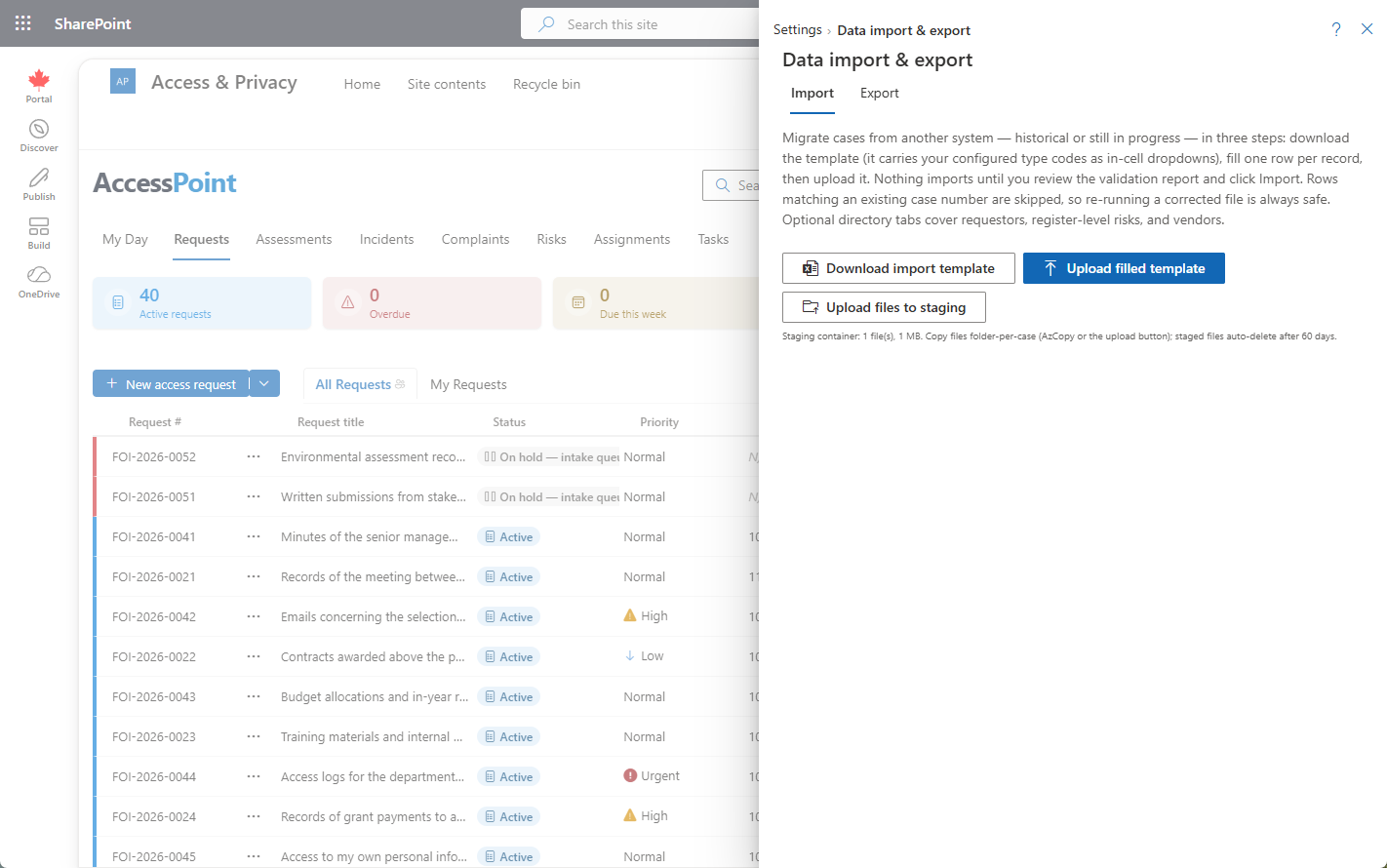
Onde Encontrá-lo
Abra Definições na barra de ferramentas da aplicação e escolha Importação e exportação de dados no grupo Introdução.
Os Seus Dados Nunca Ficam Bloqueados
Três factos são verdadeiros independentemente de alguma vez utilizar este painel:
- A base de dados é sua. Todas as tabelas do AccessPoint residem na base de dados Azure SQL na sua subscrição Azure. As ferramentas padrão do Azure SQL de exportação, cópia de segurança e consulta funcionam todas diretamente sobre ela — sem necessidade de envolvimento do fornecedor.
- Os documentos residem no seu próprio Blob Storage. Os documentos de caso, os pacotes de resposta e as exportações de auditoria de caso são ficheiros comuns na sua própria conta de Azure Storage.
- A exportação está a um clique de distância. O separador Exportar, abaixo, produz uma cópia legível para o negócio sempre que quiser uma.
Exportação Amigável
O separador Exportar produz um livro Excel legível para o negócio, abrangendo os seus pedidos, avaliações, incidentes e reclamações, mais o diretório de requerentes, o registo de riscos ao nível do registo, e o registo de fornecedores. Os seus separadores espelham deliberadamente o modelo de importação descrito abaixo — pelo que uma exportação retirada de um tenant valida corretamente como importação noutro, o que a torna útil para consolidar tenants ou ensaiar uma migração contra um tenant de teste. (Os artefactos de relatórios estatutários anuais/trimestrais — as apresentações Excel/XML para as quais um pacote jurisdicional inclui um modelo — provêm da área de Relatórios, não deste painel.)
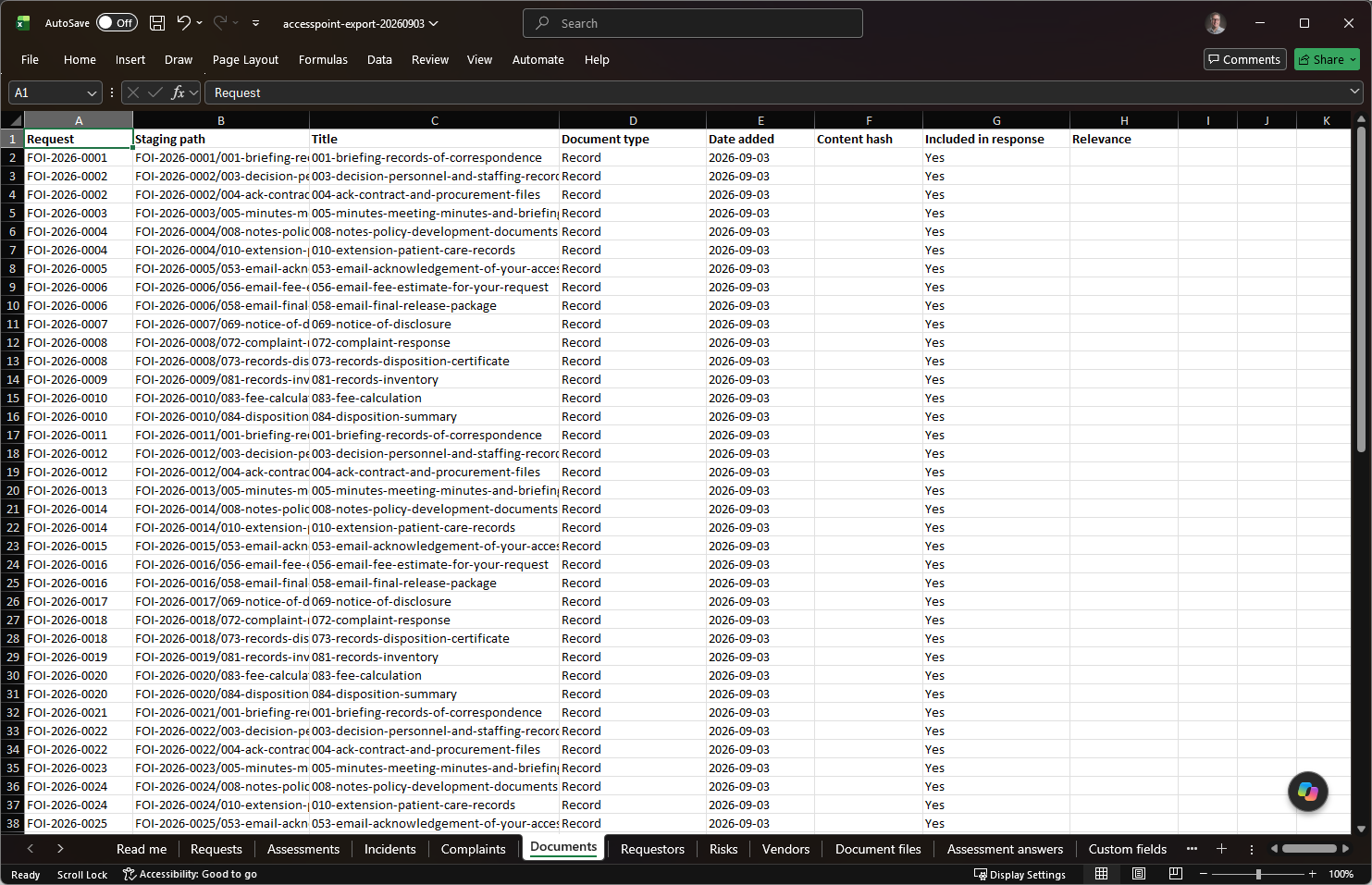
Separadores de inventário. Nove separadores de inventário só de leitura viajam com o livro; a importação ignora-os pelo nome. Um primeiro separador Read me explica o esquema de armazenamento e como ler os restantes. Document files lista todos os documentos de todos os casos com os respetivos metadados — tipo e número de caso, pasta, tamanho, tipo MIME, SHA-256, etiquetas, origem, autor do carregamento, datas, estado de conversão, decisão de inclusão e divulgação, tipo e duração de media, estado da análise antivírus — e o caminho blob exato do original, do PDF convertido e de quaisquer renderizações, mais um caminho local sugerido. Assessment answers contém todas as respostas de questionário e de triagem, com a pergunta do modelo; Custom fields os valores dos campos definidos pelo tenant em cada caso, resolvidos para as respetivas etiquetas; Redactions todas as redações de todos os documentos — localização, estado, a isenção citada e quaisquer alternativas e, numa gravação, o efeito e o intervalo temporal (nunca o texto ocultado em si); Extensions, Consultations, Correspondence e Reviews os registos correspondentes em cada caso, uma linha por item ou etapa de revisão. O livro é metadados — os ficheiros propriamente ditos permanecem na sua conta de armazenamento, e o procedimento abaixo associa os dois.
Exportar Todos os Documentos do Tenant
O livro dá-lhe os metadados; este procedimento dá-lhe os bytes. Execute-o antes de uma desativação, para um arquivo offline, para uma auditoria, ou para entregar um volume de casos a outro sistema.
Os documentos residem no contentor documents da conta de armazenamento criada pelo modelo, agrupados por GUID de caso, não por número de caso: registos de pedidos em {tenantId}/{requestId}/{documentId}{ext}, registos de avaliação em {tenantId}/assessments/{assessmentId}/documents/, registos de incidente em {tenantId}/incidents/{incidentId}/, registos de reclamação em {tenantId}/complaints/{complaintId}/, PDFs convertidos como {documentId}_converted.pdf ao lado do original, e renderizações (proxies de media, cartazes, formas de onda, transcrições, cópias de visualização e gravações divulgadas) em renditions/{documentId}/. O separador Read me repete esta tabela com os valores reais do seu tenant.
Pré-requisitos. A identidade com que executa precisa de Storage Blob Data Reader na conta de armazenamento. As chaves da conta de armazenamento estão desativadas e devem manter-se desativadas — utilize a autenticação Entra, nunca uma chave. Precisa do Azure CLI com sessão iniciada e, para maior velocidade e possibilidade de retoma, do AzCopy 10 (
azcopy login).Transfira o contentor, preservando a estrutura de pastas:
azcopy copy "https://<storage-account>.blob.core.windows.net/documents/*" "D:\accesspoint-export\documents" --recursive=true --check-md5=FailIfDifferent
# ou, para um tenant pequeno:
az storage blob download-batch --auth-mode login --account-name <storage-account> --source documents --destination "D:\accesspoint-export\documents"
Para transferir apenas um caso, utilize o respetivo Case id do livro como prefixo do caminho.
Verifique face ao livro. Conte as linhas em Document files face aos ficheiros em disco e verifique pontualmente a coluna SHA-256 com
Get-FileHash.Renomeie para pastas por número de caso. A transferência é organizada por GUID; a coluna Suggested local path do livro (
{case number}/{folder path}/{document name}{ext}) reconstrói-a por número de caso, deixando intacta a árvore de GUIDs como cópia de auditoria.
Os PDFs convertidos e tudo o que está em renditions/, exceto as renderizações Release, derivam do original e são regenerados a pedido, pelo que pode ignorá-los para uma cópia apenas de originais. Mantenha as renderizações Release: são as gravações queimadas efetivamente divulgadas, e nenhum original as reproduz. Os pacotes de resposta são artefactos separados, no histórico de exportação de cada caso. A base de dados Azure SQL mantém-se como a cópia autoritativa de tudo (uma exportação bacpac capta-a na íntegra), e o registo de auditoria exporta-se a partir de Definições → Registo de auditoria. Nada neste procedimento altera o tenant.
Migrar Dados Históricos
O separador Importar migra um volume de casos históricos de outro sistema, de ponta a ponta, sem necessidade de um programador ou de uma ferramenta de ETL:
- Descarregue o modelo de importação. É gerado para o seu tenant, pelo que o respetivo separador de referência e as listas pendentes em célula já trazem os seus códigos de tipo e valores de fase configurados.
- Preencha uma linha por registo, com as datas no formato
YYYY-MM-DD. - Carregue o ficheiro e leia o relatório de validação.
- Importar agora para o executar em segundo plano.
Referência Legada vs. Números Gerados
Cada linha importada necessita de um identificador, e o modelo oferece duas formas de o fornecer:
- Coloque o identificador do sistema antigo em Referência legada — sempre, em todas as linhas.
- Deixe Número em branco no caso normal: o AccessPoint gera um número com o prefixo
IMP-, mantendo-se como autoridade única de numeração. - Forneça um Número apenas quando o seu registo ou um registo de divulgação publicado exigir que o número de caso antigo se mantenha como o oficial. Um número fornecido é mantido tal e qual — e, se corresponder ao formato de numeração configurado do seu tenant, avança automaticamente a sequência, para que os casos recém-criados continuem de forma limpa a partir dele. O relatório de validação informa-o sempre que ocorre um avanço de sequência.
Validação e o Ciclo do Relatório de Erros
Carregar o ficheiro não importa nada por si só — produz um relatório de validação, por separador, mostrando o que seria criado, o que seria ignorado, e quaisquer erros ao nível da linha. As importações são estritamente apenas de criação: uma linha que corresponda a um número de caso já existente é ignorada sem tocar nos dados desse registo, o que torna sempre seguro voltar a executar um ficheiro corrigido. Descarregar relatório de erros devolve-lhe o seu próprio livro com uma coluna de Erros acrescentada, para que o ciclo de corrigir e recarregar se mantenha dentro do mesmo ficheiro.
Histórico por Construção
Depois de Importar agora ser executado (em segundo plano — pode fechar o painel), os registos importados chegam deliberadamente inertes: não são enviadas notificações, não são geradas revisões, e não são recalculados prazos. As datas fornecidas são armazenadas exatamente como indicadas, e cada registo importado transporta uma entrada de trilha de auditoria Imported, para que a proveniência esteja sempre visível mais tarde. Os requerentes são associados a contactos existentes por email (ou criados, caso não haja correspondência); um email de responsável de acesso sem correspondência recai sobre o administrador que efetuou a importação.
Os Separadores de Diretório
Três outros separadores migram os registos que rodeiam os seus casos, utilizando a mesma semântica de ignorar-se-já-existir, apenas de criação:
| Separador | Chave de Ignorar | Notas |
|---|---|---|
| Requerentes | Email (senão nome) | Importe requerentes no mesmo livro que os respetivos pedidos, e uma linha de Pedidos que partilhe o email liga-se ao contacto completo importado, em vez de um contacto criado automaticamente e vazio. As instituições são associadas por nome, ou criadas uma vez por execução. |
| Riscos | Título | Apenas riscos ao nível do registo (autónomos) — um risco que pertença a uma avaliação ou incidente viaja, em vez disso, com esse caso. Os códigos de categoria são validados face às suas categorias de risco configuradas; a probabilidade, o impacto e o nível de risco são armazenados tal como fornecidos, já que uma determinação histórica migrada é um registo, e não algo que o AccessPoint recalcule. |
| Fornecedores | Nome | O registo de fornecedores/subcontratantes — função, contacto, jurisdição, factos do DPA, fim de contrato, nível de risco e estado. |
Migrar Documentos
Os ficheiros de caso legados migram através do contentor blob pré-aprovisionado migration-staging, na sua própria conta de armazenamento, listado no separador Documentos do livro — nada a aprovisionar, o contentor já vem incluído no modelo de implantação.
- Prepare os ficheiros em staging, uma pasta por caso (
LEGACY-42/All Staff Memo.docx): o AzCopy para volume (preserva a sua árvore de pastas; adicione--put-md5para ativar a verificação por hash), o arrastar-e-largar do portal Azure, ou o próprio botão Carregar ficheiros para staging do painel, para conjuntos mais pequenos. Os caminhos são únicos por construção, pelo que nomes de ficheiro idênticos em casos diferentes nunca colidem. - Liste cada ficheiro no separador Documentos — o caso a que pertence (um Número ou Referência legada, ou um pedido existente), o seu caminho em staging, e, opcionalmente, um título, tipo de documento, data, e um hash de conteúdo MD5. Quando tanto o manifesto como o blob em staging transportam um hash, o importador verifica-os e rejeita uma incompatibilidade — uma verificação opcional de cadeia de custódia.
- Valide em ambas as direções. Todo o caminho listado tem de existir no contentor, e os ficheiros em staging que não estejam listados são assinalados como aviso, em vez de importados silenciosamente. Depois de acrescentar ficheiros ao livro, revalide sem voltar a carregá-lo.
- Importar. Cada ficheiro listado é copiado para o repositório de documentos normal e segue o mesmo pipeline de conversão/indexação de um carregamento nativo, transportando a proveniência Migration Import. Um ficheiro já registado no caso é ignorado em execuções repetidas.
Os ficheiros em staging eliminam-se automaticamente ao fim de 60 dias — são registos sensíveis que ficam fora do ciclo de vida normal dos documentos, pelo que o contentor não os retém indefinidamente por predefinição.
Páginas Relacionadas
- Revisão de Retenção — como o AccessPoint gere, mais tarde, a destinação dos casos que migra para o sistema.
- Requerentes e Contactos — o diretório de contactos que o separador Requerentes preenche.
- Sujeitos de Privacidade e Controlos — o registo de Fornecedores que o separador Fornecedores preenche.
- Registo de Auditoria — onde surge a proveniência
Importednum registo migrado.