
Import i eksport danych — przyjazny eksport do Excela wraz z jego kartami inwentarza, eksportowanie wszystkich dokumentów z dzierżawy, przepływ importu migracyjnego z walidacją i cyklem raportu błędów, karty katalogu Wnioskodawcy/Ryzyka/Dostawcy oraz migracja dokumentów przez kontener migration-staging
Last updated: September 03, 2026 by Steve
Import i eksport danych
Ustawienia → Import i eksport danych to miejsce, w którym AccessPoint wspiera własną obietnicę braku uzależnienia od dostawcy: czytelny dla biznesu eksport Twoich spraw na żądanie oraz prowadzoną ścieżkę wprowadzania spraw historycznych z innego systemu bez angażowania narzędzia ETL.
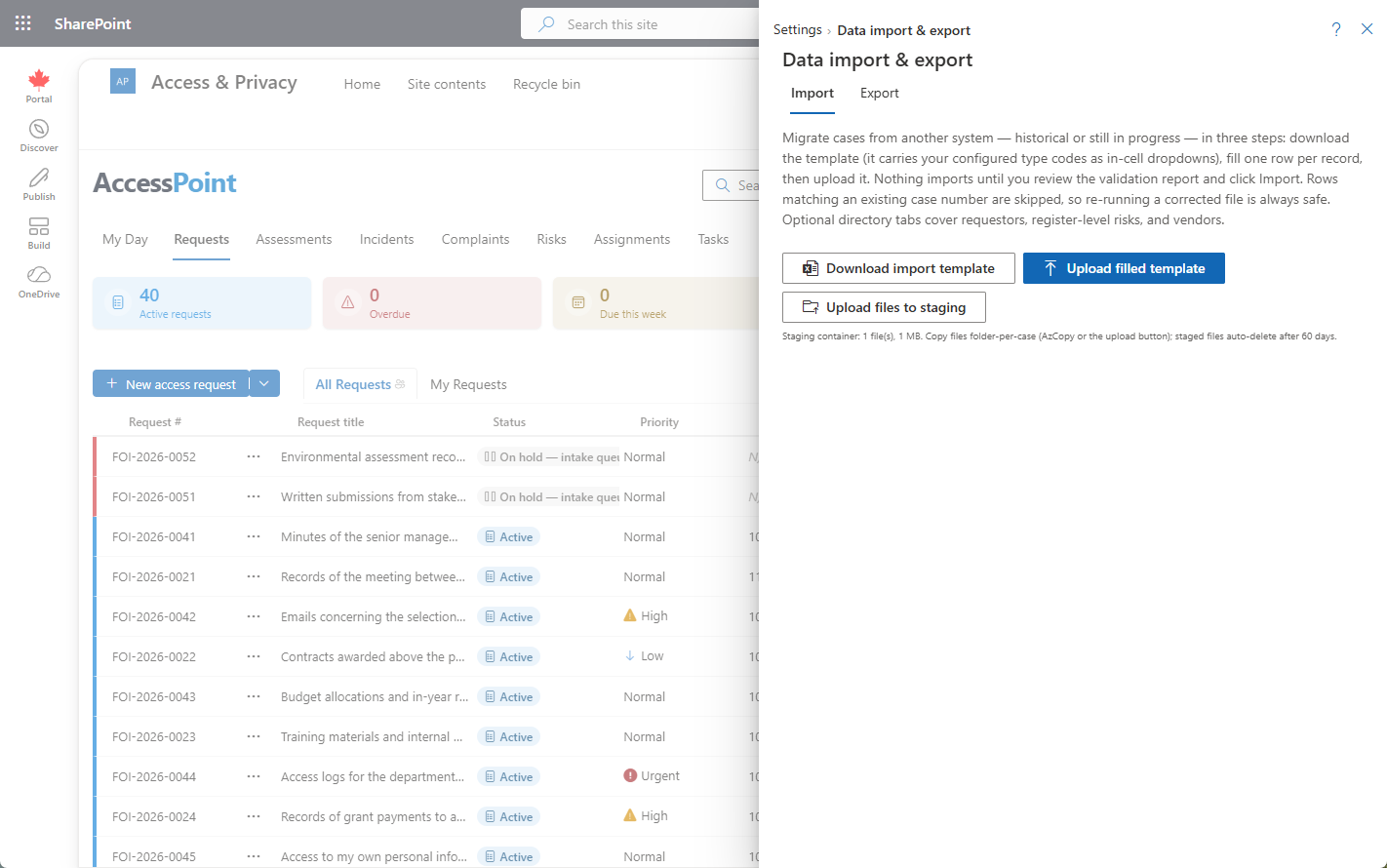
Gdzie to znaleźć
Otwórz Ustawienia z paska narzędzi aplikacji i wybierz Import i eksport danych w grupie Pierwsze kroki.
Twoje dane nigdy nie są zamknięte na klucz
Trzy fakty pozostają prawdziwe niezależnie od tego, czy kiedykolwiek skorzystasz z tego panelu:
- Jesteś właścicielem bazy danych. Każda tabela AccessPoint znajduje się w bazie danych Azure SQL w Twojej subskrypcji Azure. Działają na niej standardowe narzędzia eksportu, kopii zapasowych i zapytań Azure SQL — bez udziału dostawcy.
- Dokumenty znajdują się w Twoim własnym Blob Storage. Dokumenty spraw, pakiety odpowiedzi oraz eksporty audytu sprawy to zwykłe pliki na Twoim własnym koncie Azure Storage.
- Eksport jest jedno kliknięcie stąd. Karta Eksport, poniżej, generuje czytelną dla biznesu kopię, kiedy tylko jej potrzebujesz.
Przyjazny eksport
Karta Eksport generuje czytelny dla biznesu skoroszyt Excel obejmujący Twoje wnioski, oceny, incydenty i skargi, a także katalog wnioskodawców, rejestrowy rejestr ryzyka oraz rejestr dostawców. Jej karty celowo odzwierciedlają szablon importu opisany poniżej — dzięki czemu eksport pobrany z jednego dzierżawcy waliduje się bezbłędnie jako import do innego, co czyni go przydatnym przy konsolidacji dzierżawców lub próbnej migracji na dzierżawcy testowym. (Ustawowe artefakty raportów rocznych/kwartalnych — zwroty Excel/XML, dla których pakiet jurysdykcyjny dostarcza szablon — pochodzą z obszaru Raporty, a nie z tego panelu.)
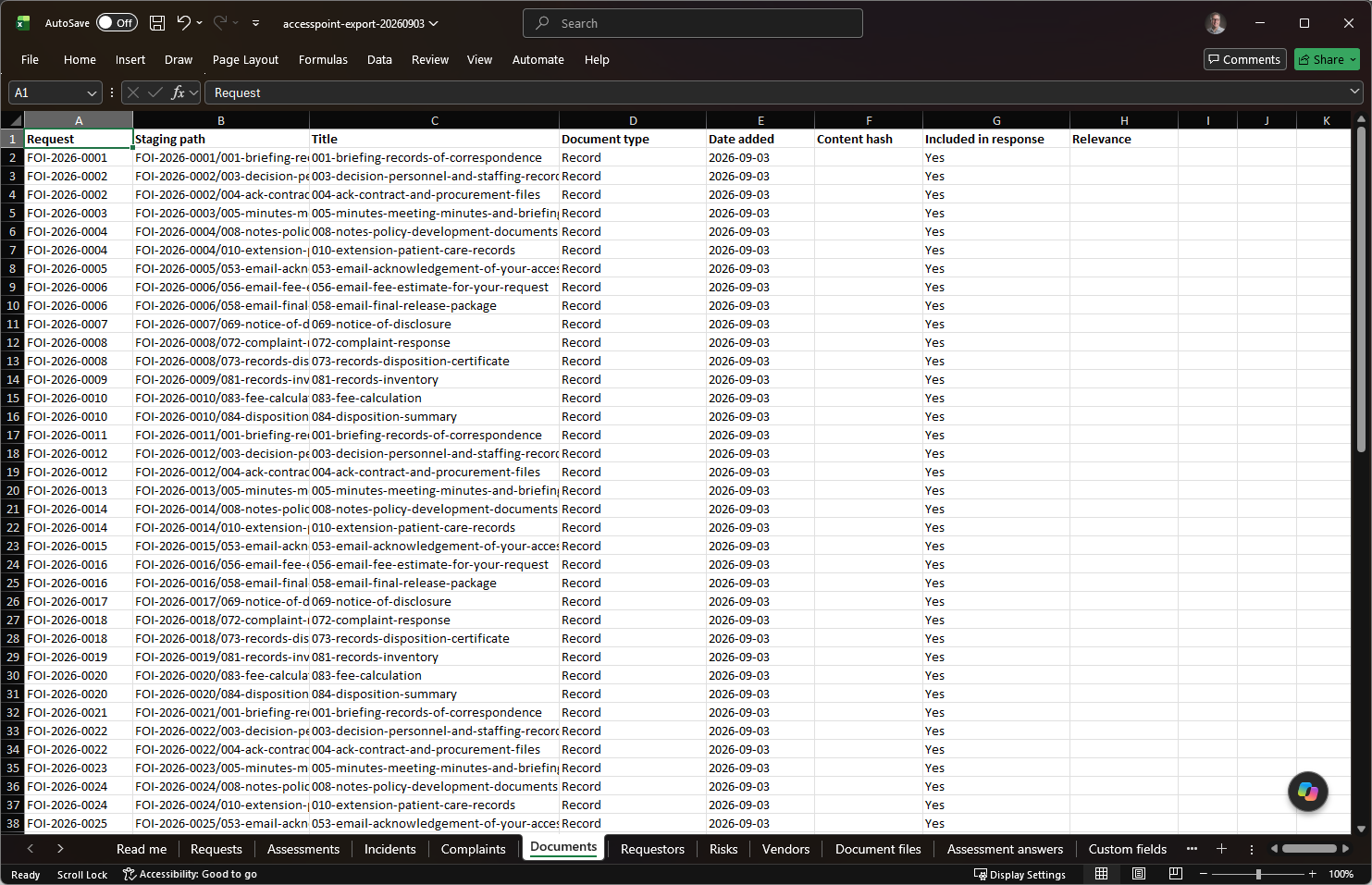
Karty inwentarza. Skoroszytowi towarzyszy dziewięć kart inwentarza wyłącznie do odczytu; import pomija je po nazwie. Pierwsza karta Read me wyjaśnia układ magazynu oraz sposób odczytu pozostałych. Pliki dokumentów zawiera listę każdego dokumentu w każdej sprawie wraz z jego metadanymi — typ i numer sprawy, folder, rozmiar, typ MIME, SHA-256, tagi, źródło, osobę przesyłającą, daty, status konwersji, decyzję o włączeniu i ujawnieniu, rodzaj i czas trwania nagrania, status skanowania antywirusowego — a także dokładną ścieżkę blob oryginału, przekonwertowanego pliku PDF oraz wszelkich wersji pochodnych (renditions), plus sugerowaną ścieżkę lokalną. Odpowiedzi ocen niesie każdą odpowiedź z kwestionariusza i przesiewu wraz z treścią pytania z szablonu; Pola niestandardowe — wartości pól zdefiniowanych przez dzierżawcę dla każdej sprawy, rozwiązane do etykiet; Redakcje — każdą redakcję na każdym dokumencie: lokalizację, status, powołane wyłączenie oraz wszelkie alternatywy, a dla nagrania — efekt i przedział czasu (nigdy sam wstrzymany tekst); Przedłużenia, Konsultacje, Korespondencja i Przeglądy — odpowiednie rekordy dla każdej sprawy, jeden wiersz na pozycję lub etap przeglądu. Skoroszyt to metadane — same pliki pozostają na Twoim koncie magazynu, a poniższa procedura łączy jedno z drugim.
Eksportowanie wszystkich dokumentów z dzierżawy
Skoroszyt daje Ci metadane; ta procedura daje Ci same bajty. Uruchom ją przed wycofaniem z eksploatacji, na potrzeby archiwum offline, audytu lub przekazania puli spraw do innego systemu.
Dokumenty znajdują się w kontenerze documents konta magazynu utworzonego przez szablon, pogrupowane według GUID sprawy, a nie numeru sprawy: rekordy wniosków pod {tenantId}/{requestId}/{documentId}{ext}, rekordy ocen pod {tenantId}/assessments/{assessmentId}/documents/, rekordy incydentów pod {tenantId}/incidents/{incidentId}/, rekordy skarg pod {tenantId}/complaints/{complaintId}/, przekonwertowane pliki PDF jako {documentId}_converted.pdf obok oryginału, a wersje pochodne (proxy multimedialne, plakaty, waveformy, transkrypcje, kopie do przeglądarki oraz udostępnione nagrania) pod renditions/{documentId}/. Karta Read me powtarza tę tabelę z rzeczywistymi wartościami Twojej dzierżawy.
Wymagania wstępne. Tożsamość, w ramach której działasz, potrzebuje roli Storage Blob Data Reader na koncie magazynu. Klucze konta magazynu są wyłączone i muszą pozostać wyłączone — używaj logowania Entra, nigdy klucza. Potrzebujesz zalogowanego Azure CLI oraz, dla szybkości i możliwości wznawiania, narzędzia AzCopy 10 (
azcopy login).Pobierz kontener, zachowując strukturę folderów:
azcopy copy "https://<storage-account>.blob.core.windows.net/documents/*" "D:\accesspoint-export\documents" --recursive=true --check-md5=FailIfDifferent
# or, for a small tenant:
az storage blob download-batch --auth-mode login --account-name <storage-account> --source documents --destination "D:\accesspoint-export\documents"
Aby pobrać tylko jedną sprawę, użyj jej Case id z skoroszytu jako prefiksu ścieżki.
Zweryfikuj względem skoroszytu. Porównaj liczbę wierszy na karcie Pliki dokumentów z liczbą plików na dysku i wyrywkowo sprawdź kolumnę SHA-256 za pomocą
Get-FileHash.Zmień nazwy na foldery według numeru sprawy. Pobrana kopia jest kluczowana identyfikatorem GUID; kolumna skoroszytu Sugerowana ścieżka lokalna (
{case number}/{folder path}/{document name}{ext}) odtwarza ją według numeru sprawy, pozostawiając drzewo GUID nietknięte jako kopię na potrzeby audytu.
Przekonwertowane pliki PDF oraz wszystko pod renditions/ poza wersjami pochodnymi Release są wyprowadzone z oryginału i regenerują się na żądanie, więc możesz je pominąć przy kopii obejmującej wyłącznie oryginały. Zachowaj wersje pochodne Release: to wypalone nagrania faktycznie ujawnione, których żaden oryginał nie odtwarza. Pakiety odpowiedzi są osobnymi artefaktami w historii eksportu każdej sprawy. Baza danych Azure SQL pozostaje autorytatywną kopią wszystkiego (eksport bacpac obejmuje ją w całości), a rejestr audytowy eksportuje się z Ustawienia → Dziennik audytu. Nic w tej procedurze nie zmienia dzierżawcy.
Migracja danych historycznych
Karta Import migruje historyczne sprawy z innego systemu, od początku do końca, bez dewelopera ani narzędzia ETL:
- Pobierz szablon importu. Jest wygenerowany dla Twojego dzierżawcy, więc jego karta Reference oraz listy rozwijane w komórkach niosą już skonfigurowane u Ciebie kody typów i wartości etapów.
- Wypełnij po jednym wierszu na rekord, daty w formacie
RRRR-MM-DD. - Prześlij i przeczytaj raport walidacji.
- Importuj teraz, aby uruchomić import w tle.
Odniesienie historyczne a numery generowane
Każdy zaimportowany wiersz potrzebuje identyfikatora, a szablon daje dwa sposoby jego podania:
- Wpisz identyfikator starego systemu w polu Odniesienie historyczne — zawsze, w każdym wierszu.
- W typowym przypadku pozostaw pole Numer puste: AccessPoint wygeneruje numer z prefiksem
IMP-, pozostając jedynym organem numerującym. - Podaj Numer wyłącznie wtedy, gdy Twój rejestr lub opublikowany dziennik ujawnień wymaga, aby stary numer sprawy pozostał oficjalnym. Podany numer jest zachowywany dosłownie — a jeśli pasuje do skonfigurowanego u Twojego dzierżawcy formatu numeracji, automatycznie przesuwa sekwencję do przodu, dzięki czemu nowo utworzone sprawy kontynuują ją bezproblemowo. Raport walidacji informuje, kiedy doszło do przesunięcia sekwencji.
Walidacja i cykl raportu błędów
Przesłanie samo w sobie niczego nie importuje — generuje raport walidacji, dla każdej karty osobno, pokazujący, co zostałoby utworzone, co zostałoby pominięte, oraz wszelkie błędy na poziomie wiersza. Importy są ściśle wyłącznie tworzące: wiersz pasujący do istniejącego już numeru sprawy jest pomijany bez naruszania danych tego rekordu, co sprawia, że ponowne uruchomienie poprawionego pliku jest zawsze bezpieczne. Pobierz raport błędów zwraca Twój własny skoroszyt z dopisaną kolumną Błędy, dzięki czemu pętla „popraw i prześlij ponownie" pozostaje w obrębie jednego pliku.
Historyczne z założenia
Gdy tylko uruchomi się Importuj teraz (w tle — możesz zamknąć panel), zaimportowane rekordy są celowo obojętne w chwili wprowadzenia: nie są wysyłane żadne powiadomienia, nie powstają żadne przeglądy, nie są przeliczane żadne terminy. Podane daty są zapisywane dokładnie tak, jak zostały podane, a każdy zaimportowany rekord niesie wpis w śladzie audytu „Zaimportowano", dzięki czemu pochodzenie zawsze pozostaje widoczne później. Wnioskodawcy są dopasowywani do istniejących kontaktów po adresie e-mail (lub tworzeni, jeśli brak dopasowania); adres e-mail urzędnika ds. dostępu bez dopasowania powraca do administratora przeprowadzającego import.
Karty katalogu
Trzy kolejne karty migrują rejestry otaczające Twoje sprawy, wykorzystując tę samą semantykę pomijania „wyłącznie tworzące":
| Karta | Klucz pomijania | Uwagi |
|---|---|---|
| Wnioskodawcy | E-mail (w przeciwnym razie nazwa) | Importuj wnioskodawców w tym samym skoroszycie co ich wnioski, a wiersz Wnioski współdzielący ten sam e-mail łączy się z pełnym zaimportowanym kontaktem zamiast z gołym, automatycznie utworzonym. Instytucje są dopasowywane po nazwie lub tworzone raz na przebieg. |
| Ryzyka | Tytuł | Wyłącznie ryzyka na poziomie rejestru (samodzielne) — ryzyko należące do oceny lub incydentu wędruje razem z tą sprawą. Kody kategorii walidowane są względem Twoich skonfigurowanych kategorii ryzyka; prawdopodobieństwo, skutek i poziom ryzyka są przechowywane tak, jak podano, ponieważ zmigrowane historyczne ustalenie jest rekordem, a nie czymś, co AccessPoint przelicza ponownie. |
| Dostawcy | Nazwa | Rejestr dostawców/podmiotów przetwarzających — rola, kontakt, jurysdykcja, fakty DPA, koniec umowy, poziom ryzyka i status. |
Migracja dokumentów
Historyczne akta sprawy migrują przez wstępnie przygotowany kontener blob migration-staging na Twoim własnym koncie magazynu, wymieniony na karcie Documents skoroszytu — nic do przygotowania, kontener jest dostarczany razem z szablonem wdrożenia.
- Przygotuj pliki, folder na sprawę (
LEGACY-42/All Staff Memo.docx): AzCopy do dużych wolumenów (zachowuje strukturę folderów; dodaj--put-md5, aby włączyć weryfikację skrótu), przeciąganie i upuszczanie w portalu Azure lub własny przycisk panelu Prześlij pliki do obszaru przejściowego dla mniejszych zestawów. Ścieżki są z założenia unikatowe, więc identyczne nazwy plików w różnych sprawach nigdy się nie zderzają. - Wymień każdy plik na karcie Documents — sprawę, do której należy (Numer, Odniesienie historyczne lub istniejący wniosek), jego ścieżkę w obszarze przejściowym oraz opcjonalnie tytuł, typ dokumentu, datę i skrót zawartości MD5. Gdy zarówno manifest, jak i przygotowany plik blob niosą skrót, importer je weryfikuje i odrzuca niezgodność — opcjonalna kontrola łańcucha dowodowego.
- Zwaliduj w obu kierunkach. Każda wymieniona ścieżka musi istnieć w kontenerze, a przygotowane pliki, które nie zostały wymienione, są sygnalizowane jako uwaga, a nie po cichu importowane. Po dodaniu plików do skoroszytu zwaliduj ponownie bez ponownego przesyłania.
- Importuj. Każdy wymieniony plik jest kopiowany do zwykłego magazynu dokumentów i przechodzi przez ten sam potok konwersji/indeksowania co zwykłe przesłanie, niosąc pochodzenie Import migracyjny. Plik już zarejestrowany na danej sprawie jest pomijany przy ponownych uruchomieniach.
Przygotowane pliki usuwają się automatycznie po 60 dniach — są to wrażliwe rekordy znajdujące się poza normalnym cyklem życia dokumentu, więc kontener domyślnie nie przechowuje ich bezterminowo.
Powiązane strony
- Przegląd retencji — jak AccessPoint później zarządza dyspozycją spraw, które migrujesz.
- Wnioskodawcy — katalog kontaktów wypełniany przez kartę Wnioskodawcy.
- Przedmioty prywatności i kontrole — rejestr Dostawców wypełniany przez kartę Dostawcy.
- Dziennik audytu — miejsce, w którym pojawia się pochodzenie „Zaimportowano" na zmigrowanym rekordzie.