
Importazione ed esportazione dati — l'esportazione Excel leggibile con le sue schede di inventario, l'esportazione di ogni documento del tenant, il flusso di importazione per la migrazione con convalida e ciclo del report di errore, le schede della directory Richiedenti/Rischi/Fornitori e la migrazione dei documenti tramite il container di staging.
Last updated: September 03, 2026 by Steve
Importazione ed esportazione dati
Impostazioni → Importazione ed esportazione dati è il luogo in cui AccessPoint dà seguito alla propria promessa di assenza di vincolo (no-lock-in): un'esportazione leggibile a fini gestionali del proprio carico di lavoro su richiesta, e un percorso guidato per importare casi storici da un altro sistema senza un intervento di tipo ETL.
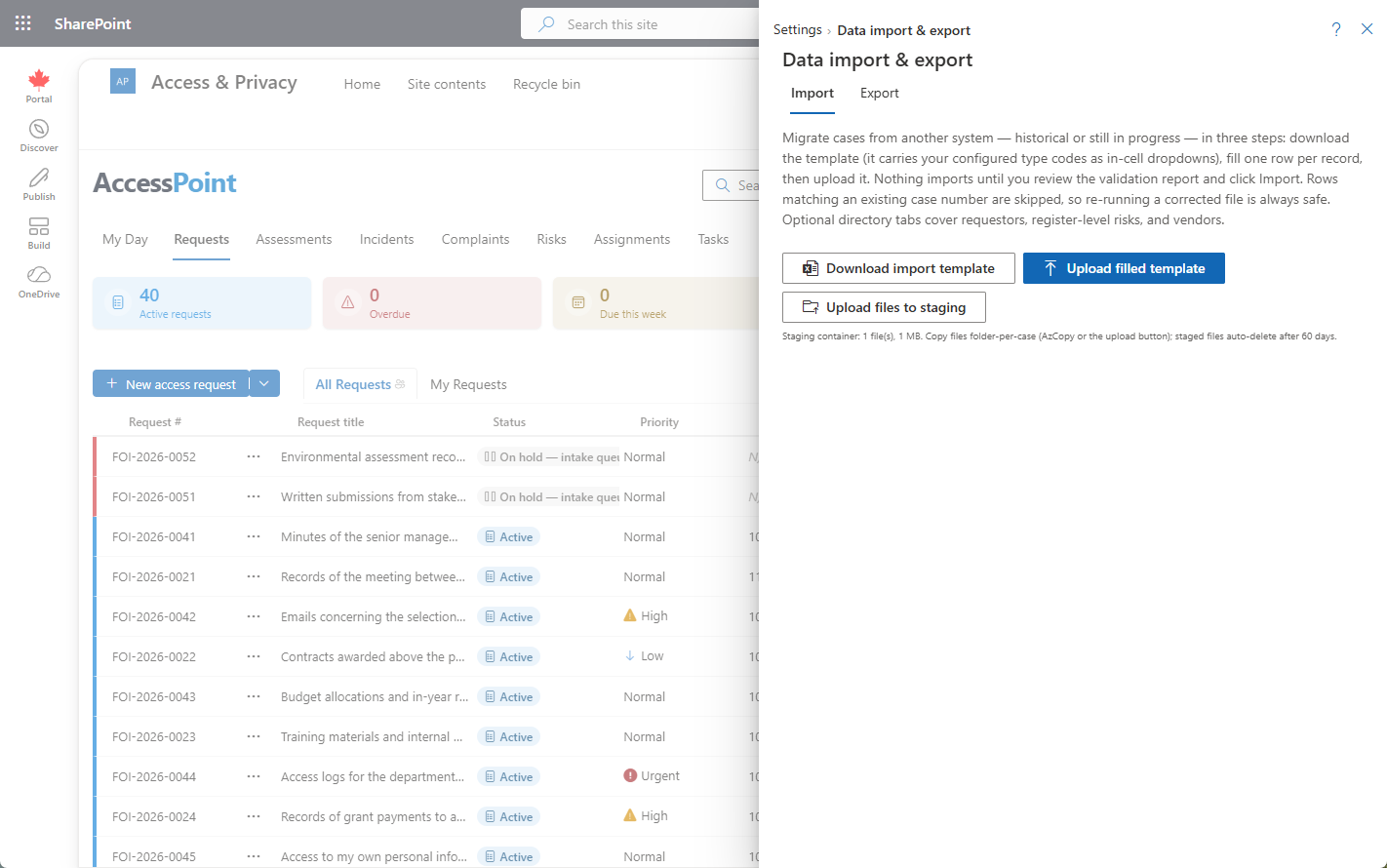
Dove trovarlo
Aprire Impostazioni dalla barra degli strumenti dell'app e scegliere Importazione ed esportazione dati nel gruppo Per iniziare.
I dati non sono mai vincolati
Tre cose restano vere indipendentemente dall'uso o meno di questo pannello:
- Il database è di proprietà del cliente. Ogni tabella di AccessPoint risiede nel database Azure SQL nel proprio abbonamento Azure. Gli strumenti standard di Azure SQL per l'esportazione, il backup e l'interrogazione funzionano tutti su di esso — senza alcun coinvolgimento del fornitore.
- I documenti risiedono nel proprio Blob Storage. I documenti dei casi, i pacchetti di risposta e le esportazioni di audit del caso sono file ordinari nel proprio account di archiviazione Azure.
- L'esportazione è a un clic di distanza. La scheda Esportazione, di seguito, produce una copia leggibile a fini gestionali in qualsiasi momento lo si desideri.
Esportazione leggibile
La scheda Esportazione produce una cartella di lavoro Excel leggibile a fini gestionali che copre le proprie richieste, valutazioni, incidenti e reclami, oltre alla directory dei richiedenti, al registro dei rischi a livello di registro e al registro dei fornitori. Le sue schede rispecchiano deliberatamente il modello di importazione descritto di seguito — cosicché un'esportazione presa da un tenant si convalidi correttamente come importazione in un altro, il che la rende utile per consolidare i tenant o per provare una migrazione su un tenant di test. (Gli artefatti dei report statutari annuali/trimestrali — le dichiarazioni Excel/XML per le quali un pacchetto giurisdizionale fornisce un modello — provengono dall'area Report, non da questo pannello.)
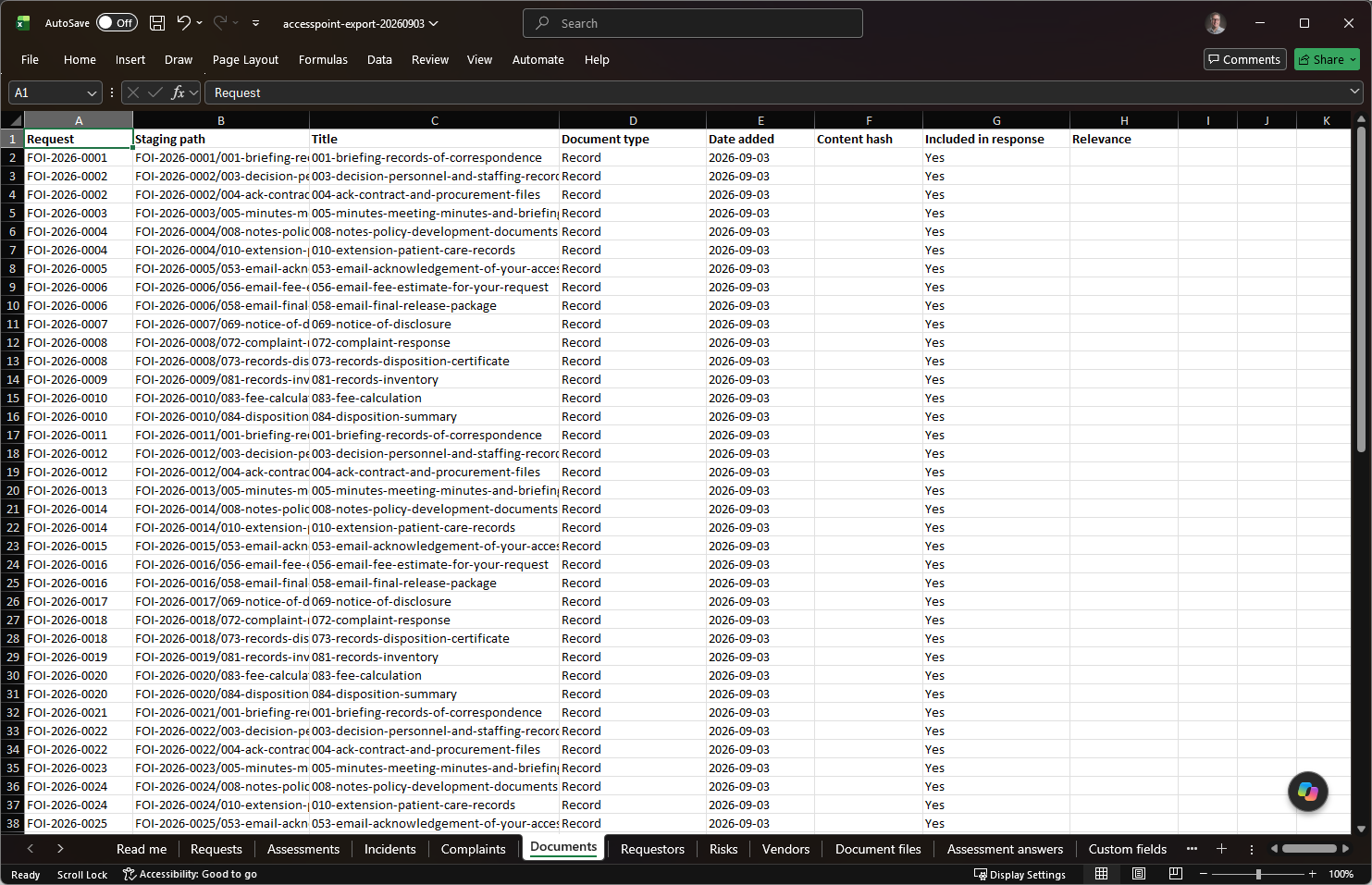
Schede di inventario. Nove schede di inventario di sola lettura viaggiano insieme alla cartella di lavoro; l'importazione le ignora per nome. Una prima scheda Leggimi spiega la struttura di archiviazione e come leggere le altre. File dei documenti elenca ogni documento di ogni caso con i relativi metadati — tipo e numero di caso, cartella, dimensione, tipo MIME, SHA-256, tag, origine, chi lo ha caricato, date, stato di conversione, decisione di inclusione e di rilascio, tipo e durata del contenuto multimediale, stato della scansione antimalware — e il percorso blob esatto dell'originale, del PDF convertito e di eventuali rendition, oltre a un percorso locale suggerito. Risposte alle valutazioni riporta ogni risposta a questionari e screener con la domanda del modello; Campi personalizzati i valori dei campi definiti dal tenant su ciascun caso, risolti nelle relative etichette; Redazioni ogni redazione su ogni documento — posizione, stato, l'esenzione citata e le eventuali alternative e, per una registrazione, l'effetto e l'intervallo temporale (mai il testo oscurato stesso); Proroghe, Consultazioni, Corrispondenza e Revisioni i record corrispondenti su ogni caso, una riga per elemento o passaggio di revisione. La cartella di lavoro è costituita da metadati — i file stessi restano nel proprio account di archiviazione, e la procedura seguente li abbina.
Esportazione di ogni documento dal tenant
La cartella di lavoro fornisce i metadati; questa procedura fornisce i byte. Eseguirla prima della dismissione, per un archivio offline, per un audit, oppure per consegnare un carico di lavoro a un altro sistema.
I documenti risiedono nel container documents dell'account di archiviazione creato dal modello, raggruppati per GUID del caso, non per numero di caso: i record delle richieste in {tenantId}/{requestId}/{documentId}{ext}, i record delle valutazioni in {tenantId}/assessments/{assessmentId}/documents/, i record degli incidenti in {tenantId}/incidents/{incidentId}/, i record dei reclami in {tenantId}/complaints/{complaintId}/, i PDF convertiti come {documentId}_converted.pdf accanto all'originale, e le rendition (proxy multimediali, poster, forme d'onda, trascrizioni, copie per la visualizzazione e le registrazioni rilasciate) in renditions/{documentId}/. La scheda Leggimi ripete questa tabella con i valori effettivi del proprio tenant.
Prerequisiti. L'identità con cui si opera necessita del ruolo Storage Blob Data Reader sull'account di archiviazione. Le chiavi dell'account di archiviazione sono disabilitate e devono restare tali — utilizzare l'accesso Entra, mai una chiave. È necessario avere effettuato l'accesso con Azure CLI e, per velocità e ripristinabilità, AzCopy 10 (
azcopy login).Scaricare il container, preservando la struttura delle cartelle:
azcopy copy "https://<storage-account>.blob.core.windows.net/documents/*" "D:\accesspoint-export\documents" --recursive=true --check-md5=FailIfDifferent
# or, for a small tenant:
az storage blob download-batch --auth-mode login --account-name <storage-account> --source documents --destination "D:\accesspoint-export\documents"
Per scaricare un solo caso, utilizzare il relativo Case id dalla cartella di lavoro come prefisso del percorso.
Verificare rispetto alla cartella di lavoro. Contare le righe della scheda File dei documenti rispetto ai file su disco e controllare a campione la colonna SHA-256 con
Get-FileHash.Rinominare in cartelle per numero di caso. Il download è organizzato per GUID; la colonna Percorso locale suggerito della cartella di lavoro (
{case number}/{folder path}/{document name}{ext}) lo ricostruisce per numero di caso, lasciando intatto l'albero dei GUID come copia di audit.
I PDF convertiti e tutto ciò che si trova sotto renditions/, ad eccezione delle rendition Release, derivano dall'originale e vengono rigenerati su richiesta, quindi è possibile ometterli per una copia dei soli originali. Conservare le rendition Release: sono le registrazioni con le marcature impresse effettivamente divulgate, e nessun originale le riproduce. I pacchetti di risposta sono artefatti distinti nella cronologia di esportazione di ciascun caso. Il database Azure SQL resta la copia autorevole di tutto (un'esportazione bacpac lo cattura per intero), e il registro di audit si esporta da Impostazioni → Registro di audit. Questa procedura non modifica in alcun modo il tenant.
Migrazione dei dati storici
La scheda Importazione migra un carico di lavoro storico da un altro sistema, end-to-end, senza bisogno di uno sviluppatore o di uno strumento ETL:
- Scaricare il modello di importazione. Viene generato per il proprio tenant, cosicché la sua scheda Riferimento e i menu a discesa nelle celle riportano già i codici tipo e i valori di fase configurati.
- Compilare una riga per ciascun record, con le date nel formato
AAAA-MM-GG. - Caricare e leggere il report di convalida.
- Importa ora per eseguirla in background.
Riferimento legacy e numeri generati
Ogni riga importata richiede un identificativo, e il modello offre due modi per fornirlo:
- Inserire l'identificativo del vecchio sistema in Riferimento legacy — sempre, su ogni riga.
- Lasciare vuoto Numero nel caso normale: AccessPoint genera un numero con prefisso
IMP-, mantenendo se stesso come unica autorità di numerazione. - Fornire un Numero solo quando il proprio registro o un registro di divulgazione pubblicato richiede che il vecchio numero di caso resti quello ufficiale. Un numero fornito viene mantenuto testualmente — e se corrisponde al formato di numerazione configurato del proprio tenant, fa avanzare automaticamente la sequenza, cosicché i casi appena creati proseguano correttamente da lì. Il report di convalida segnala quando si è verificato un avanzamento di sequenza.
Convalida e ciclo del report di errore
Il caricamento da solo non importa nulla — produce un report di convalida, per ciascuna scheda, che mostra cosa verrebbe creato, cosa verrebbe saltato e gli eventuali errori a livello di riga. Le importazioni sono strettamente di sola creazione: una riga che corrisponde a un numero di caso esistente viene saltata senza toccare i dati di quel record, il che rende sempre sicuro rieseguire un file corretto. Scarica report di errore restituisce la propria stessa cartella di lavoro con una colonna Errori aggiunta, cosicché il ciclo di correzione e ricaricamento resti all'interno di un unico file.
Storico per costruzione
Una volta eseguito Importa ora (in background — è possibile chiudere il pannello), i record importati sono deliberatamente inerti al momento dell'arrivo: non viene inviata alcuna notifica, non viene avviata alcuna revisione e nessuna scadenza viene ricalcolata. Le date fornite vengono memorizzate esattamente come indicato, e ogni record importato porta con sé una voce Imported nel registro di controllo, cosicché la provenienza resti sempre visibile in seguito. I richiedenti vengono associati ai contatti esistenti tramite e-mail (oppure creati se non corrispondono); un'e-mail del funzionario per l'accesso senza corrispondenza ricade sull'amministratore che esegue l'importazione.
Le schede della directory
Tre ulteriori schede migrano i registri che circondano i propri casi, utilizzando la stessa semantica di salto di sola creazione:
| Scheda | Chiave di salto | Note |
|---|---|---|
| Richiedenti | E-mail (in alternativa nome) | Importare i richiedenti nella stessa cartella di lavoro delle rispettive richieste; una riga di Richieste che condivide l'e-mail si collega al contatto importato completo anziché a uno creato automaticamente senza dettagli. Le istituzioni vengono associate per nome, oppure create una sola volta per esecuzione. |
| Rischi | Titolo | Solo rischi a livello di registro (autonomi) — un rischio appartenente a una valutazione o a un incidente viaggia invece insieme a quel caso. I codici di categoria vengono convalidati rispetto alle categorie di rischio configurate; probabilità, impatto e livello di rischio vengono memorizzati così come forniti, poiché una determinazione storica migrata è un record, non qualcosa che AccessPoint ricalcola. |
| Fornitori | Nome | Il registro dei fornitori/responsabili del trattamento — ruolo, contatto, giurisdizione, dati del DPA, fine contratto, livello di rischio e stato. |
Migrazione dei documenti
I file dei casi legacy vengono migrati tramite il container blob migration-staging pre-predisposto nel proprio account di archiviazione, elencato nella scheda Documenti della cartella di lavoro — nulla da predisporre, il container viene fornito insieme al modello di distribuzione.
- Caricare i file in staging, una cartella per caso (
LEGACY-42/All Staff Memo.docx): AzCopy per i volumi (preserva la struttura delle cartelle; aggiungere--put-md5per abilitare la verifica hash), il trascinamento nel portale Azure, oppure il pulsante Carica file in staging del pannello stesso per insiemi più piccoli. I percorsi sono unici per costruzione, cosicché nomi di file identici su casi diversi non entrino mai in conflitto. - Elencare ogni file nella scheda Documenti — il caso a cui appartiene (un Numero o un Riferimento legacy, oppure una richiesta esistente), il proprio percorso di staging e, facoltativamente, un titolo, un tipo di documento, una data e un hash del contenuto MD5. Quando sia il manifesto sia il blob in staging portano un hash, l'importatore li verifica e rifiuta in caso di mancata corrispondenza — un controllo facoltativo della catena di custodia.
- Convalidare in entrambe le direzioni. Ogni percorso elencato deve esistere nel container, e i file in staging non elencati vengono segnalati con un avviso anziché essere importati silenziosamente. Dopo aver aggiunto file alla cartella di lavoro, riconvalidare senza ricaricare.
- Importare. Ogni file elencato viene copiato nell'archivio documenti normale e segue la stessa pipeline di conversione/indicizzazione di un caricamento nativo, portando la provenienza Migration Import. Un file già registrato sul caso viene saltato nelle riesecuzioni successive.
I file in staging si eliminano automaticamente dopo 60 giorni — sono record sensibili che si trovano al di fuori del normale ciclo di vita dei documenti, quindi il container non li conserva indefinitamente per impostazione predefinita.
Pagine correlate
- Revisione della conservazione — come AccessPoint gestisce successivamente la disposizione dei casi migrati.
- Richiedenti — la directory dei contatti popolata dalla scheda Richiedenti.
- Soggetti della privacy e controlli — il registro Fornitori popolato dalla scheda Fornitori.
- Registro di audit — dove compare la provenienza
Importedsu un record migrato.