
Data import & export — de gebruiksvriendelijke Excel-export met de inventaristabbladen, het exporteren van elk document uit de tenant, de migratie-importworkflow met validatie en foutrapport-rondgang, de directorytabbladen Verzoekers/Risico's/Leveranciers, en documentmigratie via de migratie-stagingcontainer.
Last updated: September 03, 2026 by Steve
Data import & export
Instellingen → Data import & export is waar AccessPoint zijn eigen belofte van geen lock-in waarmaakt: een bedrijfsleesbare export van uw zaakvoorraad op aanvraag, en een begeleid pad om historische zaken vanuit een ander systeem binnen te halen zonder een ETL-traject.
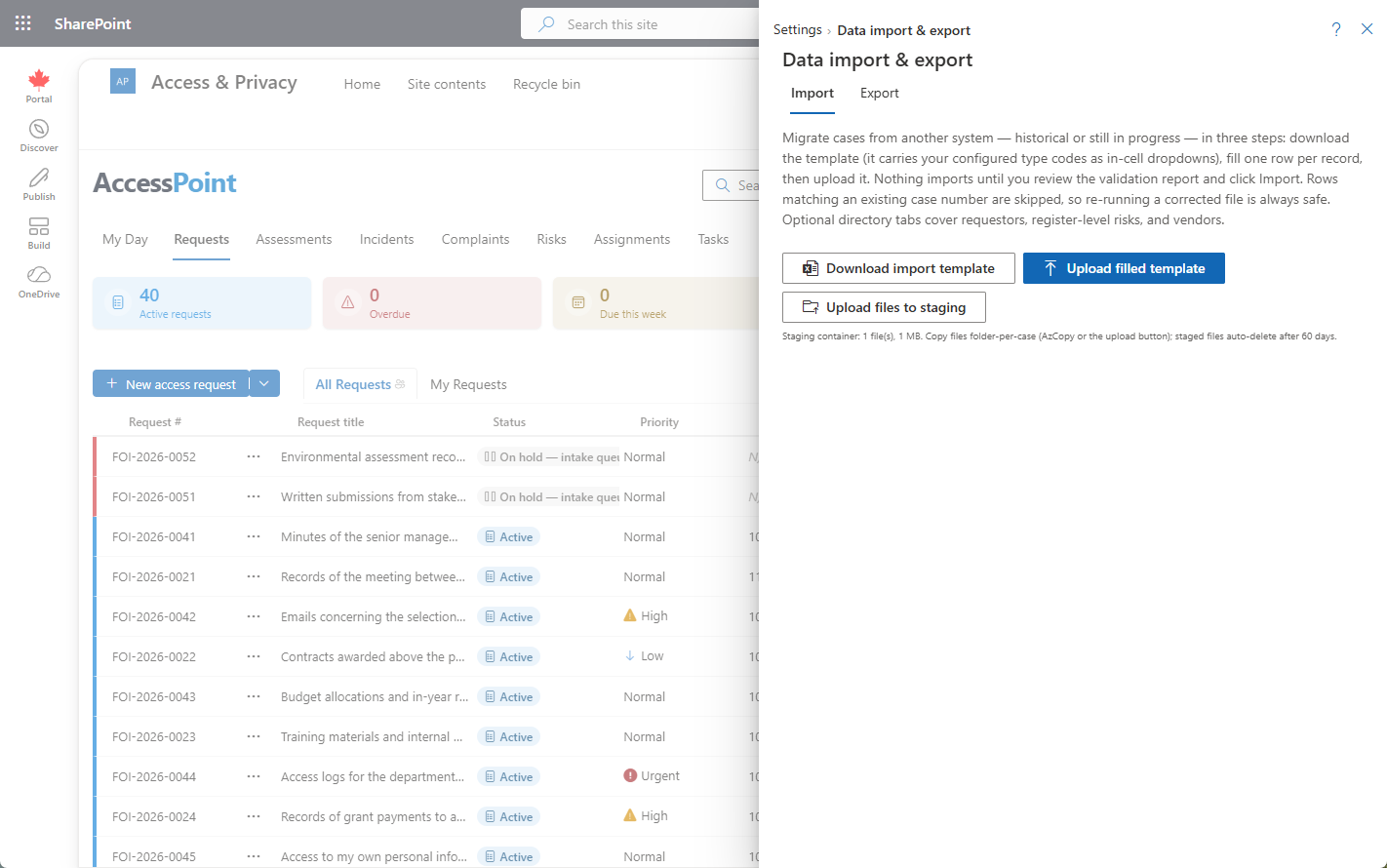
Waar u het vindt
Open Instellingen in de app-werkbalk en kies Data import & export in de groep Aan de slag.
Uw gegevens raken nooit vergrendeld
Drie dingen gelden ongeacht of u dit paneel ooit gebruikt:
- U bent eigenaar van de database. Elke AccessPoint-tabel bevindt zich in de Azure SQL-database in uw eigen Azure-abonnement. Standaard Azure SQL-export-, back-up- en querytools werken er allemaal tegen — geen betrokkenheid van de leverancier vereist.
- Documenten staan in uw eigen Blob Storage. Zaakdocumenten, antwoordpakketten en zaakauditexports zijn gewone bestanden in uw eigen Azure Storage-account.
- Exporteren is één klik verwijderd. Het tabblad Export hieronder produceert wanneer u maar wilt een bedrijfsleesbare kopie.
Gebruiksvriendelijke export
Het tabblad Export produceert een bedrijfsleesbaar Excel-werkboek over uw verzoeken, toetsingen, incidenten en klachten, plus de verzoekersdirectory, het registerbrede risicoregister, en het leveranciersregister. De tabbladen ervan spiegelen bewust het importsjabloon dat hieronder wordt beschreven — zodat een export uit de ene tenant probleemloos valideert als import in een andere, wat nuttig is bij het consolideren van tenants of het oefenen van een migratie tegen een testtenant. (Wettelijke jaar-/kwartaalrapportartefacten — de Excel-/XML-opgaven waarvoor een rechtsgebiedpakket een sjabloon levert — komen uit het gebied Rapporten, niet uit dit paneel.)
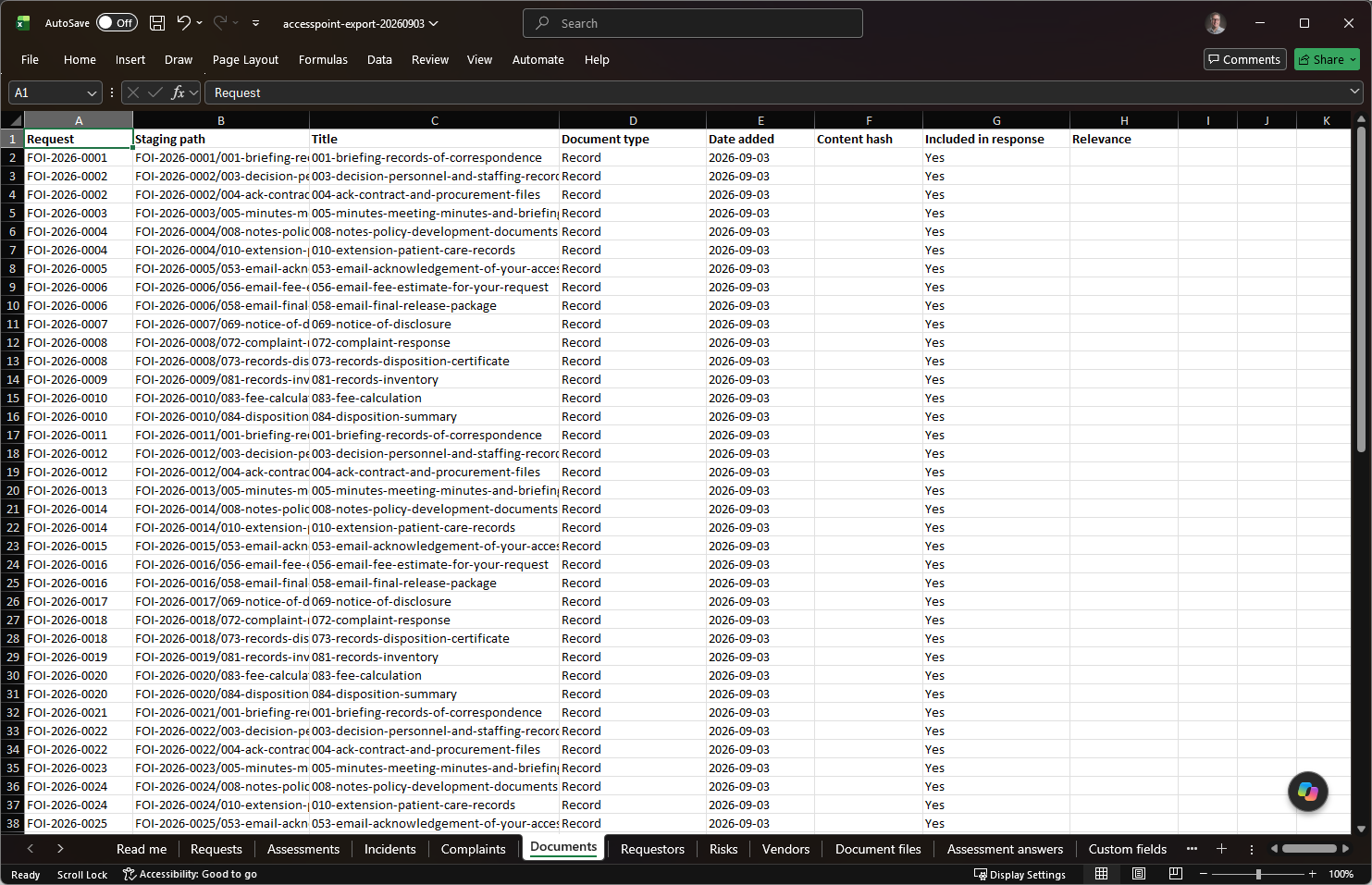
Inventaristabbladen. Negen alleen-lezen inventaristabbladen reizen mee met het werkboek; de import negeert ze op naam. Een eerste tabblad Leesmij legt de opslagindeling uit en hoe u de rest moet lezen. Documentbestanden vermeldt elk document op elke zaak met de bijbehorende metadata — zaaktype en -nummer, map, grootte, MIME-type, SHA-256, tags, bron, uploader, datums, conversiestatus, opname- en vrijgavebeslissing, mediasoort en duur, malwarescanstatus — en het exacte blobpad van het origineel, de geconverteerde PDF en eventuele renditions, plus een voorgesteld lokaal pad. Toetsingsantwoorden bevat elk vragenlijst- en screeningantwoord met de prompttekst van het sjabloon; Aangepaste velden de door de tenant gedefinieerde veldwaarden op elke zaak, opgelost naar labels; Redacties elke redactie op elk document — locatie, status, de aangehaalde vrijstelling en eventuele alternatieven, en voor een opname het effect en de tijdspanne (nooit de achtergehouden tekst zelf); Verlengingen, Consultaties, Correspondentie en Reviews de bijbehorende records op elke zaak, één rij per item of reviewstap. Het werkboek is metadata — de bestanden zelf blijven in uw opslagaccount, en de onderstaande procedure koppelt de twee aan elkaar.
Alle documenten van de tenant exporteren
Het werkboek geeft u de metadata; deze procedure geeft u de bytes. Voer dit uit vóór buitengebruikstelling, voor een offline archief, voor een audit, of om een zaakvoorraad over te dragen aan een ander systeem.
Documenten bevinden zich in de container documents van het opslagaccount dat de sjabloon heeft aangemaakt, gegroepeerd op zaak-GUID, niet op zaaknummer: verzoekrecords onder {tenantId}/{requestId}/{documentId}{ext}, toetsingsrecords onder {tenantId}/assessments/{assessmentId}/documents/, incidentrecords onder {tenantId}/incidents/{incidentId}/, klachtrecords onder {tenantId}/complaints/{complaintId}/, geconverteerde PDF's als {documentId}_converted.pdf naast het origineel, en renditions (mediaproxy's, posters, waveforms, transcripten, viewerkopieën en vrijgegeven opnamen) onder renditions/{documentId}/. Het tabblad Leesmij herhaalt deze tabel met de daadwerkelijke waarden van uw tenant.
Vereisten. De identiteit waaronder u werkt, heeft Storage Blob Data Reader nodig op het opslagaccount. Sleutels van het opslagaccount zijn uitgeschakeld en moeten uitgeschakeld blijven — gebruik Entra-aanmelding, nooit een sleutel. U hebt de Azure CLI aangemeld nodig en, voor snelheid en hervatbaarheid, AzCopy 10 (
azcopy login).Download de container, met behoud van de mapstructuur:
azcopy copy "https://<storage-account>.blob.core.windows.net/documents/*" "D:\accesspoint-export\documents" --recursive=true --check-md5=FailIfDifferent
# or, for a small tenant:
az storage blob download-batch --auth-mode login --account-name <storage-account> --source documents --destination "D:\accesspoint-export\documents"
Om slechts één zaak te downloaden, gebruikt u de Zaak-id ervan uit het werkboek als padvoorvoegsel.
Verifieer tegen het werkboek. Tel de rijen op Documentbestanden tegen de bestanden op de schijf en controleer steekproefsgewijs de SHA-256-kolom met
Get-FileHash.Hernoem naar mappen op zaaknummer. De download is gesleuteld op GUID; de kolom Voorgesteld lokaal pad in het werkboek (
{case number}/{folder path}/{document name}{ext}) bouwt deze opnieuw op naar zaaknummer, waarbij de GUID-boomstructuur ongewijzigd blijft als de auditkopie.
Geconverteerde PDF's en alles onder renditions/ behalve Release-renditions zijn afgeleid van het origineel en worden op aanvraag opnieuw gegenereerd, dus u kunt ze overslaan voor een kopie met alleen originelen. Bewaar de Release-renditions: dit zijn de ingebrande opnamen die daadwerkelijk zijn vrijgegeven, en geen enkel origineel reproduceert ze. Antwoordpakketten zijn afzonderlijke artefacten onder de Exportgeschiedenis van elke zaak. De Azure SQL-database blijft de gezaghebbende kopie van alles (een bacpac-export legt deze in zijn geheel vast), en het auditlogboek wordt geëxporteerd vanuit Instellingen → Auditlogboek. Niets in deze procedure wijzigt de tenant.
Historische gegevens migreren
Het tabblad Import migreert een historische zaakvoorraad vanuit een ander systeem, end-to-end, zonder ontwikkelaar of ETL-tool:
- Download het importsjabloon. Dit wordt gegenereerd voor uw tenant, zodat het tabblad Referentie en de keuzelijsten in de cellen al uw geconfigureerde typecodes en faseswaarden bevatten.
- Vul één rij per record in, datums als
YYYY-MM-DD. - Upload en lees het validatierapport.
- Nu importeren om het op de achtergrond uit te voeren.
Legacy-referentie versus gegenereerde nummers
Elke geïmporteerde rij heeft een identificatiecode nodig, en het sjabloon biedt u twee manieren om er een op te geven:
- Plaats de identificatiecode van het oude systeem in Legacy-referentie — altijd, op elke rij.
- Laat Nummer in het normale geval leeg: AccessPoint genereert een nummer met het voorvoegsel
IMP-, zodat het zelf de enige nummeringsautoriteit blijft. - Geef alleen een Nummer op wanneer uw register of een gepubliceerd openbaarmakingslogboek vereist dat het oude zaaknummer het officiële nummer blijft. Een opgegeven nummer wordt letterlijk overgenomen — en als het overeenkomt met het geconfigureerde nummeringsformaat van uw tenant, verhoogt het automatisch de reeks, zodat nieuw aangemaakte zaken er probleemloos op aansluiten. Het validatierapport meldt wanneer een reeksverhoging heeft plaatsgevonden.
Validatie en de foutrapport-rondgang
Uploaden importeert op zichzelf niets — het produceert een validatierapport, per tabblad, dat toont wat zou worden aangemaakt, wat zou worden overgeslagen, en eventuele fouten op rijniveau. Imports zijn strikt alleen-aanmaken: een rij die overeenkomt met een bestaand zaaknummer wordt overgeslagen zonder de gegevens van dat record aan te raken, wat het opnieuw uitvoeren van een gecorrigeerd bestand altijd veilig maakt. Foutrapport downloaden geeft u uw eigen werkboek terug met een toegevoegde kolom Fouten, zodat de cyclus van corrigeren en opnieuw uploaden binnen één bestand blijft.
Historisch door constructie
Zodra Nu importeren wordt uitgevoerd (op de achtergrond — u kunt het paneel sluiten), zijn geïmporteerde records bewust inactief bij aankomst: er worden geen meldingen verzonden, er ontstaan geen reviews, en er worden geen deadlines herberekend. Opgegeven datums worden precies zo opgeslagen als aangeleverd, en elk geïmporteerd record draagt een audittrail-item Imported, zodat de herkomst later altijd zichtbaar is. Verzoekers worden gekoppeld aan bestaande contactpersonen op basis van e-mailadres (of aangemaakt bij geen match); een e-mailadres van een toegangsfunctionaris zonder match valt terug op de importerende beheerder.
De directorytabbladen
Drie verdere tabbladen migreren de registers die rond uw zaken staan, met dezelfde alleen-aanmaken-overslaan-semantiek:
| Tabblad | Overslaan op | Opmerkingen |
|---|---|---|
| Verzoekers | E-mailadres (anders naam) | Importeer verzoekers in hetzelfde werkboek als hun verzoeken, en een rij Verzoeken die het e-mailadres deelt, koppelt aan het volledige geïmporteerde contact in plaats van aan een kaal, automatisch aangemaakt contact. Instellingen worden gekoppeld op naam, of eenmaal per run aangemaakt. |
| Risico's | Titel | Alleen registerbrede (zelfstandige) risico's — een risico dat bij een toetsing of incident hoort, reist mee met die zaak. Categoriecodes worden gevalideerd tegen uw geconfigureerde risicocategorieën; waarschijnlijkheid, impact en risiconiveau worden zoals opgegeven opgeslagen, aangezien een gemigreerde historische vaststelling een record is, geen gegeven dat AccessPoint herberekent. |
| Leveranciers | Naam | Het leveranciers-/verwerkersregister — rol, contactpersoon, rechtsgebied, DPA-gegevens, contracteinde, risiconiveau en status. |
Documenten migreren
Bestaande zaakdossiers migreren via de vooraf ingerichte blobcontainer migration-staging in uw eigen opslagaccount, vermeld op het tabblad Documenten van het werkboek — niets in te richten, de container wordt meegeleverd met de implementatiesjabloon.
- Zet de bestanden klaar, per zaak in een map (
LEGACY-42/All Staff Memo.docx): AzCopy voor volume (dit behoudt uw mapstructuur; voeg--put-md5toe om hashverificatie in te schakelen), de sleep-en-neerzet-functie van de Azure-portal, of de eigen knop Bestanden uploaden naar staging van het paneel voor kleinere sets. Paden zijn door hun constructie uniek, zodat identieke bestandsnamen bij verschillende zaken nooit botsen. - Vermeld elk bestand op het tabblad Documenten — de zaak waartoe het behoort (een Nummer of Legacy-referentie, of een bestaand verzoek), het stagingpad ervan, en optioneel een titel, documenttype, datum en een MD5-inhoudshash. Wanneer zowel het manifest als de gestaagde blob een hash dragen, verifieert de importfunctie deze en wijst een mismatch af — een optionele controle van de bewaarketen (chain of custody).
- Valideer in beide richtingen. Elk vermeld pad moet in de container bestaan, en gestaagde bestanden die niet zijn vermeld, worden getoond als melding in plaats van stilzwijgend te worden geïmporteerd. Voer na het toevoegen van bestanden aan het werkboek opnieuw valideren zonder opnieuw te uploaden uit.
- Importeer. Elk vermeld bestand wordt gekopieerd naar de normale documentopslag en doorloopt dezelfde conversie-/indexeringspijplijn als een native upload, met de herkomst Migration Import. Een bestand dat al op de zaak is vastgelegd, wordt bij herhaalde runs overgeslagen.
Gestaagde bestanden worden automatisch na 60 dagen verwijderd — het zijn gevoelige records die buiten de normale documentlevenscyclus staan, dus de container houdt ze standaard niet voor onbepaalde tijd vast.
Gerelateerde pagina's
- Retentiebeoordeling — hoe AccessPoint later de afdoening beheert van de zaken die u migreert.
- Verzoekers — de contactendirectory die het tabblad Verzoekers vult.
- Privacyonderwerpen — het leveranciersregister dat het tabblad Leveranciers vult.
- Auditlogboek — waar de herkomst
Importedop een gemigreerd record verschijnt.