
Cómo crear una nueva solicitud de acceso: cómo rellenar los detalles de la solicitud, seleccionar el tipo de solicitud, introducir la información del solicitante y crear una solicitud directamente desde un correo electrónico
Last updated: July 22, 2026 by Steve
Creación de solicitudes
Esta guía le orienta en la creación de una nueva solicitud en AccessPoint.
Iniciar una nueva solicitud
- Vaya al panel de Solicitudes.
- Haga clic en Nueva solicitud.
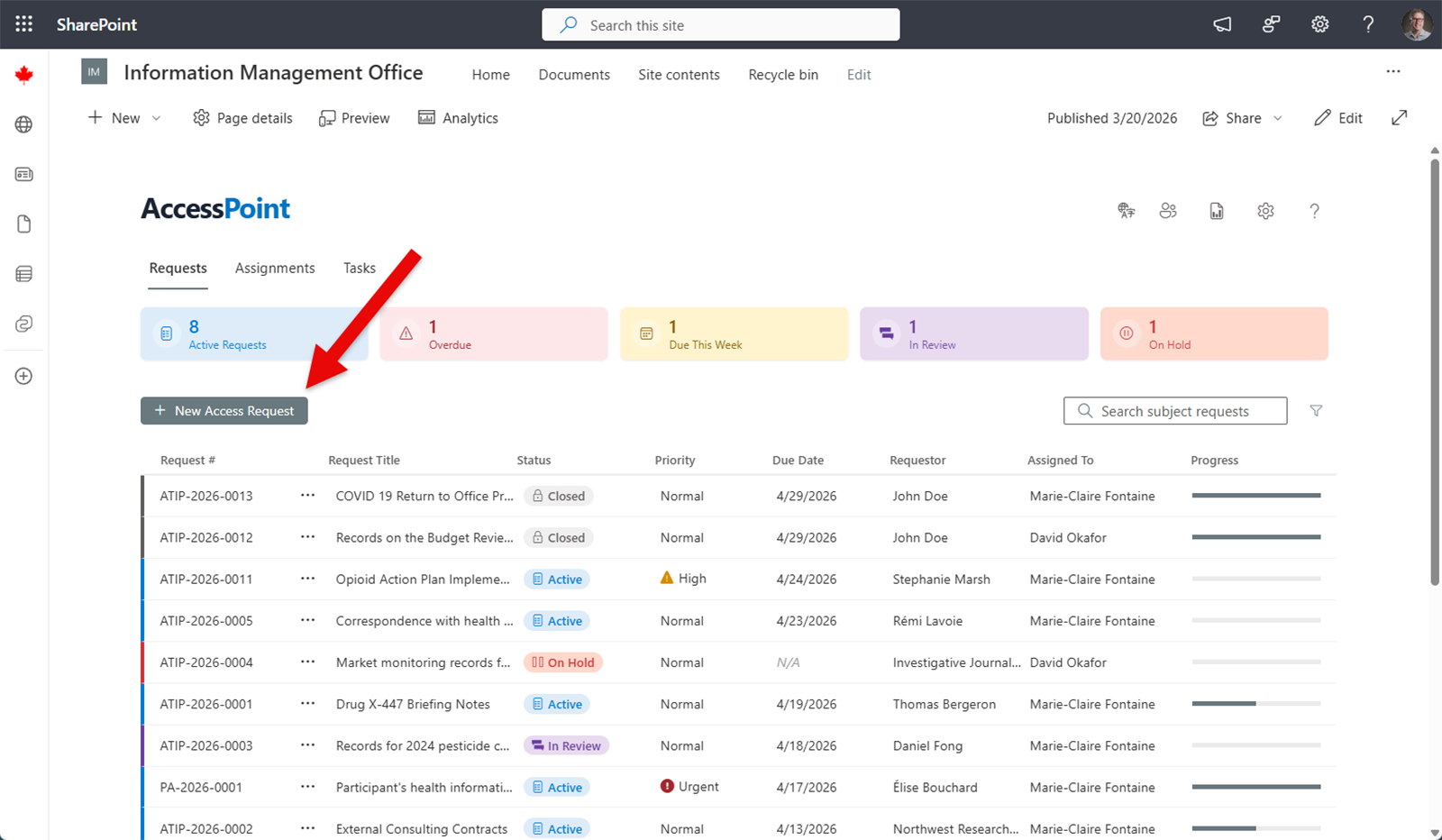
Rellenar los detalles de la solicitud
El formulario de nueva solicitud recopila la información esencial necesaria para comenzar el procesamiento.
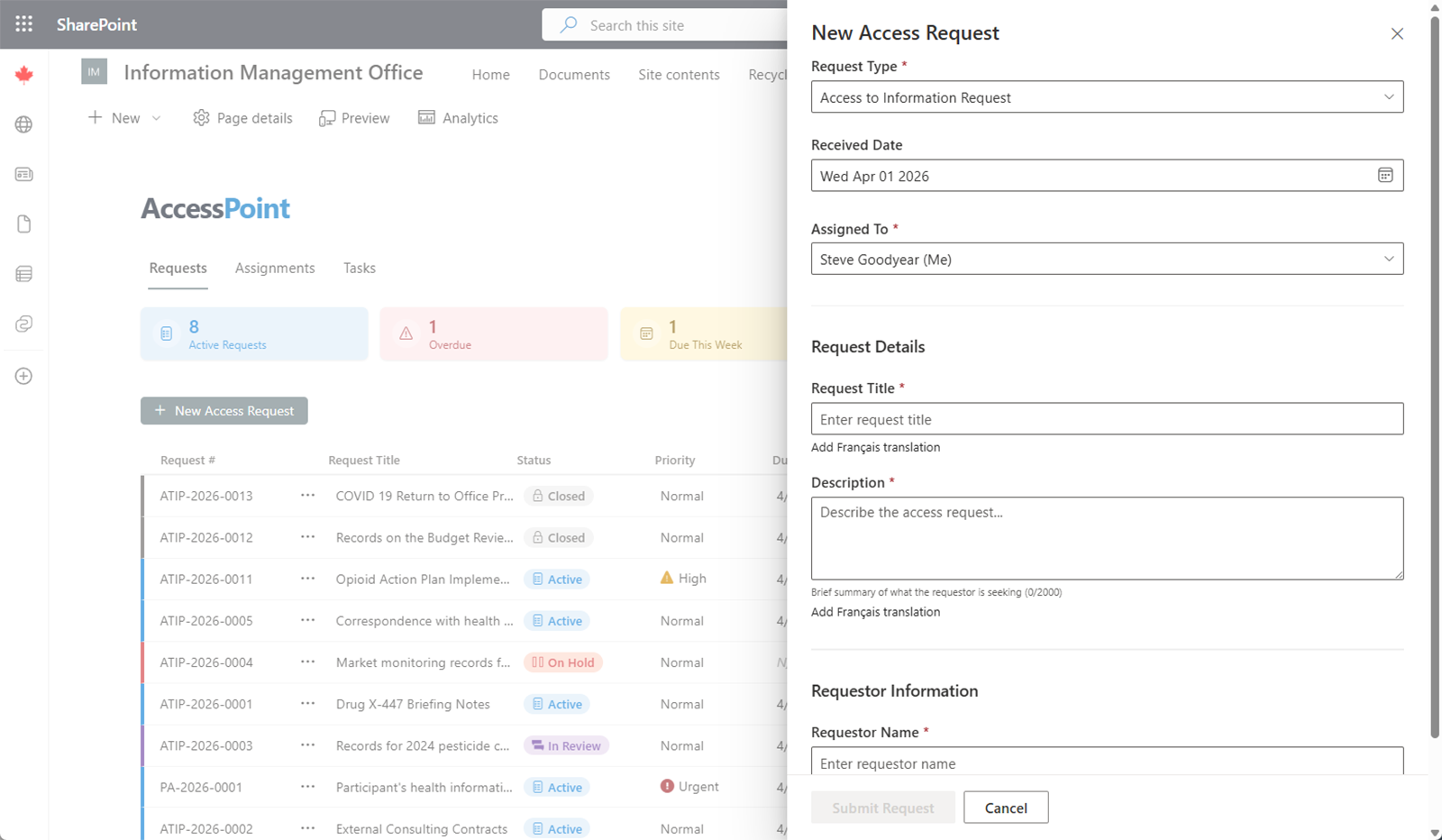
Campos obligatorios
| Campo | Descripción |
|---|---|
| Tipo de solicitud | Seleccione de la lista de tipos de solicitud configurados por su administrador (por ejemplo, ATIP, FOI, GDPR SAR). |
| Fecha de recepción | La fecha en que su organización recibió la solicitud. Las fechas siguen su calendario local: una solicitud creada avanzada la noche se recibe ese mismo día, aunque en UTC ya sea el día siguiente, y el plazo legal comienza a correr desde ese día. |
| Nombre del solicitante | El nombre de la persona u organización que realiza la solicitud. |
| Correo electrónico del solicitante | La dirección de correo electrónico del solicitante para la correspondencia. |
| Descripción | Un breve resumen de la información que se solicita. |
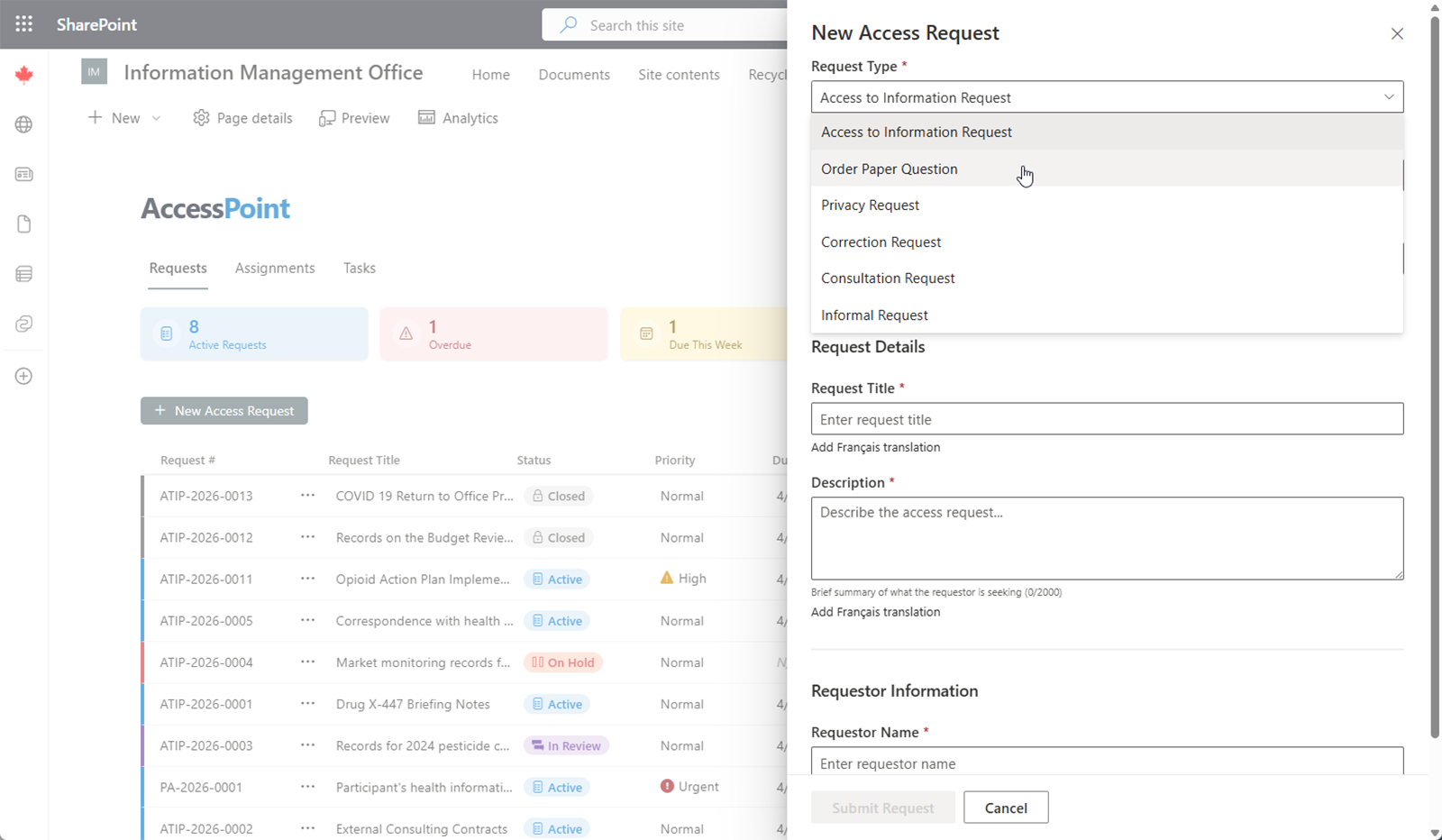
Seleccionar un tipo de solicitud
El tipo de solicitud determina qué reglas de jurisdicción, cálculos de plazos y ajustes de flujo de trabajo se aplican a la solicitud. Su administrador configura los tipos de solicitud disponibles en Administración. Elija el tipo que corresponda a la legislación o el reglamento en virtud del cual se recibió la solicitud.
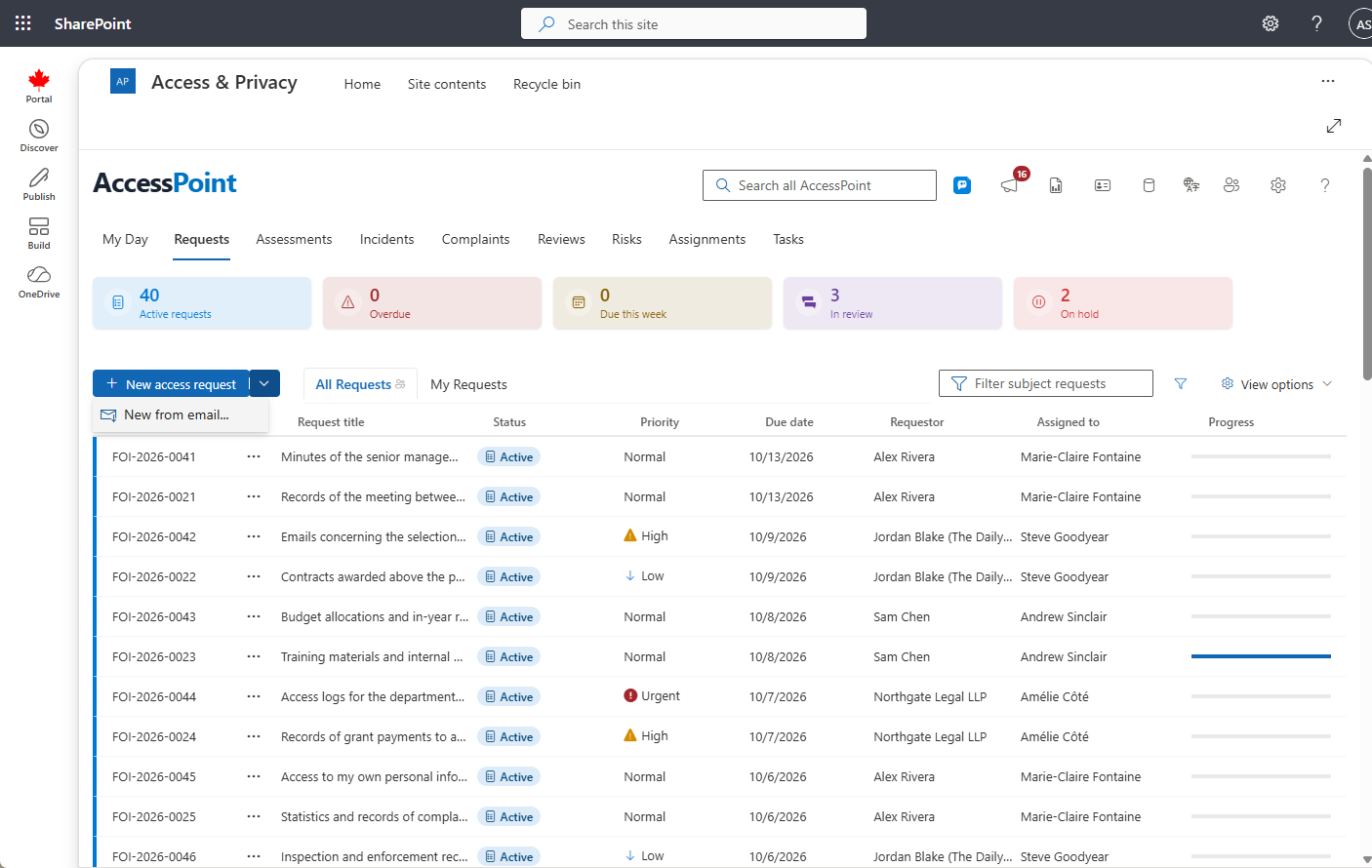
Nueva desde correo electrónico (de la bandeja de entrada a la recepción)
El botón Nueva es un botón desplegable — su menú ofrece Nueva desde correo electrónico…, que convierte un correo electrónico presente en un buzón en una solicitud sin necesidad de volver a escribir nada:
- Elija el buzón: Mi buzón, uno de los buzones de recepción configurados por su inquilino (definidos en Configuración > Organización), u Otro buzón… para buscar cualquier buzón compartido por nombre o dirección. Abrir un buzón compartido requiere que Exchange ya le haya concedido Acceso completo a él; de lo contrario, aparece un mensaje claro de acceso.
- Busque el mensaje y elija Usar este correo electrónico.
- El formulario de creación de solicitud se abre prellenado: el asunto se convierte en el título, la fecha del mensaje en la fecha de recepción, y el remitente se compara con sus contactos de solicitantes — una coincidencia exacta de correo electrónico se vincula automáticamente; de lo contrario, se abre el bloque en línea «crear nuevo solicitante» prellenado con el nombre y la dirección del remitente.
- Al crear la solicitud, el correo electrónico original se adjunta como su primer documento (convertido a PDF como cualquier correo electrónico capturado).
Guardado y estado de borrador
Haga clic en Guardar para crear la solicitud. La solicitud se crea en estado de Borrador. Mientras esté en Borrador, puede volver para editar cualquiera de los campos antes de activar la solicitud.
El estado de borrador le da tiempo para reunir la información inicial y verificar los detalles antes de que empiece a correr el plazo legal.
Cálculo automático de plazos
Una vez que activa la solicitud, AccessPoint calcula automáticamente el plazo legal en función de:
- Las reglas de jurisdicción configuradas para el tipo de solicitud seleccionado
- La fecha de recepción introducida en la solicitud
- Los calendarios de días hábiles que excluyen los fines de semana y los días festivos oficiales
Esto garantiza que los plazos sean precisos y cumplan con la legislación que le sea aplicable sin necesidad de contar fechas manualmente.
Próximos pasos
Después de crear y guardar su solicitud, puede:
- Revisar y actualizar los detalles de la solicitud en la pestaña Resumen
- Introducir la información de contacto del solicitante en la pestaña Solicitante
- Comenzar a crear Asignaciones para los custodios