
Panel de asignaciones del custodio — trabajo asignado en solicitudes y evaluaciones, progreso y colecciones de documentos
Last updated: July 12, 2026 by Steve
Panel de asignaciones
El Panel de asignaciones es la pantalla de inicio para los Custodios: su cola de trabajo personal. Muestra todas las asignaciones de custodio que se le han emitido en todas las solicitudes, además de cualquier trabajo de sección de evaluación que se le haya delegado y cualquier asignación de solicitud que otro custodio le haya delegado.
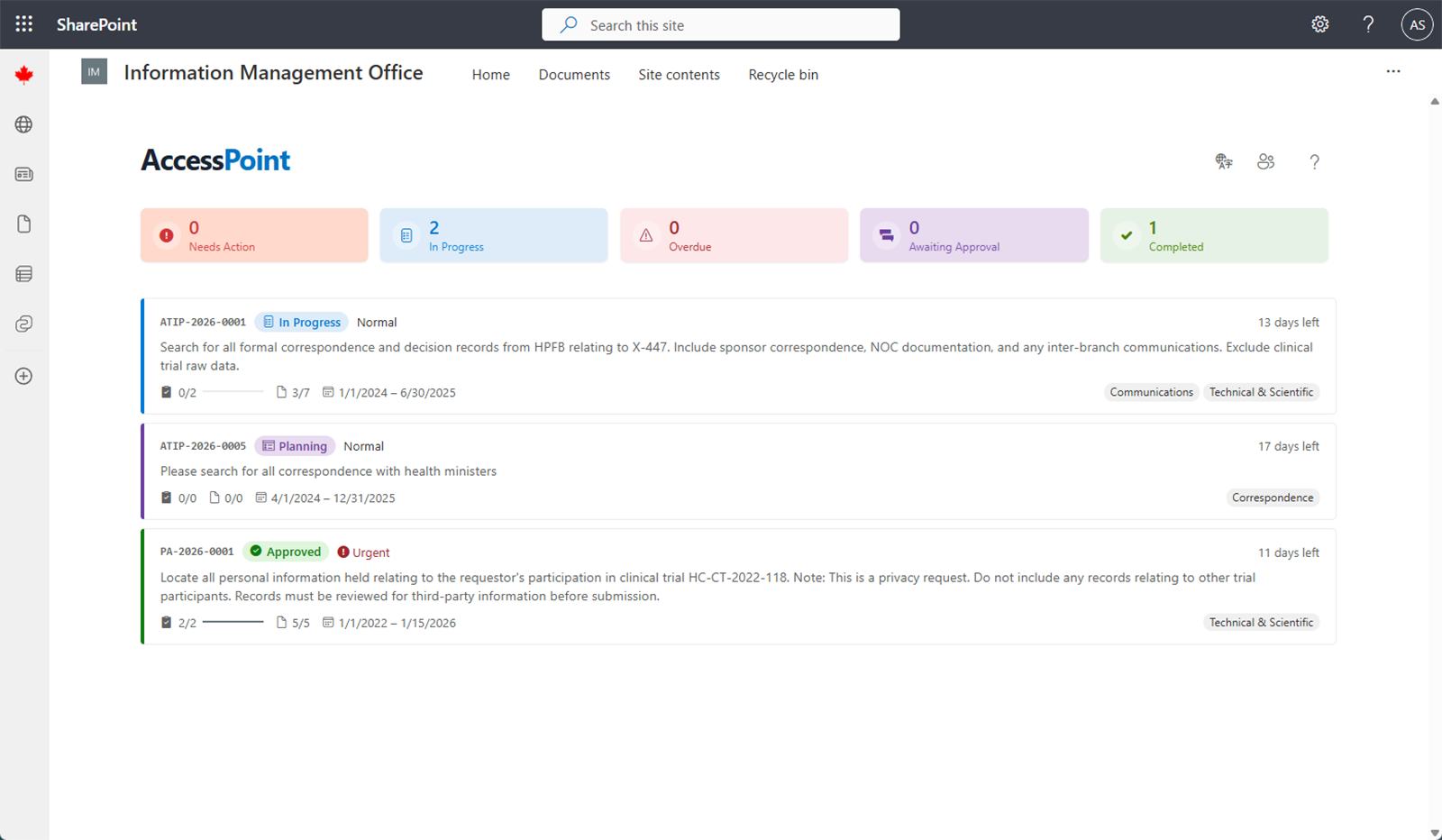
Tarjetas de resumen
Las tarjetas de resumen se muestran en la parte superior y funcionan también como filtros. Haga clic en una para acotar la lista; vuelva a hacer clic para borrar el filtro:
| Tarjeta | Muestra |
|---|---|
| Requiere acción | Asignaciones que se le devolvieron con Cambios solicitados |
| En curso | Asignaciones en las que está trabajando activamente |
| Vencido | Cualquier elemento que haya superado su fecha de vencimiento y aún no esté cerrado |
| Pendiente de aprobación | Asignaciones que ha Enviado, a la espera de la decisión del responsable de acceso |
| Completado | Elementos terminales (Aprobado o Cancelado) |
| Delegado | Aparece solo cuando se le ha delegado trabajo a usted; muestra esos elementos |
De forma predeterminada, la lista se comporta como una cola de trabajo: oculta los elementos completados y cancelados y ordena primero el trabajo que más requiere acción: Cambios solicitados, luego En curso y, por último, Enviado.
La lista de asignaciones
Cada tarjeta muestra el elemento principal al que pertenece (un número de solicitud, o un número de Queja o Incidente para el trabajo de investigación), una insignia de estado con código de color, la prioridad, una cuenta regresiva hasta la fecha de vencimiento, una barra de finalización de tareas (por ejemplo, 3/5) y un recuento de documentos pertinentes frente al total. Un contador de Devoluciones con una flecha de deshacer indica cuántas veces se ha devuelto el trabajo, y las asignaciones que se le delegan llevan una insignia de "Delegado por …".
Todas las instrucciones están depuradas: nunca ve el nombre, el correo electrónico ni otra información personal del solicitante.
Haga clic en cualquier tarjeta para abrir los Detalles de la asignación completos, organizados en pestañas:
| Pestaña | Lo que hace allí |
|---|---|
| Detalles | Lea las instrucciones, las palabras clave, las fechas de alcance y las categorías de información; agregue y abra repositorios (los lugares donde buscará); registre horas si su inquilino habilita el registro por cuenta propia |
| Tareas | Divida la asignación en tareas para colaboradores y controle su progreso |
| Documentos | Revise los documentos reunidos para la asignación y marque la pertinencia de cada uno (por ejemplo, Pertinente) |
| Atestación | Complete y envíe la atestación formal que certifica que su búsqueda está completa |
| Historial | El registro de auditoría completo de los cambios de estado y las ediciones |
Trabajar en una asignación
Agregue los repositorios donde buscará, cree tareas para los registros en poder de otras personas, reúna los documentos y marque su pertinencia, y luego complete la atestación y envíela. El envío mueve la asignación a Pendiente de aprobación. A continuación, el responsable de acceso la Aprueba o usa Solicitar cambios, con lo que se la devuelve como Cambios solicitados con notas que explican lo que se necesita. Un botón de Discusión en el encabezado abre una conversación en hilo anclada a la asignación.
Las asignaciones ancladas a una queja o incidente ocultan la atestación y algunas acciones de documentos y horas, pero las instrucciones, las tareas y los documentos siguen siendo totalmente visibles.
Delegar trabajo
Si va a estar ausente, puede entregar el trabajo de su asignación a un colega durante un período sin que el responsable de acceso tenga que volver a emitir nada. Consulte Delegaciones.