Redacción de correspondencia: biblioteca de plantillas, campos de combinación, envío/captura con el cortafuegos de PII
Last updated: July 30, 2026 by Steve
Envío de correspondencia
El redactor combina una plantilla, le permite editarla y envía el correo electrónico a través de Microsoft 365, registrando automáticamente tanto el mensaje enviado como una copia renderizada en el registro de correspondencia de la solicitud. Se accede a él desde la pestaña Solicitante de una solicitud (Enviar correspondencia, dirigida al solicitante) o desde la subpestaña Correspondencia de una consulta (Enviar aviso…, dirigido a un tercero). El carril del destinatario queda fijado según el lugar desde el que lo inició; no hay selector de carril.

Envío de un mensaje
- Confirme el destinatario. En el carril del solicitante, el nombre y el correo electrónico aparecen en la parte superior (se muestra una advertencia si no hay ningún correo electrónico registrado). En el carril de terceros, seleccione la parte consultada en el menú desplegable; las partes sin correo electrónico se deshabilitan como destinatarios.
- Elija Enviar desde: su propio buzón (el predeterminado) o el buzón compartido del inquilino. Esta opción solo aparece cuando hay configurado un remitente compartido; de lo contrario, una línea confirma que el mensaje se enviará desde su buzón.
- Elija una plantilla (o empiece en blanco). Al seleccionar una, se combina y se rellenan el asunto y el cuerpo con los campos de combinación de la solicitud resueltos. Al elegir una parte, se vuelve a combinar para que los campos de combinación de la parte reflejen a ese destinatario.
- Opcionalmente, elija un membrete o plantilla de combinación para la copia PDF renderizada.
- Edite el asunto y el mensaje. Las plantillas con formato enriquecido muestran su código fuente HTML para editarlo.
- Añada archivos adjuntos. De forma predeterminada, solo se enumeran los documentos presentados y los archivos de trabajo; use el cuadro de búsqueda, el filtro de tipo o Mostrar todos los tipos de documento para ampliar el conjunto. Un medidor de tamaño advierte cuando la selección supera el límite de envío (unos 3,5 MB); en su lugar, comparta los paquetes grandes mediante un enlace. La correspondencia generada por el redactor nunca se puede volver a adjuntar.
- Seleccione Enviar.
Generar borrador con IA
Cuando Asistencia con IA está habilitada, aparece un botón Generar borrador con IA en el redactor. Genera un borrador de carta para el solicitante fundamentado estrictamente en los propios hechos de la solicitud: todo lo que el registro no indique aparece como un marcador literal [VERIFY] en lugar de una conjetura, para que pueda completarlo o confirmarlo. El borrador aparece en el editor del mensaje, donde lo revisa, edita y guarda como cualquier otra carta.
Nada se envía ni se guarda automáticamente: el borrador es un punto de partida y siempre es una persona quien decide qué se envía. El cortafuegos de PII (más abajo) y el comportamiento de las plantillas y los campos de combinación no cambian: ya sea que empiece desde una plantilla, desde una página en blanco o desde un borrador de IA, se ejecutan el mismo cortafuegos y la misma validación al enviar.
Generar borrador con IA forma parte de Asistencia con IA, una capacidad opcional. El botón solo aparece cuando su organización ha implementado Asistencia con IA. Si no lo ve, Asistencia con IA no está habilitada para su inquilino; consulte a su administrador.
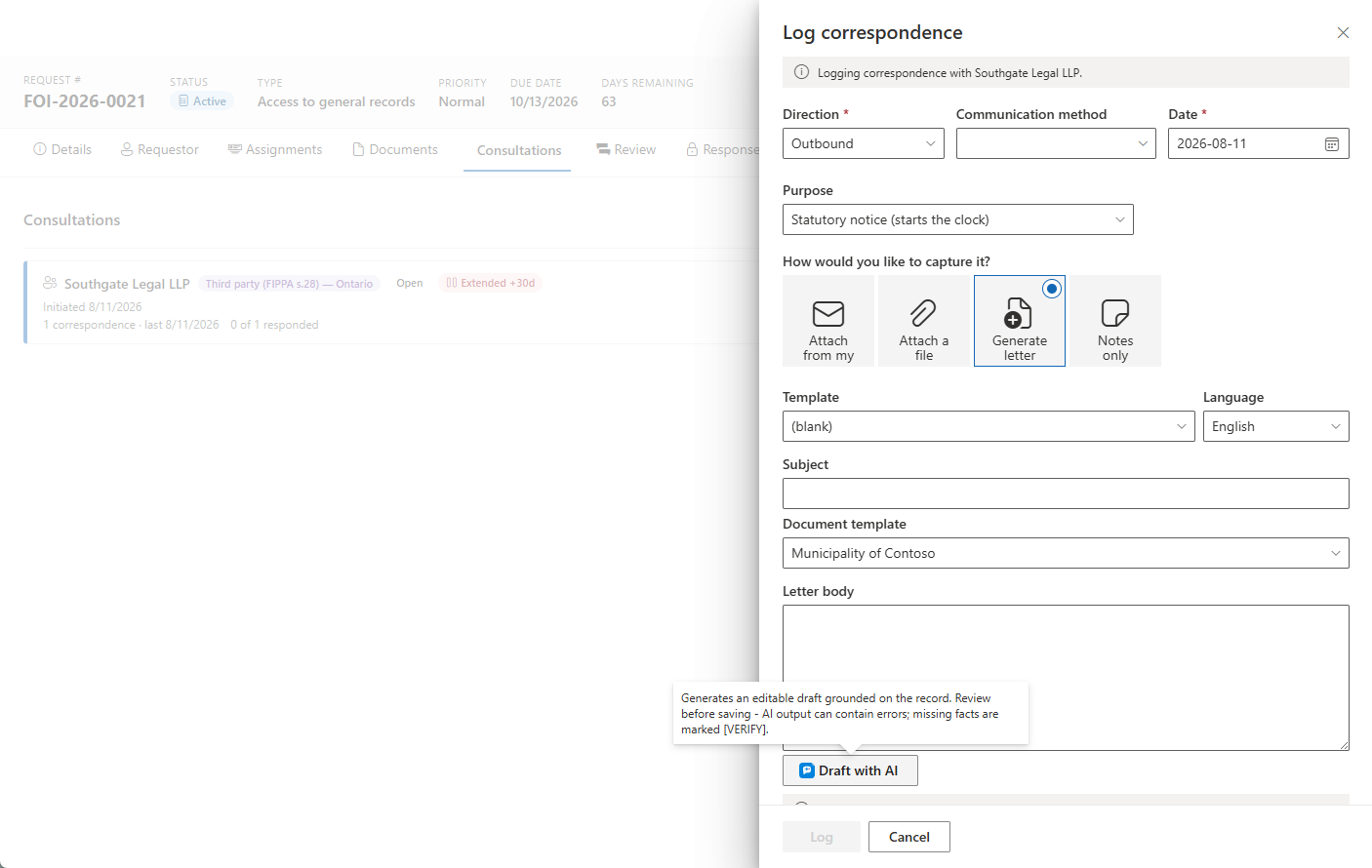
![El borrador generado: los datos que faltan se marcan con [VERIFY], con la nota que indica en qué se basó](/images/accesspoint/docs/docs-sending-correspondence-draft-with-ai-verify.png)
Privacidad e IA responsable
Asistencia con IA se ejecuta en un recurso de Azure OpenAI dentro de la propia suscripción y región de Azure de su organización:
- El contenido de la solicitud nunca sale de su inquilino, y Microsoft no entrena sus modelos con él.
- Las indicaciones y las respuestas no se almacenan; solo se conservan los metadatos de uso.
- Cada borrador es editable, y los hechos que no se pueden verificar se marcan con
[VERIFY]en lugar de inventarse; una persona decide qué enviar.
Asistencia con IA y sus funciones individuales se habilitan en Configuración → Funciones. Para saber cómo se configuran las capacidades de IA para todo el inquilino, consulte la página de administración Funciones.
El cortafuegos de PII
El redactor ejecuta un cortafuegos de PII en la sustitución de campos de combinación, de modo que un aviso a terceros nunca filtra la identidad del solicitante en una carta dirigida a otra persona. La falta del correo electrónico del destinatario es un error de validación y no se envía nada. Si el propio Microsoft 365 falla en el envío, no se registra nada y el error se muestra literalmente.
Registrar correspondencia sin enviarla
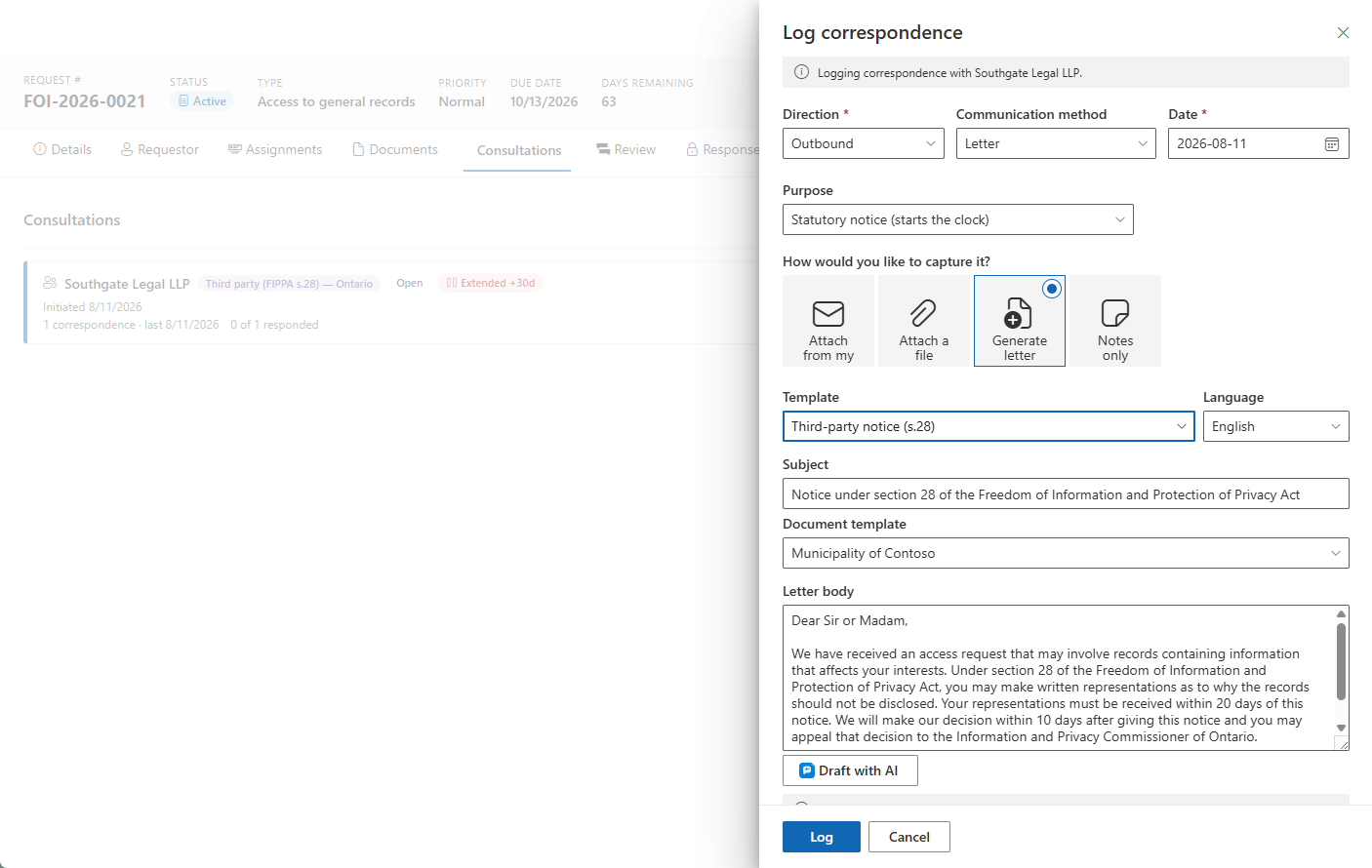
El panel Registrar correspondencia registra las comunicaciones que se produjeron fuera del redactor. Establezca la dirección, el canal y la fecha, y luego elija un método de captura:
- Adjuntar desde mi buzón: explore Outlook y capture el mensaje como un
.emlrenderizado más sus archivos adjuntos. - Adjuntar un archivo: cargue un documento que ya tenga.
- Generar carta: renderice una carta PDF y adjúntela a la solicitud (sin envío; descárguela desde el enlace de confirmación que aparece en el panel).
- Solo notas: registre el hecho de la comunicación sin ningún archivo.
En el carril de terceros aparece un selector de Propósito: al elegir Aviso a terceros, la entrada se registra como el aviso legal e impulsa el reloj de la consulta, de modo que registrar el aviso aquí inicia los plazos igual que lo haría enviarlo. Cada elemento registrado se abre como un registro de correspondencia.