
El panel de detalles de la queja: pestañas, barra de ciclo de vida, reloj legal, resultado y alegaciones, correspondencia, investigación, representaciones y cierre guiado
Last updated: August 06, 2026 by Steve
Detalles de la queja
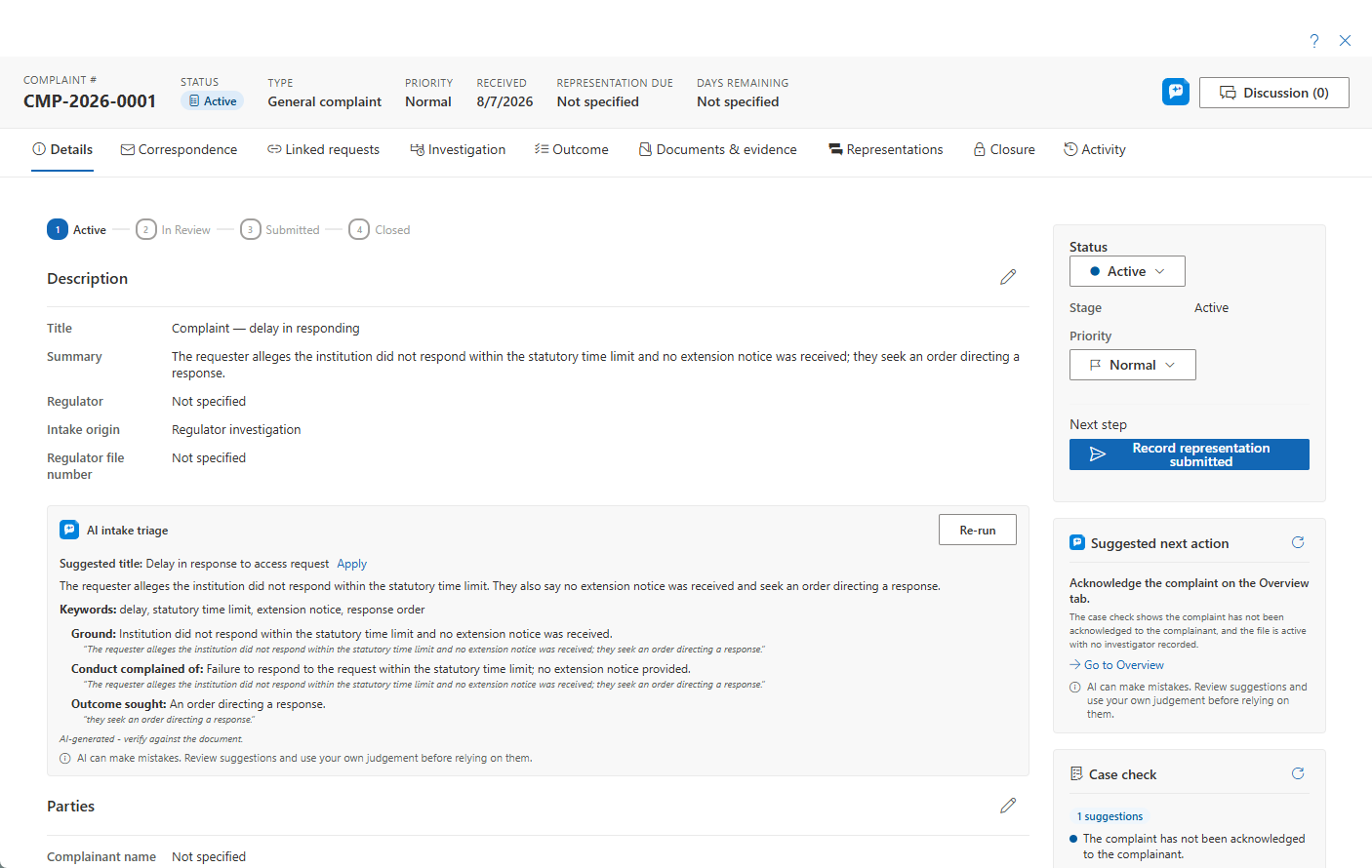
El panel de detalles de la queja es el espacio de trabajo a pantalla completa donde los coordinadores de ATIP y privacidad gestionan una impugnación externa, desde el registro hasta un cierre guiado. Se abre en la pestaña Resumen y presenta un encabezado con el número de la queja, el distintivo de estado, el tipo, la prioridad, las fechas clave y un botón de Discusión vinculado a la queja. Cada queja tiene su propio reloj legal, un espacio de trabajo de investigación, una vía de representaciones y un cierre guiado. La edición se realiza sección por sección: haga clic en el lápiz y luego en Guardar o Descartar.
Las pestañas
| Pestaña | Propósito |
|---|---|
| Resumen | Detalles, partes, reloj legal, estado, prioridad, horas, asignación |
| Correspondencia | La central de cartas de la queja: envíe o registre correspondencia con el reclamante o el regulador; las cartas tipificadas por propósito marcan los relojes de la queja |
| Solicitudes vinculadas | Vincular o desvincular la(s) solicitud(es) impugnada(s); abrir una solicitud vinculada |
| Investigación | Líneas de trabajo (asignaciones y tareas delegadas de recopilación de evidencia) y una Cronología de eventos de la investigación |
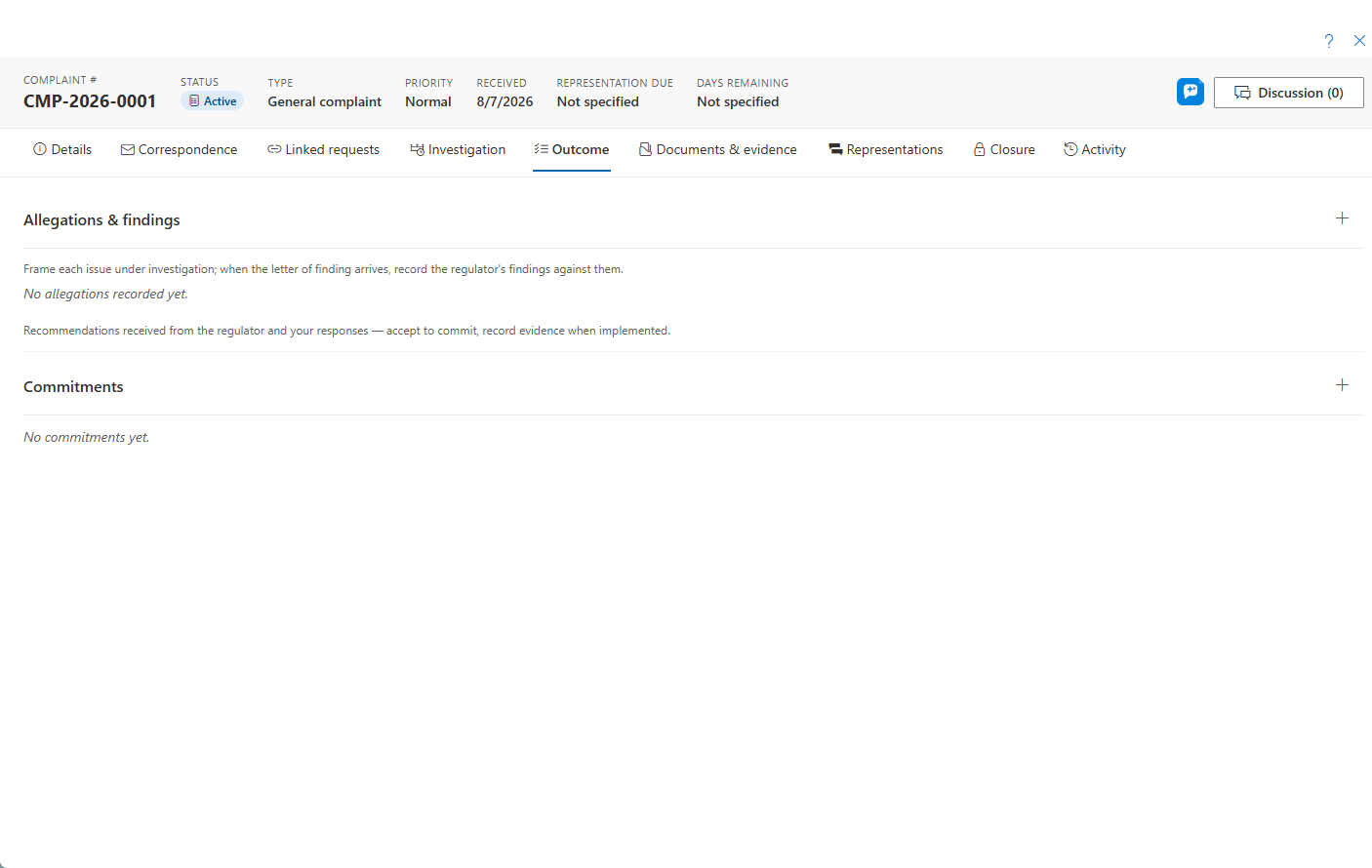
| Resultado | Las alegaciones de la queja con dictámenes por alegación, el resultado deseado y las recomendaciones registradas como compromisos |
| Documentos y evidencia | Cuatro fuentes: documentos de trabajo adjuntos a la queja, cartas de correspondencia archivadas, PDF de informes generados y registros de la solicitud vinculada en modo de solo lectura |
| Representaciones | El flujo configurable de revisión y aprobación aplicado a la queja |
| Cierre | Cierre guiado: disposición, dictamen, motivo, revisión judicial, cumplimiento de órdenes, resultado y órdenes |
| Actividad | El feed completo de auditoría y actividad |
Correspondencia se sitúa junto a Resumen (escribir a las partes es una tarea del primer día), y Documentos y evidencia precede a Representaciones (la evidencia se reúne antes de que se dé el visto bueno).

La barra de ciclo de vida
La barra de ciclo de vida muestra el progreso a través de Activa → En revisión → Presentada → Cerrada (las fechas aparecen al pasar el cursor). En revisión es opcional: solo se considera alcanzada cuando realmente se llevó a cabo una revisión de aprobación de representaciones. Presentada se muestra como omitida en el caso de quejas directas a la institución que nunca llegan a un regulador.
Cómo editar el resumen
Edite el Resumen de una sección a la vez:
- Detalles: título, resumen, origen de recepción y número externo. El regulador se deriva del tipo y permanece de solo lectura. La prioridad se establece desde la tarjeta Estado de la barra lateral. El título y el resumen admiten traducciones opcionales por idioma.
- Partes: nombre, correo electrónico y teléfono del reclamante, y el nombre y contacto del investigador.
El reloj legal
La tarjeta Reloj legal de la barra lateral es donde se editan las fechas de Recepción y Notificación. Las demás fechas —fecha límite de representaciones, representaciones presentadas, dictamen y cierre— las calcula el sistema. La tarjeta también muestra los días transcurridos y los días restantes hasta la fecha límite de las representaciones.
Relojes de la vía directa. Para las quejas directas a la institución, la tarjeta de fechas clave también registra el Acuse de recibo, la Fecha límite de respuesta (calculada a partir del objetivo de respuesta del tipo de queja) y la Respuesta enviada. Estas fechas normalmente se marcan automáticamente al enviar la carta correspondiente desde la pestaña Correspondencia, y se previsualiza una fecha límite de respuesta provisional en cuanto la política del tipo lo permite. Una queja sin acuse de recibo que haya superado su plazo de reconocimiento, o una cuyo objetivo de respuesta haya vencido sin respuesta, se marca en el panel (la tarjeta de estado «Acción pendiente (directa)» y una columna de fecha límite de respuesta en rojo) y aparece como una acción de My Day para el responsable.
Acciones de siguiente paso
La tarjeta Estado de la barra lateral muestra el estado y la etapa actuales. Cuando varios estados comparten la etapa actual, puede cambiar rápidamente entre ellos desde la lista desplegable; el movimiento entre etapas utiliza el botón guiado Siguiente paso, que se basa en acciones:
- Registrar presentación de representaciones: para quejas con investigación del regulador que estén en estado Activa o En revisión. Esta acción registra un evento de hito, asigna la fecha de presentación y avanza automáticamente la etapa a Presentada. Debe indicar la fecha de presentación y, opcionalmente, una nota.
- Cerrar queja: lleva directamente a la pestaña Cierre. Aparece una vez que se presentan las representaciones, o de inmediato en el caso de quejas directas a la institución.
La barra lateral también incluye la tarjeta Horas, el selector de Responsable asignado, y tarjetas para entidades vinculadas y enlaces de referencia. Los campos personalizados configurados para las quejas aparecen en la columna principal.
Resultado — Alegaciones, Dictámenes y Recomendaciones
La pestaña Resultado es donde se decide la sustancia de la queja:
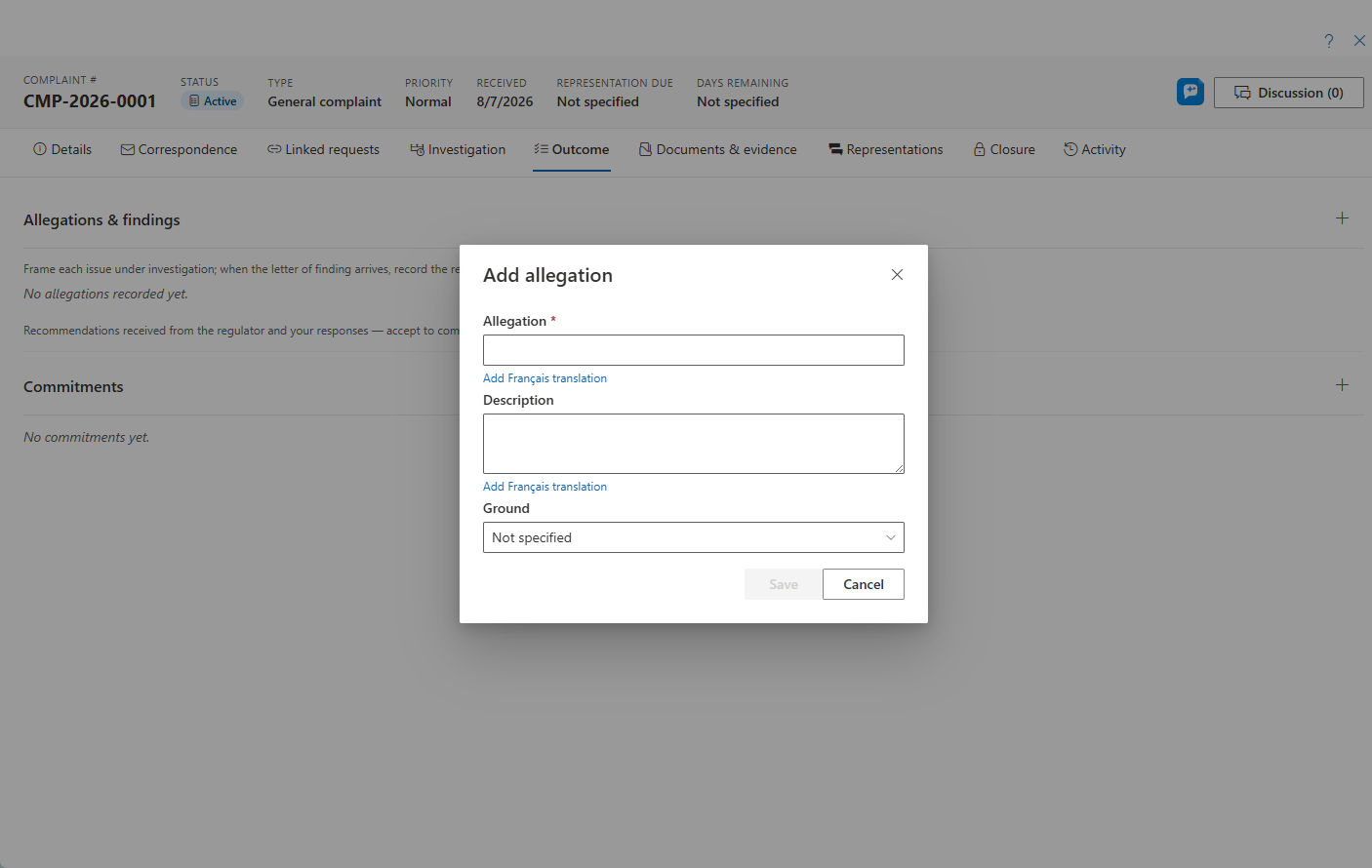
- Alegaciones — cada alegación aparece como una tarjeta con su motivo, estado y dictamen; al hacer clic en una tarjeta se abre la vista de lectura completa (con un botón Editar dentro). Agregue o edite alegaciones en cualquier momento; una alegación puede marcarse como Retirada (el reclamante la retiró) o Fuera de alcance (no es un asunto que esta queja pueda decidir) — deliberadamente no existe la opción de eliminar, de modo que los asuntos descartados permanezcan en el registro. Las alegaciones retiradas y fuera de alcance quedan excluidas de la analítica de dictámenes. El texto de la alegación, la descripción y las notas del dictamen admiten traducciones opcionales por idioma, y el informe de la queja las imprime en el idioma del informe.
- Registrar dictámenes — un cuadro de diálogo por lotes establece el dictamen de todas las alegaciones abiertas en una sola pasada, utilizando el vocabulario de dictámenes del tipo (por ejemplo, fundada / infundada). Elija el origen del dictamen — Institución (su propia revisión lo decidió, típico en quejas directas) o Regulador (la determinación del organismo de supervisión). Registrar el primer dictamen marca la fecha del dictamen de la queja, y una ronda del regulador escribe un único evento de «dictamen recibido» en la cronología.
- Resultado deseado — la reparación solicitada por el reclamante, editable aquí.
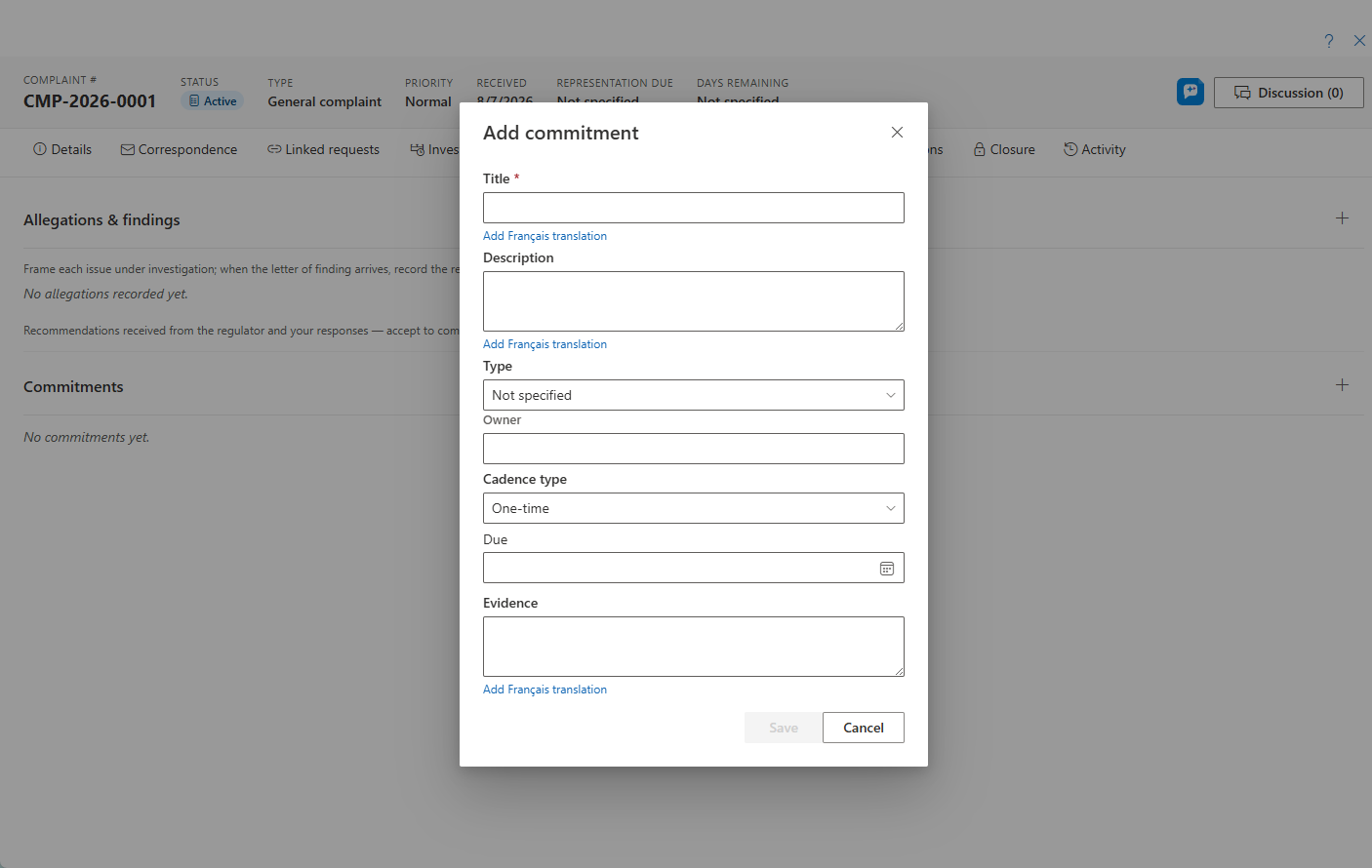
- Recomendaciones — las recomendaciones del regulador (o internas) se registran como compromisos vinculados a la queja, opcionalmente asociadas a la alegación específica a la que responden. Utilizan el mismo motor de compromisos que las evaluaciones —responsable, fecha límite, estado, evidencia—, de modo que las recomendaciones abiertas se reflejan en la tarjeta de preparación para el cierre, el KPI de análisis y el registro de compromisos.
Correspondencia
La pestaña Correspondencia es la central de cartas de la queja, y funciona exactamente igual que la correspondencia con el Solicitante de la solicitud — dos botones, cada uno con un selector Correspondencia con (reclamante o regulador) dentro:
- Enviar correo electrónico… — el redactor: elija una plantilla tipificada por propósito (combinada en su idioma), edite el asunto y el cuerpo, adjunte documentos de la queja, elija el buzón de envío y envíe — o genere la carta como PDF en lugar de enviarla. Las cartas al reclamante se envían al correo electrónico registrado del reclamante (sin correo electrónico → solo generación); las cartas al regulador se envían a una dirección que usted escribe. Cortafuegos de privacidad: los tokens que identifican al reclamante (nombre, resultado deseado) se ocultan automáticamente en las cartas de la vía del regulador — las dos vías utilizan, por diseño, conjuntos de tokens independientes.
- Registrar correspondencia — captura la correspondencia ocurrida fuera de AccessPoint, con los mismos cuatro modos que el panel de la solicitud: adjuntar desde mi buzón (explore Outlook y capture el correo electrónico como PDF, con sus archivos adjuntos), adjuntar un archivo, generar una carta (plantilla + membrete) o solo notas. Se pueden registrar la dirección, el canal, la fecha y un propósito; los archivos capturados se ubican en Documentos y evidencia → Correspondencia.
Las cartas tipificadas por propósito actualizan automáticamente los relojes de la queja, ya sea que se envíen, se generen o se registren como enviadas: un acuse de recibo marca Acuse de recibo; una representación marca Representaciones presentadas y avanza automáticamente la etapa; una respuesta marca Respuesta enviada; una respuesta a la recomendación registra una nota en la cronología. Las plantillas de acuse de recibo pueden incluir el token de lista de alegaciones, de modo que la carta reafirme lo que se alegó. Los indicadores de seguimiento en las entradas registradas aparecen en My Day.
Investigación y representaciones
- Investigación → Líneas de trabajo permite a los coordinadores delegar la recopilación de evidencia como asignaciones de custodios, con tareas de colaboradores agrupadas debajo. Los asignatarios trabajan a partir de instrucciones depuradas. Cronología es el registro cronológico de los eventos de la investigación.
- Representaciones es el motor secuencial de revisión y aprobación utilizado para obtener la aprobación interna de las representaciones de la institución antes de que lleguen al regulador.
- Documentos y evidencia — alterna entre cuatro fuentes: los documentos de trabajo adjuntos a la queja, Correspondencia (las cartas enviadas, generadas o capturadas desde la pestaña Correspondencia, archivadas como PDF), los PDF de informes de la queja generados, y una vista de solo lectura de los registros de la solicitud vinculada. El informe de la queja incluye el resumen y los relojes, una tabla de dictámenes por alegación, la tabla de recomendaciones (título, estado, fecha límite, evidencia), el resultado deseado y la cronología de eventos —en el idioma del lector.
Cómo cerrar una queja
La pestaña Cierre ofrece una experiencia guiada. Una tarjeta de preparación muestra señales consultivas —incluidas alegaciones aún sin dictamen, recomendaciones abiertas, una respuesta sin enviar y un acuse de recibo pendiente en quejas directas—, y luego un único cuadro de diálogo Cerrar captura en conjunto la disposición (del vocabulario de disposiciones del tipo; por ejemplo, fundada, infundada, resuelta), la fecha del dictamen y un motivo de cierre. Debajo de la acción de cierre se encuentran las tarjetas de revisión judicial, cumplimiento de órdenes, y la sección incorporada de resultado y órdenes para los tipos de queja que admiten órdenes del regulador. Una tarjeta Colaboradores permite compartir el cierre con asesores y lectores.

Cómo reabrir una queja cerrada
Una vez cerrada, la pestaña Resumen muestra un banner de cierre. Los usuarios con permiso de gestión pueden Reabrir la queja mediante un cuadro de diálogo de confirmación que registra un motivo obligatorio en el registro de actividad. Cada cambio se vuelve a cargar, se reetiqueta y se escribe en el feed de Actividad.
Asistencia con IA
Cuando Asistencia con IA está habilitada, aparecen en la queja varias ayudas opcionales. Cada una produce una sugerencia, un borrador editable o una muestra de hechos calculados — siempre es una persona quien decide qué conservar.
- Clasificación de recepción con IA — una tarjeta que lee el texto de recepción de la queja que ya está en el registro y sugiere un título, un resumen en lenguaje sencillo, temas clave, hallazgos con los pasajes textuales de los que se extrajeron y preguntas de aclaración que conviene plantear. Nada se aplica sin un clic: cada resultado es una sugerencia y una persona decide qué conservar.
- Acción siguiente sugerida y Revisión del caso — tarjetas de la barra lateral también disponibles en las quejas. Acción siguiente sugerida propone el paso siguiente más útil, con una justificación de una frase fundamentada en los propios hechos de la queja; Revisión del caso enumera lo que señalaría un revisor de calidad, a partir de reglas deterministas que se ejecutan en todos los inquilinos, más observaciones opcionales de coherencia generadas por IA, y alimenta el informe de Higiene de casos a nivel de todo el inquilino.
- Cómo resultaron casos similares — una tarjeta de solo visualización que muestra hechos de resultado calculados a partir de quejas cerradas similares del mismo tipo: disposiciones, dictámenes y recomendaciones. Informa lo que ocurrió; nunca recomienda.
Asistencia con IA se ejecuta en su propio inquilino de Azure. Microsoft no entrena sus modelos con sus datos, y el contenido de las indicaciones y las respuestas no se almacena.
Privacidad desde el diseño
El personal al que se delega el trabajo de investigación nunca ve la identidad del reclamante. Las instrucciones de investigación están depuradas, de modo que el cortafuegos de PII se mantiene incluso cuando la recopilación de evidencia está delegada.