
Detalle de la evaluación — vista general, barra de ciclo de vida, completar secciones, asignaciones de sección, riesgos, documentos, revisión, cierre y actividad
Last updated: August 09, 2026 by Steve
Detalles de la evaluación
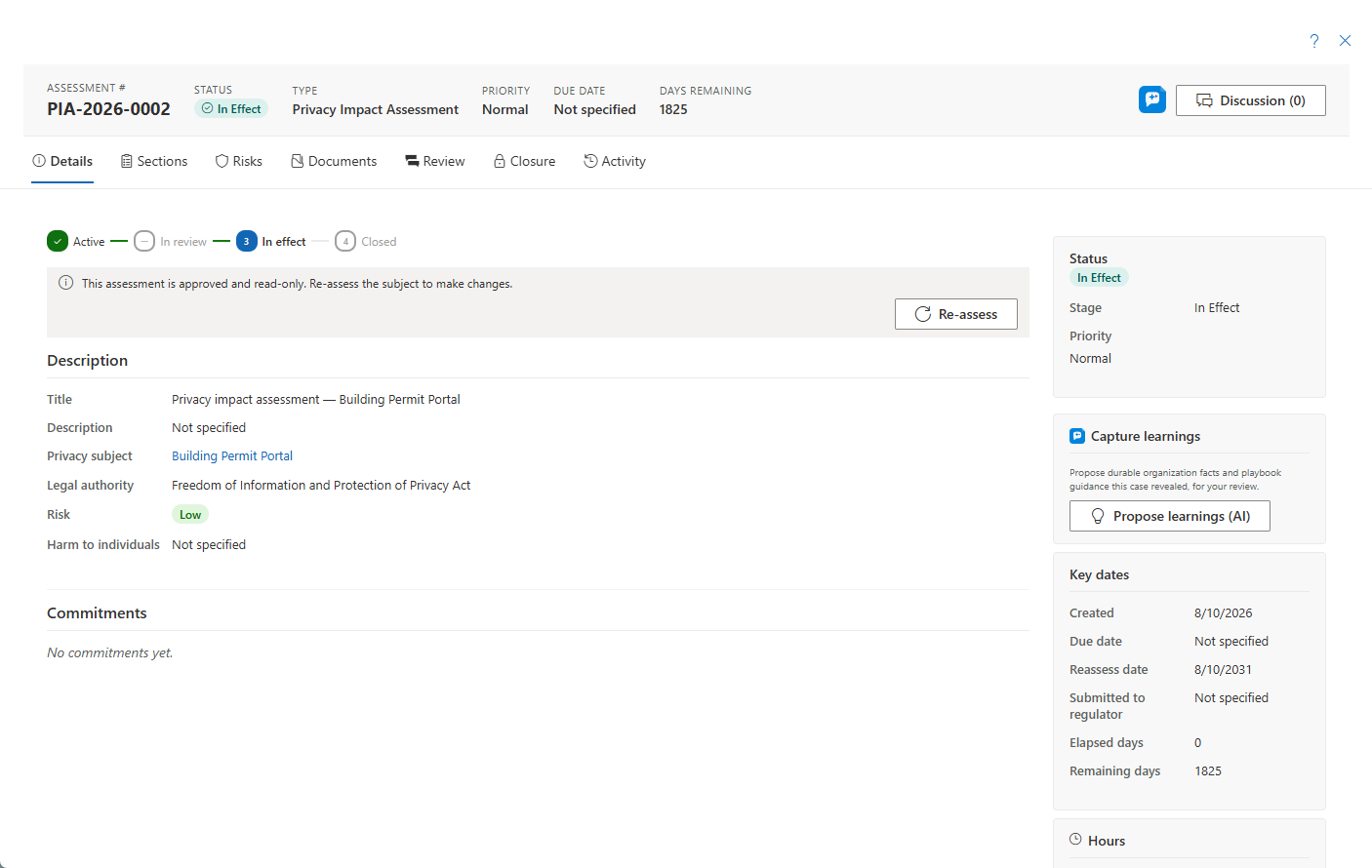
Al abrir una evaluación se muestra un panel de ancho completo donde los analistas de privacidad, los evaluadores de seguridad y los coordinadores responsables de la evaluación realizan el trabajo detallado. El encabezado incluye el número de la evaluación, el distintivo de estado, el tipo, la prioridad, la fecha de vencimiento, los días restantes y un botón de Discusión; el contenido está organizado en pestañas.
Pestaña Vista general
La columna principal contiene:
- La barra de ciclo de vida compacta: Activo → En revisión → En vigor → Cerrado. En revisión se omite cuando no se ejecuta ningún flujo de trabajo de revisión.
- La sección Descripción editable: título y descripción, con traducciones opcionales por idioma.
- Los campos personalizados configurados para las evaluaciones.
- La tarjeta Compromisos: el registro de "promesas de privacidad" de medidas, condiciones y obligaciones cuyo cumplimiento se supervisa hasta completarse. Consulte Compromisos.
La barra lateral contiene:
- Estado: cambie a otro estado dentro de la etapa actual. Los movimientos entre etapas se producen mediante acciones como iniciar una revisión, no con un botón manual. La prioridad también se establece aquí.
- Cribado: la determinación del cribado, si se ejecutó uno. Se excluye del informe exportado.
- Fechas clave: creación, fecha de vencimiento (editable), próxima revisión y la fecha opcional de envío al regulador. Los días transcurridos y restantes se calculan; una vez En vigor, la cuenta regresiva apunta a la fecha de la próxima revisión.
- Horas: registre y controle el esfuerzo respecto a la estimación.
- Responsables asignados: coordinador y alto cargo.
- Entidades vinculadas y enlaces de referencia.
- Tarjetas de IA — cuando la Asistencia con IA está habilitada, las tarjetas de Acción siguiente sugerida y Revisión del caso también pueden aparecer en la barra lateral, y ofrecen una recomendación de un solo paso y hallazgos de revisión de calidad para la evaluación.
Haga clic en el nombre del sujeto para abrir su detalle, de solo lectura desde aquí, porque los sujetos se gestionan en el directorio de Sujetos de privacidad y controles.

Pestaña Secciones
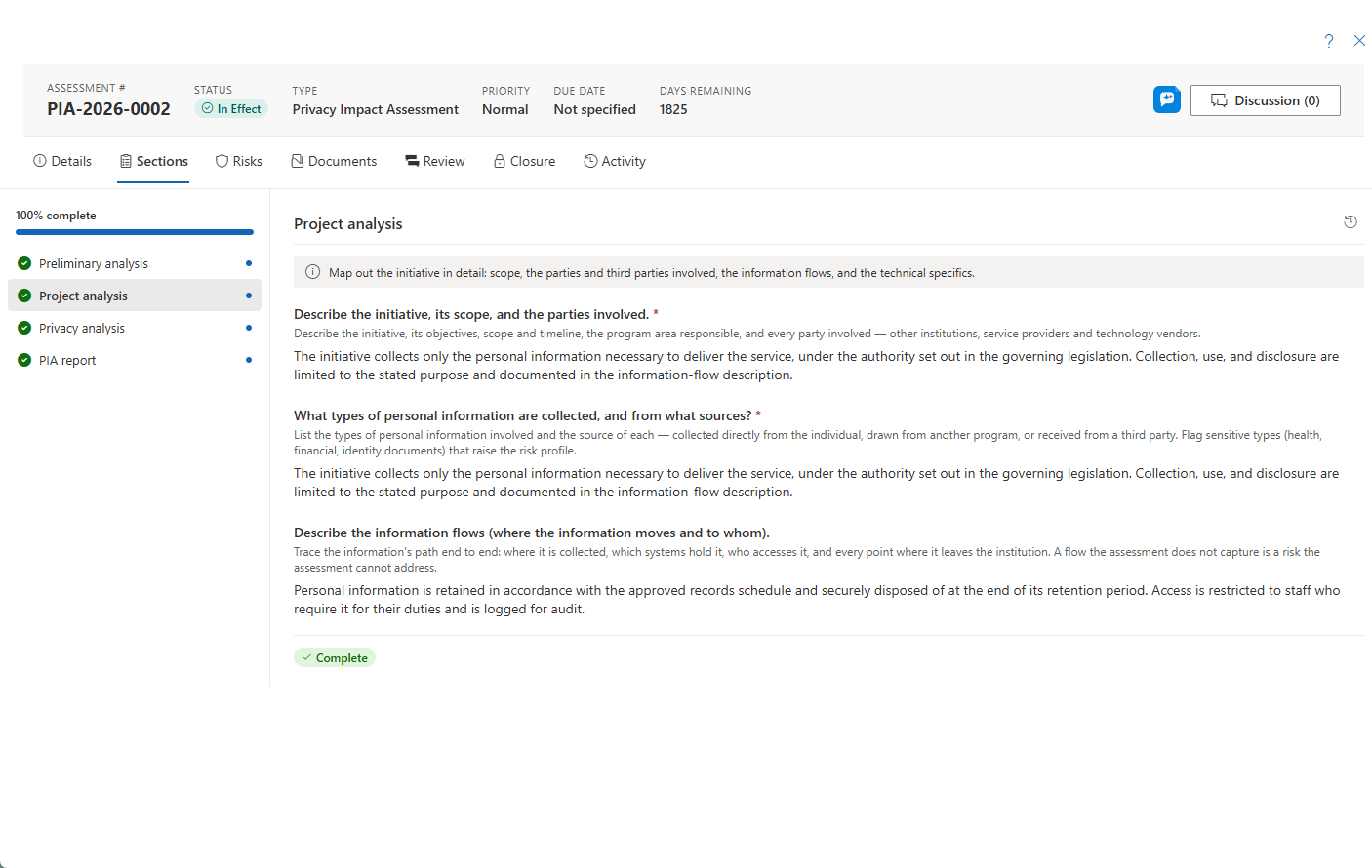
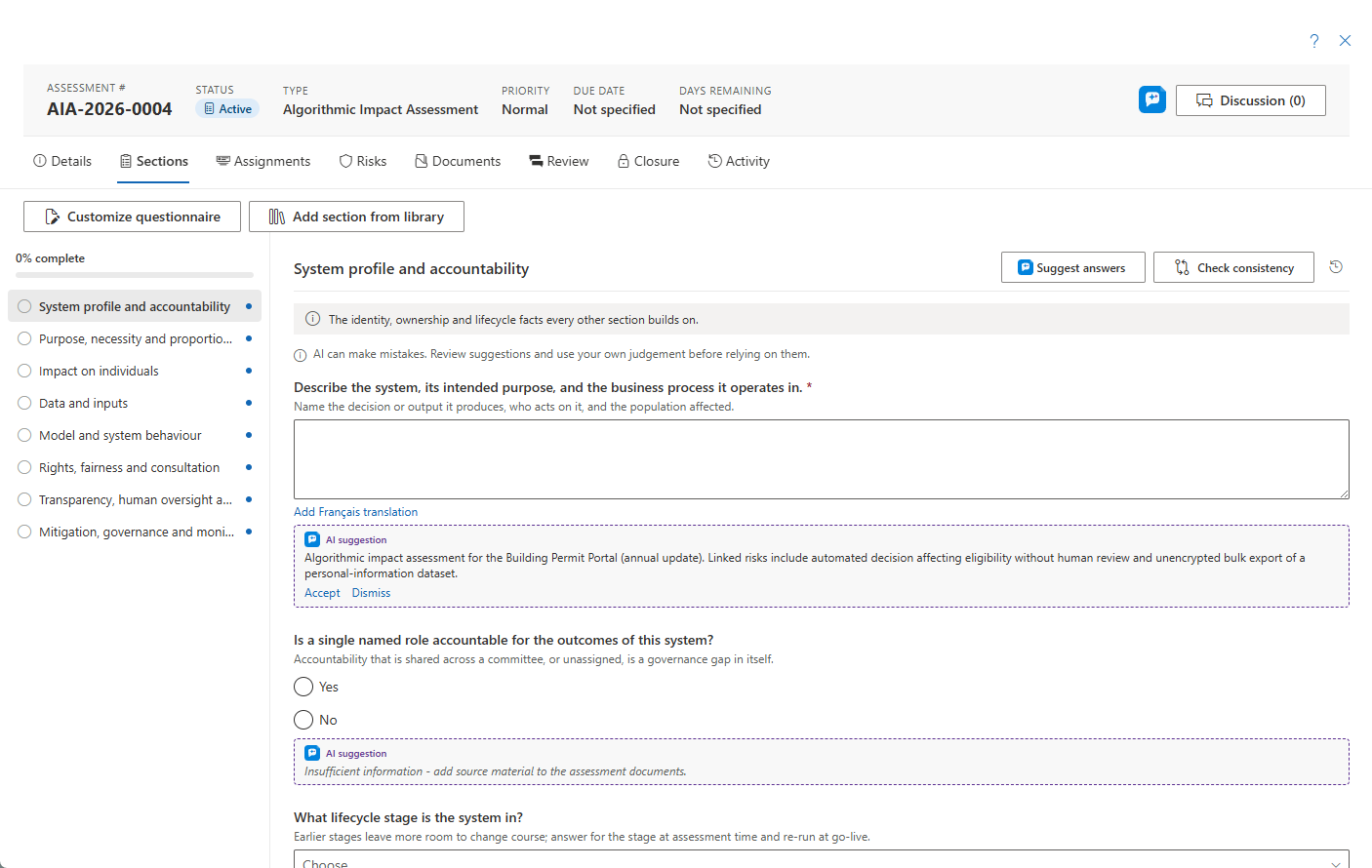
La pestaña Secciones es donde se completa el cuestionario: una barra lateral izquierda con las secciones y sus preguntas tipificadas. Si el cuestionario se personalizó, un banner de procedencia indica la plantilla y la versión de origen. Quienes tengan el permiso adecuado disponen de un punto de acceso Editar cuestionario —o Personalizar mientras la evaluación aún está en la etapa Activa— que abre el generador de plantillas sobre la copia propia de la evaluación sin tocar la plantilla compartida. Desde allí, Agregar sección desde la biblioteca añade módulos de sección complementarios opcionales a la copia propia del cuestionario de la evaluación; estos nunca se ofrecen como un cuestionario independiente por sí solos.

Cuando Asistencia con IA está habilitada, el cuestionario añade dos ayudas opcionales:
- Sugerir respuestas genera borradores de respuestas para las preguntas sin responder de una sección, fundamentados en los propios documentos de la evaluación, su registro y el perfil de su Organización. Cuando el material no respalda una respuesta, la pregunta permanece en blanco con una indicación de «información insuficiente» en lugar de un relleno verosímil. Usted acepta o descarta cada sugerencia pregunta por pregunta; nada se aplica por sí solo.
- Comprobar coherencia revisa todo el conjunto de respuestas en busca de contradicciones entre secciones.
Cada sugerencia es un borrador editable sobre el que decide una persona. Asistencia con IA se ejecuta en un recurso de Azure OpenAI dentro del propio inquilino de Azure de su organización, Microsoft no entrena sus modelos con sus datos, y el contenido de las indicaciones y las respuestas no se almacena; solo los metadatos de uso. Asistencia con IA y sus funciones individuales se activan en Configuración → Funciones; consulte la página de administración Funciones.
Pestaña Riesgos
El registro de riesgos de la evaluación, evaluado según Probabilidad × Impacto en una escala de 5 puntos, con la anulación del riesgo general efectivo y, para los tipos que la habilitan, la determinación de daño a las personas (RROSH). Los riesgos pueden llevar asociadas tareas de mitigación y discusiones. Consulte Detalles del riesgo.
Cuando Asistencia con IA está habilitada, Sugerir riesgos (IA) redacta hasta cinco candidatos a riesgo fundamentados en la evaluación, los incidentes y evaluaciones anteriores del sujeto, su registro de divulgaciones y proveedores, y riesgos similares en otras partes de su registro — cada candidato cita lo que lo motivó. Agregar como riesgo abre el formulario de riesgo habitual precargado para su revisión; nada se registra hasta que lo guarde.
Pestaña Asignaciones
Asignaciones de sección: entregar una sección del cuestionario a un experto en la materia. La pestaña se muestra a los usuarios que pueden asignar. Consulte Asignaciones de sección.
Pestaña Documentos
Un espacio de trabajo de documentos de referencia para cada evaluación. Para las evaluaciones de Seguridad (SEC), aparecen las acciones de generar SSP/SAR, junto con pestañas adicionales exclusivas de SEC: Categorización, Controles, POA&M y ATO.
Pestaña Revisión
El asistente configurable de revisión/aprobación de la evaluación. Iniciar una revisión mueve la evaluación a En revisión; un revisor que tenga el permiso de acción de revisión puede aprobar aquí incluso sin derechos de modificación.
Pestaña Cierre
Guía el ciclo de vida de En vigor / Cierre, los colaboradores, el resumen para el regulador y la exportación de documentos. Ver en Documentos salta a la vista previa del informe generado. Los tres resúmenes narrativos (para el regulador, ejecutivo y de publicación) admiten traducciones opcionales por idioma, y el documento de resumen para el regulador muestra el texto en el idioma seleccionado.
Cuando Asistencia con IA está habilitada, el botón Generar borrador con IA de la pestaña de cierre ofrece tres estilos de resumen, cada uno escrito en el mismo editor para que lo revise, edite y guarde:
- Resumen para el regulador — el resumen dirigido al regulador.
- Resumen ejecutivo para el responsable de la decisión — un resumen conciso para la persona que da la aprobación.
- Resumen para publicación pública — una versión que excluye deliberadamente los datos personales y marca los pasajes dudosos con marcadores
[REVIEW: …]para su confirmación por una persona.
Cada estilo es un borrador inicial, nunca un documento terminado; siempre es una persona quien revisa y decide. Se aplica el mismo tratamiento de IA responsable: el procesamiento se ejecuta en su propio inquilino de Azure, Microsoft no entrena con sus datos, y el contenido de las indicaciones y las respuestas no se almacena.
Pestaña Actividad
La cronología completa de la evaluación.
Registros congelados y reevaluación
Una vez que una evaluación está En vigor (aprobada) o Cerrada, su contenido es de solo lectura. Los cambios avanzan mediante Reevaluar, que inicia una evaluación nueva sobre el mismo sujeto; consulte Creación de evaluaciones. El avance de estado (por ejemplo, En vigor → Cerrado) sigue disponible para quienes tengan ese permiso.