
Panel principal de solicitudes: búsqueda, filtrado, ordenación, vistas guardadas y apertura de una solicitud
Last updated: July 24, 2026 by Steve
Panel de solicitudes
El Panel de solicitudes es la pantalla de inicio para los SAO, los asesores y los lectores. Es la lista de todas las solicitudes que puede ver, junto con las herramientas para encontrarlas y gestionar su trabajo. Se abre en la pestaña Solicitudes.
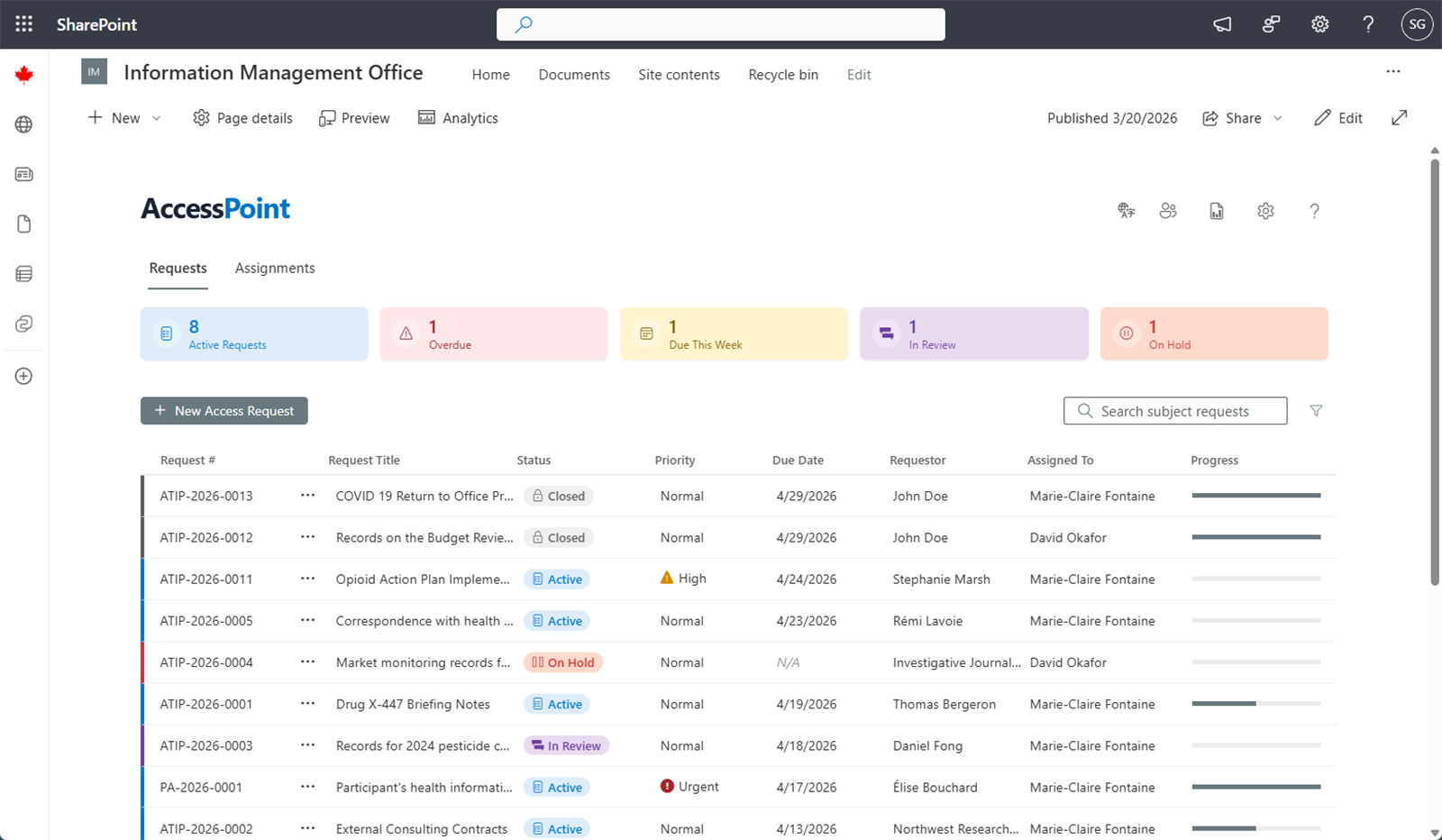
Tarjetas de resumen
En la parte superior, las fichas de filtro rápido resumen su carga de trabajo:
| Tarjeta | Muestra |
|---|---|
| Activas | Solicitudes actualmente en trámite |
| Vencidas | Solicitudes que superaron su fecha límite y aún no se han cerrado |
| Vencen esta semana | Solicitudes que vencen dentro de la próxima semana |
| En revisión | Solicitudes en la etapa de revisión antes de la respuesta |
| En espera | Solicitudes pausadas a la espera de información externa |
Haga clic en una tarjeta para filtrar la cuadrícula a ese conjunto; haga clic nuevamente para quitar el filtro. Las solicitudes en espera se excluyen de los recuentos de Vencidas y Vencen esta semana porque su plazo legal está pausado.
La barra de herramientas
Una única fila de la barra de herramientas incluye el botón Nueva (que solo se muestra si tiene permiso para crear solicitudes), las pestañas de vistas guardadas, el cuadro de búsqueda, el botón Filtro y el menú Opciones de vista (⋯).
La cuadrícula de solicitudes
La cuadrícula muestra una fila por solicitud: número, título, estado, prioridad, fecha límite, solicitante, oficial asignado y una barra de progreso. El color del estado proviene del vocabulario de estados configurado en su inquilino. Haga clic en cualquier fila para abrir la solicitud completa. Si el registro es más extenso que una página, aparece un aviso de truncamiento; use la búsqueda o los filtros para acotarlo.
Búsqueda
Escriba en el cuadro de búsqueda para filtrar al instante por número, título y solicitante de la solicitud.
Filtrado
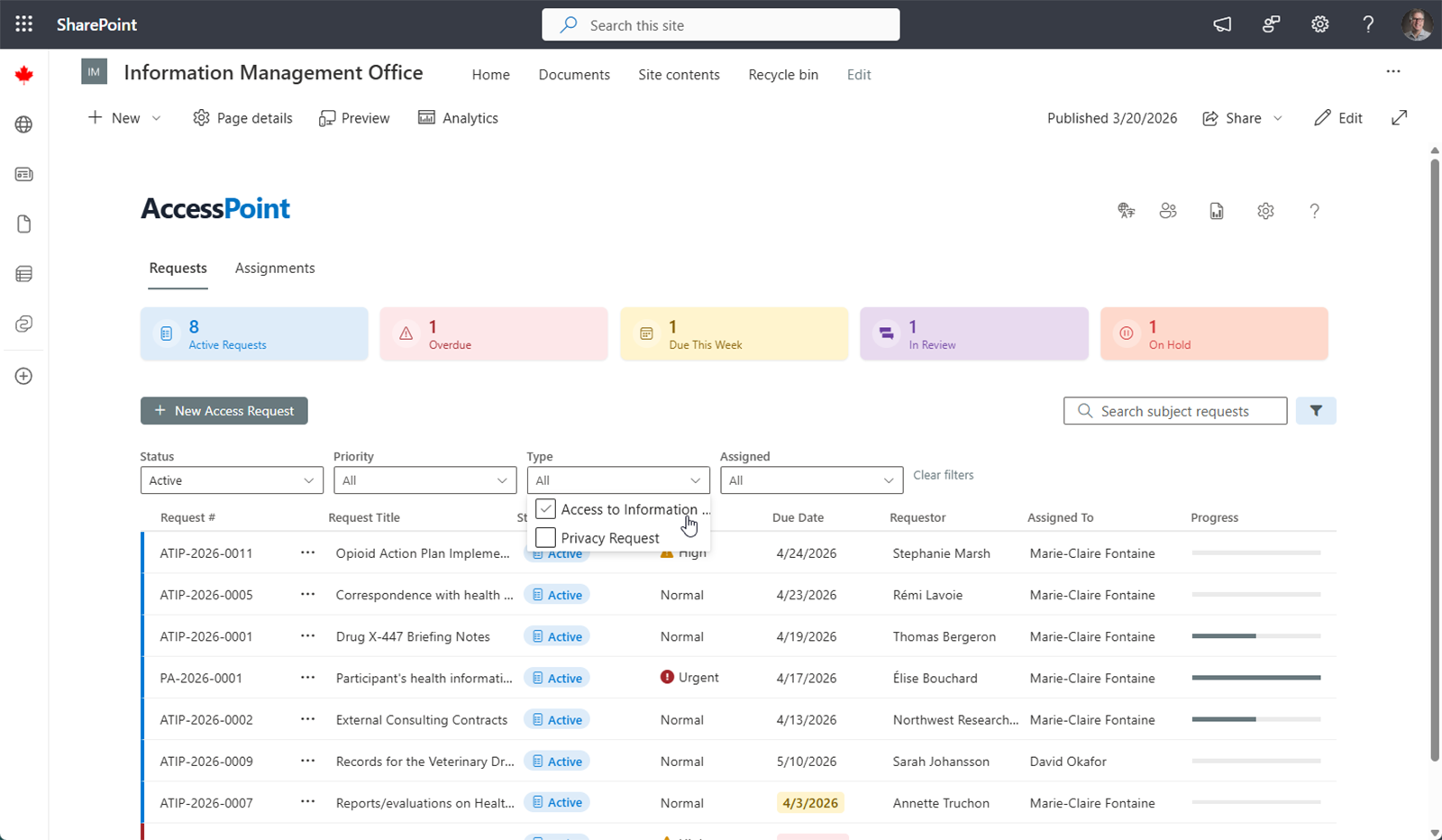
Haga clic en Filtro para abrir la barra de filtros, donde puede seleccionar varios valores por:
- Estado
- Prioridad
- Tipo de solicitud
- Oficial asignado: "Asignado a mí" es una opción de un solo clic
- Cualquier campo personalizado definido por el inquilino
El icono de filtro se vuelve sólido y su información sobre herramientas enumera los filtros activos. Use Borrar para restablecer.
Ordenación y columnas
Haga clic en el encabezado de una columna para ordenar por ella; haga clic nuevamente para invertir el orden. El menú Opciones de vista (⋯) le permite mostrar u ocultar columnas, cambiar su tamaño y reordenarlas arrastrándolas, y agrupar la cuadrícula por una columna (estado, tipo, oficial o un campo personalizado). Estas opciones se pueden guardar en una vista.
Reasignación masiva
Si tiene permiso para modificar solicitudes, cada fila incluye una casilla de verificación (con una opción de seleccionar todo en el encabezado). Al seleccionar filas aparece una barra de acciones masivas — N seleccionadas · Reasignar · Borrar selección. Reasignar transfiere de forma permanente las solicitudes seleccionadas al oficial elegido — un cambio total de titularidad. Funciona incluso con asignados actuales mixtos; las solicitudes cerradas, y las solicitudes que ya posee el oficial de destino, se omiten y se informan. Cada reasignación genera una entrada de auditoría por solicitud.
Para que un colega cubra temporalmente su trabajo mientras está ausente — sin cambiar la titularidad — utilice Gestionar delegaciones en su lugar. Una delegación es una superposición de acceso que revierte cuando finaliza; consulte Delegaciones.
Vistas guardadas
Las vistas agrupan un conjunto de filtros, columnas, orden de clasificación y agrupación bajo una pestaña con nombre, para que pueda volver a un subconjunto de trabajo del registro con un solo clic. Las pestañas se ubican en la barra de herramientas entre el botón Nueva y el cuadro de búsqueda; su inquilino incluye de forma predeterminada la vista Todas las solicitudes. Consulte Vistas del panel para crear, compartir y cambiar entre vistas.
Crear una solicitud
Haga clic en Nueva para abrir el panel Nueva solicitud de acceso. Nueva es un botón desplegable — su menú ofrece Nueva desde correo electrónico…, que convierte un correo electrónico presente en un buzón en una solicitud prellenada. Consulte Creación de solicitudes para conocer el proceso paso a paso de ambas vías.
Abrir una solicitud
Haga clic en cualquier fila para abrir el detalle completo de la solicitud, donde puede gestionar todos los aspectos de esta; consulte Vista general de la solicitud.