
Detalle del contacto de solicitante — identidad, idioma, categoría/verificación de tarifas, control de flujo, el espacio de trabajo de Conducta (F&V), combinación
Last updated: July 22, 2026 by Steve
Contacto de solicitante
Un contacto es el registro reutilizable de una persona que presenta solicitudes. Contiene su identidad e idioma, su categoría de tarifas y su verificación, sus límites de solicitudes activas y cualquier determinación de frívolo o vejatorio, todo lo cual acompaña a la persona en cada solicitud que presenta. Abra un contacto desde la pestaña Solicitantes del espacio de trabajo Contactos, o desde un enlace directo de un informe; el panel de Detalles del solicitante se superpone a lo que estuviera haciendo y se organiza en tres pestañas: Detalles (identidad, institución e historial, recuentos de actividad), Conducta (F&V) (el espacio de trabajo de gestión de conducta descrito a continuación) y Solicitudes (la lista paginada de las solicitudes del contacto).

Agregar o editar un contacto
- En la pestaña Solicitantes, haga clic en Agregar solicitante (o en el icono de lápiz de una fila para editar).
- Complete la sección Identidad: nombre para mostrar (obligatorio), nombre y apellido, tratamiento, categoría de contacto, correo electrónico principal, correos electrónicos alternativos (uno por línea), teléfono, dirección postal e idioma preferido.
- En Categoría de solicitante, establezca la categoría de tarifas/verificación; si la ha confirmado, active Categoría verificada y registre notas de verificación.
- En Afiliación, seleccione la institución a la que pertenece la persona y su rol en ella, además de cualquier nota.
- Configure Control de flujo y el espacio de trabajo de Conducta (F&V) como se describe a continuación.
- Haga clic en Guardar.
Categoría de tarifas y verificación
La Categoría de solicitante establece la categoría de tarifas/verificación que se utiliza en los informes de volumen. Active Categoría verificada solo una vez que haya confirmado la categoría del solicitante, y registre el motivo en las notas de verificación.
Límites de solicitudes activas (control de flujo)
La sección Control de flujo limita cuántas solicitudes puede tener activas este contacto a la vez:
- El Modo de límite tiene tres estados: Heredar (usar el valor predeterminado del inquilino definido en Configuración), Personalizado (establecer su propio número) o Ninguno (sin límite).
- Cuando elija Personalizado, introduzca el valor del límite y un motivo de retención — el motivo de prórroga por pausa del reloj que proporciona el fundamento legal para pausar las solicitudes que superan el límite.
- Elija una política de activación: Inmediata (el sistema activa automáticamente la siguiente solicitud retenida cuando se libera un cupo) o Manual (un coordinador las libera desde la cola de admisión).
Una solicitud también debe superar el límite de la institución antes de activarse. Cuando aumenta un límite al guardar, todas las solicitudes retenidas que ahora caben se liberan automáticamente y una confirmación le indica cuántas.
Gestión de conducta y frívolo y vejatorio
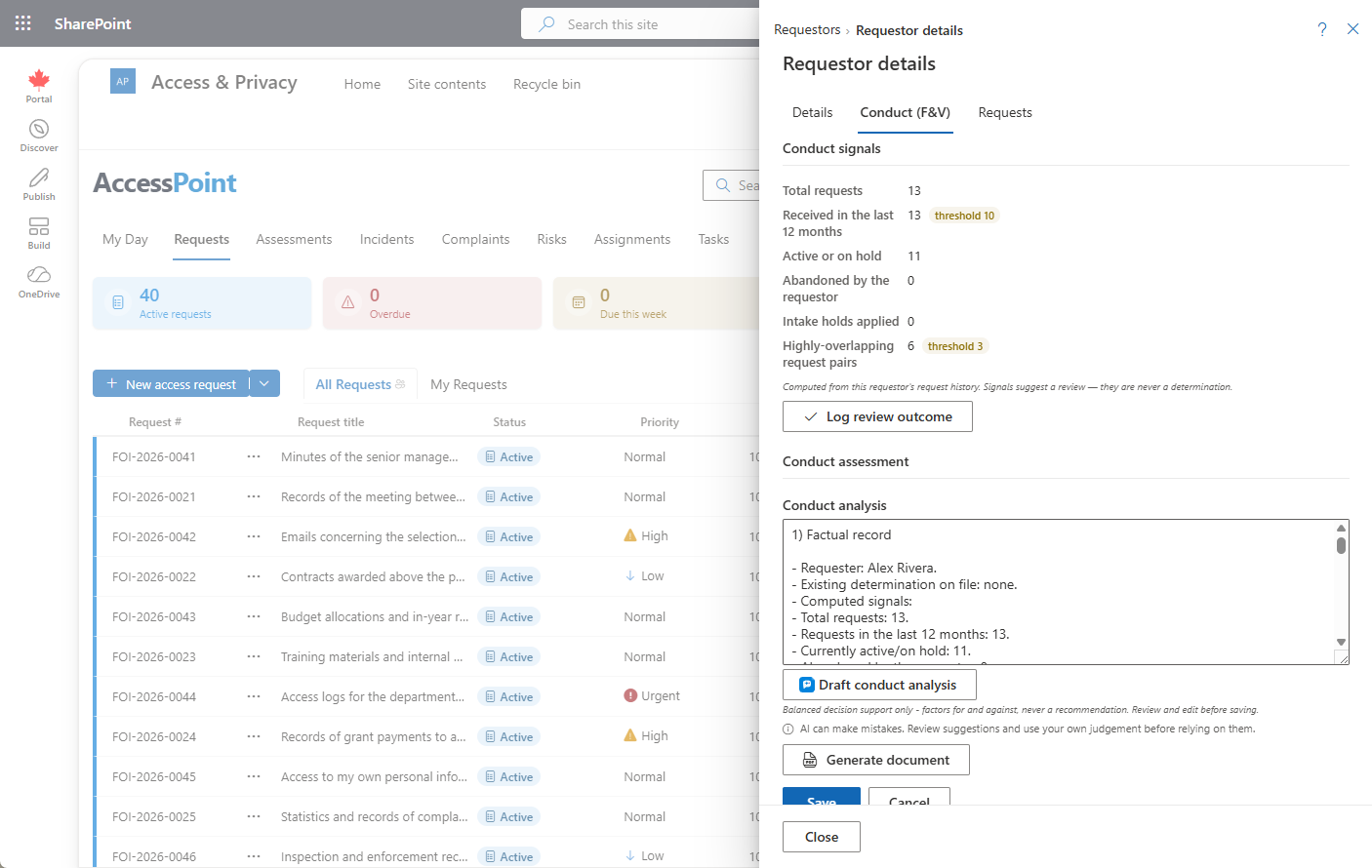
La pestaña Conducta (F&V) construye el registro defendible y contemporáneo que respalda una determinación de frívolo o vejatorio — exactamente la decisión con más probabilidades de ser impugnada ante un comisionado. Está organizada de arriba abajo en el orden en que realmente se trabaja:
- Señales de conducta — calculadas a partir del propio historial de solicitudes del solicitante, cada una mostrada frente a su umbral: solicitudes recibidas en los últimos 12 meses, activas o en espera, abandonadas por el solicitante, retenciones de recepción aplicadas y pares de solicitudes altamente superpuestas. Las señales sugieren una revisión — nunca son una determinación. Una acción rápida de Registrar resultado de revisión deja constancia de que usted examinó el caso y decidió que no se justificaba ninguna acción; hacerlo también pausa el aviso de revisión F&V de Mi Día para este solicitante durante un período de enfriamiento configurable (180 días de forma predeterminada).
- Evaluación de conducta — el memorando de análisis escrito. Redáctelo usted mismo, o utilice el borrador con IA descrito a continuación. Generar documento convierte el memorando en un PDF de registro formal archivado en el contacto (y, cuando esté anclada, en la solicitud). Todo esto funciona antes de que se tome cualquier determinación.
- Registro de conducta — un registro de solo anexión con entradas fechadas y atribuidas: observaciones y resultados de revisión manuales, además de entradas de determinación y revocación escritas por el sistema cuando se activa o se retira el indicador — de modo que el registro también funciona como la cronología histórica de F&V. Las entradas nunca se editan; la eliminación está reservada al Administrador y queda auditada (corrección de errores).
- Determinación F&V — el indicador propiamente dicho: actívelo y registre el fundamento legal (una opción de Autoridad Legal), uno o más motivos configurables, la fecha de determinación y quién la determinó.
El indicador es una determinación sobre el solicitante, por lo que aparece en la ficha del contacto y se puede filtrar en la lista; por sí solo no bloquea las solicitudes. Cuando un contacto está marcado, el panel de detalle muestra un banner de advertencia grave con el fundamento legal, la fecha de determinación y las notas.
Borrador de análisis de conducta con IA
Cuando Asistencia con IA está habilitada, la evaluación de conducta ofrece un borrador con IA. Reúne el registro fáctico de este solicitante — recuentos de solicitudes, cadencia de presentación, solicitudes abandonadas y peticiones superpuestas — en el editor del memorando como un memorando deliberadamente equilibrado: los factores que respaldan una determinación junto a los factores en contra, con el umbral legal pertinente reformulado y sin recomendación. Pregunta «¿Reemplazar el borrador actual?» antes de sobrescribir nada, y la determinación en sí siempre corresponde al funcionario; el borrador es un punto de partida estructurado para su razonamiento, no un veredicto.
El memorando es un borrador editable fundamentado en el propio registro del contacto — una persona lo revisa, lo edita y decide. Asistencia con IA se ejecuta en un recurso de Azure OpenAI dentro de la propia suscripción y región de Azure de su organización: los datos del contacto y de las solicitudes nunca salen de su inquilino, Microsoft no entrena sus modelos con ellos, y las indicaciones y las respuestas no se almacenan (solo se conservan los metadatos de uso). El borrador con IA solo aparece cuando su administrador ha implementado Asistencia con IA y la ha habilitado en Configuración → Funciones.
Institución e historial
La sección Institución e historial de la pestaña Detalles muestra la institución actual (con un botón Abrir institución) más una cronología de afiliaciones anteriores. Los administradores disponen de un control Cambiar institución que cierra el período anterior y abre uno nuevo. La sección Actividad resume los recuentos de solicitudes totales, activas, retenidas y cerradas, y el límite efectivo de solicitudes activas (indicando cuándo procede del valor predeterminado del inquilino), y la pestaña Solicitudes recorre por páginas las solicitudes del contacto; haga clic en una para abrirla.

Combinar un contacto duplicado
Cuando abre un contacto cuyo correo electrónico o nombre coincide con otro, aparece un banner de posible duplicado en la parte superior de la ficha como acceso directo a la combinación. La combinación traslada todas las solicitudes y el historial al registro superviviente y deja una lápida para que los enlaces antiguos sigan resolviéndose. También puede buscar duplicados de forma masiva desde el espacio de trabajo Contactos.