
Trabajar con otras personas en una solicitud — asesores y lectores, el hilo de discusión y las consultas formales
Last updated: August 11, 2026 by Steve
Colaboración
Dos superficies de colaboración recorren una solicitud y cumplen funciones distintas. El botón Discusión del encabezado de la solicitud abre un hilo para el intercambio interno dentro de su propio equipo. Por separado, el modelo de asesores y lectores concede a colegas designados un acceso de solo lectura acotado a la solicitud misma: así es como se comparte una solicitud con personas ajenas al equipo principal sin exponerlo todo.
Las consultas formales con terceros u otras instituciones son otra cosa distinta y tienen su propia pestaña Consultas.
Asesores y lectores
Los asesores y lectores se gestionan desde el área de respuesta y cierre de la solicitud, en la tarjeta Colaboradores.
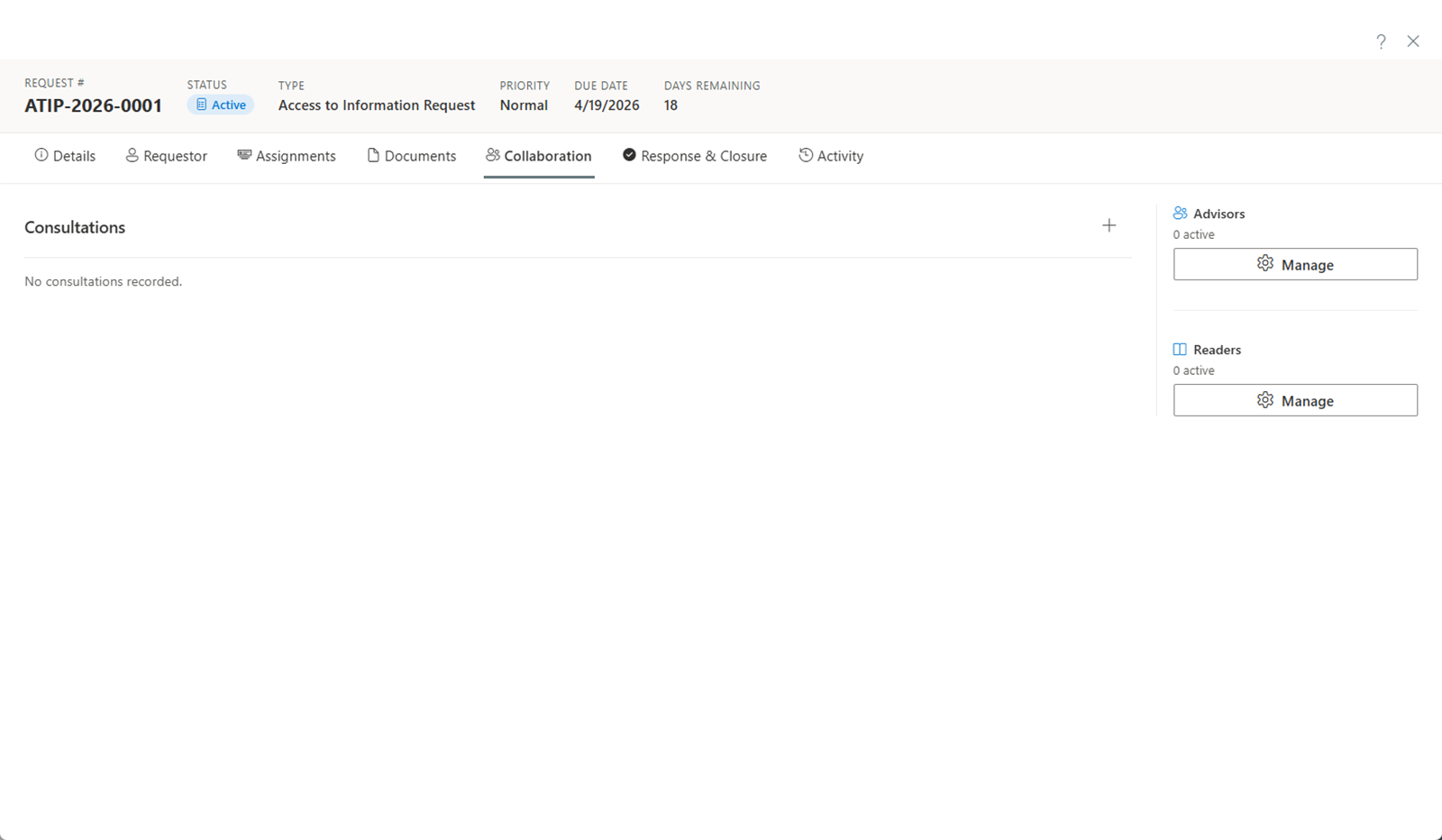
- Asesores asesoran sobre el caso. Tienen acceso de solo lectura más la capacidad de ver y marcar redacciones para su discusión; un asesor nunca aplica una redacción por sí mismo.
- Lectores tienen acceso de solo lectura para supervisión o referencia. Pueden ver los detalles de la solicitud, pero no pueden modificar nada.
Haga clic en Administrar en la sección correspondiente para añadir a alguien. Elija el usuario, seleccione el rol e indique si puede ver documentos.
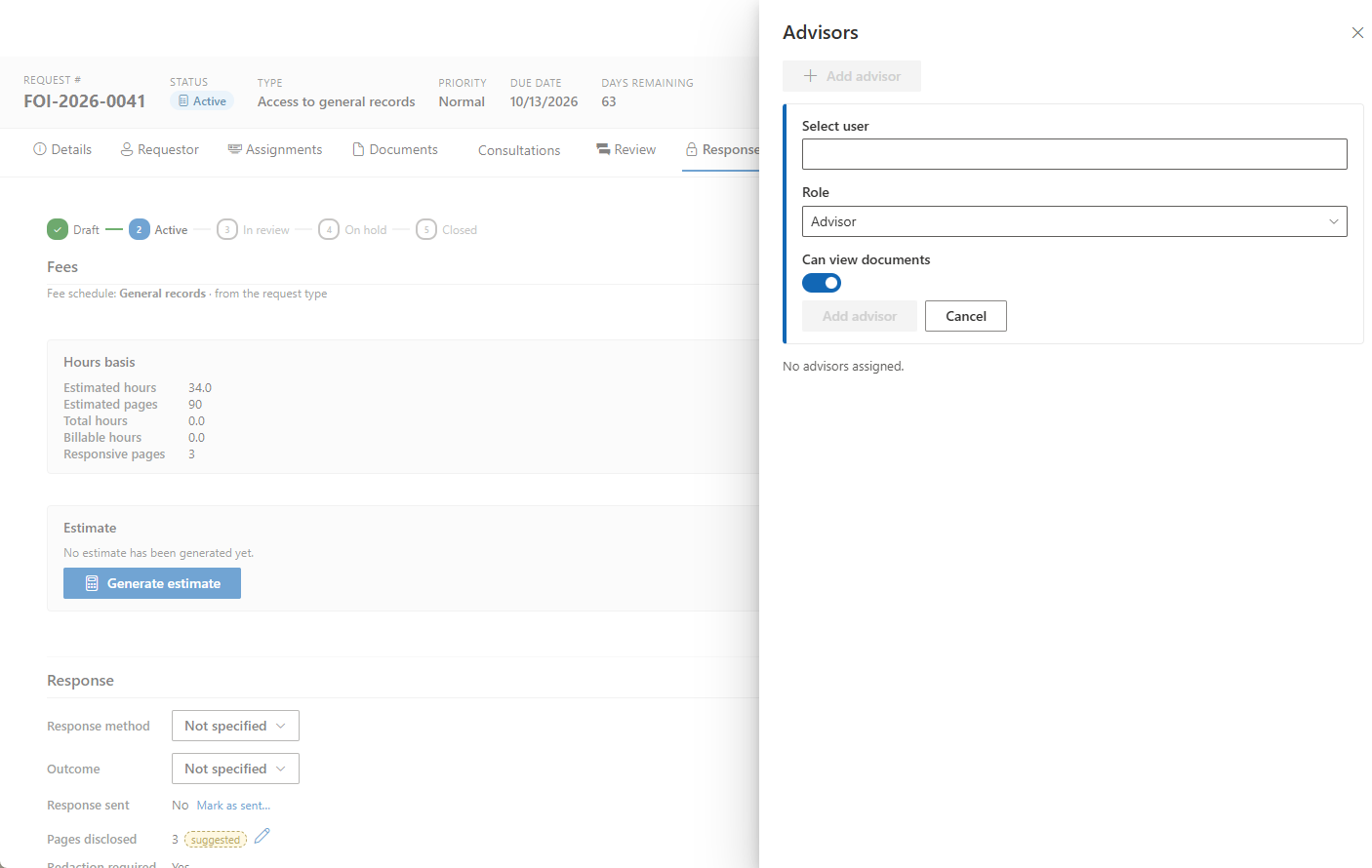
Esa elección de visibilidad de documentos importa: los asesores y lectores ven el espacio de trabajo de documentos en modo de solo lectura, o el mensaje de que los documentos no se han compartido, hasta que un coordinador se lo abre.
Los asesores y lectores también trabajan con contenido depurado. Al igual que los custodios y los colaboradores, solo ven lo que necesitan para hacer su trabajo, y nunca el nombre, el correo electrónico ni otros datos personales del solicitante.
Discusión
El botón Discusión del encabezado de la solicitud abre un hilo anclado a esa solicitud, para el intercambio interno. El botón muestra el número actual de mensajes del hilo, de modo que se ve de un vistazo si ya hay una conversación en marcha.
Los eventos de discusión también aparecen en el feed de Actividad como enlaces de vuelta al hilo. Así, el rastro de auditoría registra que hubo una conversación y dónde encontrarla, sin que la conversación misma tenga que residir en el registro de actividad.
Consultas
Las consultas formales —con un tercero, otro departamento gubernamental o un organismo externo— se gestionan en la pestaña Consultas de la solicitud y están vinculadas a plazos legales.
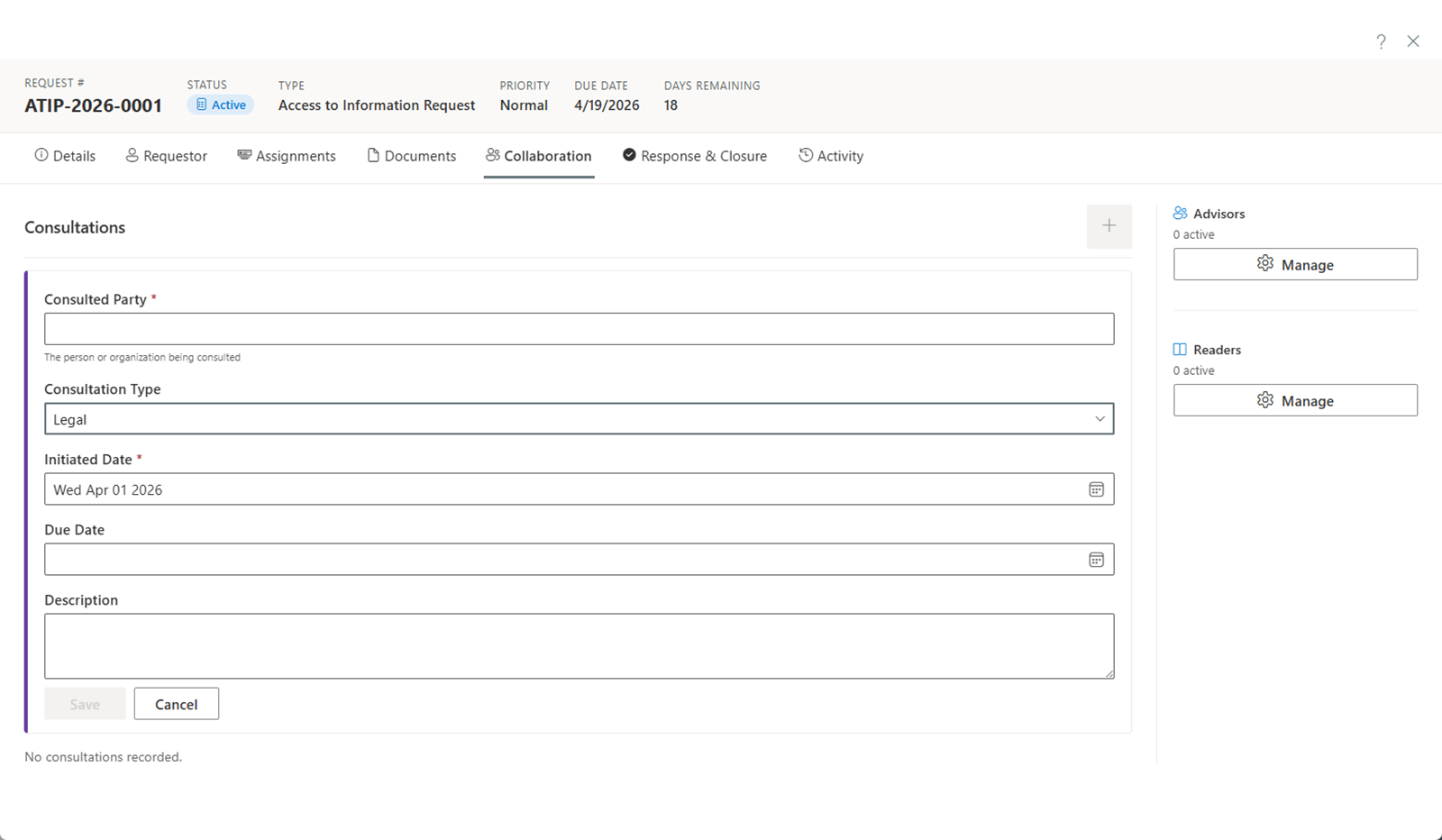
Para añadir una, abra la pestaña Consultas y haga clic en el botón +:
- Indique la parte consultada. Busque en sus contactos por nombre, organización o correo electrónico para vincular un contacto reutilizable —lo que reutiliza sus datos y le muestra su historial de consultas— o simplemente escriba el nombre de la parte.
- Seleccione el tipo de consulta.
- Confirme la fecha de inicio. Este campo es obligatorio.
- Establezca la fecha de respuesta prevista.
- Añada una descripción de qué aportación se necesita.
- Haga clic en Guardar.
Para el panorama completo —el plazo legal, las partes y sus posiciones, la correspondencia, el registro del resultado y la reconsulta— consulte Consultas.