
Informes personalizados y Report Studio — paneles de widgets de informes: elección de un tema, agrupaciones, medidas y filtros, y luego cómo guardar y exportar
Last updated: July 30, 2026 by Steve
Informes personalizados y Report Studio
Cuando un informe fijo no responde a su pregunta, el grupo Personalizado le permite crear uno desde cero — sin necesidad de SQL. Se abre en una página de inicio de informes personalizados que enumera sus informes guardados (y, cuando Asistencia con IA está implementada, una tarjeta de Pregúntele a AccessPoint — véase más abajo). Abrir un informe guardado o iniciar uno nuevo lo lleva a Report Studio, el lienzo del panel: un panel es uno o más widgets de informe dispuestos en una cuadrícula, cada widget creado con el editor de informes descrito a continuación; un informe guardado de una sola pregunta simplemente se abre como un panel de un solo widget. Una barra de fechas en la parte superior (predeterminada a Este trimestre, con los mismos ajustes rápidos de intervalo que los informes fijos) aplica un único período compartido a todos los widgets a la vez, y usted elige qué cifras principales de qué widget alimentan el mosaico fijado del informe.

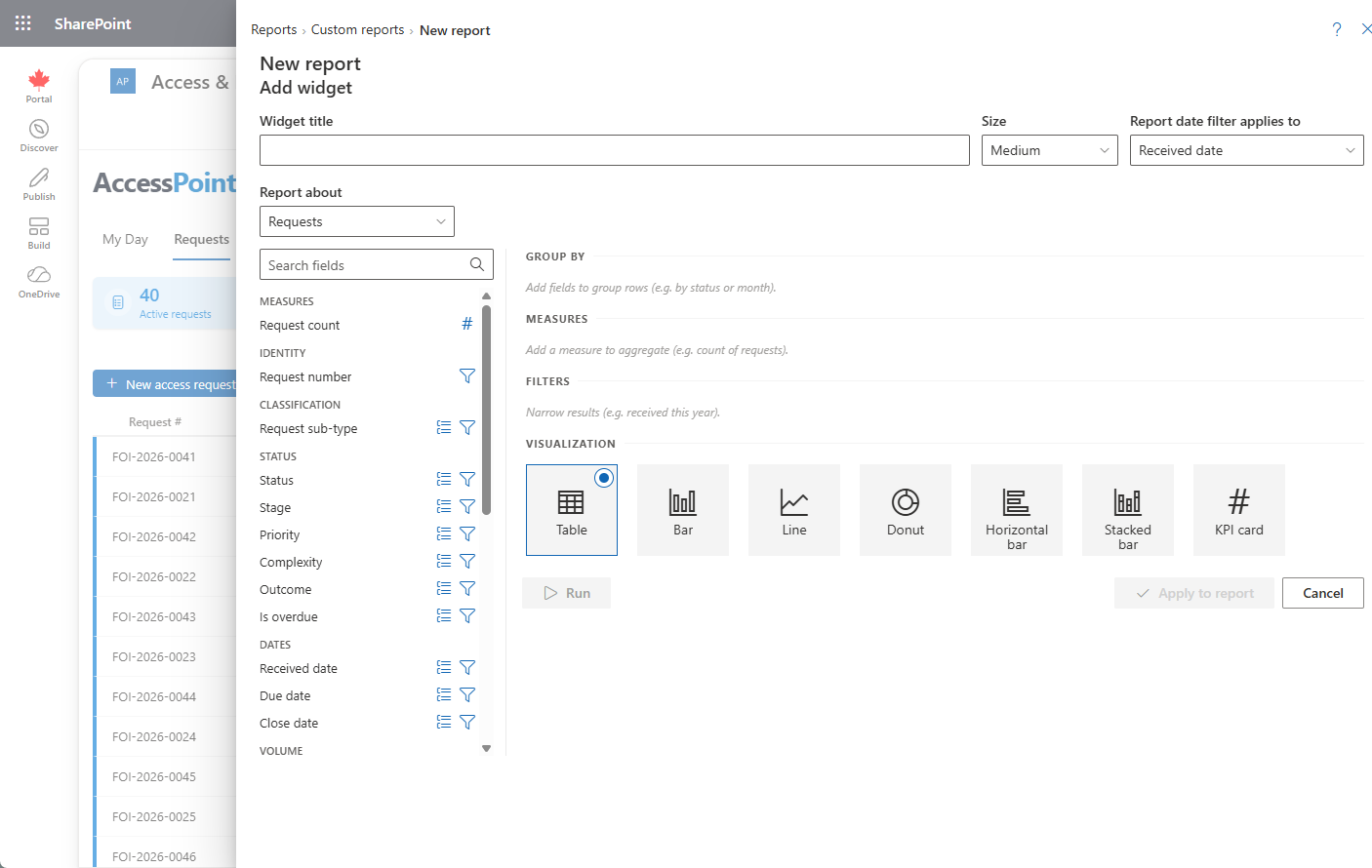
Creación de un informe
- Elija un tema en Informe sobre (por ejemplo, Solicitudes o Consultas). El catálogo de la izquierda enumera los campos de ese tema, agrupados por categoría, con un cuadro de búsqueda.
- Agrupe, mida o filtre cada campo mediante sus iconos en línea:
- Agrupar por un campo para convertirlo en las filas de su informe.
- Añadir un campo como Medida: un recuento, suma, promedio, mínimo o máximo.
- Añadir un campo como Filtro. Los campos que exponen información personal del solicitante se marcan con un icono de ojo rojo.
- Configure cada elemento: elija la agregación para una medida, la unidad temporal (día, semana, mes, trimestre o año) para una agrupación por fecha, y un operador más un valor para un filtro. Los filtros de fecha ofrecen rangos relativos como Este mes o Últimos 90 días.
- Elija una visualización: Tabla, Barras, Líneas o Circular.
- Haga clic en Ejecutar para ver la vista previa. Los resultados grandes se limitan y se marcan con un aviso de "se muestran las primeras N filas"; añada filtros para acotar el resultado.
- Haga clic en Exportar a Excel para descargar el resultado completo.
Cuando su informe utiliza un único filtro de fecha relativo con un período anterior con nombre (este mes o este año), aparece un conmutador Comparar que muestra el período anterior con las diferencias por medida.
Pregúntele a AccessPoint
Cuando Asistencia con IA está habilitada, no tiene que armar cada informe a mano. Pregúntele a AccessPoint — en la página de inicio de informes personalizados y en Mi día — le permite plantear una pregunta de generación de informes en lenguaje sencillo, por ejemplo «¿cuántas solicitudes cerramos al mes, por resultado?», y la IA construye una definición de informe sobre el mismo catálogo de campos que utiliza el editor de informes. Nunca escribe SQL, nunca se le ofrecen campos de información personal, y cada resultado se abre en Report Studio para que lo refine, vuelva a visualizar, guarde o exporte como cualquier otro informe. Como la IA solo produce una definición de informe, una respuesta incorrecta es un gráfico incorrecto, nunca una fuga de datos.
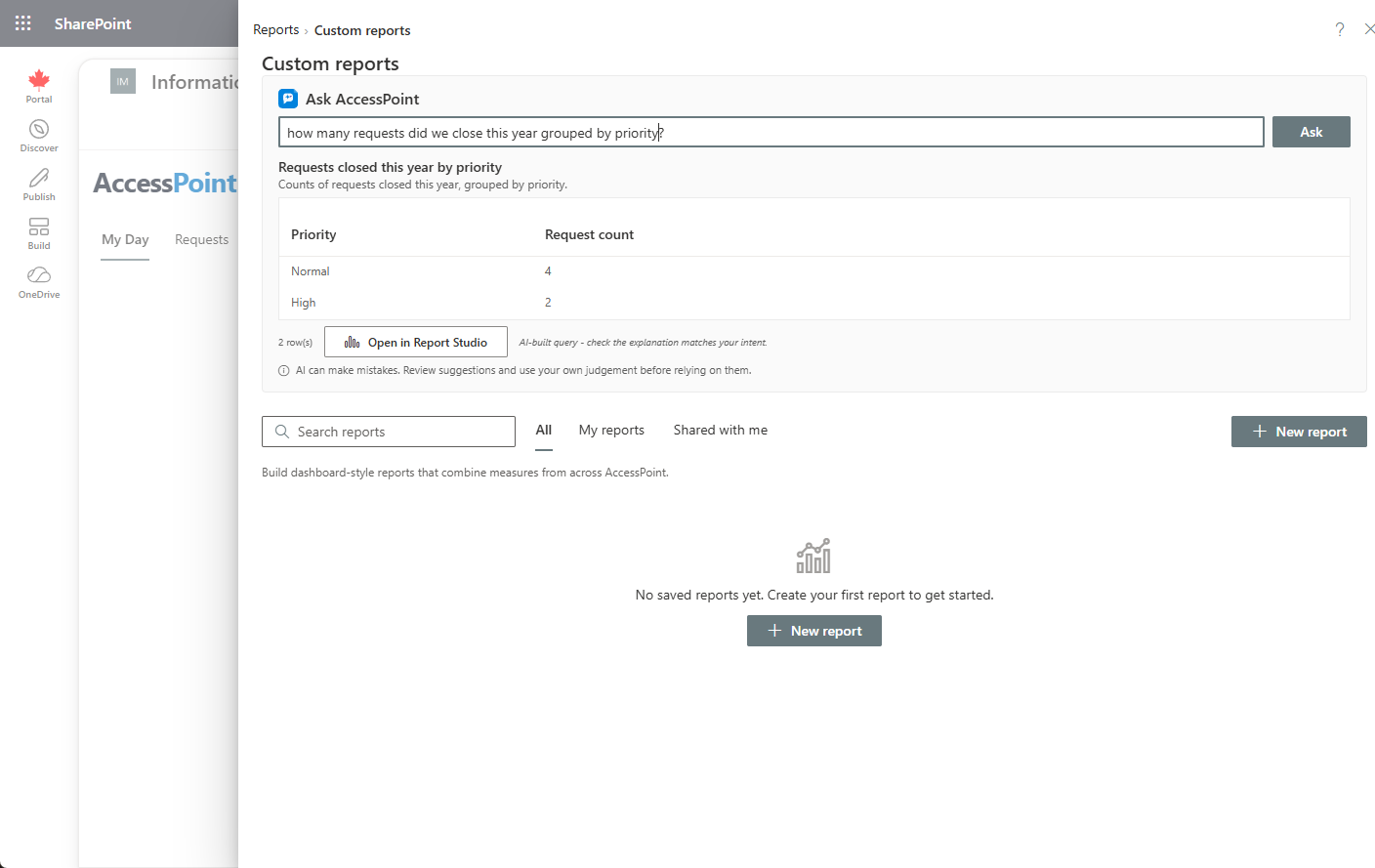
Pregúntele a AccessPoint es opcional: solo aparece cuando Asistencia con IA se ha implementado en su suscripción y la función está activada en Configuración → Funciones.
Guardar y compartir
- Haga clic en Guardar para asignar un nombre al informe y, opcionalmente, añadir una descripción.
- Active Compartir con todos los usuarios del inquilino para convertirlo en un informe compartido; de lo contrario, permanece privado para usted.
- Los informes guardados se enumeran en la página de inicio de informes personalizados; los compartidos llevan la etiqueta «(compartido)».
- Puede actualizar o Eliminar los informes de los que es propietario, y fijar un informe guardado a Mi día como un mosaico en vivo.
Al cambiar de tema se conservan de forma inteligente las selecciones compatibles —por ejemplo, agrupar Solicitudes por complejidad se mantiene al cambiar a Consultas— y Borrar informe empieza de nuevo. Las definiciones de los informes se almacenan de forma neutra respecto al idioma, de modo que un informe compartido se lee correctamente en el idioma de cada usuario.
Dos temas se ampliaron en la versión 2.0.51 — vale la pena revisarlos si creó informes basándose en ellos anteriormente. Riesgos de privacidad ahora cubre todo el registro en lugar de solo los riesgos anclados a evaluaciones (antes omitía por completo los riesgos anclados a incidentes y los riesgos independientes, sin ninguna indicación de que fuera parcial), y adquirió los campos de postura — sobre el apetito, probabilidad/impacto residual, nivel objetivo, fechas de aceptación y vencimiento, materializado como incidente. Entradas de horas ahora lleva el ancla del caso, de modo que las horas registradas en una evaluación, un incidente o una queja son atribuibles en lugar de llegar con una solicitud en blanco.