
Pestaña Documentos — carga de documentos y grabaciones, incorporación desde Microsoft 365 (incluidas las grabaciones de reuniones de Teams), extracción de adjuntos de correo electrónico, vista previa y clasificación de registros, tachado con Buscar y tachar y tachados sugeridos, modos de etiqueta, el menú Descargar, historial de documentos entre solicitudes, Asistencia con IA opcional, aplicación de exenciones y preparación del paquete de respuesta
Last updated: September 03, 2026 by Steve
Documentos
La pestaña Documentos es el lugar donde se recopilan, revisan y preparan para la respuesta todos los registros relacionados con una solicitud.
Carga de documentos
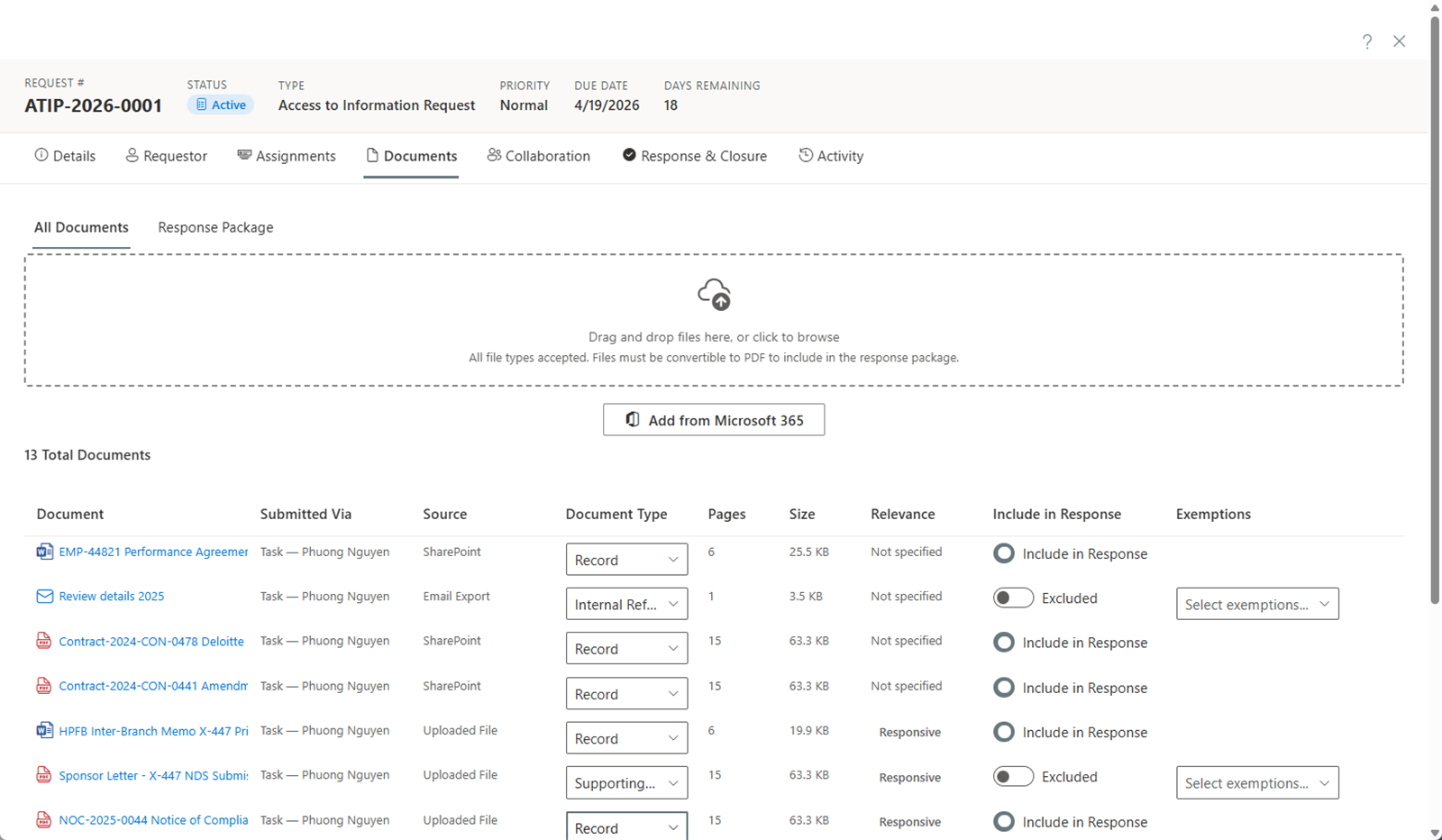
Haga clic en Examinar o arrastre y suelte archivos directamente en la zona de colocación de la pestaña Documentos. Puede seleccionar o soltar varios archivos a la vez: se cargan de forma secuencial con un indicador de progreso combinado. Los documentos pueden tener hasta 100 MB cada uno; las grabaciones de video y audio y los archivos comprimidos grandes pueden llegar hasta 2 GB. Los archivos de más de 100 MB se cargan en bloques reanudables mediante el panel Cola de carga, que muestra el progreso por archivo y resiste una conexión interrumpida (pausar, reanudar, cancelar) — mantenga la página abierta hasta que termine. Las grabaciones se abren después en el visor de medios, con transcripciones y tachado por intervalos de tiempo: consulte Registros de video y audio.
El mismo espacio de trabajo se ejecuta en todos los tipos de caso — las evaluaciones de privacidad, los incidentes y las reclamaciones incluyen una pestaña Documentos con los mismos límites de carga, vistas previas y visor de tachado.
Incorporación desde Microsoft 365
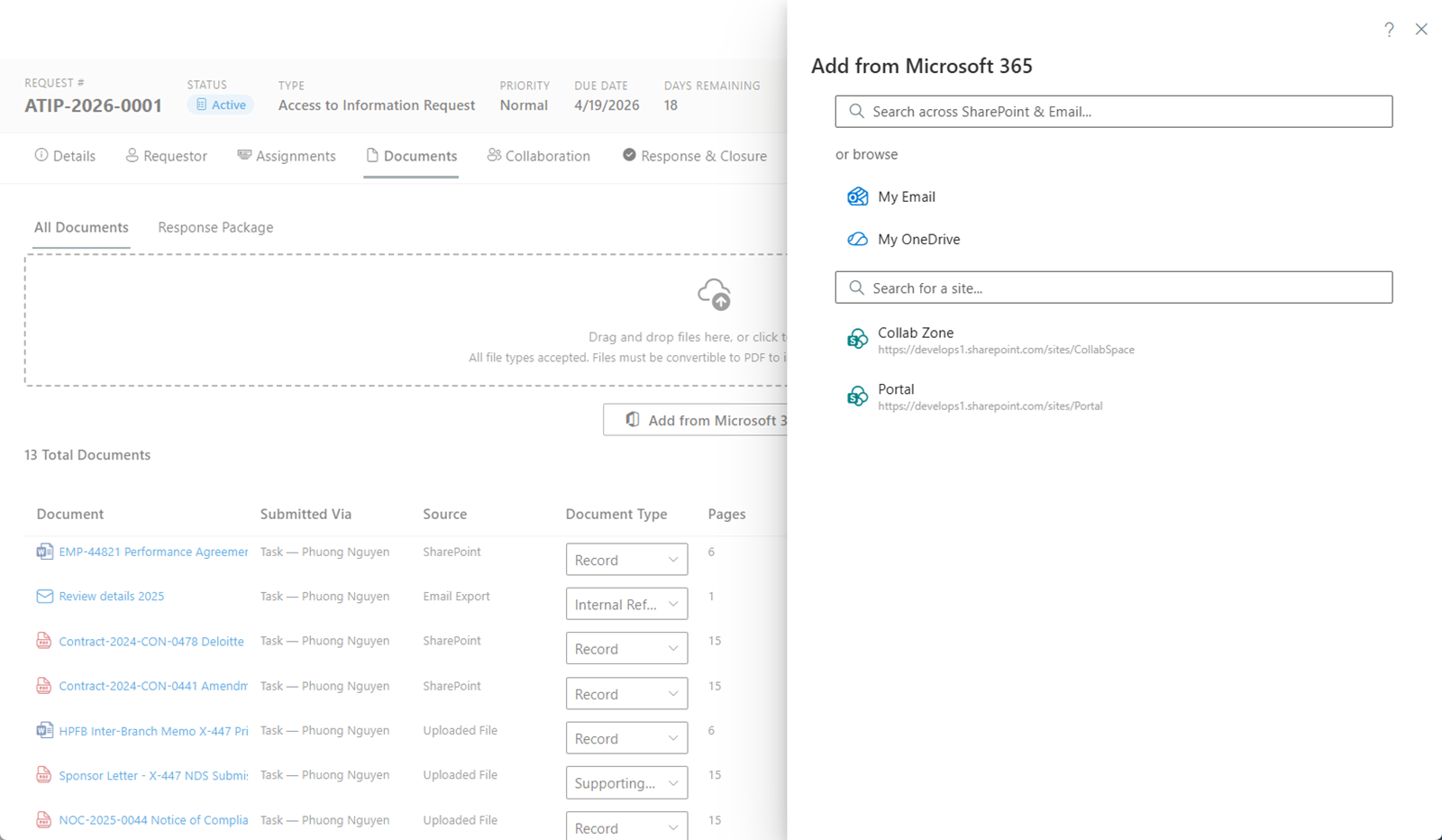
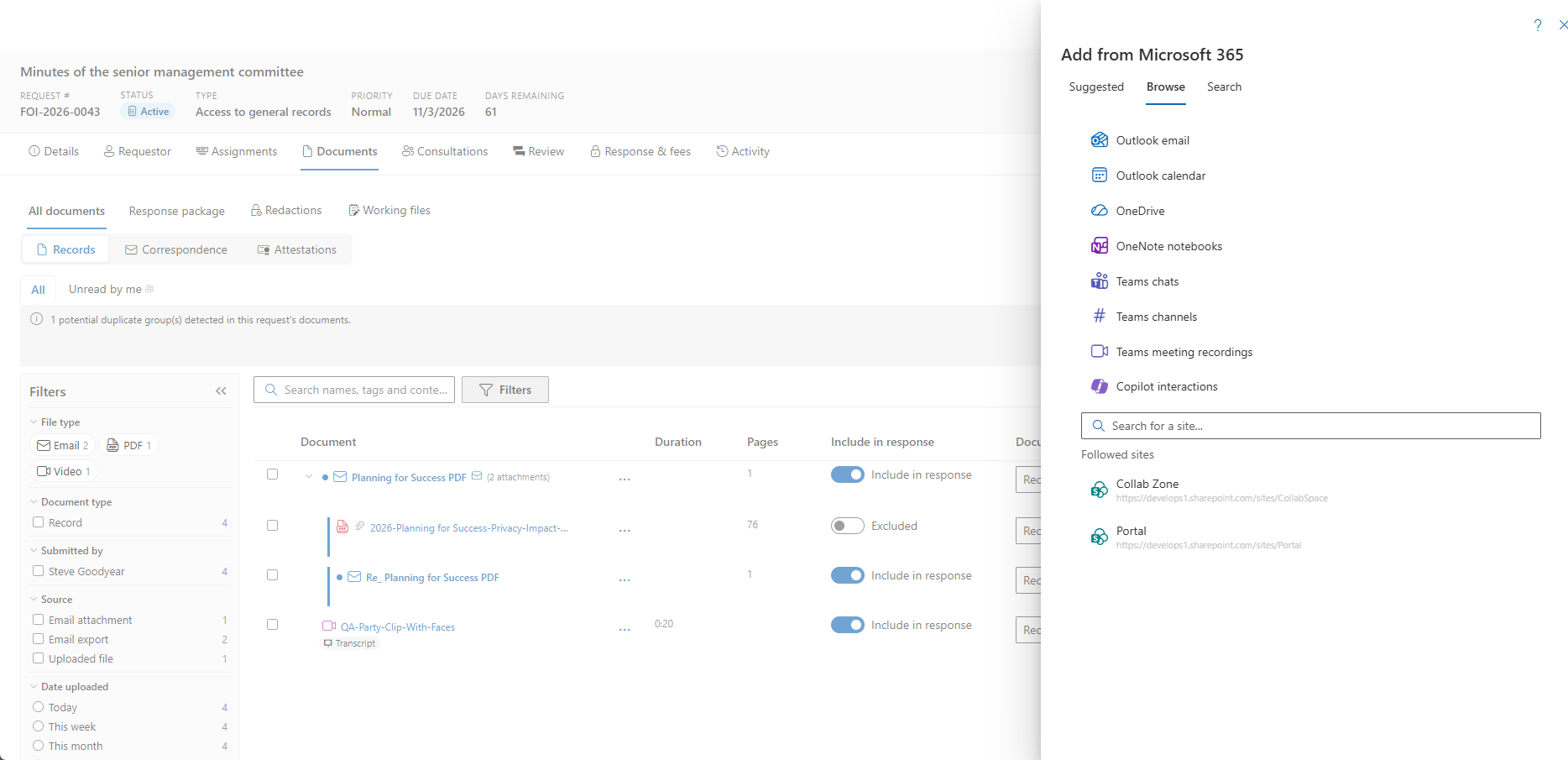
Haga clic en Agregar desde Microsoft 365 para buscar o explorar registros en el entorno de Microsoft 365 de su organización, incluidos SharePoint, OneDrive y los buzones de Outlook.
Búsqueda
Escriba una palabra clave para buscar en todas las fuentes de Microsoft 365 conectadas. Los resultados se agrupan en dos secciones:
- Archivos: documentos de sitios de SharePoint y OneDrive.
- Correos electrónicos: mensajes de correo electrónico de los buzones de Outlook.
Seleccione los elementos que desea agregar a la solicitud.
Exploración
También puede explorar las fuentes de Microsoft 365 directamente:
- Mi correo: explore las carpetas de Outlook y seleccione correos electrónicos individuales (se guardan como archivos .eml).
- Buzones compartidos: explore uno de los buzones de recepción configurados por su inquilino (Configuración > Organización), o cualquier buzón compartido sobre el que ya tenga Acceso completo de Exchange. Incluir un buzón en Configuración no concede nada por sí mismo: Graph aplica sus permisos existentes de Exchange.
- Mi OneDrive: explore sus archivos y carpetas personales de OneDrive.
- Sitios seguidos: explore los sitios de SharePoint que sigue, navegando por las bibliotecas de documentos y las carpetas.
- Buscar un sitio: encuentre un sitio de SharePoint específico por su nombre.
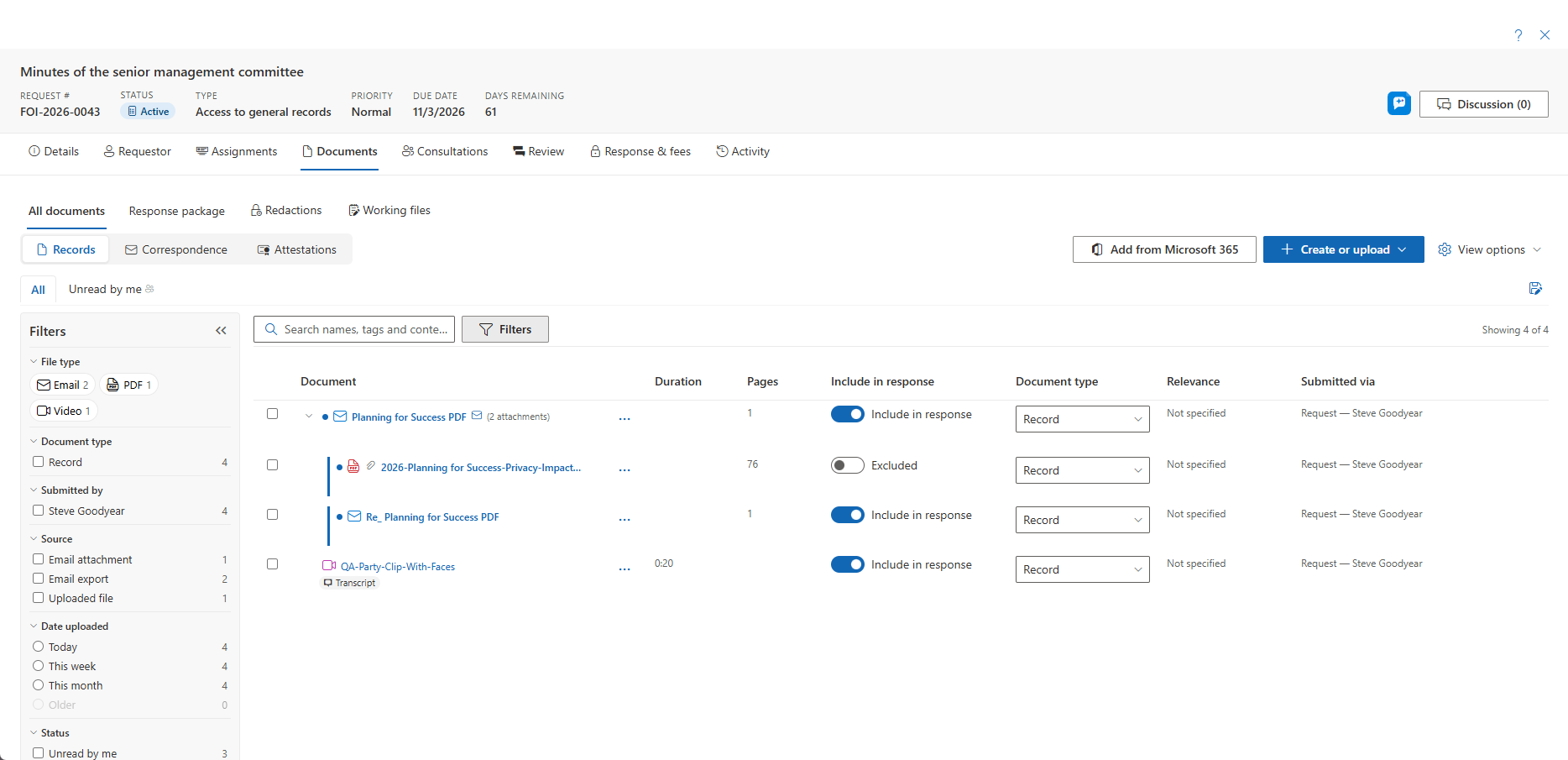
Los archivos se copian en el almacén de documentos de la solicitud. Los correos electrónicos se guardan como archivos .eml que conservan los encabezados, el cuerpo y el contenido en línea. Cuando un correo electrónico tiene archivos adjuntos, cada adjunto se extrae como su propio registro — un clip lo marca y su origen se lee como Adjunto de correo electrónico —, de modo que pueda revisar, clasificar, tachar e incluir los adjuntos de forma independiente. Los adjuntos se agrupan bajo el correo electrónico principal como una familia con un chevron de expandir/contraer, heredan la tarea, la carpeta y el alcance del correo electrónico, y seleccionar el elemento principal se propaga en cascada a sus elementos secundarios. Las imágenes de firma en línea y los blobs de firma S/MIME no se extraen; un mensaje reenviado se convierte en su propio registro de correo electrónico cuyos adjuntos se extraen a su vez. Los correos electrónicos importados antes de que se habilitara la extracción (o mientras el conmutador del inquilino está desactivado) pueden procesarse más adelante con Extraer adjuntos en la fila — seguro de repetir, ya que solo agrega lo que falta. Un adjunto que llegó por separado puede vincularse posteriormente a su correo electrónico con Vincular a correo electrónico… en la fila. Los archivos y correos electrónicos originales en Microsoft 365 no se modifican.
Más fuentes de captura
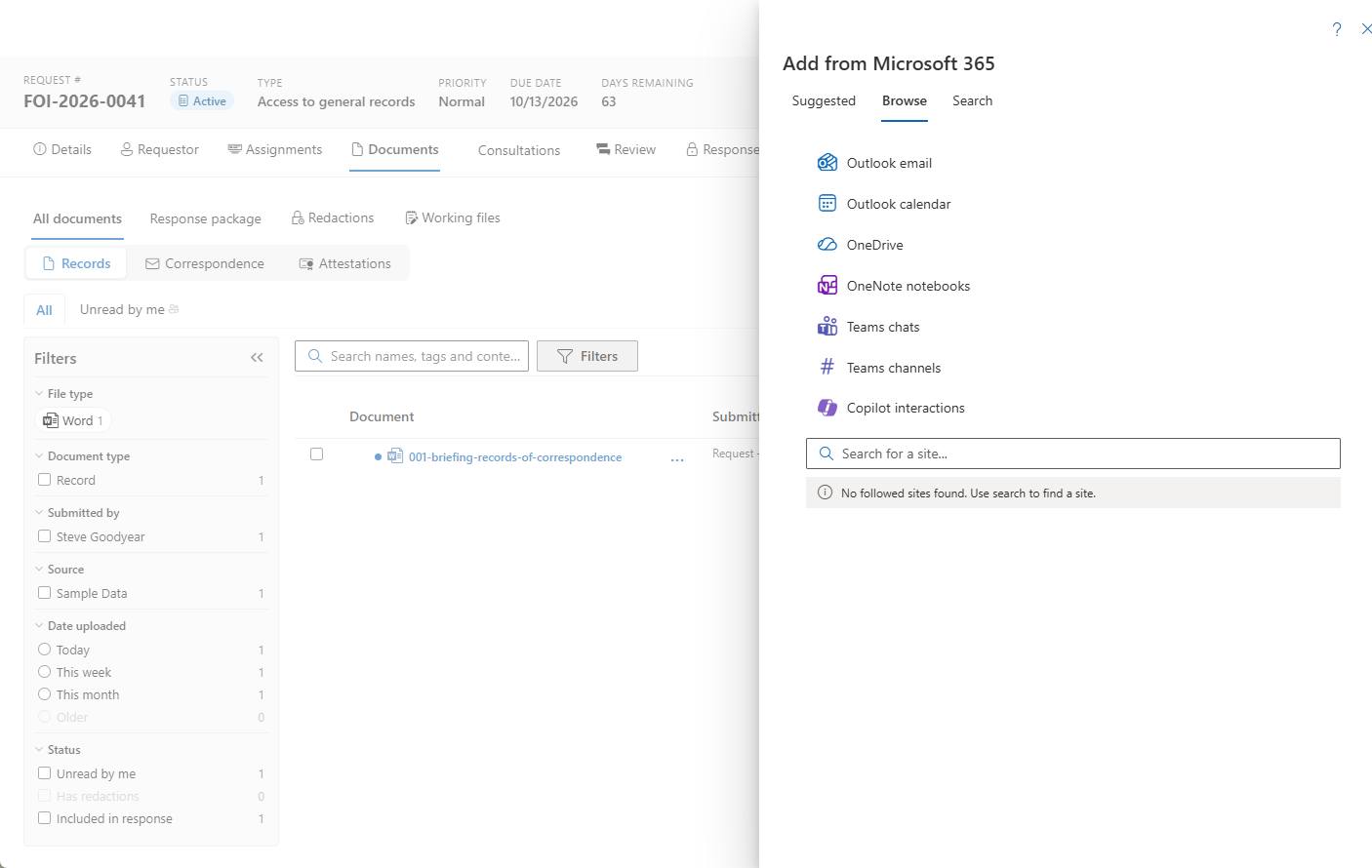
Además de archivos y correo electrónico, Agregar desde Microsoft 365 también puede capturar los propios registros de un custodio a lo largo de Microsoft 365:
- Calendario de Outlook — la agenda de reuniones del custodio. Los elementos privados se excluyen de forma predeterminada, y un banner de divulgación explica qué se dejó fuera.
- Historial de interacciones de Copilot — el historial de interacciones del custodio con Microsoft 365 Copilot. La captura de Copilot se ejecuta del lado del servidor y puede tardar un momento: el selector se cierra de inmediato y el espacio de trabajo muestra un indicador de carga "Capturando sesiones de Copilot…" hasta que llegan las transcripciones.
- Grabaciones de reuniones de Teams — grabaciones de reuniones que organizó el custodio, con la transcripción generada por Teams cuando existe. La grabación se descarga a través del navegador hacia la cola de carga y continúa en segundo plano mientras la página permanece abierta. Consulte Registros de video y audio.
- Listas, OneNote y chats y canales de Teams — se capturan junto con el correo electrónico de Outlook. Al capturar una Lista, un control de Columnas le permite elegir exactamente qué columnas incluye el registro exportado — con un atajo Solo con datos para omitir las columnas vacías —, de modo que una lista amplia se captura como un registro enfocado y legible.
- Documentos sugeridos — registros que el selector muestra automáticamente, derivados del título, el alcance y las palabras clave de la solicitud.
La captura de Microsoft 365 es un conmutador de función por inquilino. Cuando está desactivada para su inquilino, estas fuentes se ocultan.
Vista previa de documentos
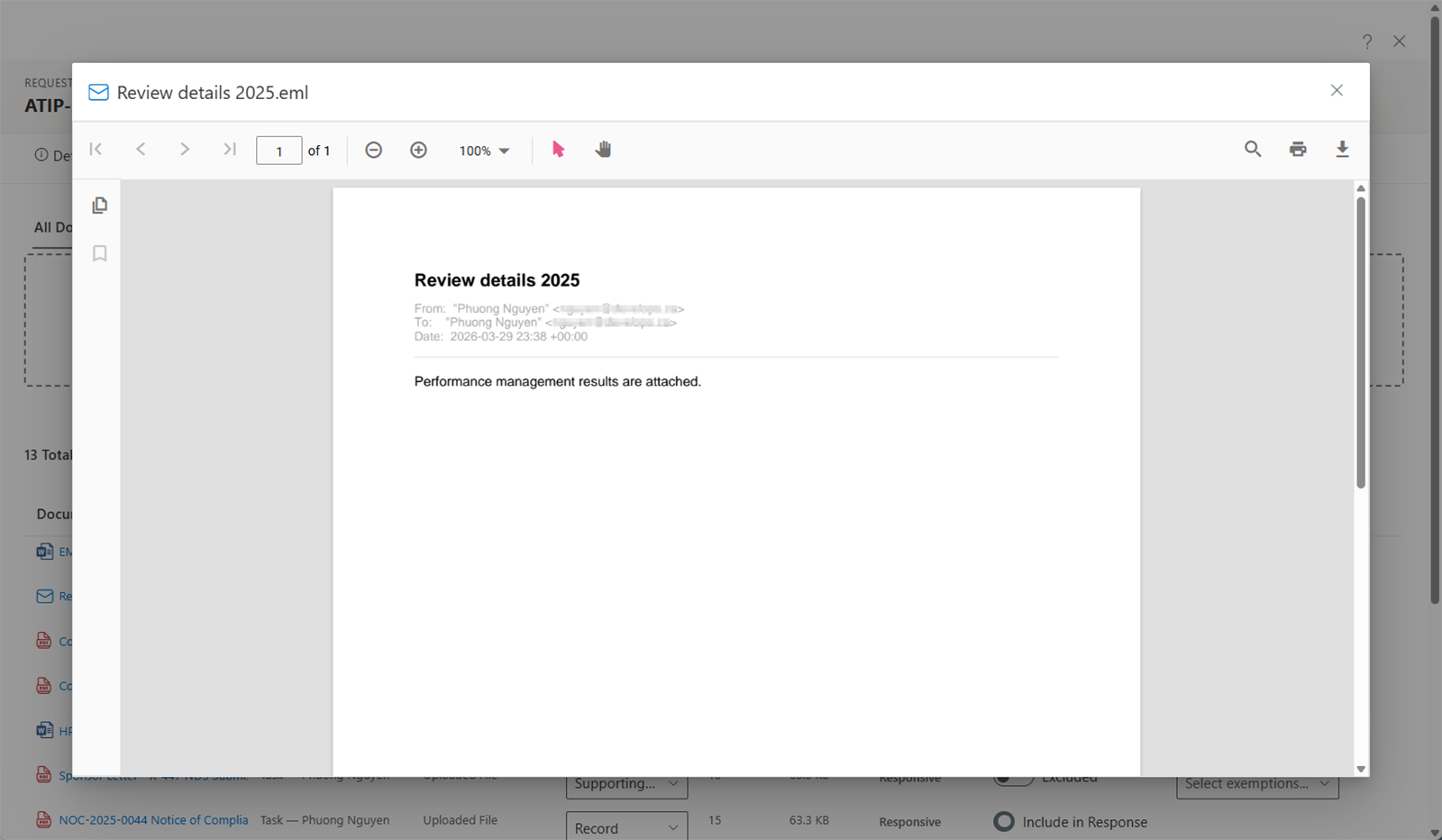
Haga clic en el nombre de un documento para abrir el visor de vista previa. AccessPoint admite la vista previa de:
- Archivos PDF
- Documentos de Microsoft Office (Word, Excel, PowerPoint)
- Imágenes
- Archivos de texto
- Mensajes de correo electrónico (archivos .eml y .msg, representados como PDF con formato)
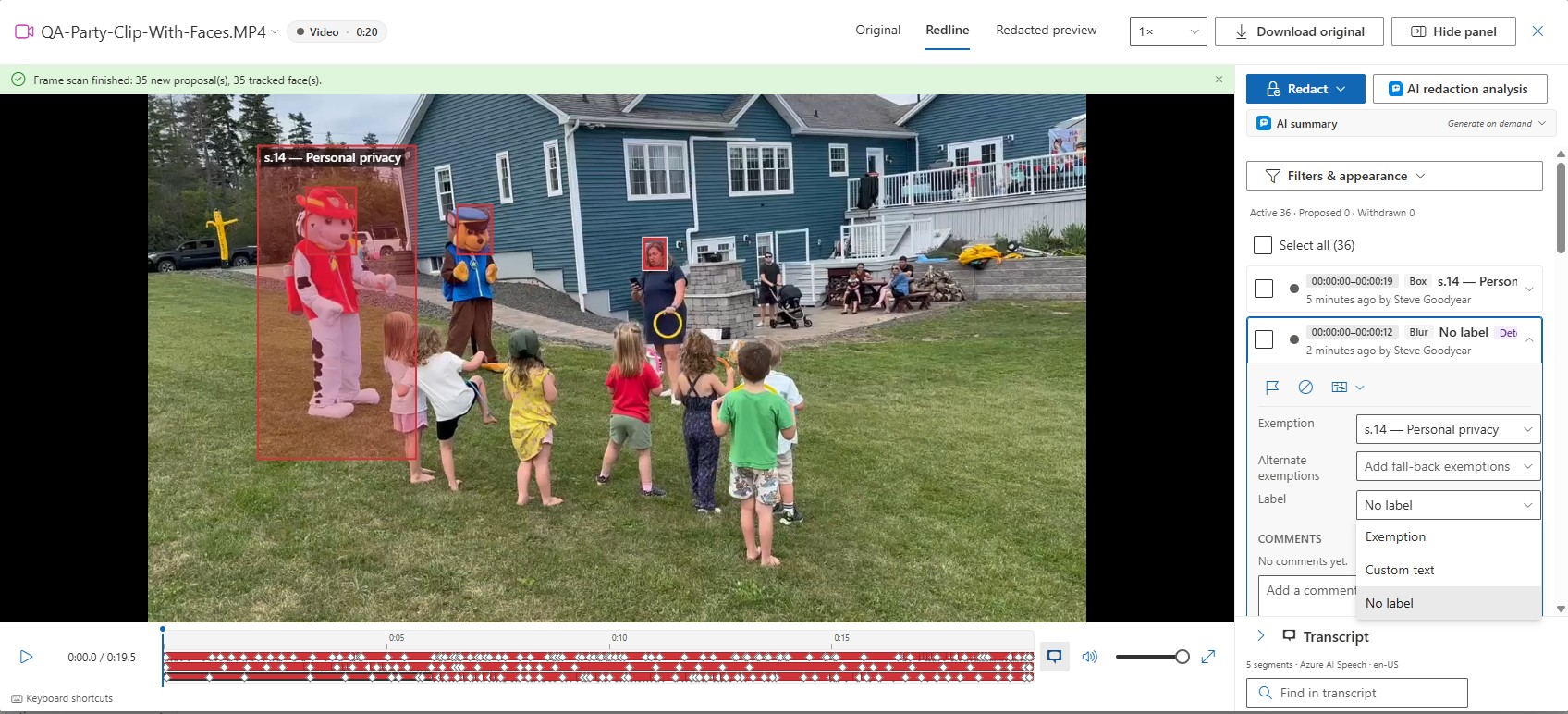
- Grabaciones de video y audio, que se abren en el visor de medios con reproducción, transcripción y tachado por intervalos de tiempo — consulte Registros de video y audio
Un documento escaneado de varios cientos de páginas se abre en el mismo visor con las páginas transmitidas bajo demanda — saltar directamente a una página avanzada del documento la representa de inmediato en lugar de cargar todo lo anterior. En segundo plano, AccessPoint también prepara una copia optimizada para el visor de los PDF muy grandes, utilizada únicamente para la vista previa en pantalla y nunca para las descargas ni para el paquete divulgado, de modo que un documento escaneado grande pasa de página notablemente más rápido a partir de la segunda apertura.
Clasificación de documentos
Cada documento puede clasificarse como:
- Pertinente: el documento es relevante para la solicitud y debe considerarse para la respuesta.
- No pertinente: el documento no es relevante para la solicitud.
- Duplicado: el documento es un duplicado de otro registro que ya existe en la solicitud.
Quién puede clasificar un documento determinado depende de su origen:
- Los documentos recopilados mediante una asignación son clasificados por el custodio asignado a esa asignación.
- Los documentos recopilados mediante una tarea son clasificados por el colaborador asignado a esa tarea.
- Los documentos cargados directamente en la solicitud —incluidos los documentos adjuntos a una entrada de correspondencia o a una consulta externa— son clasificados por el SAO o por un Administrador.
Esto refleja la titularidad: quien recopiló el documento decide si es pertinente.
Clasificación de varios documentos a la vez
Para clasificar varios documentos en un solo paso, utilice el icono de selección múltiple en el encabezado de la columna Relevancia. Un menú le permite aplicar un valor a todos los documentos sin clasificar con un solo clic, o a una selección de filas (marque primero 2 o más casillas de verificación).
Tachado de documentos
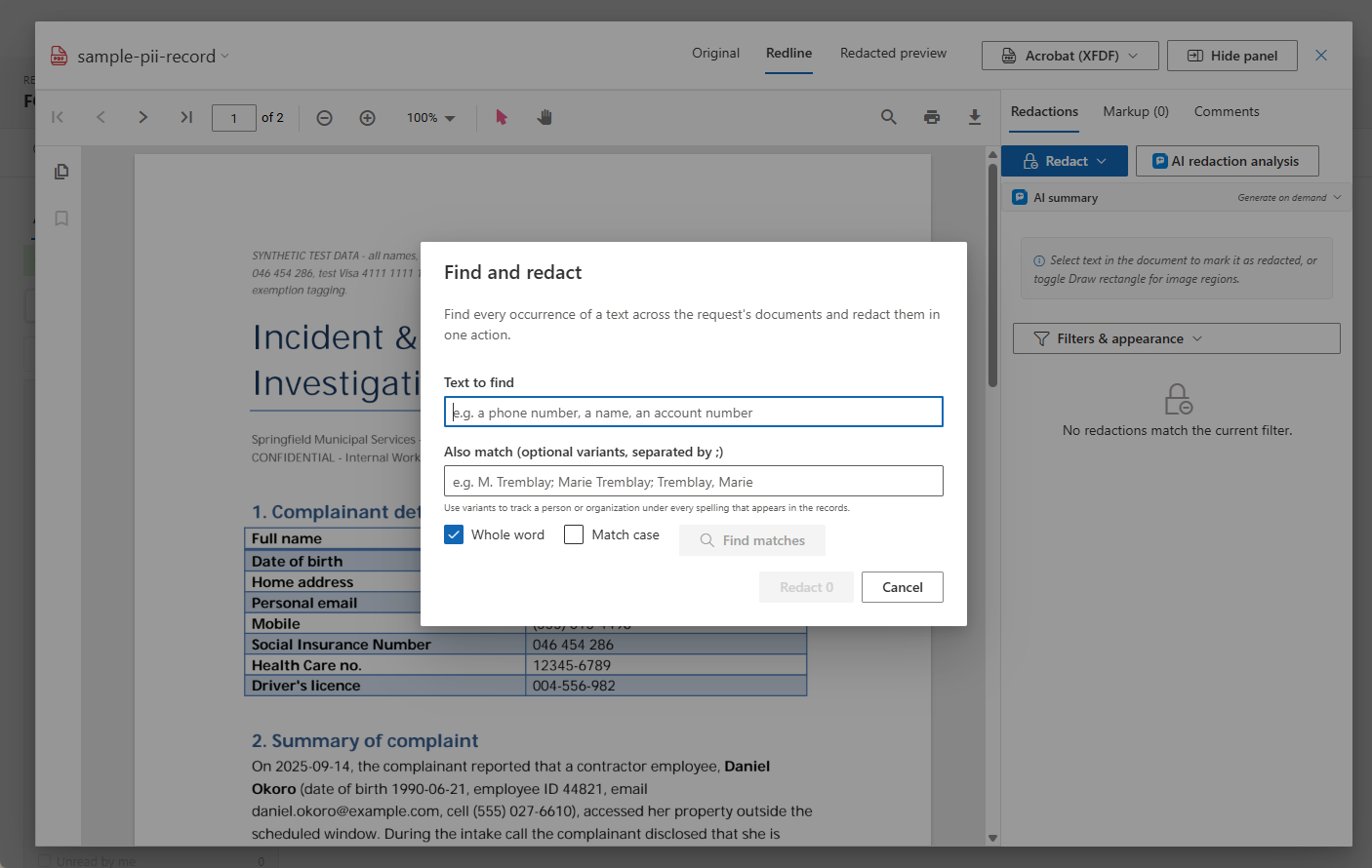
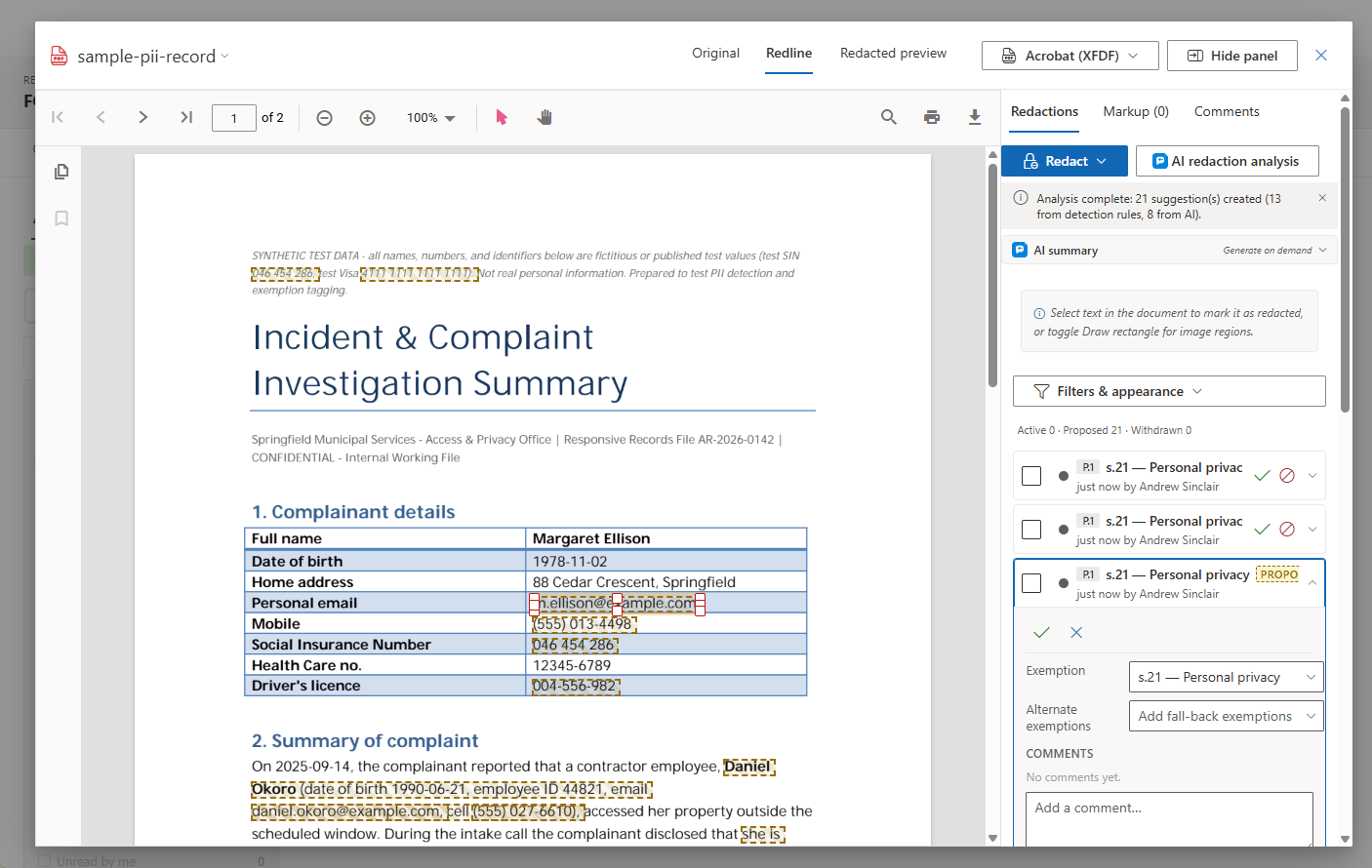
La subpestaña Tachados es donde se marcan los registros para su divulgación. Junto al tachado manual, tres herramientas agilizan el trabajo, y todas ellas solo proponen un tachado. Una persona acepta o descarta cada tachado producido por la máquina, cada uno lleva un distintivo de origen (Patrón, Sugerencia o Propagado) y su texto coincidente, y los tachados propuestos se representan como recuadros ámbar discontinuos que nunca pueden llegar a una exportación hasta que se aceptan.
- Buscar y tachar — escriba un texto (un número de teléfono, el nombre de un tercero, un número de cuenta), vea los recuentos de coincidencias por documento, elija la exención o exenciones, y tache cada aparición en una sola acción, colocada con precisión de palabra en cada página. Elija Proponer para mi revisión para que las coincidencias esperen su aceptación o descarte, o Aplicar de inmediato para que las coincidencias se apliquen pero queden marcadas para verificación.
- Coincidencia de patrones en vivo — conserve un término de Buscar y tachar como un patrón y se ejecutará automáticamente en cada nuevo documento agregado a la solicitud, de modo que nunca haya que rastrear dos veces al mismo tercero. El panel Patrones muestra los recuentos de cada patrón (aplicados, pendientes de revisión y descartados) y le permite volver a ejecutarlo, pausarlo o retirarlo.
- Tachados sugeridos — Analizar en busca de sugerencias ejecuta los patrones de detección de su organización (números de teléfono, direcciones de correo electrónico, SIN/SSN, tarjetas de pago y detectores específicos de la jurisdicción) en toda la solicitud y propone tachados con una puntuación de confianza. Los documentos nuevos se analizan automáticamente tras la conversión y —cuando el paquete de su jurisdicción los vincula— las sugerencias aceptadas llegan pre-etiquetadas con la cita de exención correcta.
Filtre la subpestaña por Origen (Manual, Patrón, Sugerencia, Propagado) y por el estado Propuesto para revisar en un solo lugar todo lo que hicieron las herramientas; acepte o descarte en línea, por documento o de forma masiva. Estas herramientas funcionan con o sin el componente opcional Azure AI Search: la coincidencia se ejecuta sobre los propios documentos.
Nada de lo propuesto pasa desapercibido. La verificación previa del paquete de respuesta cuenta los tachados propuestos sin revisar (patrón, regla, IA y sugerencias de solicitudes anteriores que aún esperan aceptación o descarte) en los documentos incluidos. De forma predeterminada, advierte con un atajo Revisar sugerencias que regresa a esta subpestaña; una configuración de inquilino en Configuración → Apariencia de los tachados puede escalar esto a Bloquear, aplicado del lado del servidor hasta que se acepte o descarte cada marca propuesta.
Si el enriquecimiento falla parcialmente. Después de que un documento se convierte, se ejecuta un enriquecimiento en segundo plano: indexación de búsqueda, análisis de patrones y sugerencias de tachado, análisis de IA, detección de duplicados. Cuando parte de esa canalización falla, la fila del documento muestra una píldora ámbar que indica qué falló, con su propio botón Reintentar para volver a ejecutar únicamente el enriquecimiento.
Documentos escaneados (OCR). Cuando se implementa el componente opcional Document Intelligence, los documentos escaneados solo con imagen tienen su texto leído automáticamente, de modo que participan en la búsqueda de contenido, la detección de duplicados, los resúmenes con IA y las herramientas de tachado anteriores como cualquier otro documento. Sin él, los documentos escaneados siguen coincidiendo por nombre, tipo y etiquetas.
Trabajar con una marca de tachado
- Una selección de varias líneas es un solo tachado, no varios. Seleccionar un pasaje que se extiende en varias líneas dibuja un recuadro ajustado en cada línea, pero se mantienen como una única entrada: una exención, un conjunto de alternativas, un hilo de comentarios, un estado, una línea en el cronograma de tachados. Esto refleja cómo Acrobat representa la misma marca, de modo que exportar a XFDF y volver a importar conserva el pasaje sin dividirlo.
- Ajuste una marca en su lugar. Haga clic en un tachado para seleccionarlo y luego arrastre su cuerpo para moverlo o cualquier controlador para cambiar su tamaño; no es necesario retirarlo y volver a dibujarlo (lo que perdería la exención, los comentarios y el historial). Los cambios de geometría se guardan en la marca existente; su cita y su rastro de auditoría se conservan.
- Las exenciones alternativas pueden mostrarse en la marca. Cuando un tachado cita alternativas, la superposición puede mostrar
s.19 (s.22, s.23)para que un revisor vea las citas alternativas sin abrir el panel; las alternativas que no caben se reducen a un recuento (s.19 (+2)), y si incluso eso resulta demasiado ancho, solo se muestra la principal. Es una configuración de inquilino en Configuración → Apariencia de los tachados, con el valor predeterminado de solo copias redline — la copia divulgada se mantiene limpia. - Elija qué muestra cada marca. La fila Etiqueta en los detalles de una marca controla lo que se pinta sobre el recuadro: Exención (el valor predeterminado — la cita, con las alternativas según la configuración anterior), Texto personalizado (exactamente el texto que escriba, como una referencia de anexo o «Tercero») o Sin etiqueta (un recuadro limpio). La etiqueta es solo de presentación — una marca establecida en Texto personalizado o Sin etiqueta conserva su exención, y el índice de tachados, el resumen de exenciones, el cronograma y el registro siempre la citan. Seleccione varias marcas y use Establecer etiqueta para aplicar un modo de forma masiva. Los mismos tres modos se aplican a las marcas en grabaciones.
- Cambiar de vista conserva su lugar. Las pestañas Original, Redline y Vista previa con tachados se cargan una sola vez y permanecen activas, de modo que alternar entre ellas es instantáneo y lo deja en la página que estaba leyendo. Original muestra la fuente limpia, Redline muestra las marcas aplicadas, las propuestas y las anotaciones del revisor, y Vista previa con tachados muestra exactamente las marcas que una divulgación grabaría.
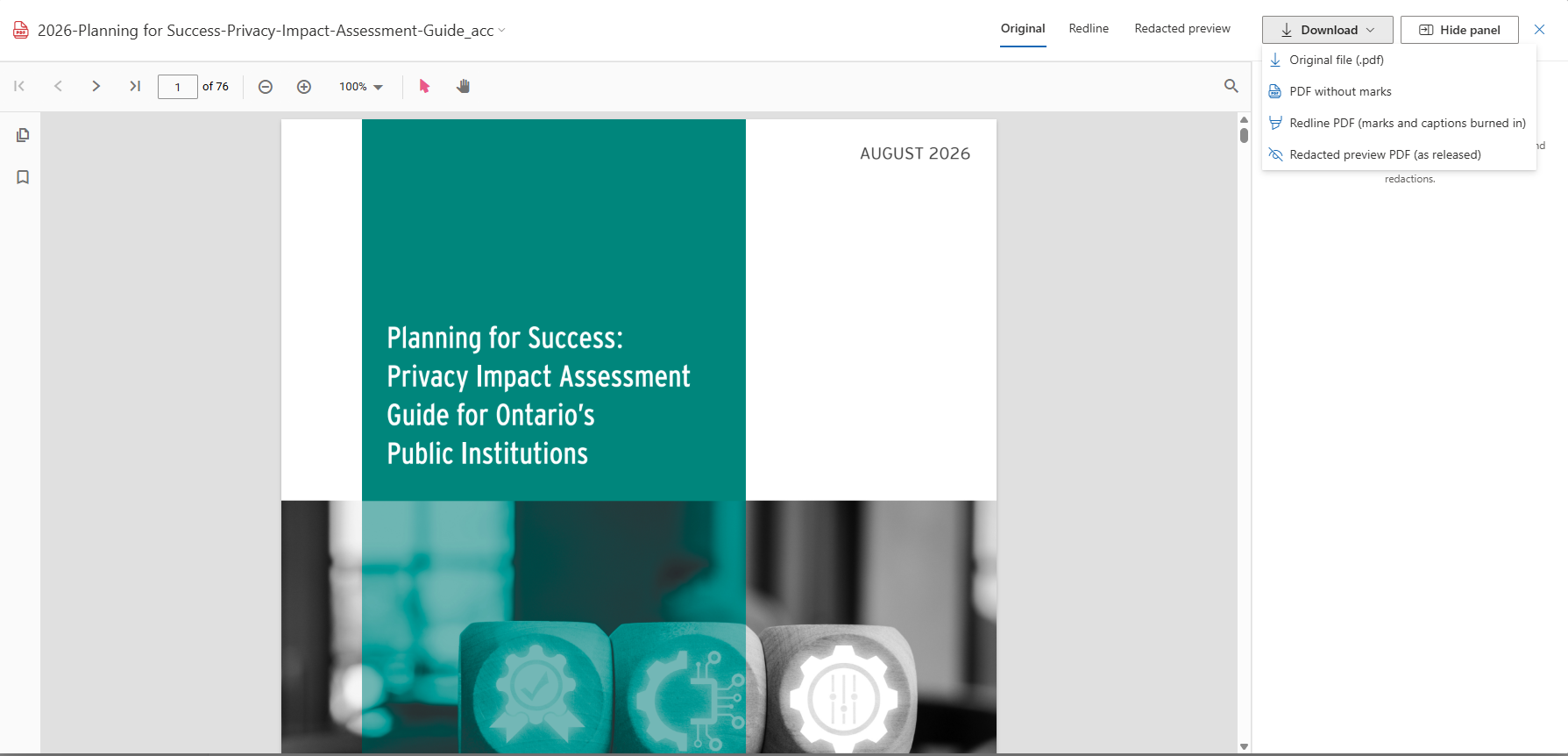
- Las descargas indican lo que entregan. El menú Descargar ▾ del encabezado del visor ofrece el archivo original en su formato cargado, el PDF sin marcas y —en un registro con tachados— el PDF redline y el PDF de vista previa con tachados ya grabados. La descarga de vista previa con tachados elimina físicamente el contenido bajo cada marca aplicada antes de dibujar el recuadro, por lo que es segura de entregar; el redline mantiene el contenido legible bajo una superposición translúcida porque los revisores necesitan verificarlo. No hay un botón ambiguo de descarga o impresión en la barra de herramientas del visor: elija la vista que desea e imprima desde ese PDF. El menú de la fila en la pestaña Documentos también ofrece Descargar original, de modo que siempre puede recuperar el
.docx,.msgo la imagen cargados.
Historial de documentos entre solicitudes
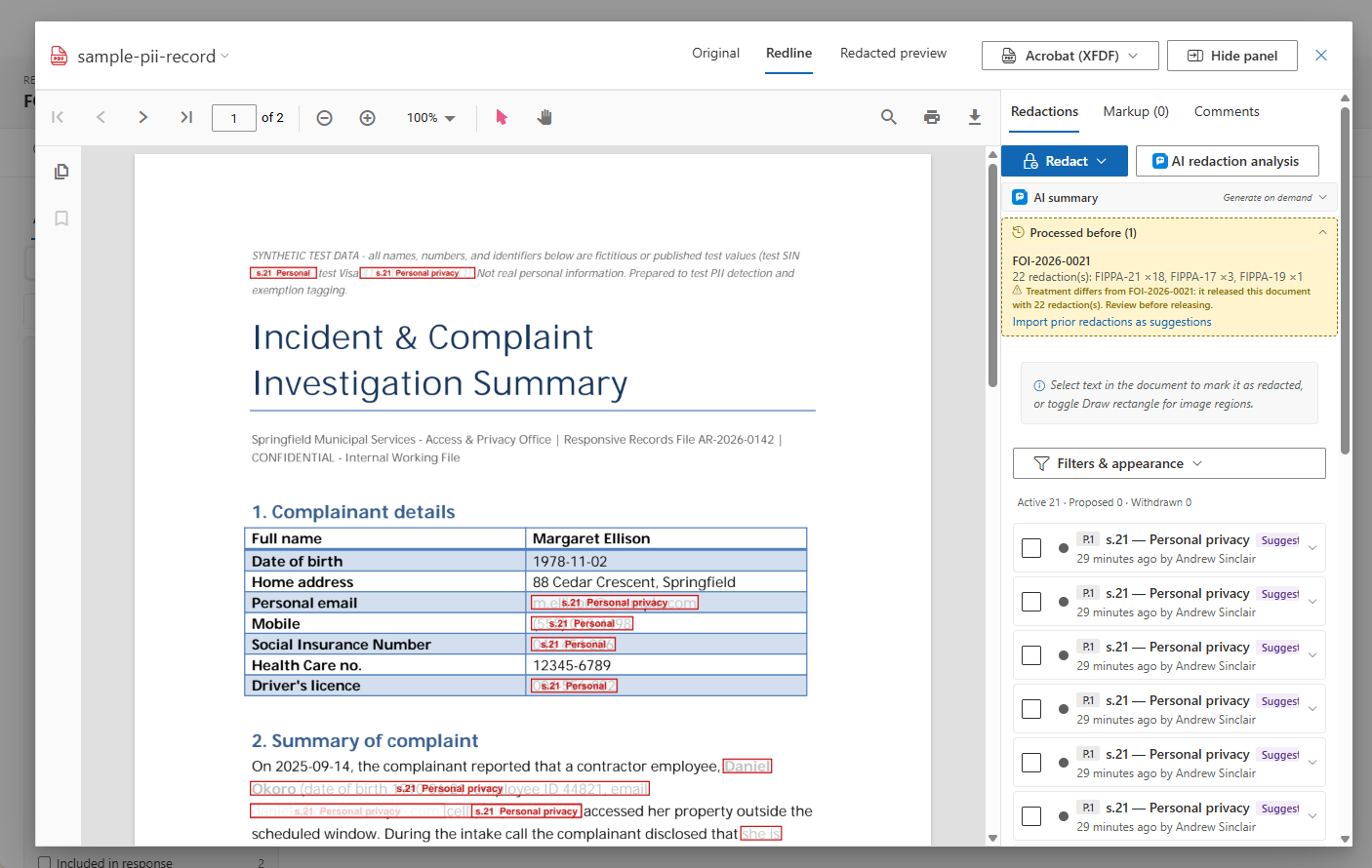
Cuando un documento que llega a una solicitud es idéntico byte a byte a uno que ya procesó en una solicitud anterior a la que tiene acceso, AccessPoint lo reconoce. El espacio de trabajo muestra un banner, y el visor de tachado muestra un panel Procesado anteriormente —la solicitud anterior, su resultado y sus tachados por exención— con un solo clic para importar los tachados anteriores como sugerencias al documento actual. Como con cada sugerencia, usted revisa cada una antes de que se aplique. Nunca se muestra el historial de solicitudes a las que no tiene acceso.
Asistencia con IA para documentos
Cuando Asistencia con IA está habilitada para su inquilino, tres funciones opcionales ayudan con la revisión de documentos. Cada una produce una sugerencia o un borrador editable; siempre es una persona quien decide qué se aplica.
- Análisis de tachado con IA — además de las sugerencias basadas en patrones anteriores, la IA lee el texto del documento en su contexto y propone tachados para información personal sobre personas en su capacidad personal (los funcionarios que actúan en el ejercicio de sus funciones oficiales no se marcan), pasajes de asesoramiento y recomendaciones, comunicaciones privilegiadas entre abogado y cliente, e información comercial confidencial de terceros — cada uno con una puntuación de confianza y un breve motivo. Las propuestas fluyen por el mismo canal de revisión que cualquier otra sugerencia, de modo que las acepta o descarta de la misma manera.
- Resúmenes de documentos — el panel lateral del visor de tachado ofrece un resumen con IA a petición para cada documento, contraído hasta que lo expande — generado en su idioma cuando lo solicita y almacenado en caché hasta que cambia el contenido del documento.
- Búsqueda semántica y detección de duplicados — con Azure AI Search y Asistencia con IA implementados, la búsqueda de documentos entiende el significado además de las palabras exactas, y la detección de duplicados detecta también los casi duplicados que la coincidencia de texto simple pasa por alto, como la traducción de un mismo memorando o un borrador reescrito en profundidad.
Asistencia con IA es opcional. Estas funciones solo aparecen cuando su organización ha implementado Asistencia con IA; si no las ve, consulte a su administrador.
Privacidad e IA responsable. Asistencia con IA se ejecuta en un recurso de Azure OpenAI dentro de la propia suscripción y región de Azure de su organización — los datos en reposo nunca salen de su inquilino, y el lugar donde se procesa la inferencia es una elección de su organización en el momento de la implementación (global, o limitada a la zona de datos de la UE/EE. UU.). Microsoft no entrena sus modelos con su contenido, y las indicaciones y las respuestas no se almacenan; solo se conservan los metadatos de uso, visibles por registro en el filtro Asistencia con IA de la pestaña Actividad. Cada resultado de la IA es una sugerencia o un borrador editable que una persona revisa y sobre el que decide. Para saber cómo se configuran estas funciones para todo el inquilino, consulte la página de administración Funciones.
Aplicación de exenciones
Los SAO pueden aplicar códigos de exención a documentos o a partes de documentos. Los códigos de exención provienen de la lista configurada por su administrador y corresponden a las disposiciones legislativas específicas que justifican la retención de información.
Preparación del paquete de respuesta
Los SAO gestionan qué documentos se incluyen en el paquete de respuesta final. Desde la pestaña Documentos puede:
- Activar o desactivar documentos individuales para incluirlos o excluirlos de la respuesta.
- Reordenar los documentos para controlar la secuencia en el paquete de respuesta.
Un paquete que incluye grabaciones se genera en segundo plano y las entrega como un ZIP con los archivos multimedia grabados y un manifiesto de hash — consulte Registros de video y audio y Respuesta y tarifas.