
Una guía de inicio rápido de AccessPoint basada en roles — qué abarca, cómo iniciar sesión, cómo encontrar su rol y cómo llegar a su primera tarea
Last updated: August 06, 2026 by Steve
Introducción a AccessPoint
AccessPoint es una plataforma integrada de acceso y privacidad que se ejecuta dentro del inquilino de Microsoft 365 de su organización. Comenzó como una herramienta de solicitudes de FOI/ATIP y ahora administra todo su programa de acceso y privacidad en un solo lugar.
Qué abarca AccessPoint
- Solicitudes de acceso — recepción, seguimiento y gestión del ciclo de vida completo para solicitudes de FOI/ATIP/SAR.
- Documentos y redacción — un espacio de trabajo de revisión para recopilar, etiquetar, deduplicar, redactar y empaquetar registros.
- Asignaciones, tareas y delegación — asignaciones a custodios y tareas de colaboradores, realizadas a partir de instrucciones depuradas.
- Solicitantes, consultas y correspondencia — un directorio de contactos, consultas con terceros y cartas con plantillas.
- Revisiones y aprobaciones — flujos de trabajo de revisión configurables que controlan las etapas clave.
- Evaluaciones de privacidad (PIA/AIA/de seguridad) y ROPA — evaluaciones basadas en cuestionarios y registros de actividades de tratamiento conforme al art. 30 del GDPR.
- Incidentes y vulneraciones de privacidad — recepción de incidentes, contención, evaluación de daños y seguimiento de la notificación de vulneraciones.
- Quejas y apelaciones — gestión de casos con plazos estatutarios para quejas y apelaciones.
- Registro de riesgos y compromisos — un registro de riesgos de privacidad con tareas de tratamiento, indicadores clave de riesgo (KRI) y compromisos rastreados.
- Informes y análisis — informes estadísticos fijos, además de paneles personalizados de Report Studio, todo sobre un libro mayor de auditoría encadenado por hash.
Todo se rige por paquetes de jurisdicción, de modo que las normas, los estados y las plantillas de su jurisdicción los define un administrador, en lugar de estar fijados en el código.
Inicio de sesión
AccessPoint utiliza su inicio de sesión existente de Microsoft 365; no hay contraseñas separadas. Ábralo desde la página de SharePoint donde su organización publicó el componente web, o desde la aplicación AccessPoint en Microsoft Teams (aplicación personal o pestaña de canal). Se inicia sesión automáticamente con su cuenta organizacional.
Cómo orientarse
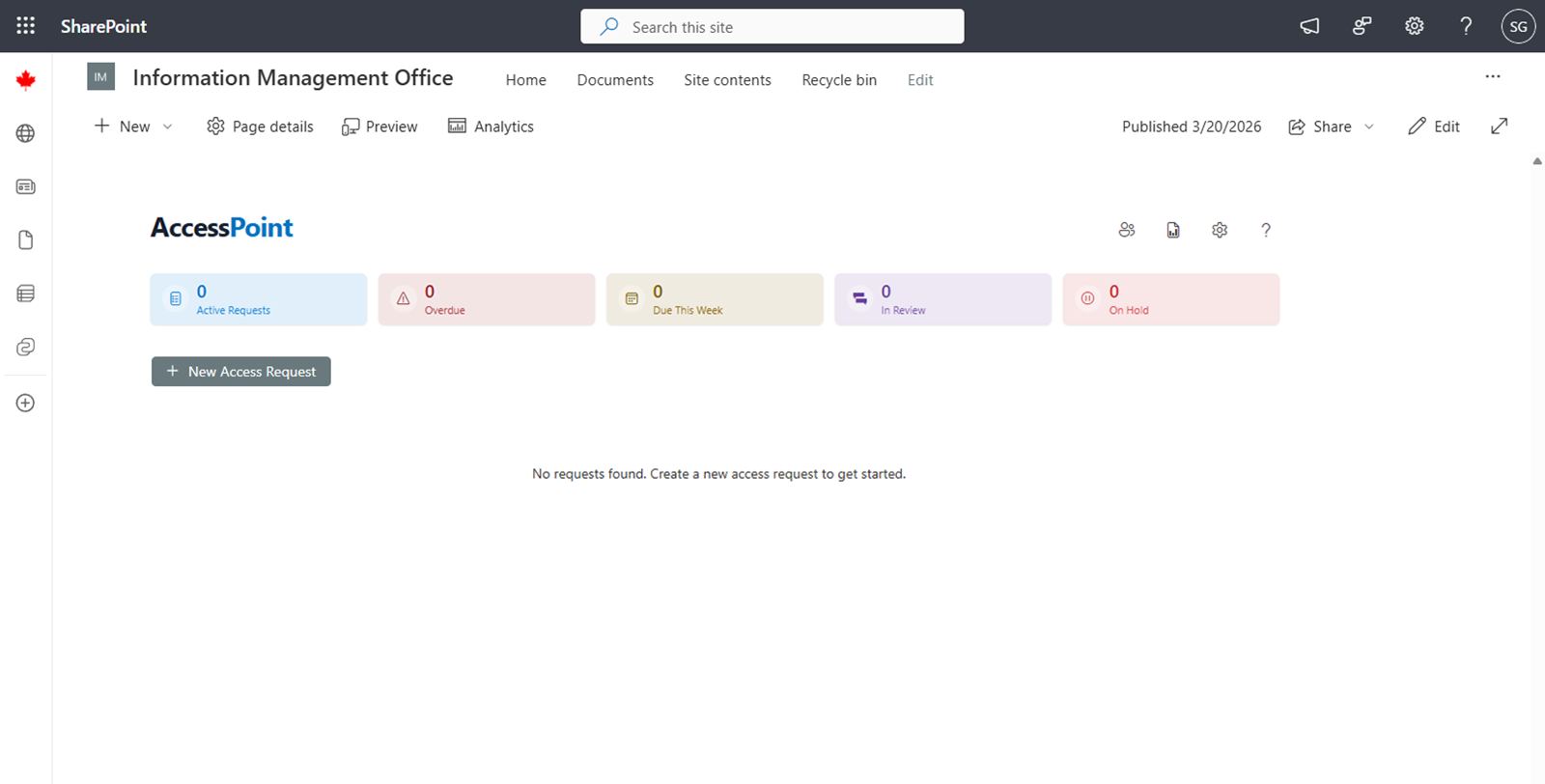
La navegación superior muestra solo las pestañas que utilizan sus permisos — Mi Día (su página de inicio personal), Solicitudes, los paneles de los módulos de privacidad (Evaluaciones, Incidentes, Quejas), Revisiones, Riesgos, Asignaciones y Tareas. La barra de herramientas de la aplicación añade botones según los permisos para Informes, Solicitantes, Sujetos de privacidad y controles, Configuración y Ayuda. Un selector de idioma (arriba a la derecha) cambia el idioma de la interfaz cuando hay varios idiomas habilitados.
Su rol y primeros pasos
| Rol | Usted trabaja en | Comience aquí |
|---|---|---|
| Coordinador de acceso / Funcionario de Acceso del Interesado (SAO) | Solicitudes | Abra el panel de Solicitudes y cree o tome una solicitud. |
| Custodio | Asignaciones | Abra una asignación, recopile los registros y envíela con una certificación. |
| Colaborador | Tareas | Abra una tarea, ejecute la búsqueda o la carga, y márquela como completada. |
| Revisor | Revisiones | Abra su panel de Revisiones y apruebe o solicite cambios. |
| Analista de privacidad | Solicitudes / áreas de privacidad | Inicie una PIA/AIA, registre un incidente o trabaje en una queja o un riesgo. |
| Administrador | Configuración | Importe un paquete de jurisdicción y luego asigne roles. |
Los custodios y colaboradores siempre trabajan a partir de instrucciones depuradas y nunca ven la información personal del solicitante.
Mi Día — su "qué sigue"
Mi Día es una lista de tareas pendientes calculada, que abarca todo lo que usted maneja — solicitudes, asignaciones, tareas, revisiones, consultas, evaluaciones, incidentes, quejas, riesgos y recordatorios — agrupada en Vencido, Vence hoy, Vence pronto y Requiere acción. Haga clic en cualquier elemento para abrirlo en el lugar, actuar y volver a su lista.

Obtener ayuda
Cada panel tiene un ícono de Ayuda (?) que abre documentación contextual para la pantalla exacta en la que se encuentra, directamente dentro de la aplicación. Utilícelo cuando necesite orientación paso a paso para el panel que tiene frente a usted.
Próximos pasos
- Guía del usuario — cómo trabajar en cada área
- Guía del administrador — configuración y instalación
- Guía de implementación — instale AccessPoint en su inquilino