
Vista de detalles de la asignación — instrucciones para el custodio, recopilación de documentos, gestión de tareas y envío de la atestación
Last updated: March 29, 2026 by Steve
Detalles de la asignación
Cuando abre una asignación como Custodio, ve una interfaz con pestañas que organiza todo lo que necesita para completar su trabajo de recopilación.
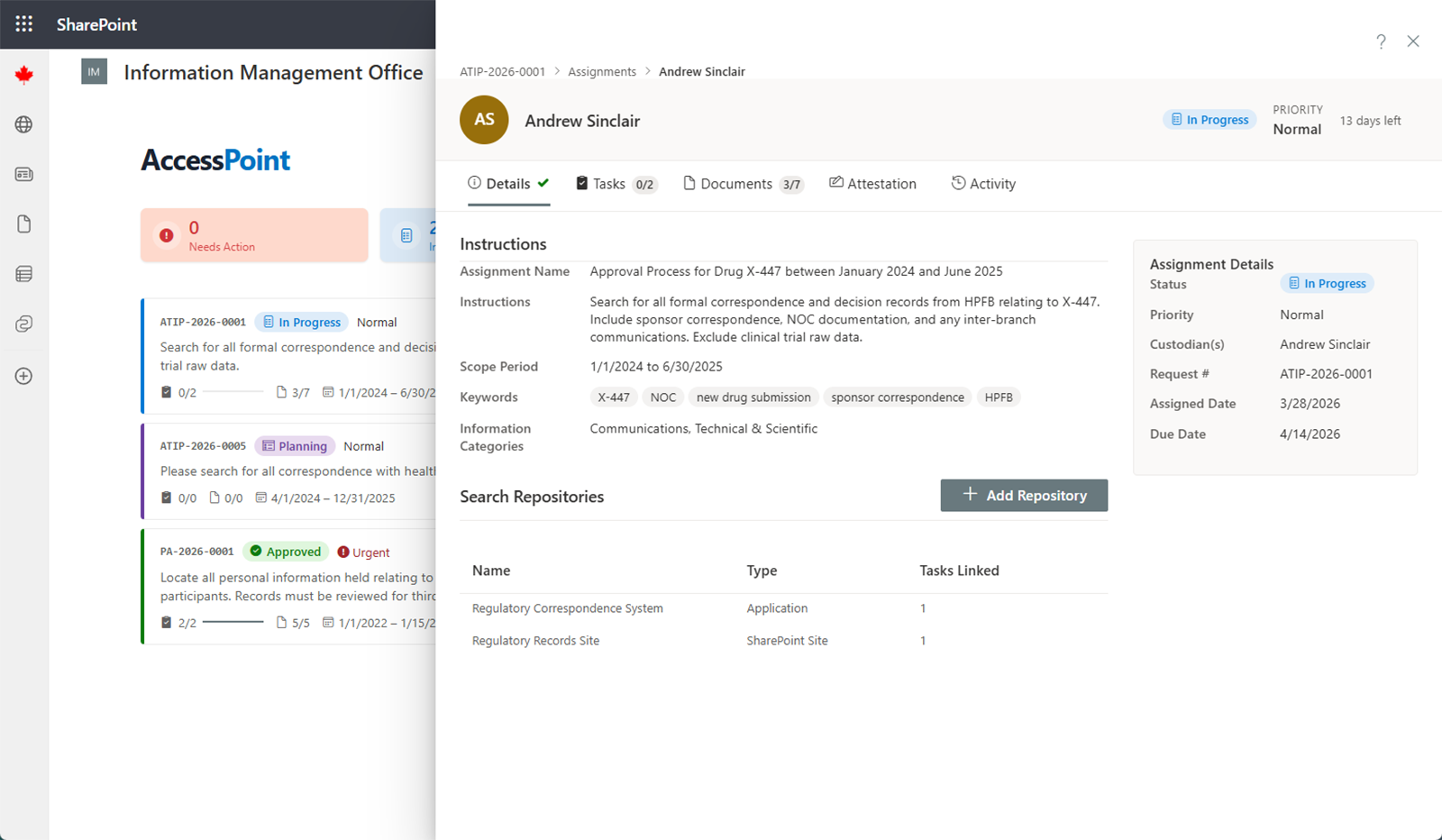
Pestaña Detalles de la asignación
La primera pestaña muestra las instrucciones proporcionadas por el SAO:
- Qué buscar: palabras clave, tema o registros específicos
- Intervalo de fechas: el período que debe abarcar su búsqueda
- Repositorios: qué orígenes de datos debe buscar
- Fecha de vencimiento: cuándo debe completarse la asignación
Lea estas instrucciones detenidamente antes de comenzar la búsqueda.
Pestaña Repositorios
Esta pestaña enumera los orígenes de datos que debe buscar. Para cada repositorio verá:
- Nombre: el identificador del repositorio
- Ubicación: dónde se almacena o se accede al repositorio
- Descripción: contexto adicional sobre el contenido del repositorio
Desde esta pestaña puede agregar tareas para búsquedas individuales dentro de cada repositorio y llevar el recuento de documentos a medida que recopila registros.
Pestaña Tareas
Si la asignación se divide en tareas individuales, esta pestaña le permite gestionarlas. Para cada tarea puede:
- Ver la descripción de la tarea y la fecha de vencimiento
- Actualizar el estado: Sin iniciar, En curso o Completado
- Cargar documentos relacionados con esa tarea
También puede crear nuevas tareas y asignarlas a Colaboradores que llevarán a cabo el trabajo de búsqueda en su nombre.
Pestaña Documentos
Cargue aquí los archivos recopilados mediante uno de dos métodos:
- Arrastre y suelte uno o varios archivos directamente en la zona de colocación: varios archivos se cargan de forma secuencial con un indicador de progreso combinado (los documentos, hasta 100 MB cada uno; las grabaciones de video y audio, hasta 2 GB mediante la cola de carga reanudable)
- Haga clic en Agregar desde Microsoft 365 para explorar y buscar documentos relevantes en SharePoint, OneDrive y Outlook. Cuando agrega correos electrónicos con archivos adjuntos, cada adjunto se extrae automáticamente y se agrega como un documento independiente junto con el archivo .eml.
Una vez cargados, clasifique cada documento como:
- Pertinente: relevante para la solicitud
- No pertinente: revisado pero no relevante
- Duplicado: una copia de otro documento ya recopilado
Pestaña Atestación
Cuando haya terminado de recopilar documentos, debe enviar una atestación formal en la que confirme que:
- Buscó en todos los repositorios especificados
- Envió todos los documentos relevantes encontrados
- Informó sus resultados con precisión
Revise detenidamente el texto de la atestación, fírmela y envíela. El SAO revisa su atestación como parte de su proceso de aprobación.
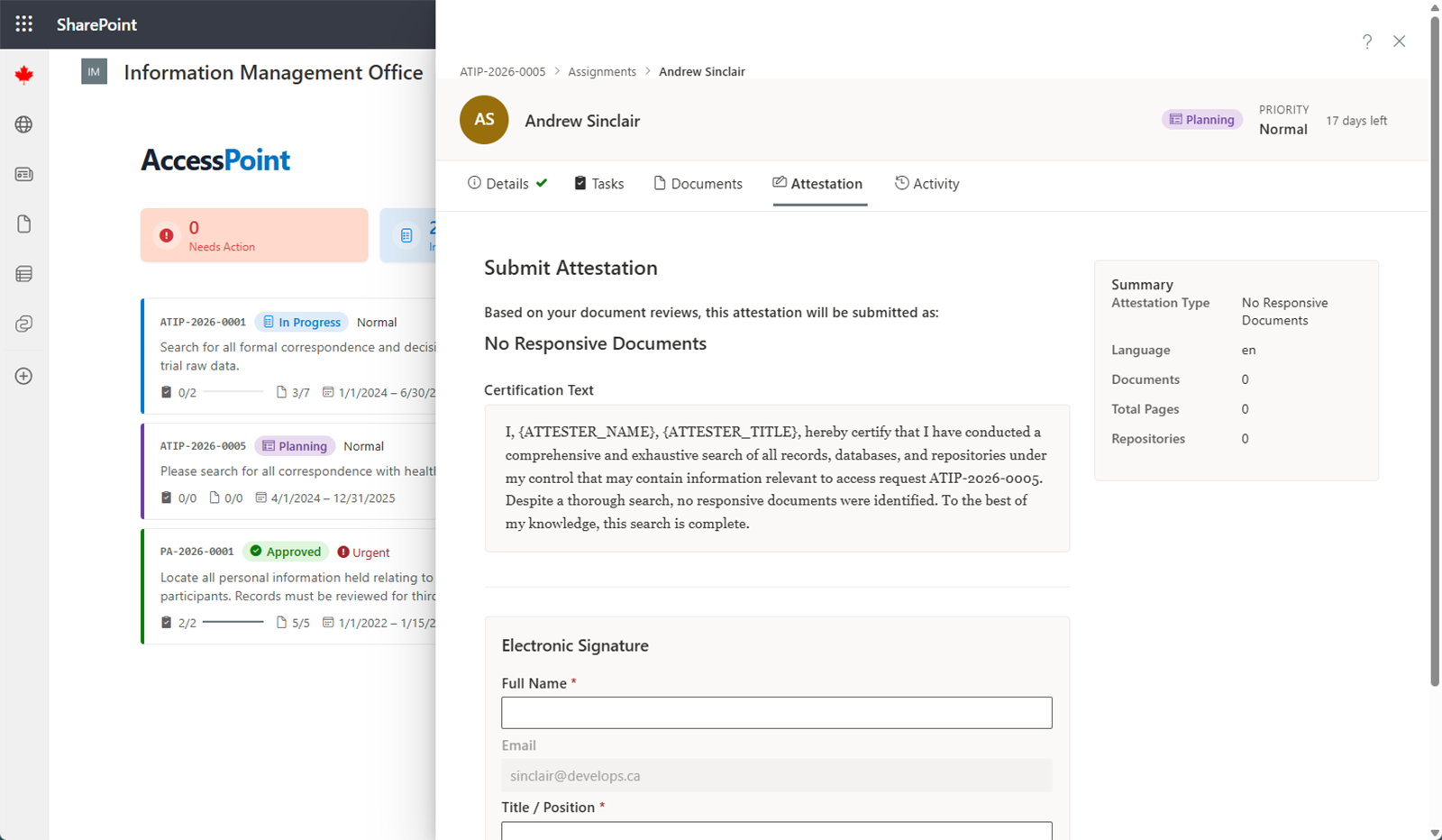
Pestaña Historial
La pestaña Historial proporciona un registro completo de todas las acciones realizadas en esta asignación, incluidos los cambios de estado, las cargas de documentos, las actualizaciones de tareas y los envíos de atestaciones.
Envío de su asignación
Cuando esté listo para enviar:
- Revise los documentos recopilados para confirmar que todo esté incluido
- Vaya a la pestaña Atestación
- Lea el texto de la atestación
- Firme y envíe
El estado de su asignación cambia a Enviado. A continuación, el SAO revisará su trabajo y lo aprobará o solicitará cambios. Si se solicitan cambios, recibirá notas que explican qué debe revisarse.