
Configuración inicial: URL base de la API, implementación/actualización en Azure, notificaciones por correo electrónico y Teams, el enlace de la aplicación, el estado de entrega, y la secuencia de primer arranque
Last updated: August 06, 2026 by Steve
Configuración inicial
Configuración > Configuración inicial es la primera pantalla que configura tras la implementación. Conecta el elemento web de SharePoint con su back end de Azure, inicia el flujo de implementación/actualización de Azure y controla cómo llegan las notificaciones a los usuarios. Debe tener el rol de Administrador para abrirla.
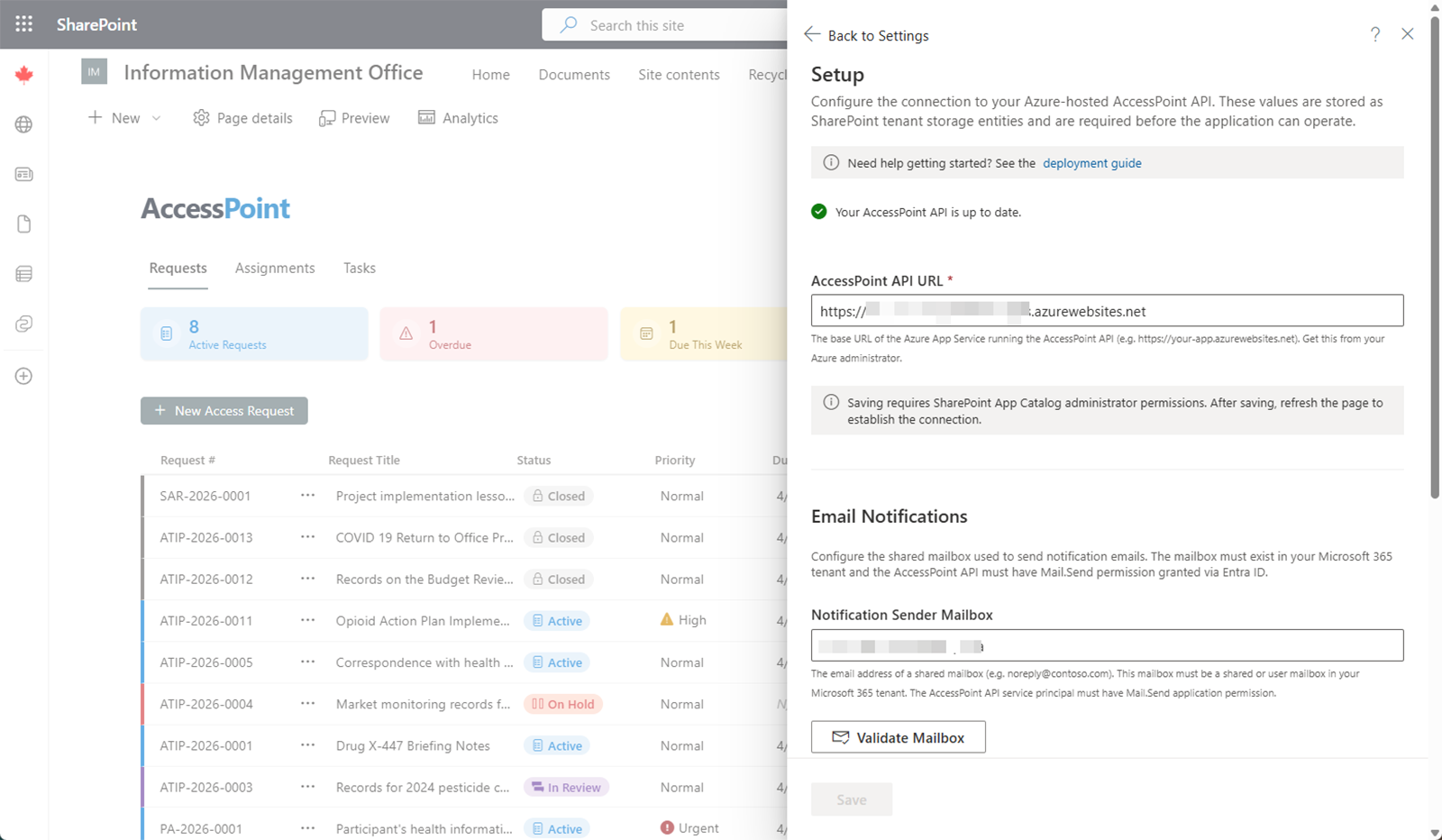
URL base de la API (normalmente automática)
La URL base de la API es la dirección de su servicio de API de AccessPoint en Azure. El elemento web normalmente la detecta por sí solo: la API autorregistra su dirección pública en la plataforma Realizer cuando valida su licencia (a los pocos minutos de iniciarse el App Service), y el elemento web la obtiene desde allí — normalmente no hay nada que hacer aquí.
Para fijar la URL manualmente en su lugar (por ejemplo, para un dominio personalizado):
- URL de la API — introduzca la URL de App Service de su API de AccessPoint (por ejemplo,
https://app-accesspoint-contoso.azurewebsites.net). Debe usar HTTPS. - Haga clic en Guardar. AccessPoint valida que la URL use HTTPS antes de almacenarla, y una URL manual tiene prioridad sobre la detección automática.
Implementación y actualización en Azure
La pantalla de Configuración inicial es también el punto de entrada para aprovisionar y actualizar el back end de Azure:
- Implementar en Azure inicia la plantilla de ARM/Bicep en el portal de Azure, precargada para que pueda aprovisionar App Service, la base de datos de SQL y el almacenamiento en su propia suscripción.
- Implementar actualización en Azure vuelve a ejecutar la misma plantilla, en modo de actualización, sobre una implementación existente para aplicar nuevas versiones.
Ambos se explican de principio a fin en la Guía de implementación; úsela para el procedimiento completo paso a paso, incluida la instalación de SPFx y de la aplicación de Teams.
Disponibilidad de actualizaciones
AccessPoint le indica cuando hay una versión más reciente disponible — no hay nada a lo que suscribirse ni que consultar manualmente. Durante la validación de licencia habitual, la Plataforma Realizer informa la última versión publicada de AccessPoint (no interviene ningún dato de uso ni de casos), y Configuración inicial muestra el resultado:
- Actualización disponible — se muestra aquí (y en el panel) cuando la versión publicada es más reciente que la que ejecuta su API, con los números de la versión actual y de la más reciente.
- «Su API de AccessPoint está actualizada». — se muestra cuando ya está al día, o cuando ejecuta una compilación preliminar más reciente que la versión publicada.
Cuando hay una actualización disponible, haga clic en Implementar actualización en Azure para abrir la misma plantilla ARM utilizada en la implementación inicial, preconfigurada en Actualizar instalación existente — consulte Actualización de AccessPoint en la Guía de implementación para conocer el procedimiento completo.
Capacidades de IA opcionales
El flujo de implementación/actualización también expone cuatro capacidades opcionales, ninguna necesaria para ejecutar AccessPoint. Tres de ellas —Asistencia con IA, AI Search y Document Intelligence— están desactivadas a menos que las active en el momento de la implementación; el permiso de captura de Copilot se concede de forma predeterminada, pero puede optar por no concederlo. Se explican en su totalidad en la Guía de implementación.
- Implementar Asistencia con IA — aprovisiona un recurso de Azure OpenAI en su propia suscripción y región de Azure (autenticación de identidad administrada, sin claves de API). La facturación es de pago por uso, de modo que un inquilino inactivo paga alrededor de $0. Al implementarla se habilitan las funciones de Asistencia con IA, cada una de las cuales sigue siendo activable de forma individual en Configuración > Funciones. Cada resultado de la IA es una sugerencia o un borrador editable — siempre es una persona quien decide.
- Implementar AI Search — añade Azure AI Search, lo que habilita la búsqueda de texto completo en el contenido de los documentos y, si también se ha implementado Asistencia con IA, la búsqueda semántica. Si hay documentos anteriores al recurso, ejecute el barrido Indexar documentos existentes, exclusivo de Administrador, en Configuración > Configuración inicial > Búsqueda en el contenido de documentos.
- Implementar Document Intelligence — añade Azure AI Document Intelligence para OCR: los documentos escaneados solo con imagen tienen su texto leído para que participen en la búsqueda de contenido, la detección de duplicados, los resúmenes con IA y las sugerencias de tachado. Facturación por página.
- Permiso de captura de Copilot — el permiso de Graph
AiEnterpriseInteraction.Read.Allpara todo el inquilino se concede de forma predeterminada, de modo que los custodios pueden capturar el historial de interacciones de Copilot desde el primer momento. Los inquilinos que apliquen el principio de privilegio mínimo pueden optar por no concederlo con-DisableCopilotCaptureen el script de implementación (ograntCopilotCapturePermission=falseen la plantilla de ARM/Bicep) y revocar el rol de aplicación en Entra ID en cualquier momento.
Configuración de notificaciones
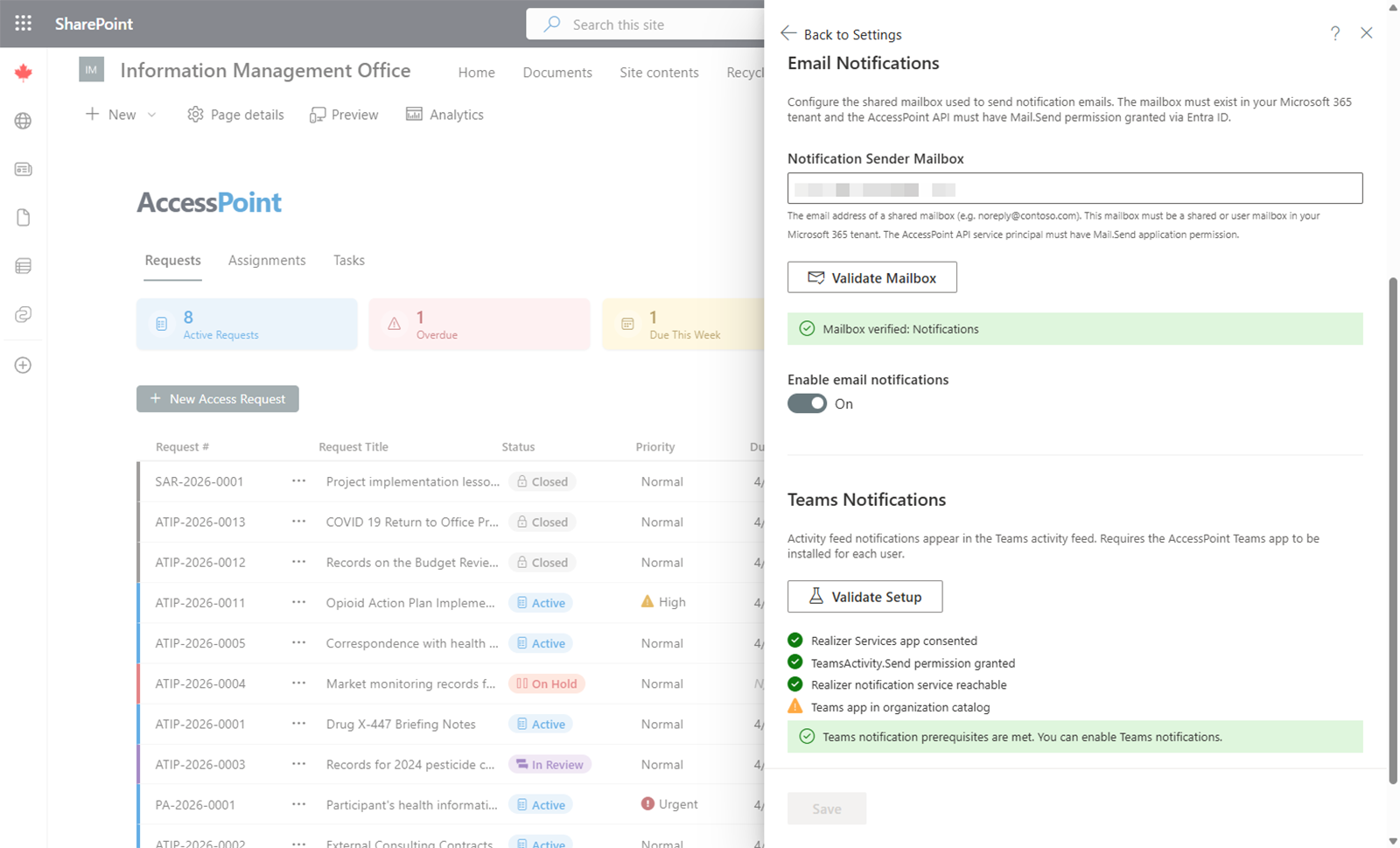
Notificaciones por correo electrónico
- Habilitar/deshabilitar las notificaciones por correo electrónico: active o desactive el correo electrónico para todo el sistema.
- Buzón remitente de notificaciones: establezca la dirección desde la que se envían las notificaciones. Debe ser un buzón compartido o un buzón de usuario de su inquilino de Microsoft 365 (por ejemplo,
noreply@contoso.com). - Haga clic en Validar buzón para confirmar en tiempo real, a través de Microsoft Graph, que la entidad de servicio de la API puede enviar desde el buzón especificado.
Notificaciones de la fuente de actividad de Teams
Las notificaciones de la fuente de actividad de Teams están activadas de forma predeterminada. Cuando están habilitadas, los usuarios reciben avisos en su fuente de actividad de Microsoft Teams además de (o en lugar de) el correo electrónico. Desactívelas en este panel si no las desea.
Ejecute la comprobación de validación de la configuración de Teams para confirmar que la aplicación está registrada, que se ha concedido el permiso de envío de actividad, que la API del publicador es accesible y que la aplicación está presente en su catálogo.
Enlace de la aplicación
Establezca el enlace de la aplicación que impulsa el botón «Abrir en AccessPoint» en los correos electrónicos de notificación. Se detecta automáticamente cuando un administrador abre la aplicación; anúlelo aquí si desea que el botón apunte a una página específica. Cuando no hay ningún enlace detectado automáticamente ni manual configurado, la línea del enlace simplemente se omite de los correos electrónicos.
Estado de entrega de notificaciones
Una franja de estado de entrega de notificaciones muestra los recuentos de enviadas / fallidas / omitidas de los últimos 7 días, con los intentos más recientes enumerados, de modo que un fallo silencioso del correo sea visible sin salir del panel.
Permisos necesarios
Estos permisos de Microsoft Graph deben concederse a las entidades de servicio correspondientes para que las notificaciones funcionen.
Entidad de servicio de la API
| Permiso | Propósito |
|---|---|
Mail.Send |
Enviar notificaciones por correo electrónico |
User.ReadBasic.All |
Resolver información básica del usuario y validar el buzón remitente |
TeamsAppInstallation.ReadForUser.All |
Comprobar el estado de instalación de la aplicación de Teams |
Application.Read.All |
Leer los registros de aplicaciones |
AppCatalog.Read.All |
Leer el catálogo de aplicaciones de Teams |
Aplicación empresarial multiinquilino de Realizer
| Permiso | Propósito |
|---|---|
TeamsActivity.Send |
Enviar notificaciones de la fuente de actividad de Teams |
AppCatalog.Read.All |
Leer el catálogo de aplicaciones de Teams |
User.Read |
Leer el perfil básico del usuario |
Estos permisos se configuran durante el proceso de implementación.
Secuencia de primer arranque
Una vez guardada la configuración inicial, complete estos pasos para que AccessPoint sea utilizable:
- Importe un paquete de jurisdicción. Vaya a Paquetes de jurisdicción, elija el paquete correspondiente a su jurisdicción (por ejemplo, ATIA de Canadá, FOIA de EE. UU. o GDPR de la UE) y haga clic en Importar. Esto inicializa en un solo paso los tipos de solicitud, los estados, las exenciones, las autoridades legales, las plantillas de notificación y correspondencia, los calendarios y las traducciones.
- Asigne roles de usuario. Al primer usuario que abre AccessPoint se le asigna de forma inicial el rol de Administrador — el único rol integrado. Importar un paquete de jurisdicción siembra los demás roles que necesita su oficina (como Coordinador de solicitudes). En Administrar usuarios, agregue usuarios de su directorio y asigne roles — al menos un Administrador más para dar continuidad y al menos un coordinador para tramitar solicitudes; el acceso de custodio, colaborador, revisor y lector se deriva automáticamente del trabajo asignado.
- Verifique los calendarios y los idiomas. Confirme que sus Calendarios tienen los días de fin de semana, la jurisdicción y los días festivos oficiales correctos que rigen el cálculo de las fechas de vencimiento, y que su lista de Idiomas tiene los idiomas activos y el predeterminado correctos. El paquete establece valores predeterminados razonables, pero estos determinan sus plazos y todos los campos traducibles, así que revíselos antes de la puesta en marcha.
AccessPoint ya está listo para su uso.