
Pestaña Vista general de la solicitud — estado de la solicitud, fechas clave, alcance, extensiones, pausas del plazo y resumen de la línea de tiempo
Last updated: August 06, 2026 by Steve
Vista general de la solicitud
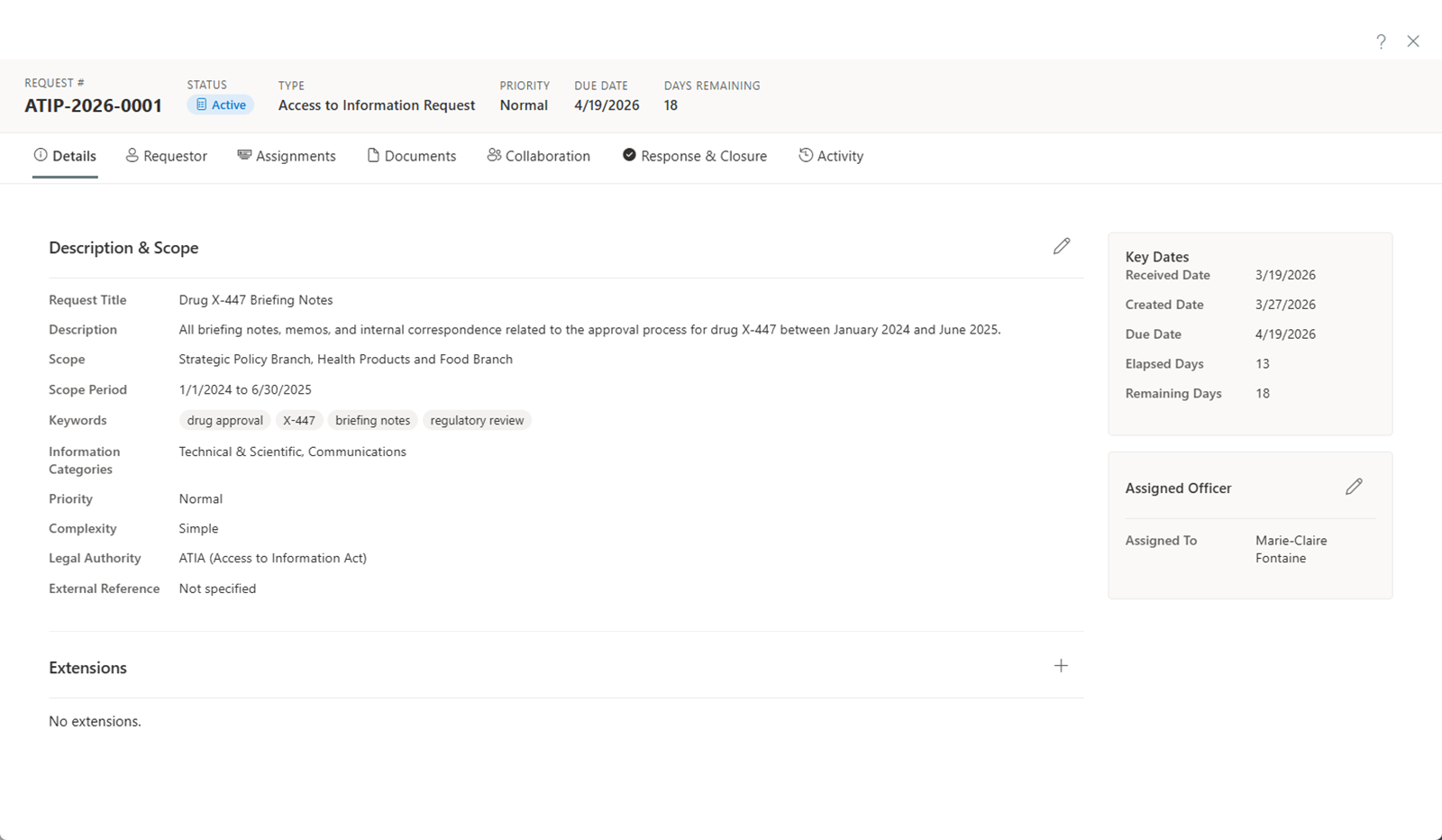
La pestaña Vista general es la pantalla principal de información al abrir una solicitud. Ofrece un resumen del estado actual de la solicitud, sus fechas clave y su alcance.
Campos editables
Los siguientes campos pueden actualizarse en la pestaña Vista general:
| Campo | Descripción |
|---|---|
| Título | Un título descriptivo para la solicitud. |
| Descripción | Resumen de la información que se solicita. |
| Alcance | Rango de fechas y tema que definen los límites de la solicitud. |
| Palabras clave | Términos que ayudan a categorizar y buscar la solicitud. |
| Categorías de información | Los tipos de información relevantes para esta solicitud. |
| Prioridad | Baja, Normal, Alta o Urgente. |
| Complejidad | Simple, Moderada o Compleja. |
| Estado | El estado actual del ciclo de vida de la solicitud. |
Clasificación de recepción con IA
Cuando Asistencia con IA está habilitada, aparece una tarjeta de clasificación de recepción con IA en la pestaña Vista general. Lee el texto de recepción que ya está en la solicitud —la descripción y los detalles capturados cuando llegó la solicitud— y ofrece sugerencias que le ayudan a configurar la solicitud:
- Un título sugerido, que puede aplicar con un solo clic.
- Un resumen en lenguaje sencillo de lo que se solicita.
- Temas clave, aplicados como palabras clave con un solo clic.
- Una sección de Alcance — los registros solicitados y cualquier exclusión explícita, que puede añadirse al alcance de la solicitud con un solo clic.
- Un aviso de terceros que señala organizaciones o personas cuyos intereses podrían requerir consulta.
- Hallazgos estructurados, cada uno mostrado con el pasaje textual del que se extrajo.
- Preguntas de aclaración que conviene plantear al solicitante.
Todo lo que produce la tarjeta es una sugerencia; nada se aplica a la solicitud hasta que hace clic para aceptarlo. La tarjeta, deliberadamente, no sugiere un tipo de solicitud: los cambios de tipo recalculan los plazos, por lo que esa decisión sigue siendo humana en el formulario.
La clasificación de recepción con IA forma parte de Asistencia con IA, una capacidad opcional. La tarjeta solo aparece cuando su organización ha implementado Asistencia con IA. Asistencia con IA se ejecuta en un recurso de Azure OpenAI dentro de la propia suscripción y región de Azure de su organización: el contenido de la solicitud nunca sale de su inquilino, Microsoft no entrena sus modelos con él, y las indicaciones y las respuestas no se almacenan; solo se conservan los metadatos de uso.
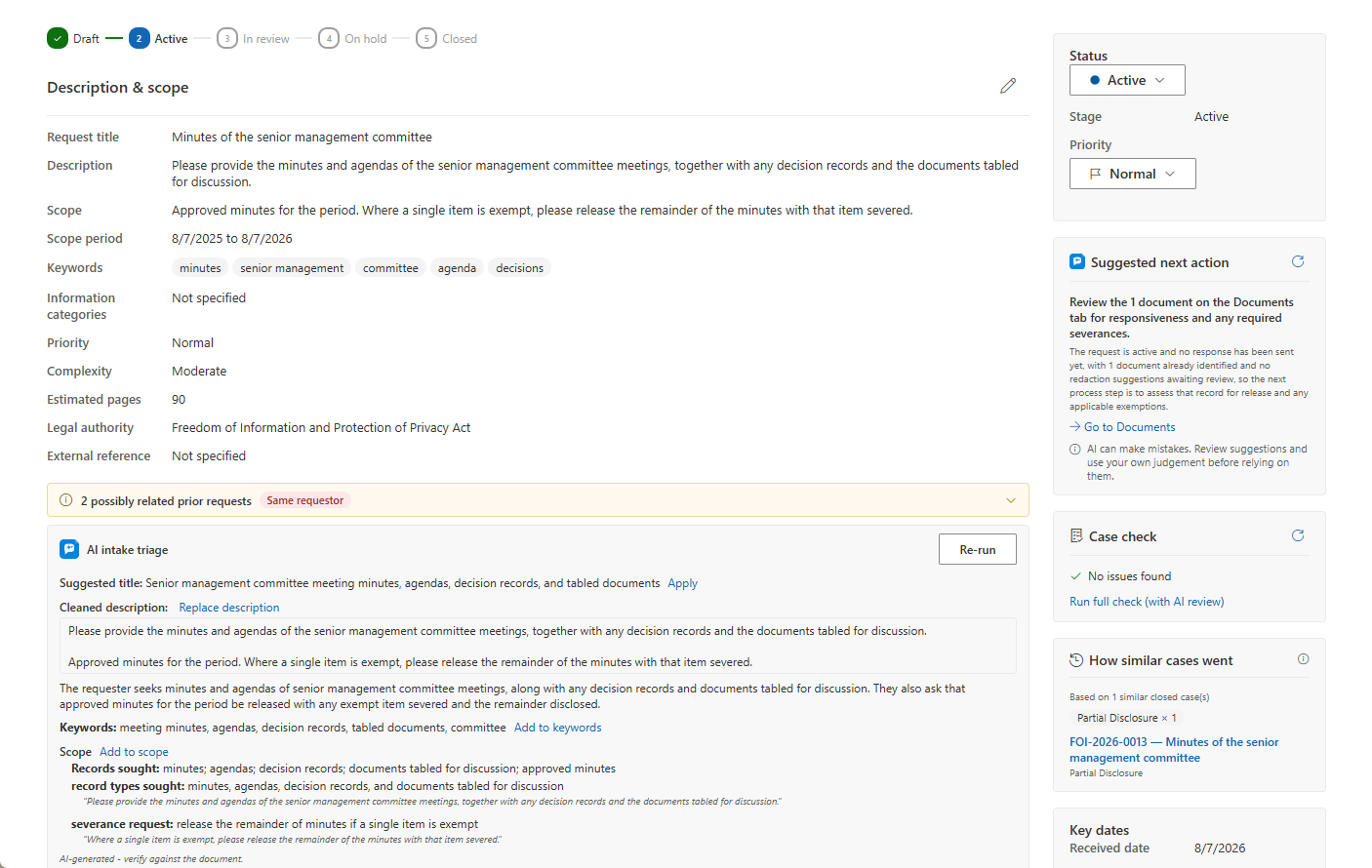
Próxima acción sugerida, Comprobación del caso y Cómo resultaron casos similares
Tres tarjetas más pueden aparecer en el panel lateral, junto al estado, las fechas clave y los responsables:
- Próxima acción sugerida — una pequeña tarjeta que sugiere el único paso siguiente más útil, con una justificación de una frase fundamentada en los propios hechos de la solicitud y un enlace a la pestaña donde se realiza ese paso. Los resultados se almacenan en caché por solicitud, de modo que una solicitud sin cambios no vuelve a ejecutar la IA — use el icono de actualizar para regenerarlos. Es meramente orientativa; nada se hace nunca por usted.
- Comprobación del caso — se ubica debajo de Próxima acción sugerida y enumera lo que un revisor de calidad señalaría: acciones vencidas, aprobaciones faltantes, tachados que no citan ninguna exención, sugerencias sin revisar, y similares. Sus hallazgos relevantes para el cumplimiento provienen de reglas deterministas que se ejecutan en todos los inquilinos; cuando Asistencia con IA está implementada, una pasada de IA puede añadir observaciones de coherencia — únicamente como advertencias y sugerencias, nunca como bloqueos. Las mismas reglas alimentan el informe de Higiene de casos de todo el inquilino.
- Cómo resultaron casos similares — una tarjeta de solo visualización que muestra hechos de resultado calculados a partir de solicitudes cerradas similares (resultados, prórrogas tomadas, exenciones citadas). Funciona con o sin el índice semántico — coincidiendo por significado cuando está disponible, por superposición de texto en caso contrario — y las coincidencias siempre se recortan por seguridad a las solicitudes que usted puede abrir. Informa lo que ocurrió; nunca recomienda.
Próxima acción sugerida y Cómo resultaron casos similares forman parte de Asistencia con IA, una capacidad opcional, y solo aparecen cuando su organización la ha implementado. Los hallazgos deterministas de Comprobación del caso aparecen en todos los inquilinos de todos modos; sus observaciones asistidas por IA requieren Asistencia con IA.
Ciclo de vida de la solicitud
Las solicitudes pasan por los siguientes estados:
Borrador → Activa → En revisión → Cerrada
Una solicitud también puede pasar entre Activa y En espera según sea necesario.
Transiciones de estado
| De | A | Cuándo |
|---|---|---|
| Borrador | Activa | La solicitud está lista para comenzar su procesamiento. |
| Activa | En revisión | Se han recopilado los documentos y la solicitud está lista para revisión. |
| Activa | En espera | El procesamiento se pausa, por ejemplo, mientras se espera que el solicitante aclare su solicitud o pague tarifas. |
| En espera | Activa | Se resuelve el motivo de la espera y se reanuda el procesamiento. |
| En revisión | Cerrada | La revisión ha finalizado y la respuesta se ha enviado. |
| Cerrada | Activa | La solicitud se reabre; consulte Reabrir una solicitud cerrada. |
Las solicitudes cerradas son de solo lectura
Una vez cerrada una solicitud, aparece un banner en la parte superior del panel de detalles que confirma el bloqueo. Las asignaciones, tareas, documentos y registros de colaboración pueden consultarse, pero no editarse. La correspondencia posterior al cierre (acuses de recibo, apelaciones, cartas de seguimiento) sigue disponible en la pestaña Solicitante, de modo que pueda seguir registrando actividad legítima sin necesidad de reabrir la solicitud.
Reabrir una solicitud cerrada
Si necesita realizar cambios sustantivos después del cierre —por ejemplo, si se ha presentado una apelación, se requiere una corrección administrativa o han surgido nuevos documentos pertinentes—, haga clic en Reabrir solicitud en el banner de solicitud cerrada. Un cuadro de diálogo solicita un motivo; este se registra en el registro de actividad junto con el cambio de estado, junto con la fecha de cierre original como referencia. Al reabrirla, el estado vuelve a Activa. Solo los Administradores y los SAO pueden reabrir una solicitud.
Extensiones y pausas del plazo
La sección Extensiones le permite ajustar el plazo legal cuando la legislación lo permite.
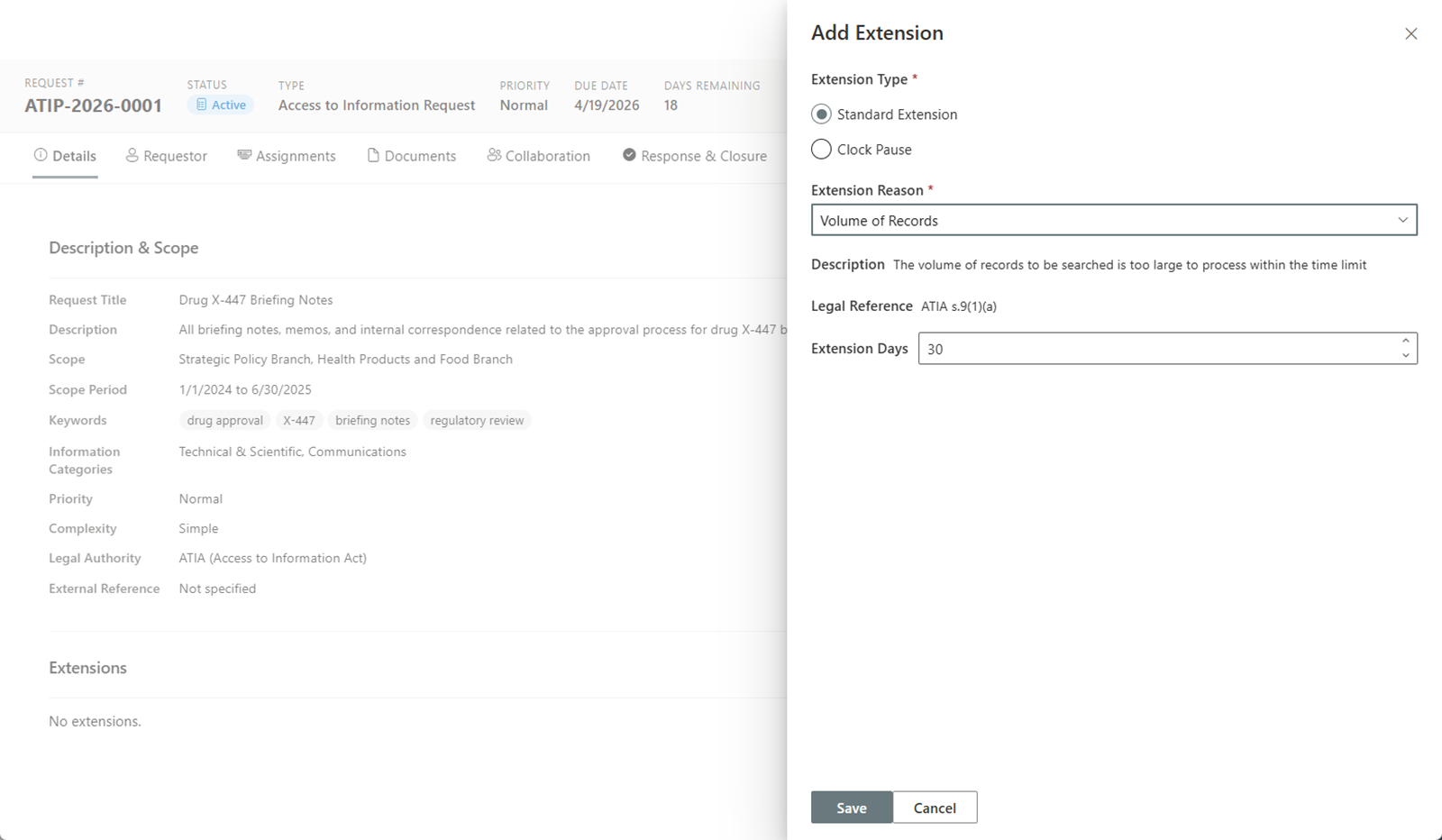
Agregar una extensión de plazo
Para agregar una extensión:
- Haga clic en Agregar extensión en la sección Extensiones.
- Seleccione un motivo de extensión de la lista configurada.
- Ingrese el nuevo plazo o el número de días adicionales.
- Guarde la extensión.
Agregar una pausa del plazo
Una pausa del plazo detiene temporalmente el reloj del plazo legal, por ejemplo, durante una negociación de tarifas o mientras se espera que el solicitante acote su solicitud.
- Haga clic en Agregar pausa del plazo.
- Establezca la fecha de inicio de la pausa.
- Cuando se resuelva el motivo de la pausa, regrese y establezca la fecha de fin para reanudar el reloj.
Todas las extensiones y pausas del plazo se registran en el historial de actividad de la solicitud, lo que proporciona un registro de auditoría completo.
Pausa por verificación de identidad
Una pausa del plazo puede abrirse por sí sola. En los tipos de solicitud que exigen verificación de identidad y que además optan por detener el reloj (Configuración → Tipos de solicitud → Legal), una pausa por verificación de identidad se abre automáticamente en el momento en que se crea la solicitud y se libera en el momento en que la identidad se marca como verificada — nadie tiene que añadirla ni quitarla a mano. La fecha de recepción sigue siendo el ancla legal: los días dedicados a esperar la prueba de identidad nunca consumen el reloj (esto refleja la orientación del Art. 12(6) del GDPR / la guía de detención del reloj de la ICO, y varios paquetes de jurisdicción preconfiguran la pausa con la cita legal correcta). Si la verificación se anula posteriormente, la pausa se rearma por sí sola.
Denegación presunta (estado de vencimiento automático)
Si el vocabulario de estados del tipo de solicitud incluye un estado de vencimiento — los paquetes de jurisdicción incluyen uno, «Denegación presunta» en los regímenes canadienses o «Denegación constructiva» en la FOIA estadounidense —, AccessPoint lo aplica automáticamente cuando el plazo legal vence sin haberse dado respuesta. El procesamiento continúa con normalidad; el registro simplemente muestra la consecuencia legal, y la transición se escribe en el feed de actividad.
Abandono
Cuando un solicitante deja de responder, envíe la carta de aviso de abandono incluida en el paquete desde el compositor de correspondencia — su tipo de plantilla determina el flujo de trabajo, por lo que no existe un botón especial. Al enviarla o generarla se establece un plazo de respuesta en la solicitud (30 días de forma predeterminada, configurable por inquilino). Si el plazo vence sin respuesta, Mi Día genera un aviso que se puede descartar y el cuadro de diálogo Cerrar preselecciona el resultado Abandonada. El cierre siempre sigue siendo una decisión humana.