
Pestaña Asignaciones: creación de asignaciones a custodios, configuración de instrucciones, seguimiento del progreso de la recopilación
Last updated: March 29, 2026 by Steve
Asignaciones
La pestaña Asignaciones es donde los SAO asignan trabajo a los custodios que poseen registros pertinentes. Cada asignación le indica a un custodio qué recopilar y para cuándo debe entregarlo.
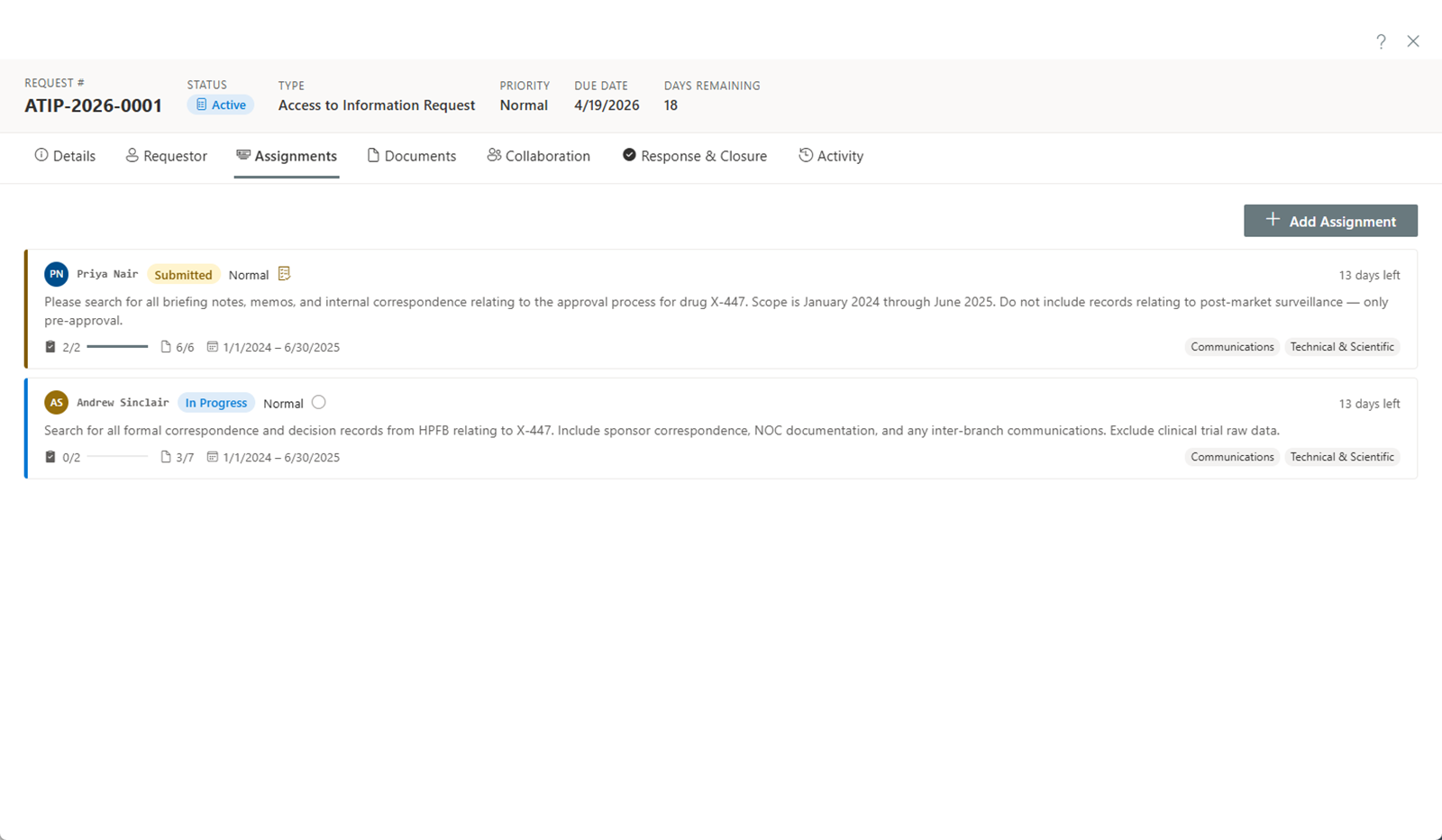
Crear una asignación
Para crear una nueva asignación:
- Haga clic en Agregar asignación en la pestaña Asignaciones.
- Seleccione un custodio de la lista de usuarios en la que puede buscar.
- Establezca una fecha de vencimiento para que el custodio complete su recopilación.
- Agregue instrucciones que describan lo que el custodio necesita recopilar. Sea específico sobre el tema, el intervalo de fechas y los tipos de registros necesarios. Recuerde que los custodios no pueden ver el nombre del solicitante, así que evite mencionar al solicitante por su nombre en las instrucciones.
- Seleccione repositorios: elija las fuentes de datos (por ejemplo, sitios de SharePoint, recursos compartidos de archivos, buzones de correo electrónico) que el custodio debe buscar.
- Haga clic en Guardar.
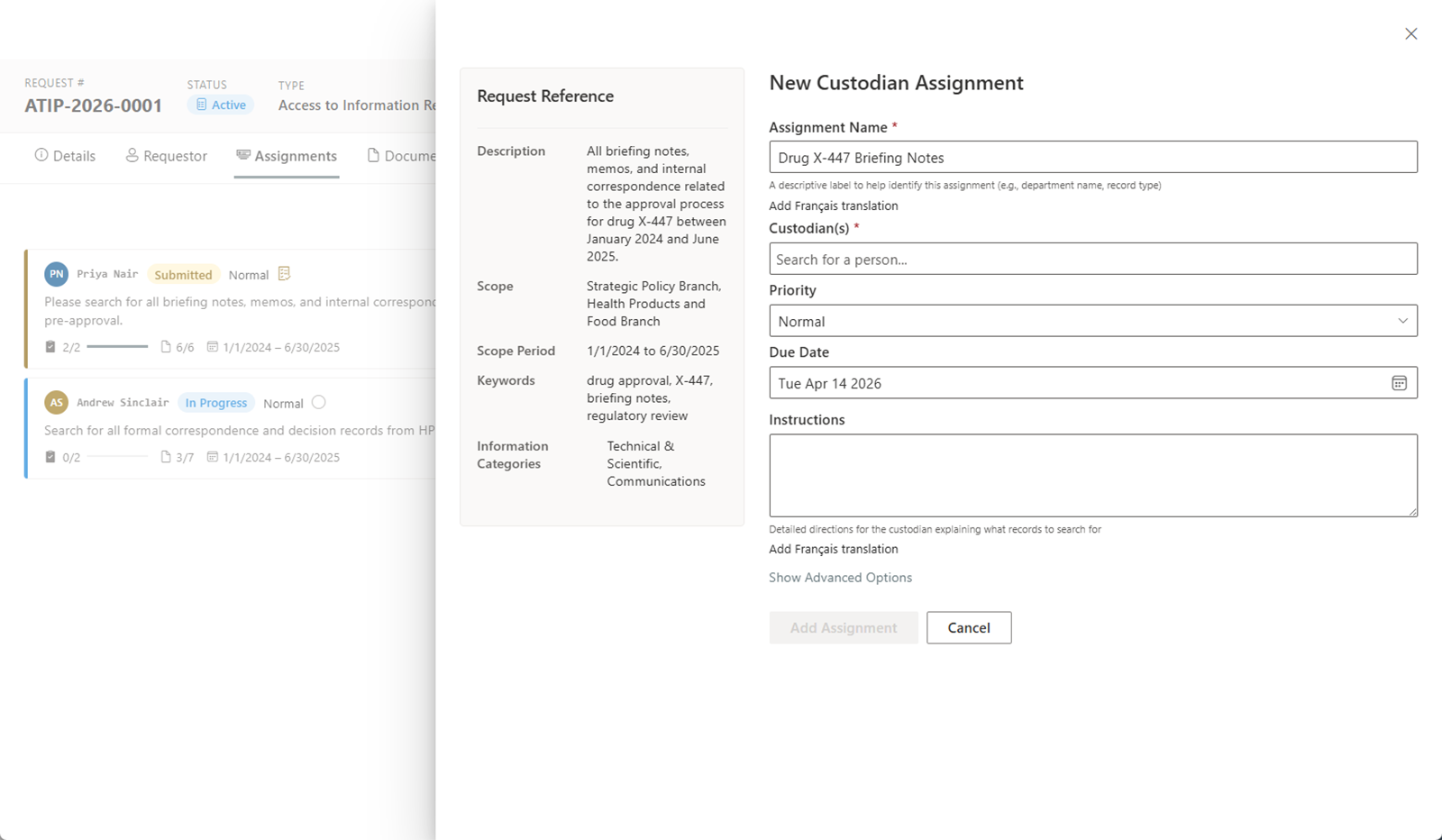
El custodio verá la nueva asignación en su panel y recibirá una notificación (si las notificaciones están configuradas).
Estados de la asignación
| Estado | Descripción |
|---|---|
| En curso | El custodio está recopilando y cargando documentos activamente. |
| Enviada | El custodio ha completado la recopilación y la ha enviado con una atestación. |
| Cambios solicitados | El SAO ha revisado el envío y ha solicitado cambios o documentos adicionales. |
| Aprobada | El SAO ha revisado y aprobado el envío del custodio. |
| Cancelada | Usted canceló la asignación. |
Revisar los envíos
Cuando un custodio envía su asignación (junto con una atestación que confirma que la recopilación está completa), el estado de la asignación cambia a Enviada.
Para revisar un envío:
- Abra la asignación para ver los documentos recopilados por el custodio.
- Revise la declaración de atestación proporcionada por el custodio.
- Examine los documentos cargados para verificar su exhaustividad y pertinencia.
- Elija una de las siguientes acciones:
- Aprobar — Acepta el envío. El estado de la asignación cambia a Aprobada.
- Solicitar cambios — Devuelve la asignación al custodio con notas que expliquen qué documentos adicionales o correcciones se necesitan. El estado cambia a Cambios solicitados.