
Detalle de la consulta: partes de la consulta interdepartamental o externa, plazos legales, correspondencia y resultado
Last updated: July 12, 2026 by Steve
Consultas
Una consulta es el proceso formal de solicitar la opinión de un tercero —otro departamento, una empresa afectada o una persona— antes de divulgar los registros que le conciernen. Se abre una consulta desde la pestaña Colaboración de una solicitud (o desde el directorio de Consultas en el espacio de trabajo de Contactos), y se gestiona en un panel de detalle organizado en cuatro subpestañas: Resumen, Partes, Correspondencia y Resultado. La subpestaña activa y las ediciones se conservan tras los guardados en línea, por lo que registrar una respuesta nunca lo regresa a la parte superior.

El reloj legal (Resumen)
La subpestaña Resumen muestra la parte consultada, el estado, las fechas, la descripción y los controles del reloj legal. AccessPoint reconoce el régimen aplicable: según la jurisdicción, consultar a un tercero pausa o extiende el reloj de la solicitud. Utilice el control de retención para aplicar esa acción sobre el reloj:
- En un régimen de Extensión, ingrese el número de días.
- En un régimen de Pausa, el reloj simplemente se detiene.
Puede adjuntar un motivo de exención a la retención. Una consulta pasa por los siguientes estados:
- Borrador: en preparación, aún no emitida
- Aviso enviado: se emitió el aviso legal a la parte
- Respondida: al menos una parte ha respondido
- Abierta: activa, en espera de respuesta
- Completada: concluida con un resultado registrado
Partes y posiciones
La subpestaña Partes enumera a todos los consultados en el expediente. Para agregar una parte:
- Seleccione Agregar parte.
- Escriba el nombre, la organización y el correo electrónico, o vincule una entrada existente del directorio reutilizable de partes consultadas, que completa esos campos automáticamente.
- Guarde.
Para cada parte, registre su posición una vez que responda —Sin objeción, Objeta parcialmente, Objeta o Sin respuesta— junto con un resumen y la fecha de respuesta. Las posiciones se identifican con distintivos de color para que pueda evaluar el nivel de acuerdo de un vistazo. Solo se pueden enviar avisos desde el redactor a las partes que tengan un correo electrónico registrado.

Correspondencia en la consulta
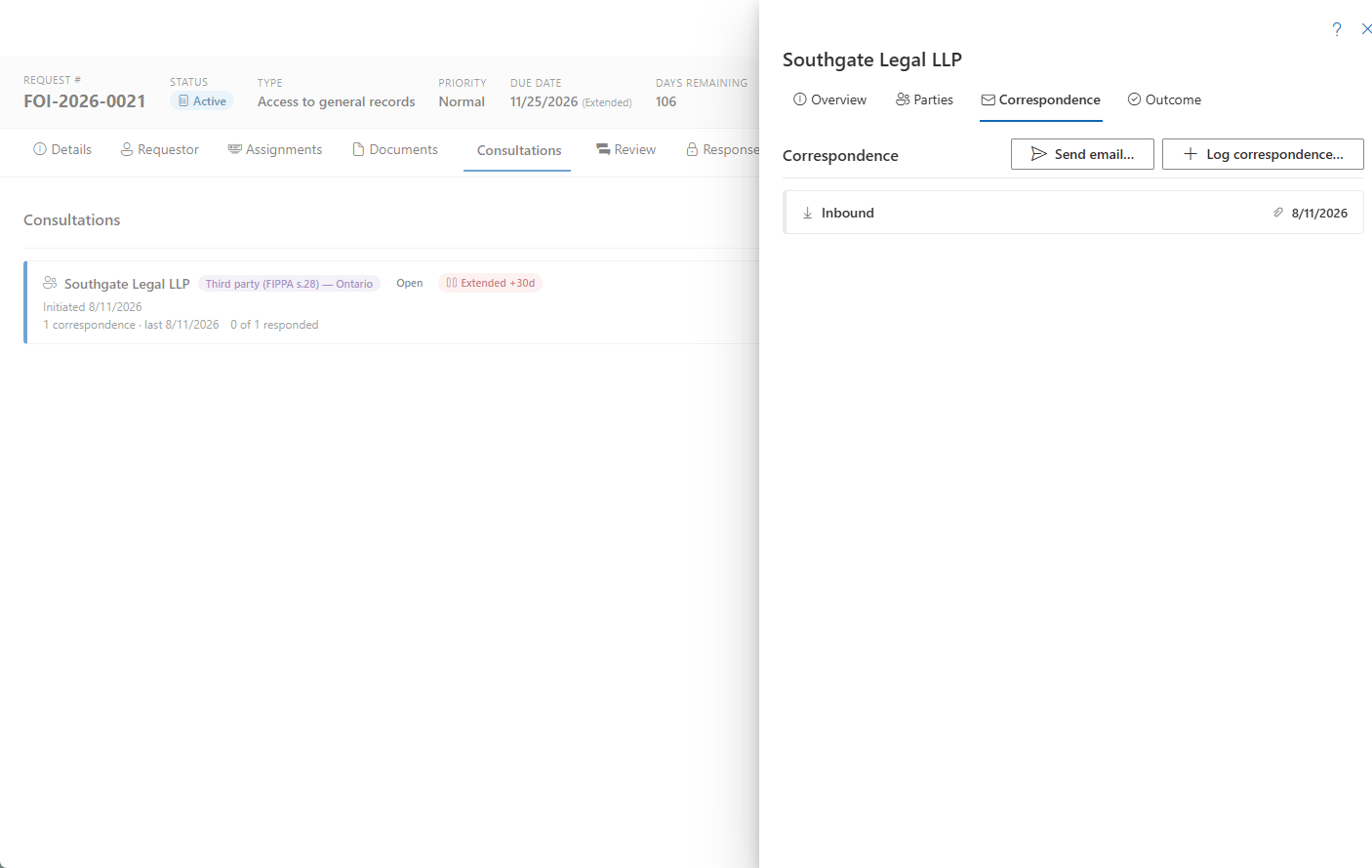
Cuando el registro de comunicaciones está disponible, la subpestaña Correspondencia es la vía de terceros del motor de correspondencia incorporado en la consulta. Desde aquí puede Enviar aviso… (abre el redactor preconfigurado con la plantilla de aviso a terceros y la parte correspondiente), Registrar correspondencia (para anotar algo ya enviado o recibido), o abrir cualquier entrada existente. Todo lo registrado aquí queda limitado a esta consulta; cada elemento se abre como un registro de correspondencia.
Cómo registrar el resultado
La subpestaña Resultado es donde se cierra el proceso:
- Registre la disposición general: Sin objeción, Objeta, Divulgar pese a la objeción, Parcial o Sin respuesta.
- Agregue notas de resultado en texto libre y la fecha de recepción de la respuesta.
- Opcionalmente, establezca un alcance de documentos: qué documentos o rangos de páginas cubrió realmente la consulta.
- Haga clic en Marcar como completada para finalizar con un solo clic; esto registra el resultado y la fecha de respuesta al mismo tiempo.
Si la consulta ya está completada, aún puede Guardar ediciones del resultado, y se pueden agregar notas en cualquier momento como registro de auditoría.
Cómo volver a consultar
La pestaña Resumen incluye una acción de Volver a consultar (con una solicitud de confirmación). Esta crea una nueva consulta de seguimiento y reemplaza a la actual, encadenando el historial para que pueda rastrear las consultas repetidas. Si existe un contacto reutilizable vinculado, puede expandir su historial entre solicitudes para ver todas las consultas en las que esa parte ha estado involucrada.
Cómo eliminar una consulta
La eliminación está protegida. En cuanto una consulta tiene notas, una respuesta de parte registrada, correspondencia o documentos vinculados, un alcance de documentos, una acción sobre el reloj, o ha sido reemplazada, se convierte en un registro real y la opción Eliminar se deshabilita. El panel explica el motivo en lugar de fallar silenciosamente.