
Kuinka luoda uusi tiedonsaantipyyntö — pyynnön tietojen täyttäminen, pyyntötyypin valinta, pyynnön esittäjän tietojen syöttäminen ja pyynnön luominen suoraan sähköpostista
Last updated: July 22, 2026 by Steve
Pyyntöjen luominen
Tämä opas ohjaa sinut läpi uuden pyynnön luomisen AccessPointissa.
Uuden pyynnön aloittaminen
- Siirry Pyynnöt-koontinäytölle.
- Napsauta Uusi pyyntö.
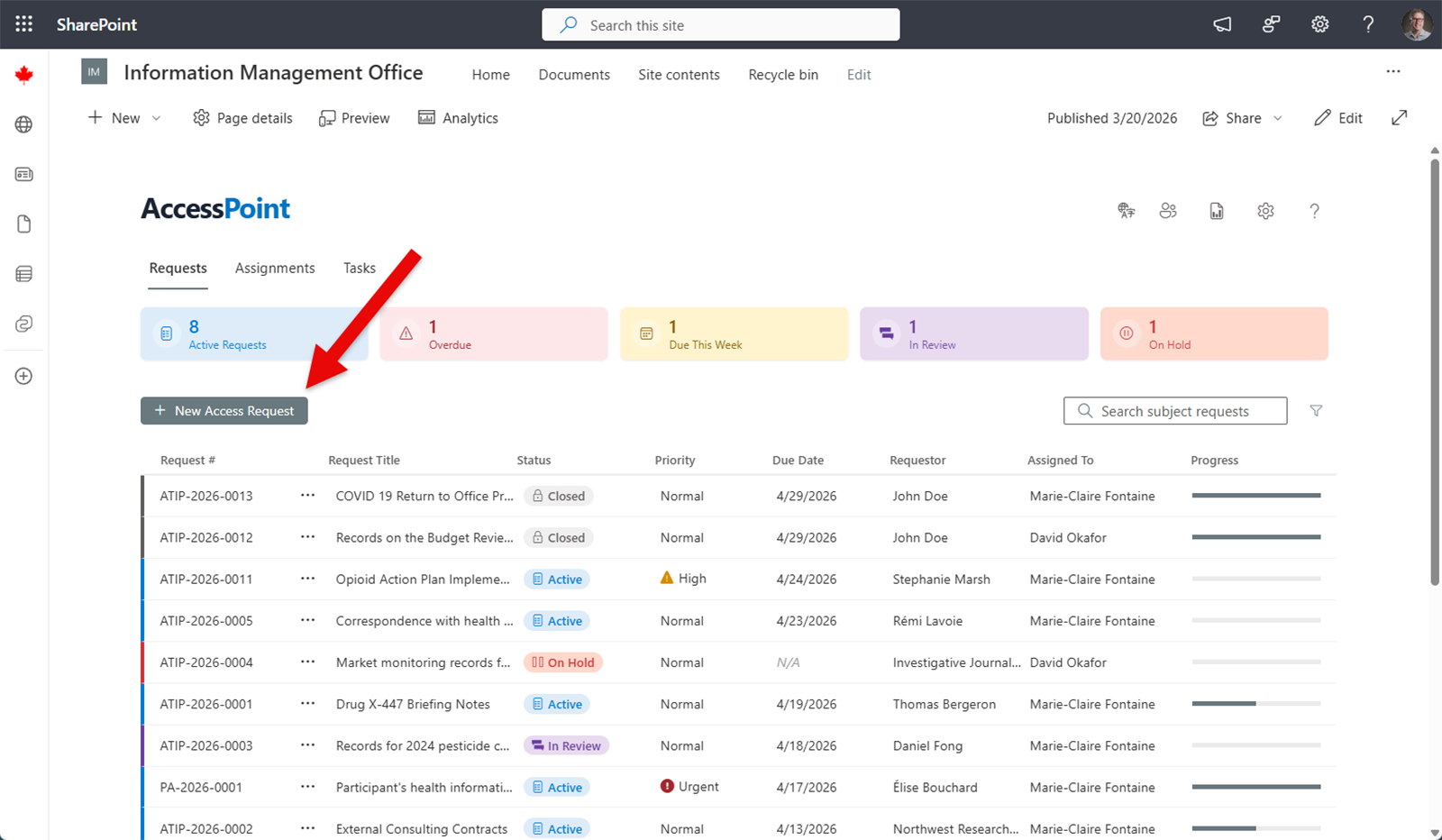
Pyynnön tietojen täyttäminen
Uuden pyynnön lomake kerää käsittelyn aloittamiseen tarvittavat olennaiset tiedot.
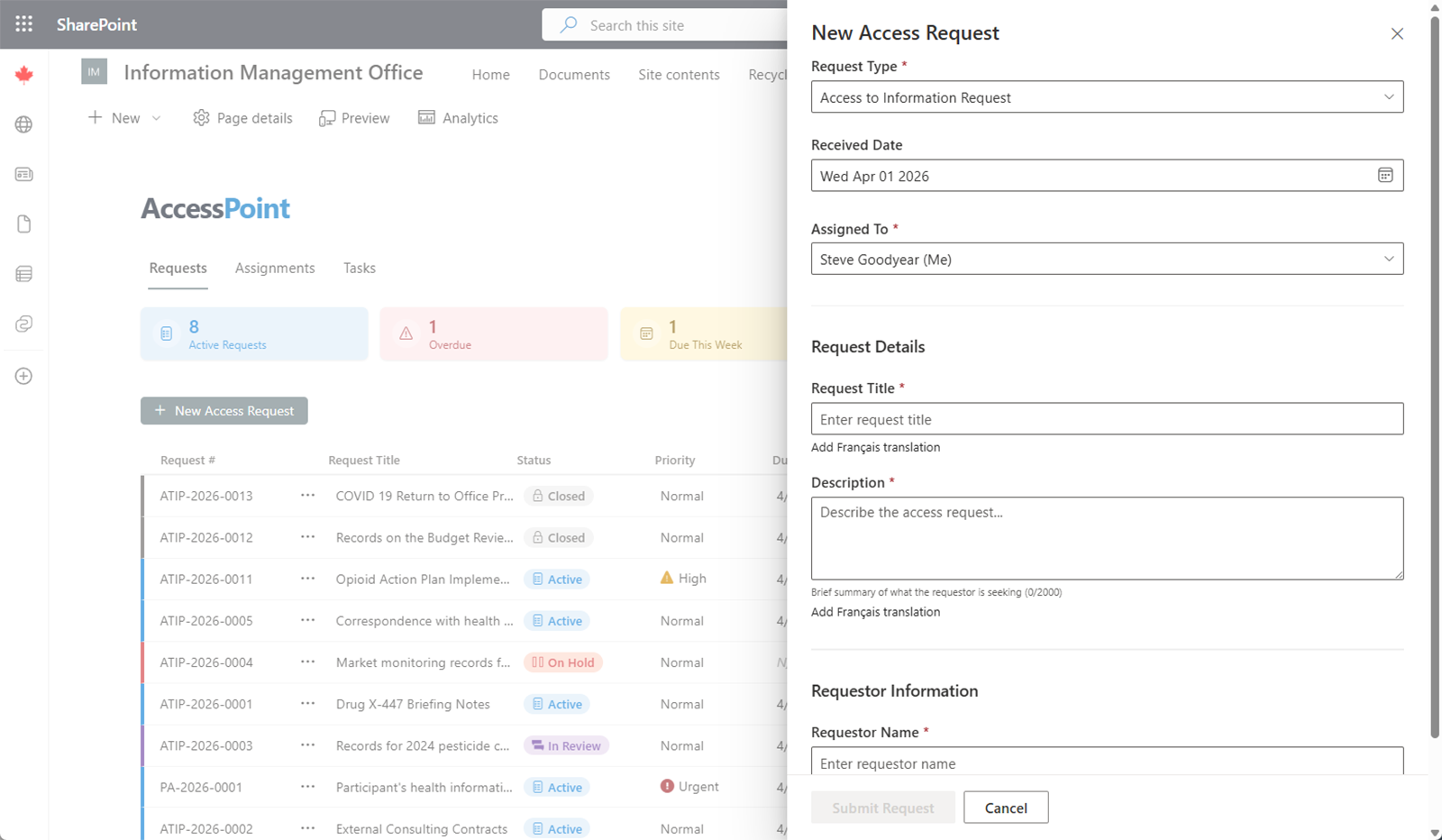
Pakolliset kentät
| Kenttä | Kuvaus |
|---|---|
| Pyyntötyyppi | Valitse pääkäyttäjän määrittämien pyyntötyyppien luettelosta (esim. ATIP, FOI, GDPR SAR). |
| Vastaanottopäivä | Päivämäärä, jolloin organisaatiosi vastaanotti pyynnön. Päivämäärät noudattavat paikallista kalenteriasi: myöhään illalla luotu pyyntö vastaanotetaan sinä päivänä, vaikka UTC:ssä olisikin jo seuraava päivä, ja lakisääteinen kello alkaa siitä päivästä. |
| Pyynnön esittäjän nimi | Pyynnön esittävän henkilön tai organisaation nimi. |
| Pyynnön esittäjän sähköpostiosoite | Pyynnön esittäjän sähköpostiosoite kirjeenvaihtoa varten. |
| Kuvaus | Lyhyt yhteenveto pyydetyistä tiedoista. |
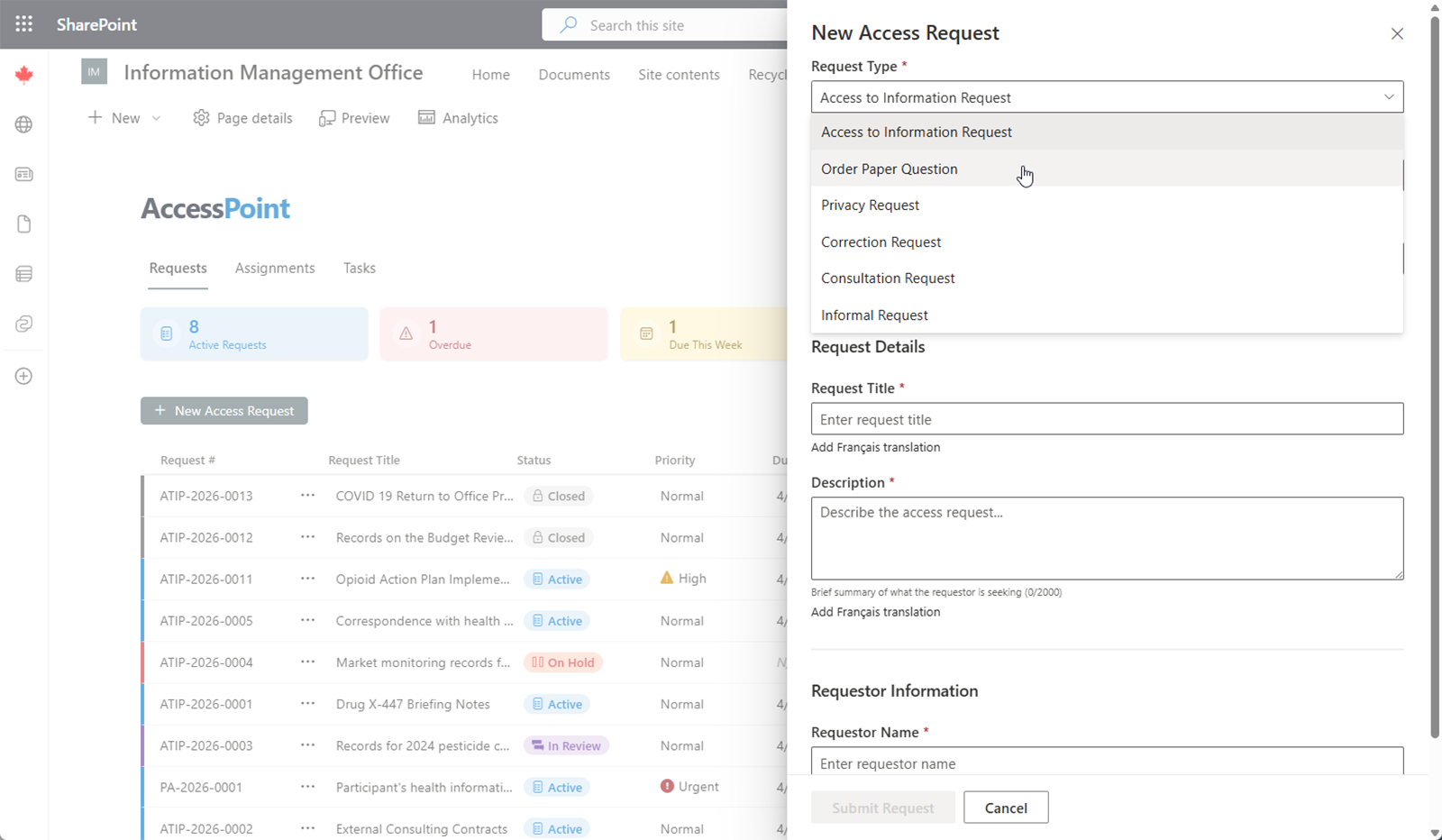
Pyyntötyypin valitseminen
Pyyntötyyppi määrittää, mitä lainkäyttöalueen sääntöjä, määräaikalaskelmia ja työnkulkuasetuksia pyyntöön sovelletaan. Pääkäyttäjä määrittää käytettävissä olevat pyyntötyypit Hallinta-osiossa. Valitse tyyppi, joka vastaa lainsäädäntöä tai asetusta, jonka nojalla pyyntö vastaanotettiin.
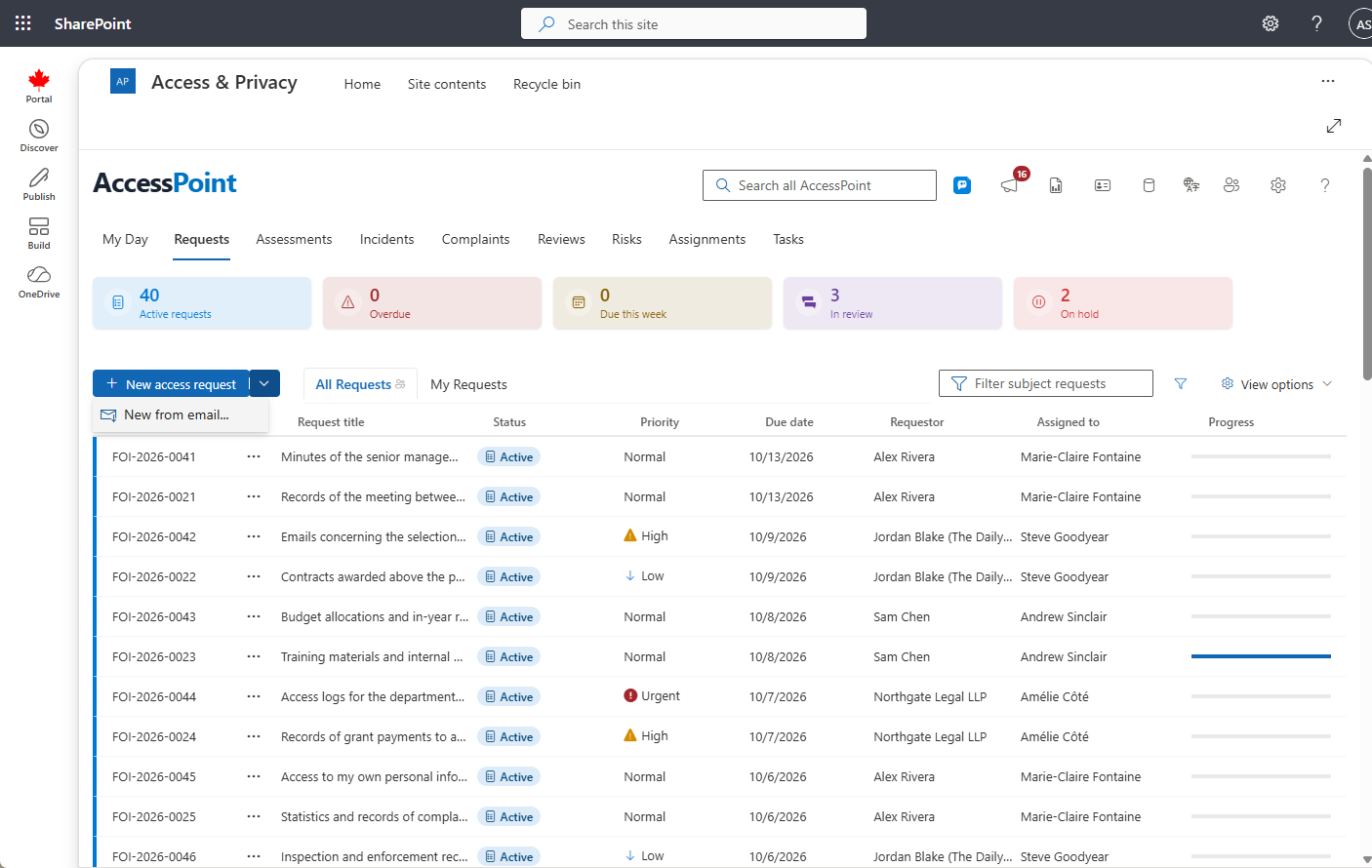
Uusi sähköpostista (postilaatikosta vastaanottoon)
Uusi-painike on jaettu painike — sen pudotusvalikko tarjoaa myös vaihtoehdon Uusi sähköpostista…, joka muuttaa postilaatikossa olevan sähköpostin pyynnöksi ilman uudelleenkirjoittamista:
- Valitse postilaatikko: Oma postilaatikkoni, jokin vuokraajasi määritetyistä vastaanottopostilaatikoista (määritetään kohdassa Asetukset > Organisaatio) tai Muu postilaatikko…, josta voit löytää minkä tahansa jaetun postilaatikon nimen tai osoitteen perusteella. Jaetun postilaatikon avaaminen edellyttää, että Exchange on jo myöntänyt sinulle siihen Full Access -oikeuden — muussa tapauksessa näkyviin tulee selkeä käyttöoikeusilmoitus.
- Selaa viestiin ja valitse Käytä tätä sähköpostia.
- Pyynnön luontilomake avautuu valmiiksi täytettynä: aiheesta tulee otsikko, viestin päivämäärästä vastaanottopäivä, ja lähettäjä täsmätään pyynnön esittäjien yhteystietoihin — tarkka sähköpostiosoitteen täsmäys yhdistää tiedot automaattisesti, muussa tapauksessa avautuu valmiiksi täytetty "luo uusi pyynnön esittäjä" -lohko lähettäjän nimellä ja osoitteella.
- Luonnin yhteydessä alkuperäinen sähköposti liitetään uuteen pyyntöön sen ensimmäisenä asiakirjana (muunnettuna PDF-muotoon kuten mikä tahansa tallennettu sähköposti).
Tallentaminen ja Luonnos-tila
Luo pyyntö napsauttamalla Tallenna. Pyyntö luodaan Luonnos-tilaan. Luonnos-tilassa voit palata muokkaamaan mitä tahansa kenttää ennen pyynnön aktivointia.
Luonnos-tila antaa aikaa kerätä alustavat tiedot ja tarkistaa yksityiskohdat ennen kuin lakisääteinen määräaika alkaa kulua.
Automaattinen määräajan laskenta
Kun aktivoit pyynnön, AccessPoint laskee lakisääteisen määräajan automaattisesti seuraavien perusteella:
- Valitulle pyyntötyypille määritetyt lainkäyttöalueen säännöt
- Pyynnölle syötetty vastaanottopäivä
- Arkipäiväkalenterit, joissa viikonloput ja arkipyhät on jätetty pois
Tämä varmistaa, että määräajat ovat tarkkoja ja sovellettavan lainsäädännön mukaisia ilman manuaalista päivien laskemista.
Seuraavat vaiheet
Kun olet luonut ja tallentanut pyynnön, voit:
- Tarkastella ja päivittää pyynnön tietoja Yleiskatsaus-välilehdellä
- Syöttää pyynnön esittäjän yhteystiedot Pyynnön esittäjä -välilehdellä
- Aloittaa toimeksiantojen luomisen vastuuhenkilöille