
Asiakirjat-välilehti — asiakirjojen ja tallenteiden lataaminen, Microsoft 365:stä lisääminen (mukaan lukien Teams-kokoustallenteet), sähköpostin liitteiden purku, tietueiden esikatselu ja luokittelu, mustaaminen Etsi ja mustaa -toiminnolla ja ehdotetuilla mustauksilla, nimiötilat, Lataa-valikko, pyyntöjenvälinen asiakirjahistoria, valinnainen AI Assist, vapautusten soveltaminen ja vastauspaketointi
Last updated: September 03, 2026 by Steve
Asiakirjat
Asiakirjat-välilehti on paikka, jossa kaikki pyyntöön liittyvät tietueet kerätään, tarkistetaan ja valmistellaan vastausta varten.
Asiakirjojen lataaminen
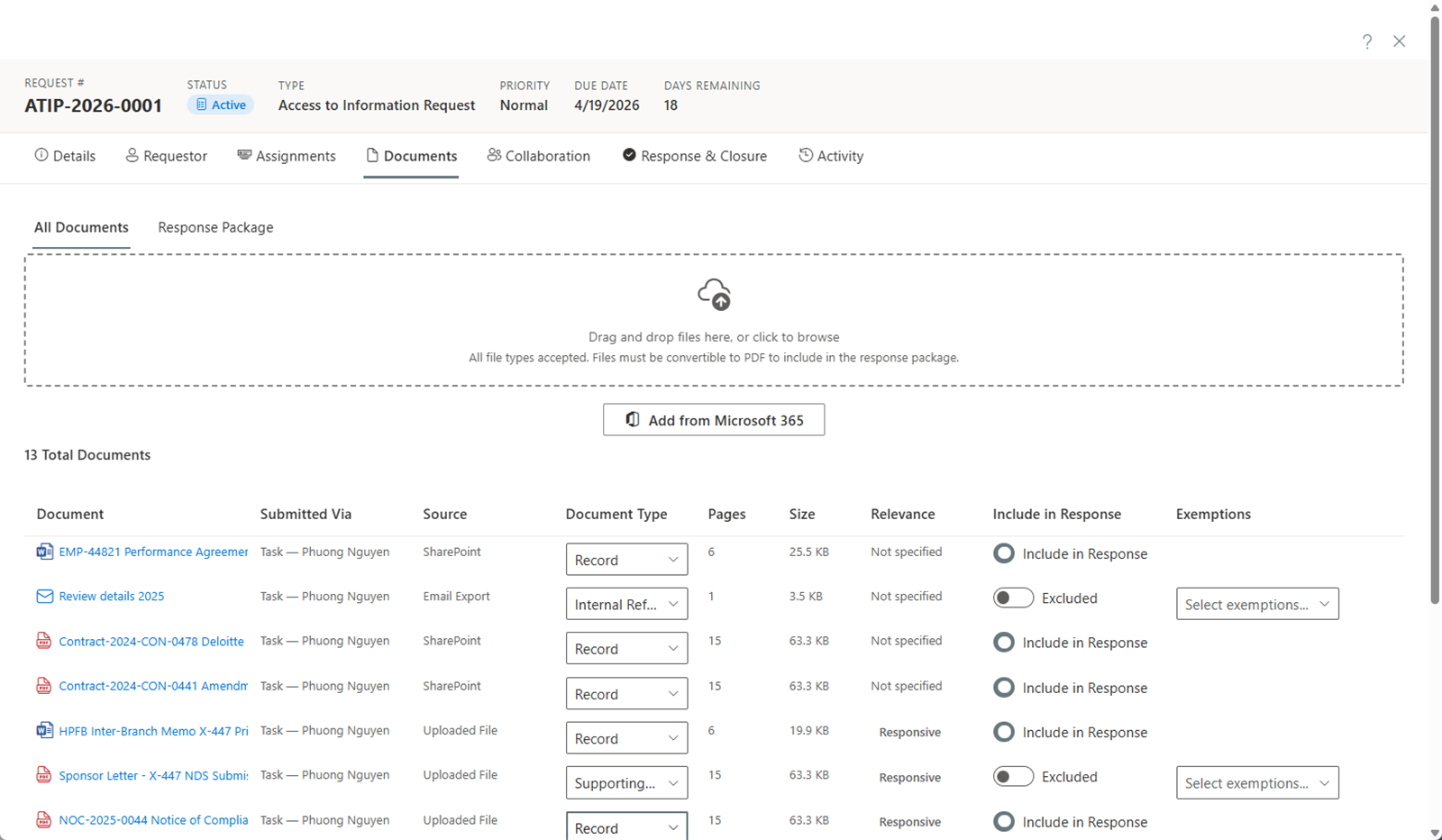
Napsauta Selaa tai vedä ja pudota tiedostoja suoraan Asiakirjat-välilehden pudotusalueelle. Voit valita tai pudottaa useita tiedostoja kerralla — ne ladataan peräkkäin yhdistetyllä edistymisen ilmaisimella. Asiakirjat voivat olla enintään 100 Mt kukin; video- ja äänitallenteet ja suuret arkistot voivat olla enintään 2 Gt. Yli 100 Mt:n tiedostot ladataan jatkettavina lohkoina Latausjono-paneelin kautta, joka näyttää edistymisen tiedostoittain ja selviää katkenneesta yhteydestä (keskeytä, jatka, peruuta) — pidä sivu auki, kunnes lataus valmistuu. Tallenteet avautuvat sitten mediakatseluohjelmassa litterointien ja aikapohjaisen mustaamisen kera: katso Video- ja äänitallenteet.
Sama työtila toimii kaikilla tapaustyypeillä — tietosuoja-arvioinneissa, poikkeamissa ja kanteluissa on sama Asiakirjat-välilehti samoine latausrajoineen, esikatseluineen ja mustauskatseluohjelmineen.
Microsoft 365:stä lisääminen
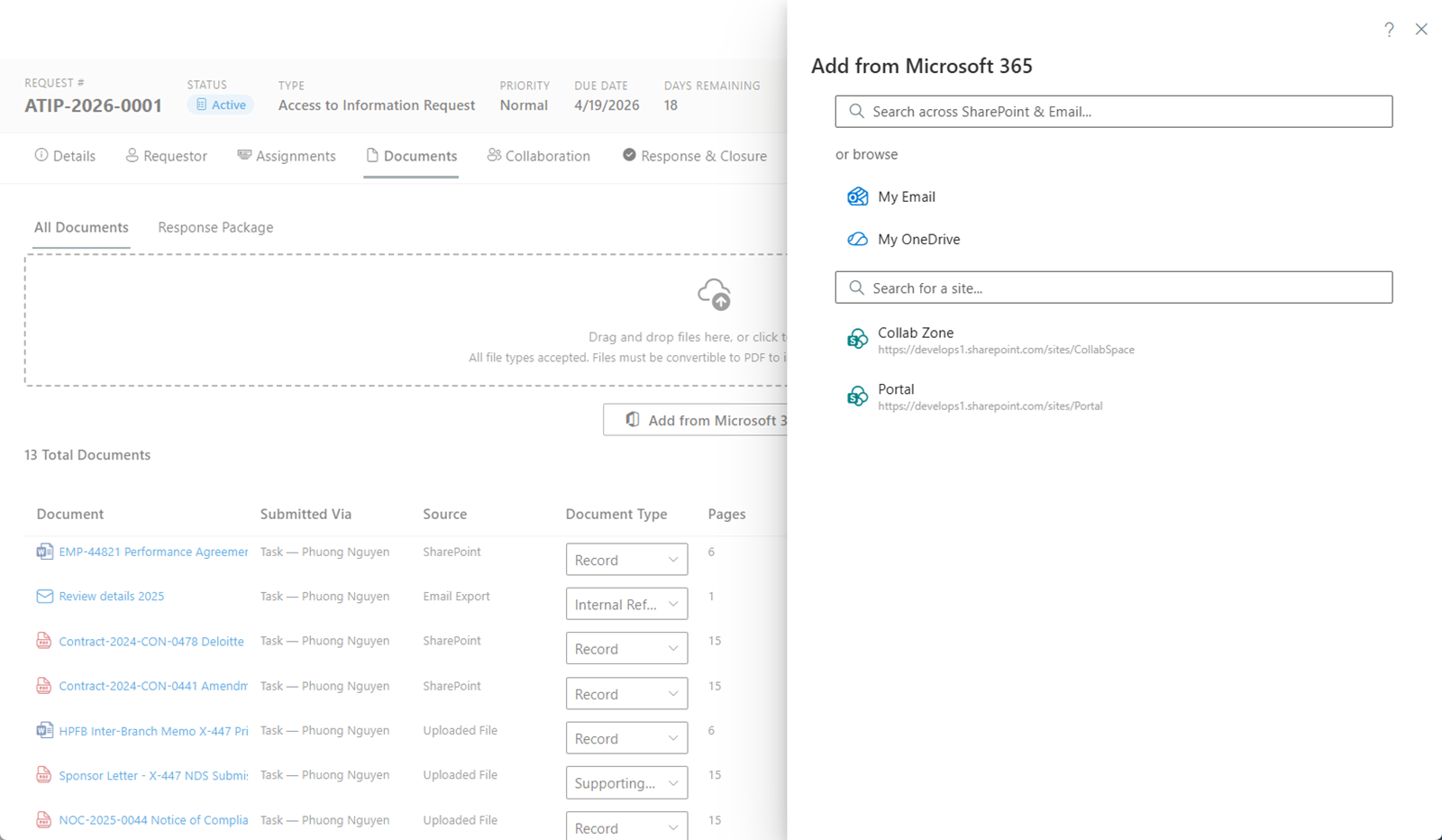
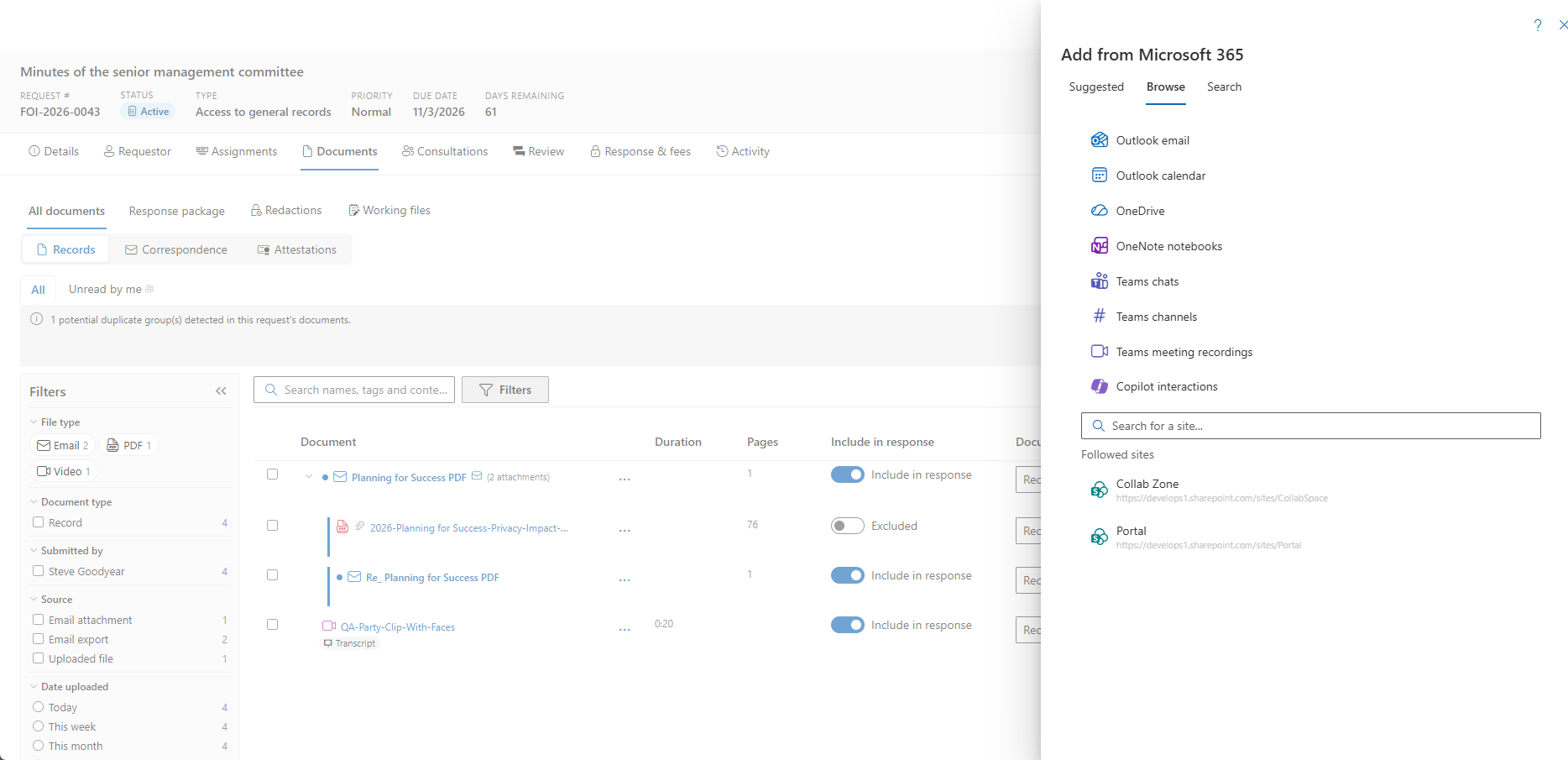
Napsauta Lisää Microsoft 365:stä hakeaksesi tai selataksesi tietueita organisaatiosi Microsoft 365 -ympäristöstä, mukaan lukien SharePoint, OneDrive ja Outlook-postilaatikot.
Haku
Kirjoita avainsana hakeaksesi kaikista yhdistetyistä Microsoft 365 -lähteistä. Tulokset ryhmitellään kahteen osioon:
- Tiedostot — Asiakirjat SharePoint-sivustoilta ja OneDrivesta.
- Sähköpostit — Sähköpostiviestit Outlook-postilaatikoista.
Valitse kohteet, jotka haluat lisätä pyyntöön.
Selaus
Voit myös selata Microsoft 365 -lähteitä suoraan:
- Oma sähköposti — Selaa Outlook-kansioita ja valitse yksittäisiä sähköposteja (tallennetaan .eml-tiedostoina).
- Jaetut postilaatikot — Selaa jotakin vuokraajasi määritetyistä vastaanottopostilaatikoista (Asetukset > Organisaatio) tai mitä tahansa jaettua postilaatikkoa, johon sinulla on jo Exchangen Full Access -oikeus. Postilaatikon listaaminen Asetuksissa ei sinänsä myönnä mitään oikeuksia — Graph valvoo olemassa olevia Exchange-käyttöoikeuksiasi.
- Oma OneDrive — Selaa henkilökohtaisia OneDrive-tiedostojasi ja -kansioitasi.
- Seuratut sivustot — Selaa seuraamiasi SharePoint-sivustoja, navigoiden asiakirjakirjastoissa ja kansioissa.
- Etsi sivusto — Etsi tietty SharePoint-sivusto nimellä.
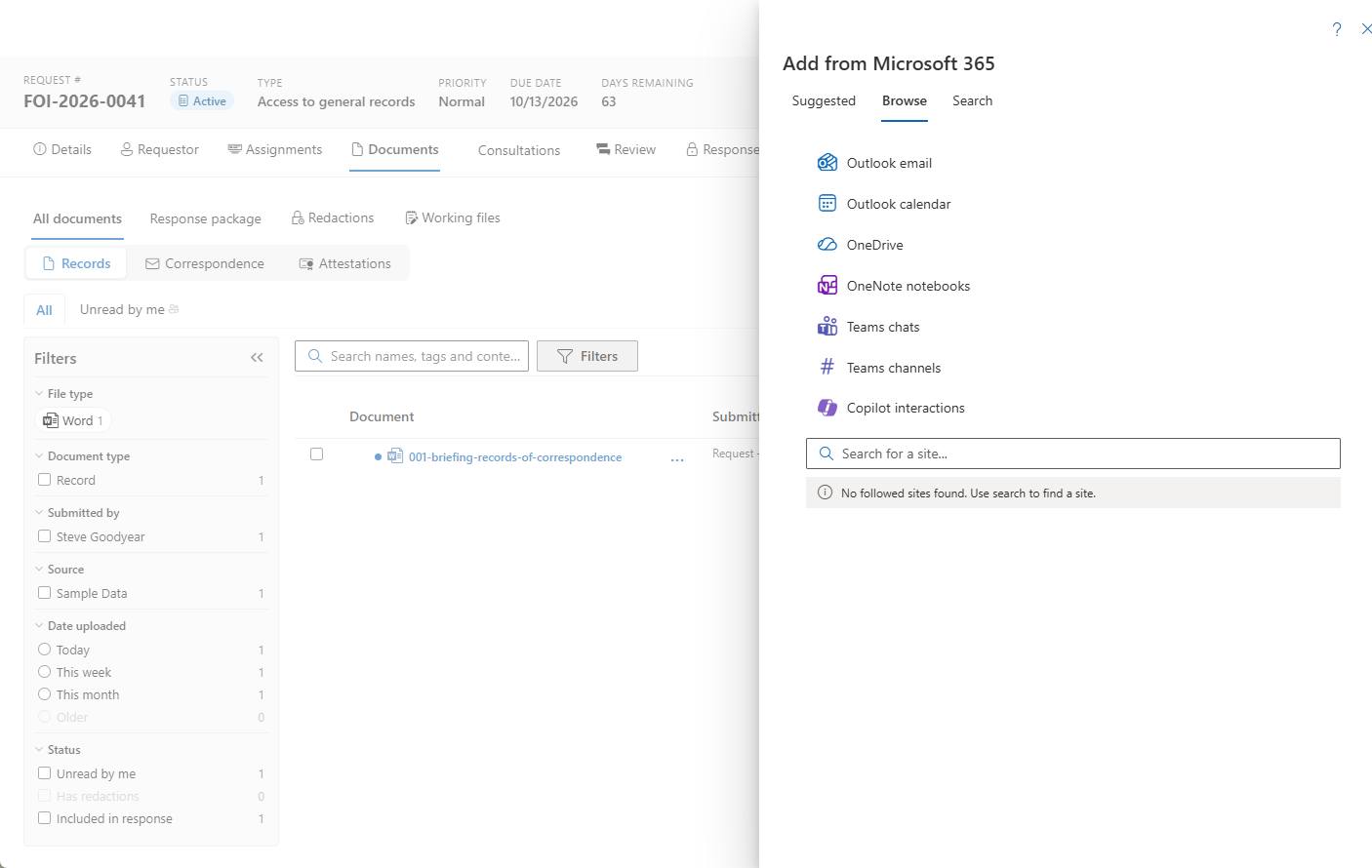
Tiedostot kopioidaan pyynnön asiakirjavarastoon. Sähköpostit tallennetaan .eml-tiedostoina säilyttäen otsikot, rungon ja upotetun sisällön. Kun sähköpostissa on liitetiedostoja, jokainen liite puretaan omaksi tietueekseen — paperiliitin merkitsee sen ja sen lähde lukee Sähköpostin liite — joten voit tarkistaa, luokitella, mustata ja sisällyttää liitteet itsenäisesti. Liitteet ryhmittyvät emosähköpostin alle asiakirjaperheeksi laajenna/tiivistä-nuolella, perivät sähköpostin tehtävän, kansion ja laajuuden, ja emokohteen valitseminen ulottuu myös sen lapsiin. Upotettuja allekirjoituskuvia ja S/MIME-allekirjoitusblobeja ei pureta; edelleenlähetetystä viestistä tulee oma sähköpostitietueensa, jonka liitteet puretaan puolestaan. Sähköpostit, jotka on tuotu ennen purun käyttöönottoa (tai vuokraajakytkimen ollessa pois päältä), voidaan käsitellä myöhemmin rivin Pura liitteet -toiminnolla. Erikseen saapunut liite voidaan myöhemmin yhdistää sähköpostiinsa rivin Linkitä sähköpostiin… -toiminnolla. Alkuperäisiä tiedostoja ja sähköposteja Microsoft 365:ssä ei muokata.
Lisää tallennuslähteitä
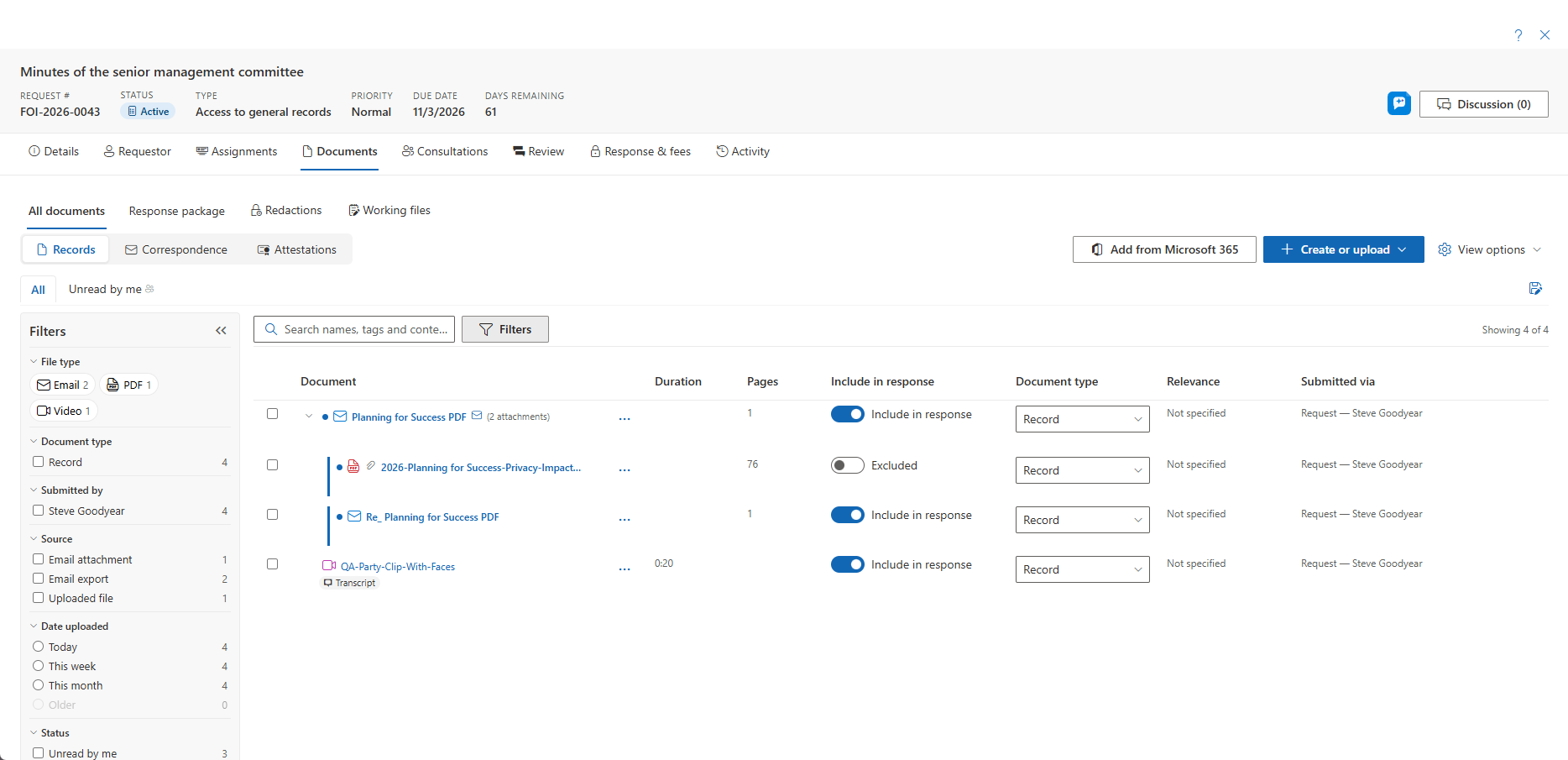
Tiedostojen ja sähköpostin lisäksi Lisää Microsoft 365:stä voi tallentaa myös Custodianin omia tietueita eri puolilta Microsoft 365:tä:
- Outlook-kalenteri — Custodianin kokousaikataulu. Yksityiset kohteet jätetään oletuksena pois, ja selittävä banneri kertoo, mitä jätettiin ulkopuolelle.
- Copilot-vuorovaikutushistoria — Custodianin Microsoft 365 Copilot -vuorovaikutushistoria. Copilot-tallennus suoritetaan palvelinpuolella ja voi kestää hetken: valitsin sulkeutuu heti, ja työtila näyttää ”Tallennetaan Copilot-istuntoja…” -pyörivän kuvakkeen, kunnes tekstitallenteet saapuvat.
- Teams-kokoustallenteet — tallenteet kokouksista, jotka Custodian on itse järjestänyt, Teamsin luoman litteroinnin kera, kun sellainen on olemassa. Tallenne latautuu selaimen kautta latausjonoon ja jatkuu taustalla sivun pysyessä auki. Katso Video- ja äänitallenteet.
- Listat, OneNote ja Teams-keskustelut ja -kanavat — tallennetaan Outlook-sähköpostin ohella. Kun tallennat listan, Sarakkeet-hallintaosa antaa sinun valita tarkalleen, mitkä sarakkeet viety tietue sisältää — Vain täytetyt -pikavalinnalla tyhjien sarakkeiden pudottamiseksi — joten laaja lista tallentuu kohdennettuna, luettavana tietueena.
- Ehdotetut asiakirjat — tietueet, jotka valitsin nostaa esiin automaattisesti pyynnön otsikon, laajuuden ja avainsanojen perusteella.
Microsoft 365 -tallennus on vuokraajakohtainen ominaisuuskytkin. Kun se on poistettu käytöstä vuokraajassasi, nämä lähteet ovat piilossa.
Asiakirjojen esikatselu
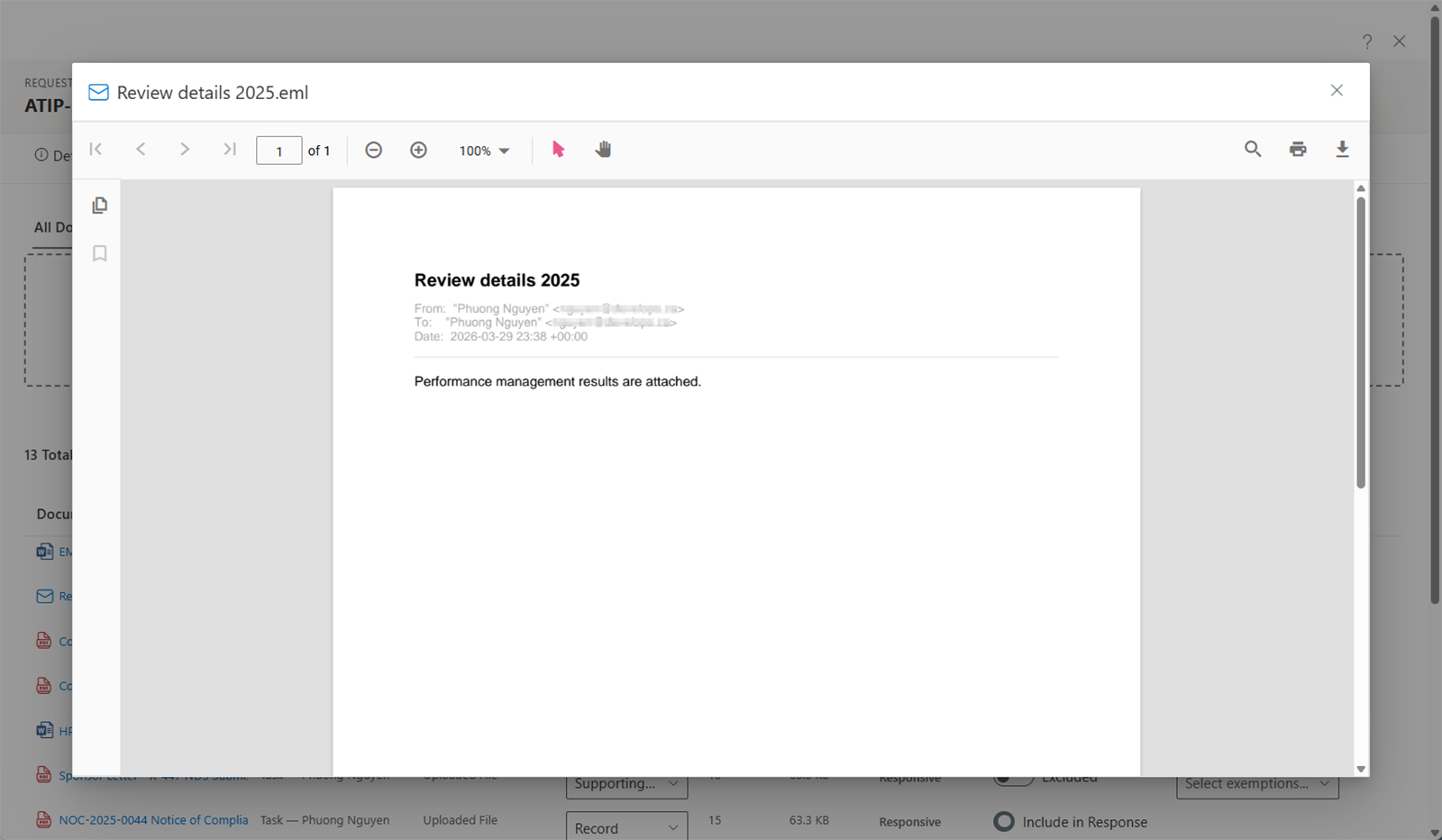
Napsauta asiakirjan nimeä avataksesi esikatselunäkymän. AccessPoint tukee seuraavien esikatselua:
- PDF-tiedostot
- Microsoft Office -asiakirjat (Word, Excel, PowerPoint)
- Kuvat
- Tekstitiedostot
- Sähköpostiviestit (.eml- ja .msg-tiedostot, renderöity muotoiltuina PDF-tiedostoina)
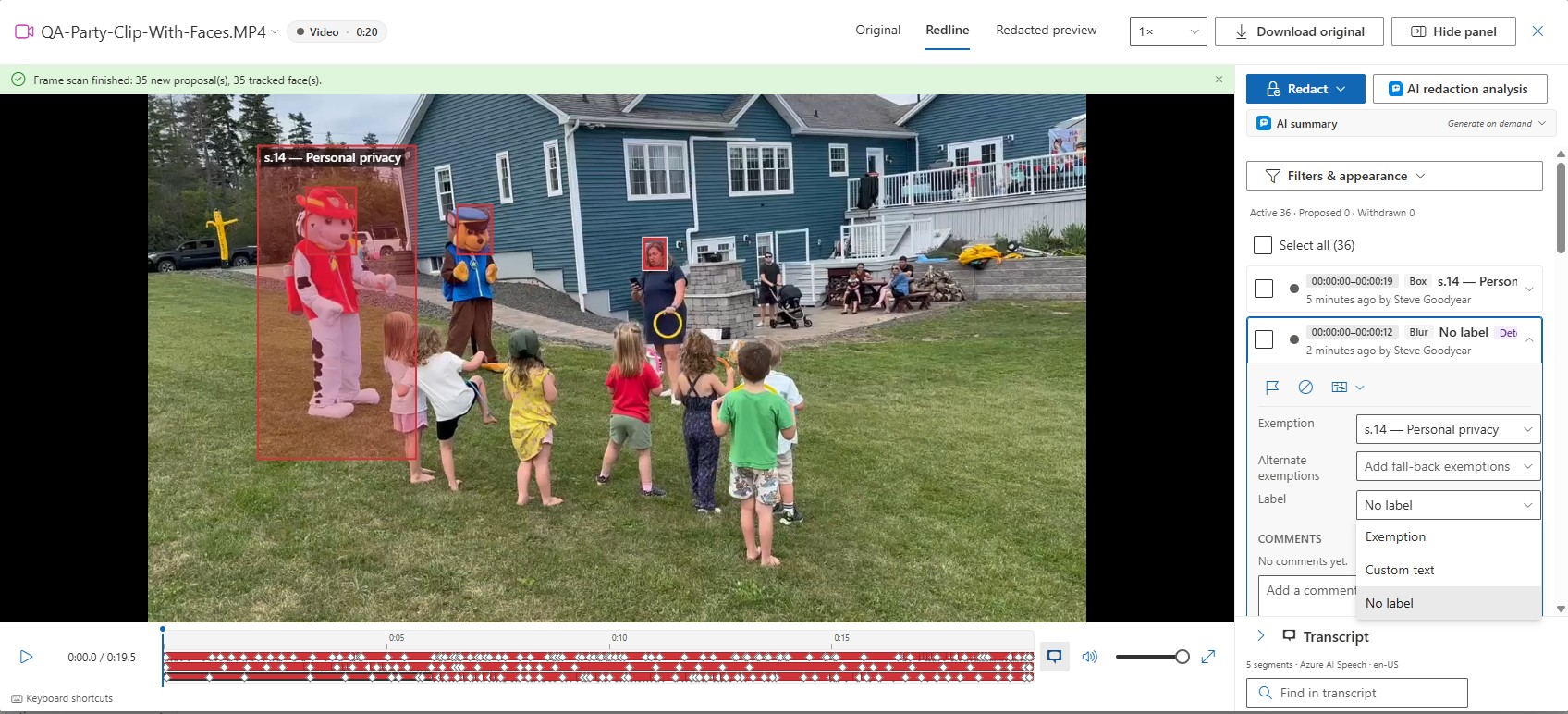
- Video- ja äänitallenteet, jotka avautuvat mediakatseluohjelmassa toiston, litteroinnin ja aikapohjaisen mustaamisen kera — katso Video- ja äänitallenteet
Satoja sivuja sisältävä skannaus avautuu samassa katseluohjelmassa sivujen suoratoistuessa tarpeen mukaan — pitkälle asiakirjassa hyppääminen renderöi juuri sen sivun sen sijaan, että kaikki ennen sitä ladattaisiin ensin. Taustalla AccessPoint valmistelee myös hyvin suurille PDF-tiedostoille katseluoptimoidun kopion, jota käytetään vain näytöllä tapahtuvaan esikatseluun, ei koskaan latauksiin eikä luovutettuun pakettiin, joten suuri skannaus selaa huomattavasti nopeammin toisesta avauskerrasta alkaen.
Asiakirjojen luokittelu
Jokainen asiakirja voidaan luokitella seuraavasti:
- Vastaava — Asiakirja on pyyntöön nähden relevantti ja tulee ottaa huomioon vastauksessa.
- Ei vastaava — Asiakirja ei ole pyyntöön nähden relevantti.
- Kaksoiskappale — Asiakirja on toisen pyynnössä jo olevan tietueen kaksoiskappale.
Kuka voi luokitella tietyn asiakirjan, riippuu siitä, mistä se on peräisin:
- Tehtävänannon kautta kerätyt asiakirjat luokittelee kyseiseen tehtävänantoon osoitettu Custodian.
- Tehtävän kautta kerätyt asiakirjat luokittelee kyseiseen tehtävään osoitettu Contributor.
- Suoraan pyyntöön ladatut asiakirjat — mukaan lukien kirjeenvaihtomerkintään tai ulkoiseen konsultaatioon liitetyt asiakirjat — luokittelee Subject Access Officer tai Administrator.
Tämä heijastaa omistajuutta: se, joka keräsi asiakirjan, päättää, onko se vastaava.
Useiden asiakirjojen luokittelu kerralla
Luokitellaksesi useita asiakirjoja yhdellä kertaa, käytä Relevanssi-sarakeotsikon monivalintakuvaketta. Valikko antaa sinun soveltaa arvoa yhdellä napsautuksella joko kaikkiin luokittelemattomiin asiakirjoihin tai rivivalintaan (valitse ensin vähintään 2 valintaruutua).
Asiakirjojen mustaaminen
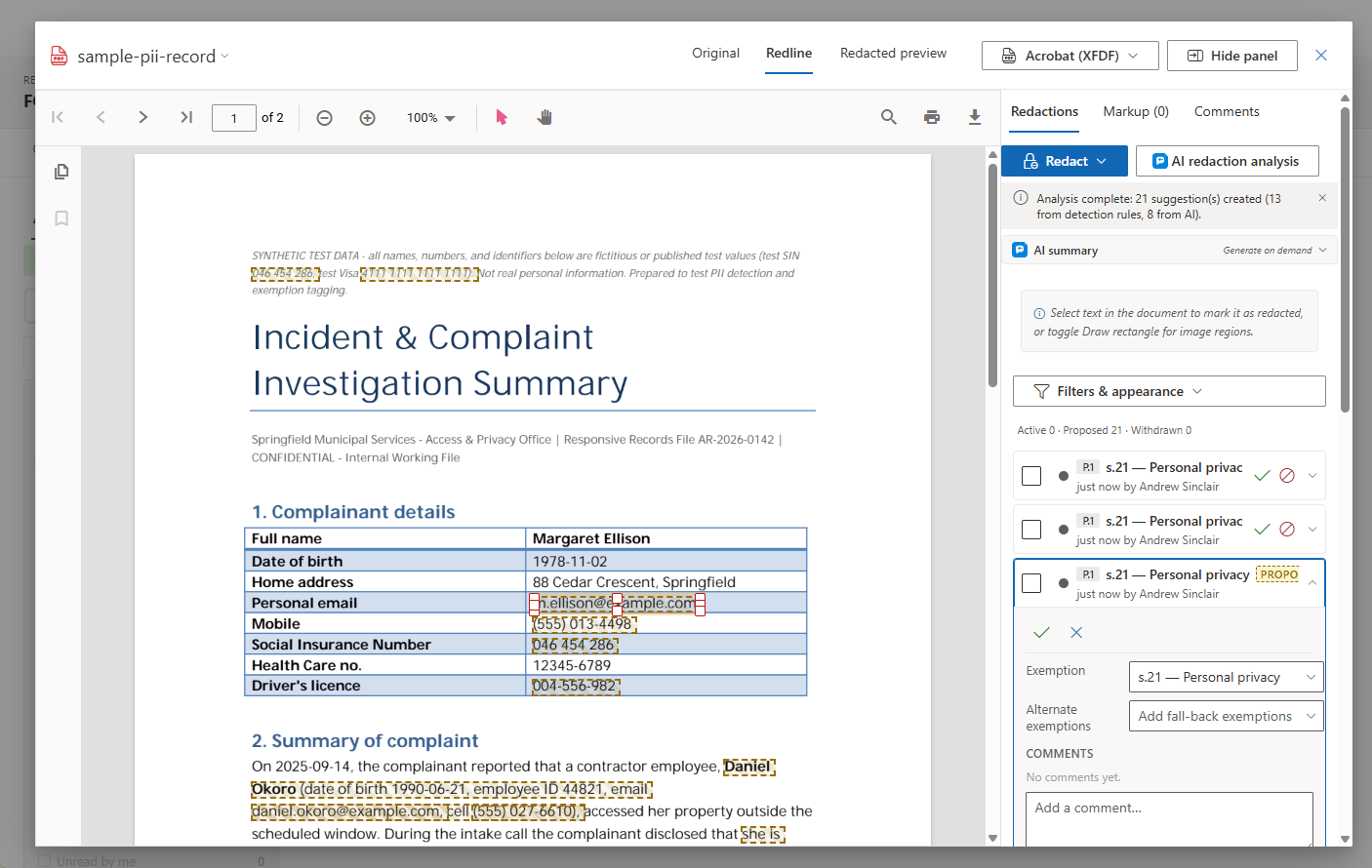
Mustaukset-alavälilehti on paikka, jossa tietueet merkitään luovutusta varten. Manuaalisen mustauksen ohella kolme työkalua nopeuttaa työtä — ja kaikki ne vain ehdottavat mustausta. Ihminen hyväksyy tai hylkää jokaisen koneen tuottaman mustauksen, kukin kantaa alkuperämerkkiä (Kuvio, Ehdotus tai Levitetty) sekä osumatekstiään, ja ehdotetut mustaukset näkyvät katkoviivaisina keltaisina ruutuina, jotka eivät voi koskaan päätyä vientiin ennen kuin ne on hyväksytty.
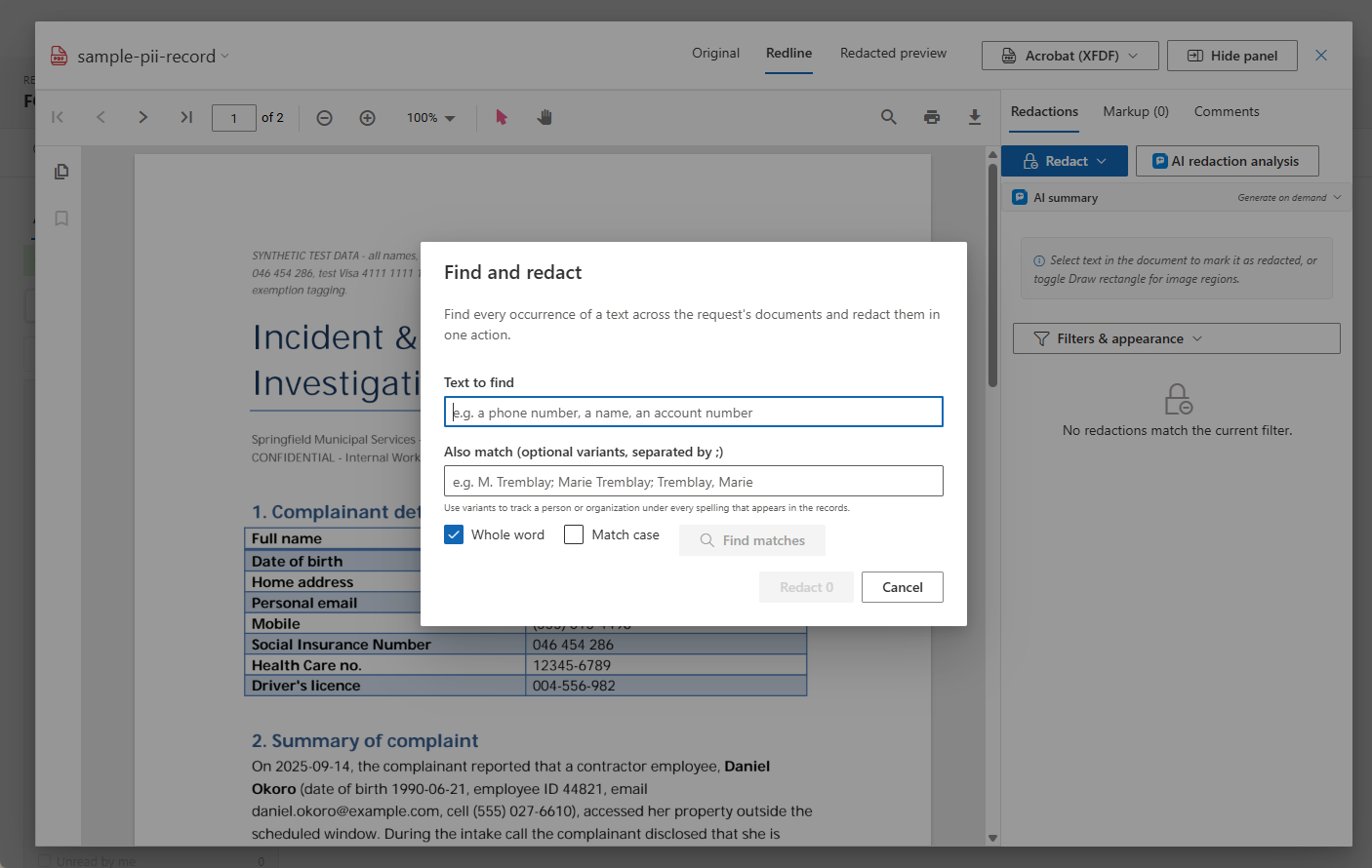
- Etsi ja mustaa — kirjoita teksti (puhelinnumero, kolmannen osapuolen nimi, tilinumero), näe asiakirjakohtaiset osumamäärät, valitse vapautus(kset) ja mustaa jokainen esiintymä yhdellä toiminnolla sanatarkasti jokaiselle sivulle sijoitettuna. Valitse Ehdota tarkistettavakseni, jolloin osumat odottavat hyväksyntääsi/hylkäystäsi, tai Käytä heti, jolloin osumat sovelletaan mutta merkitään todennettaviksi.
- Reaaliaikainen kuviontäsmäys — säilytä Etsi ja mustaa -hakutermi kuviona, niin se suoritetaan automaattisesti jokaiselle pyyntöön lisätylle uudelle asiakirjalle, jolloin samaa kolmatta osapuolta ei tarvitse etsiä kahdesti. Kuviot-paneeli näyttää kunkin kuvion sovelletut, tarkistusta odottavat ja hylätyt määrät, ja sen avulla voit suorittaa kuvion uudelleen, keskeyttää sen tai poistaa sen käytöstä.
- Ehdotetut mustaukset — Etsi ehdotuksia suorittaa organisaatiosi tunnistuskuviot (puhelinnumerot, sähköpostiosoitteet, SIN/SSN, maksukortit ja lainkäyttöaluekohtaiset tunnistimet) koko pyynnön läpi ja ehdottaa mustauksia luottamuspistemäärän kera. Uudet asiakirjat skannataan automaattisesti muunnoksen jälkeen, ja — kun lainkäyttöaluepakettisi kytkee ne — hyväksytyt ehdotukset saapuvat valmiiksi merkittyinä oikealla vapautusviittauksella.
Suodata alavälilehteä Alkuperän mukaan (Manuaalinen, Kuvio, Ehdotus, Levitetty) ja Ehdotettu-tilan mukaan tarkastellaksesi kaikkea työkalujen tekemää yhdessä paikassa; hyväksy tai hylkää suoraan rivillä, asiakirjakohtaisesti tai joukkona. Nämä työkalut toimivat valinnaisen Azure AI Search -komponentin kanssa tai ilman sitä — täsmäys tehdään itse asiakirjoja vasten.
Mikään ehdotettu ei pääse läpi huomaamatta. Vastauspaketin esitarkistus laskee tarkistamattomat ehdotetut mustaukset (kuvio-, sääntö-, tekoäly- ja aiemman pyynnön ehdotukset, jotka yhä odottavat hyväksyntää/hylkäystä) mukaan otettujen asiakirjojen joukossa. Oletuksena se varoittaa ja tarjoaa Tarkista ehdotukset -pikavalinnan takaisin tälle alavälilehdelle; vuokraaja-asetus kohdassa Asetukset → Mustausten ulkoasu voi kiristää tämän Estoksi, joka pakotetaan palvelinpuolella, kunnes jokainen ehdotettu merkintä on hyväksytty tai hylätty.
Jos rikastus epäonnistuu osittain. Kun asiakirja on muunnettu, taustalla käynnistyy rikastus — hakuindeksointi, mustauskuvioiden ja -ehdotusten skannaus, tekoälyanalyysi, kaksoiskappaleiden tunnistus. Kun osa tästä putkesta epäonnistuu, asiakirjan rivillä näkyy keltainen merkki, joka nimeää epäonnistuneen osan, ja sillä on oma Yritä uudelleen -toimintonsa, joka suorittaa vain rikastuksen uudelleen.
Skannatut asiakirjat (OCR). Kun valinnainen Document Intelligence -komponentti on otettu käyttöön, skannattujen, pelkkää kuvaa sisältävien asiakirjojen teksti luetaan automaattisesti, jolloin ne osallistuvat sisältöhakuun, kaksoiskappaleiden tunnistukseen, tekoälyn yhteenvetoihin ja yllä oleviin mustaustyökaluihin siinä missä mikä tahansa muukin asiakirja. Ilman sitä skannatut asiakirjat täsmäävät edelleen nimen, tyypin ja tunnisteiden perusteella.
Mustausmerkinnän käsitteleminen
- Monirivinen valinta on yksi mustaus, ei monta. Kun valitset useille riveille jakautuvan kohdan, jokaiselle riville piirtyy tiivis ruutu, mutta ne pysyvät yhtenä merkintänä — yksi vapautus, yksi joukko vaihtoehtoisia vapautuksia, yksi kommenttiketju, yksi tila, yksi rivi mustausluettelossa. Tämä vastaa sitä, miten Acrobat mallintaa saman merkinnän, joten vienti XFDF-muotoon ja tuonti takaisin toimii edestakaisin jakamatta kohtaa.
- Säädä merkintää paikallaan. Napsauta mustausta valitaksesi sen, ja vedä sen runkoa siirtääksesi sitä tai mitä tahansa kahvaa muuttaaksesi kokoa — sinun ei tarvitse perua ja piirtää uudelleen (mikä menettäisi vapautuksen, kommentit ja historian). Geometriamuutokset tallentuvat olemassa olevaan merkintään; sen viittaus ja tarkastusjälki säilyvät.
- Vaihtoehtoiset vapautukset voidaan kuvatekstittää merkintään. Kun mustaus viittaa vaihtoehtoisiin vapautuksiin, päällemerkintä voi näyttää muodossa
s.19 (s.22, s.23), jotta tarkistaja näkee varavaihtoehdot avaamatta paneelia; vaihtoehdot, jotka eivät mahdu, tiivistyvät määräksi (s.19 (+2)), ja jos sekään ei mahdu, näkyviin jää vain ensisijainen. Tämä on vuokraaja-asetus kohdassa Asetukset → Mustausten ulkoasu, ja se on oletuksena vain redline-kopioissa — luovutettu kopio pysyy puhtaana. - Valitse, mitä kukin merkintä näyttää. Merkinnän tietojen Nimiö-rivi hallitsee sitä, mitä ruudun päälle piirtyy: Vapautus (oletus — viittaus, vaihtoehtoineen yllä olevan asetuksen mukaan), Mukautettu teksti (juuri se teksti, jonka kirjoitat, esimerkiksi luetteloviittaus tai "Kolmas osapuoli") tai Ei nimiötä (puhdas ruutu). Nimiö on vain esitystapa — Mukautettuun tai Ei nimiötä -tilaan asetettu merkintä säilyttää vapautuksensa, ja mustausluettelo, vapautusyhteenveto, aikataulu ja loki viittaavat siihen aina. Valitse useita merkintöjä ja käytä Aseta nimiö -toimintoa soveltaaksesi tilaa joukkona. Samat kolme tilaa koskevat myös tallenteiden merkintöjä.
- Näkymien vaihtaminen säilyttää paikkasi. Alkuperäinen-, Redline- ja Peitetty esikatselu -välilehdet latautuvat kukin kerran ja pysyvät live-tilassa, joten niiden välillä vaihtaminen on välitöntä ja palaa sivulle, jota luit. Alkuperäinen näyttää puhtaan lähteen, Redline näyttää sovelletut merkinnät, ehdotukset ja tarkistajan merkinnät, ja Peitetty esikatselu näyttää tarkalleen ne merkinnät, jotka luovutus polttaisi sisään.
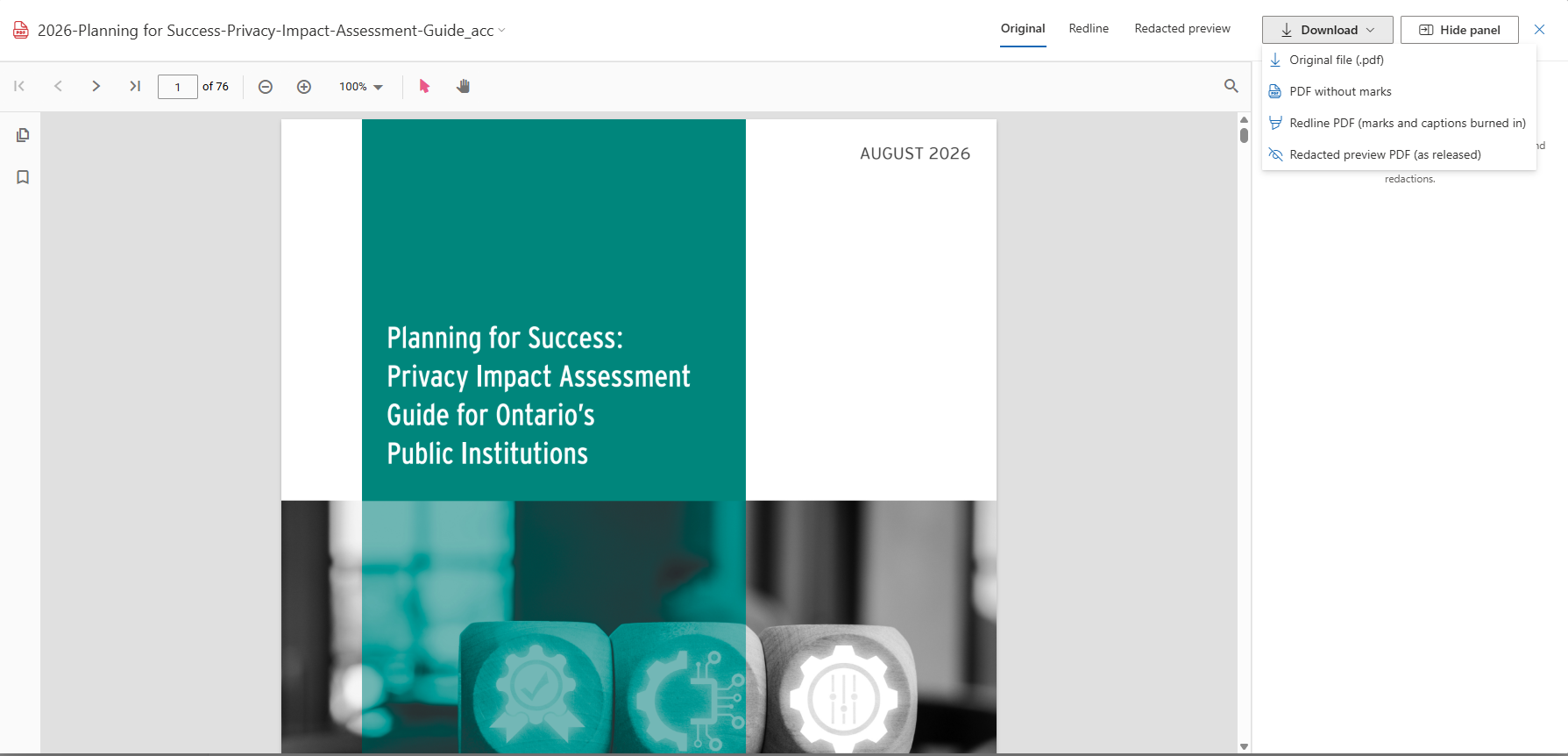
- Lataukset kertovat, mitä ne antavat. Katseluohjelman otsikkorivin Lataa ▾ -valikko tarjoaa alkuperäisen tiedoston sen ladatussa muodossa, PDF:n ilman merkintöjä, ja — tietueella, jolla on mustauksia — sisäänpoltetun Redline-PDF:n ja Peitetyn esikatselun PDF:n. Peitetyn esikatselun lataus poistaa fyysisesti sisällön jokaisen sovelletun merkinnän alta ennen ruudun piirtämistä, joten se on turvallista antaa eteenpäin; redline pitää sisällön luettavana läpikuultavan peitteen alla, koska tarkistajien on voitava vahvistaa se. Katseluohjelman työkalurivillä ei ole moniselitteistä lataus- tai tulostuspainiketta: valitse haluamasi näkymä ja tulosta siitä PDF:stä. Asiakirjat-välilehden rivivalikko tarjoaa myös Lataa alkuperäinen -toiminnon, joten voit aina saada ladatun
.docx-,.msg- tai kuvatiedoston takaisin.
Pyyntöjenvälinen asiakirjahistoria
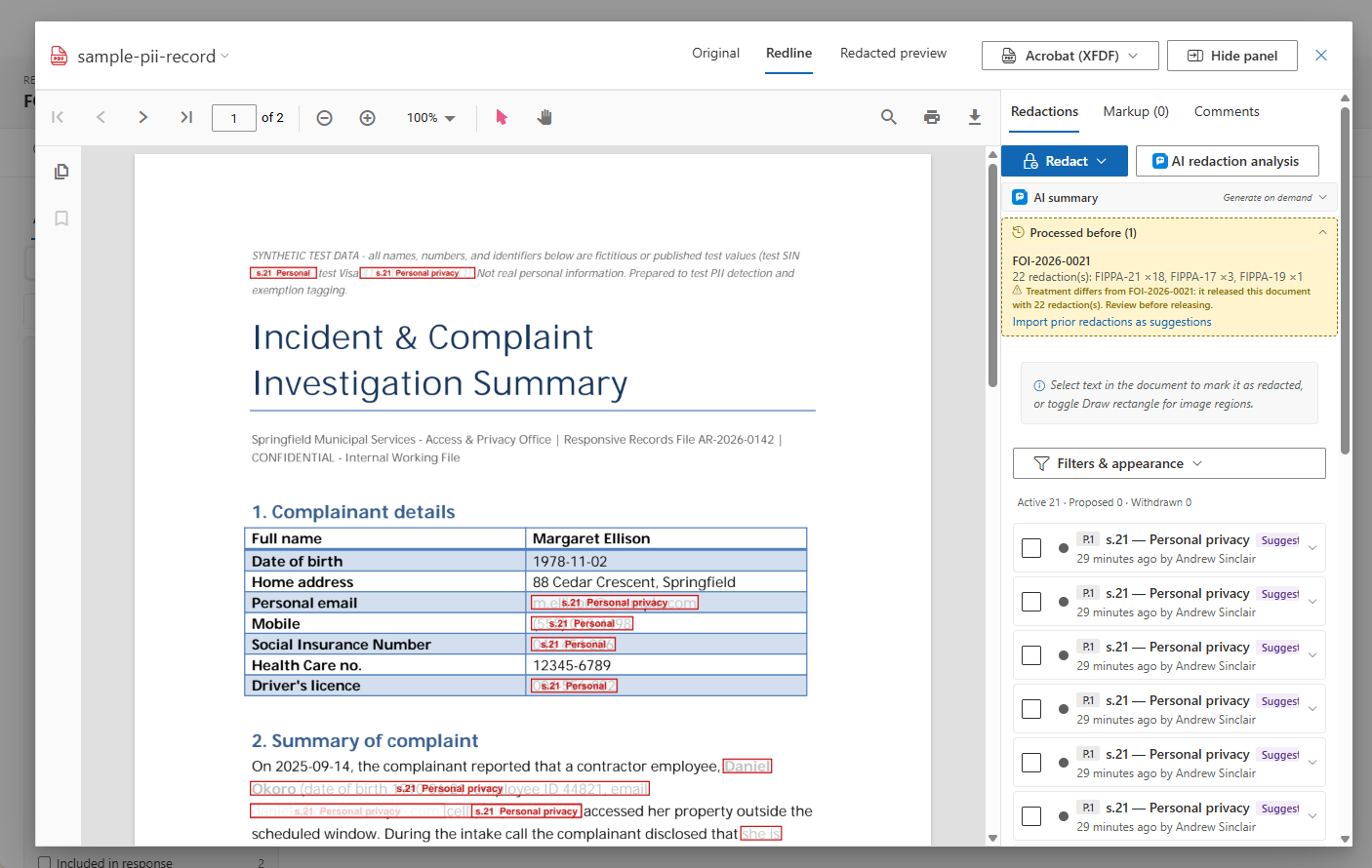
Kun pyyntöön saapuva asiakirja on tavulleen identtinen sellaisen kanssa, jonka olet jo käsitellyt aiemmassa pyynnössä, johon sinulla on pääsy, AccessPoint tunnistaa sen. Työtilassa näkyy banneri, ja mustausnäkymässä näkyy Käsitelty aiemmin -paneeli — aiempi pyyntö, sen lopputulos ja sen mustaukset vapautuksittain — josta voit yhdellä napsautuksella tuoda aiemmat mustaukset ehdotuksina nykyiseen asiakirjaan. Kuten jokaisen ehdotuksen kohdalla, tarkistat kunkin ennen kuin se sovelletaan. Historiaa pyynnöistä, joihin sinulla ei ole pääsyä, ei koskaan näytetä.
AI Assist asiakirjoille
Kun AI Assist on käytössä vuokraajassasi, kolme valinnaista ominaisuutta auttaa asiakirjojen tarkistuksessa. Kukin tuottaa ehdotuksen tai muokattavan luonnoksen — ihminen päättää aina, mitä sovelletaan.
- Tekoälyn mustausanalyysi — yllä olevien kuviopohjaisten ehdotusten lisäksi tekoäly lukee asiakirjan tekstin asiayhteydessä ja ehdottaa mustauksia henkilöiden yksityishenkilöinä koskeville henkilötiedoille (virkatehtäviään hoitavia virkahenkilöitä ei merkitä), neuvoja ja suosituksia sisältäville kohdille, asianajajan ja päämiehen väliselle luottamukselliselle viestinnälle sekä kolmansien osapuolten luottamukselliselle kaupalliselle tiedolle — kukin luottamuspistemäärän ja lyhyen perustelun kera. Ehdotukset kulkevat saman tarkistusputken läpi kuin kaikki muut ehdotukset, joten hyväksyt tai hylkäät ne samalla tavalla.
- Asiakirjayhteenvedot — mustausnäkymän sivupaneeli tarjoaa jokaiselle asiakirjalle tarvittaessa luotavan tekoälyn yhteenvedon, joka on oletuksena piilotettu, kunnes laajennat sen — luotuna omalla kielelläsi silloin, kun pyydät sitä, ja välimuistiin tallennettuna, kunnes asiakirjan sisältö muuttuu.
- Semanttinen haku ja kaksoiskappaleiden tunnistus — kun sekä Azure AI Search että AI Assist on otettu käyttöön, asiakirjahaku ymmärtää merkityksen tarkkojen sanojen ohella, ja kaksoiskappaleiden tunnistus havaitsee lisäksi lähes-kaksoiskappaleet, jotka pelkkä tekstintäsmäys jättää huomaamatta, kuten saman muistion käännöksen tai vahvasti uudelleenkirjoitetun luonnoksen.
AI Assist on valinnainen. Nämä ominaisuudet näkyvät vain, kun organisaatiosi on ottanut AI Assistin käyttöön; jos et näe niitä, kysy järjestelmänvalvojaltasi.
Tietosuoja ja vastuullinen tekoäly. AI Assist toimii Azure OpenAI -resurssilla organisaatiosi omassa Azure-tilauksessa ja -alueella — lepotilassa oleva data ei koskaan poistu vuokraajastasi, ja se, missä päättely käsitellään, on organisaatiosi käyttöönottovaiheessa tekemä valinta (globaali tai rajattu EU:n/Yhdysvaltojen tietovyöhykkeeseen). Microsoft ei kouluta malleitaan sisällölläsi, eikä kehotteita ja vastauksia tallenneta — vain käyttömetatiedot säilytetään, ja ne näkyvät tietueittain Aktiviteetti-välilehden AI assist -suodattimessa. Jokainen tekoälyn tuotos on ehdotus tai muokattava luonnos, jonka ihminen tarkistaa ja josta hän päättää. Katso Ominaisuudet-ylläpitosivulta, miten nämä ominaisuudet määritetään koko vuokraajan laajuisesti.
Vapautusten soveltaminen
SAO:t voivat soveltaa vapautuskoodeja asiakirjoihin tai asiakirjojen osiin. Vapautuskoodit poimitaan järjestelmänvalvojasi määrittämästä luettelosta ja vastaavat tiettyjä lainsäädäntömääräyksiä, jotka perustelevat tietojen salaamisen.
Vastauspaketointi
SAO:t hallitsevat, mitkä asiakirjat sisällytetään lopulliseen vastauspakettiin. Asiakirjat-välilehdeltä voit:
- Kytkeä yksittäisiä asiakirjoja sisällytettäviksi tai poissuljetuiksi vastauksesta.
- Järjestää asiakirjat uudelleen hallitaksesi järjestystä vastauspaketissa.
Paketti, joka sisältää tallenteita, luodaan taustalla ja toimitetaan ZIP-tiedostona renderöityine mediatiedostoineen ja hash-manifestin kera — katso Video- ja äänitallenteet ja Vastaus ja maksut.