
Konsultaation tiedot — osastojen välisten/ulkoisten konsultaatioiden osapuolet, lakisääteiset määräajat, kirjeenvaihto, lopputulos
Last updated: July 12, 2026 by Steve
Konsultaatiot
Konsultaatio on muodollinen prosessi, jossa kolmannelta osapuolelta — toiselta osastolta, asiaan liittyvältä yritykseltä tai yksityishenkilöltä — pyydetään näkemys ennen kuin heitä koskevat asiakirjat julkaistaan. Konsultaation avaat pyynnön Yhteistyö-välilehdeltä (tai Yhteystiedot-työtilan Konsultaatiot-hakemistosta), ja sitä käsitellään tietopaneelissa, joka on jaettu neljään alavälilehteen — Yleiskatsaus, Osapuolet, Kirjeenvaihto ja Lopputulos. Aktiivinen välilehtesi ja muokkauksesi säilyvät rivikohtaisten tallennusten yli, joten vastauksen kirjaaminen ei koskaan hyppää sinua takaisin alkuun.

Lakisääteinen kello (Yleiskatsaus)
Yleiskatsaus-alavälilehti näyttää konsultoitavan osapuolen, tilan, päivämäärät, kuvauksen ja lakisääteisen kellon hallintasäätimet. AccessPoint tuntee eri lainsäädäntökehykset: lainkäyttöalueesta riippuen kolmannen osapuolen konsultointi joko keskeyttää tai pidentää pyynnön kelloa. Käytä pysäytyssäädintä kyseisen kellotoiminnon soveltamiseen:
- Pidennys-mallissa syötä päivien lukumäärä.
- Keskeytys-mallissa kello yksinkertaisesti pysähtyy.
Pysäytykseen voi liittää poikkeamisperusteen. Konsultaatio etenee seuraavien tilojen läpi:
- Luonnos — valmistellaan, ei vielä lähetetty
- Ilmoitus lähetetty — lakisääteinen ilmoitus toimitettu osapuolelle
- Vastattu — vähintään yksi osapuoli on vastannut
- Avoin — aktiivinen, odottaa vastausta
- Valmis — päätetty kirjatulla lopputuloksella
Osapuolet ja kannat
Osapuolet-alavälilehti listaa kaikki asiassa konsultoitavat tahot. Osapuolen lisääminen:
- Valitse Lisää osapuoli.
- Kirjoita nimi, organisaatio ja sähköposti — tai linkitä olemassa oleva merkintä uudelleenkäytettävästä konsultoitavien osapuolten hakemistosta, joka esitäyttää nämä kentät.
- Tallenna.
Kun osapuoli vastaa, kirjaa hänen kantansa — Ei vastustusta, Vastustaa osittain, Vastustaa tai Ei vastausta — sekä yhteenveto ja vastauspäivämäärä. Kannat on merkitty väreillä, jotta yksimielisyyden voi tarkistaa yhdellä silmäyksellä. Ilmoituksia voi lähettää koostimesta vain osapuolille, joiden sähköpostiosoite on tallennettu.

Konsultaation kirjeenvaihto
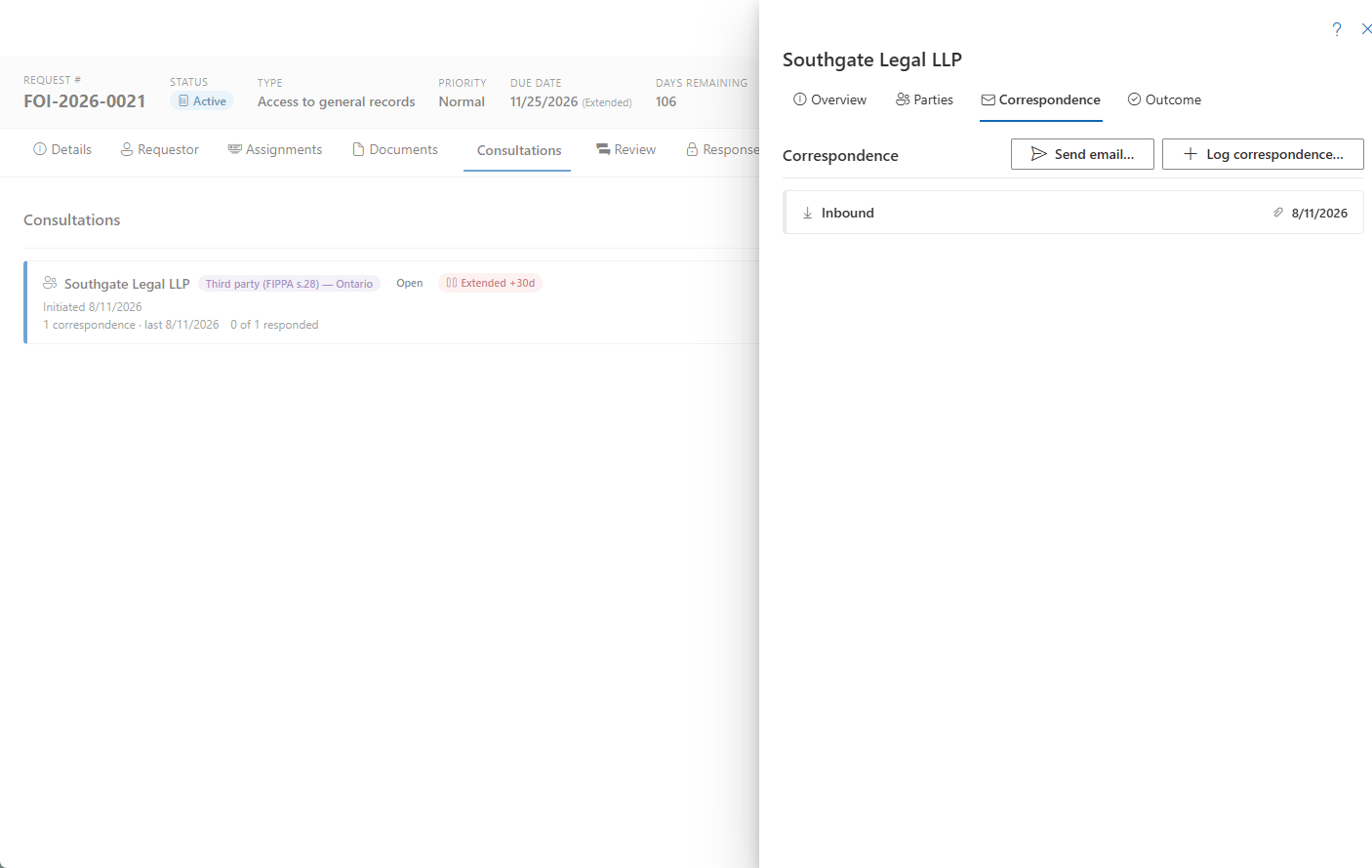
Kun viestiloki on käytettävissä, Kirjeenvaihto-alavälilehti on konsultaation sisään upotetun kirjeenvaihtomoottorin kolmannen osapuolen kaista. Täältä voit Lähettää ilmoituksen… (avaa koostimen esiasetettuna kolmannen osapuolen ilmoitusmalliin ja -osapuoleen), kirjata kirjeenvaihtoa (tallentaa jo lähetetyn tai vastaanotetun viestin) tai avata minkä tahansa olemassa olevan merkinnän. Kaikki tänne kirjattu rajautuu tähän konsultaatioon; jokainen kohde avautuu kirjeenvaihtotietueena.
Lopputuloksen kirjaaminen
Lopputulos-alavälilehdellä asia viedään päätökseen:
- Kirjaa kokonaisratkaisu — Ei vastustusta, Vastustaa, Julkaistaan vastustuksesta huolimatta, Osittainen tai Ei vastausta.
- Lisää vapaamuotoiset lopputulosmuistiinpanot ja vastauksen vastaanottopäivämäärä.
- Aseta valinnaisesti asiakirjojen laajuus — mitkä asiakirjat tai sivualueet konsultaatio todellisuudessa kattoi.
- Napsauta Merkitse valmiiksi saattaaksesi asian päätökseen yhdellä napsautuksella; se leimaa lopputuloksen ja vastauspäivämäärän yhdessä.
Jos konsultaatio on jo valmis, voit silti tallentaa lopputuloksen muokkaukset, ja muistiinpanoja voi lisätä milloin tahansa tarkastuslokiksi.
Uudelleenkonsultointi
Yleiskatsaus-välilehdellä on Konsultoi uudelleen -toiminto (vahvistuskehotteen kanssa). Se luo uuden jatkokonsultaation ja korvaa nykyisen, ketjuttaen historian niin, että toistuvia konsultaatioita voi jäljittää. Jos linkitetty uudelleenkäytettävä yhteystieto on olemassa, voit laajentaa sen pyyntöjen välisen historian nähdäksesi kaikki konsultaatiot, joihin kyseinen osapuoli on osallistunut.
Konsultaation poistaminen
Poistaminen on suojattu. Kun konsultaatiolla on muistiinpanoja, kirjattu osapuolen vastaus, linkitettyä kirjeenvaihtoa tai asiakirjoja, asiakirjojen laajuus, kellotoiminto tai se on korvattu, siitä tulee todellinen tietue eikä Poista-toimintoa voi enää käyttää. Paneeli selittää syyn sen sijaan, että toiminto epäonnistuisi hiljaisesti.