
Video- ja äänitallenteet — enintään 2 Gt:n tallenteiden lataaminen, Teams-kokoustallenteet, mediakatseluohjelma, litteroinnit ja tekstitykset, aikapohjaiset mustausmerkinnät (ruutu, sumennus, pikselöinti, mykistys, äänimerkki, äänen vääristäminen, salaaminen), automaattinen seuranta, kasvojen ja näytöllä näkyvän tekstin tunnistus, peitetty esikatselu sekä miten tallenteet luovutetaan
Last updated: September 03, 2026 by Steve
Video- ja äänitallenteet
Tallenteet — kehokameran ja CCTV:n viennit, hälytyskeskuksen ja hätänumeron ääni, haastattelutallenteet, puheposti, Teams-kokoustallenteet — ovat asiakirjoja siinä missä mitkä tahansa muutkin pyynnössä. Ne sijaitsevat samassa Asiakirjat-työtilassa Video- tai Ääni-fasetilla, Kesto-sarakkeella ja käsittelymerkeillä rivillä. Alkuperäistä ei koskaan muokata: toistokopiot, pienoiskuvat, litteroinnit ja julkaistut kopiot ovat sen vieressä säilytettyjä johdannaistiedostoja.
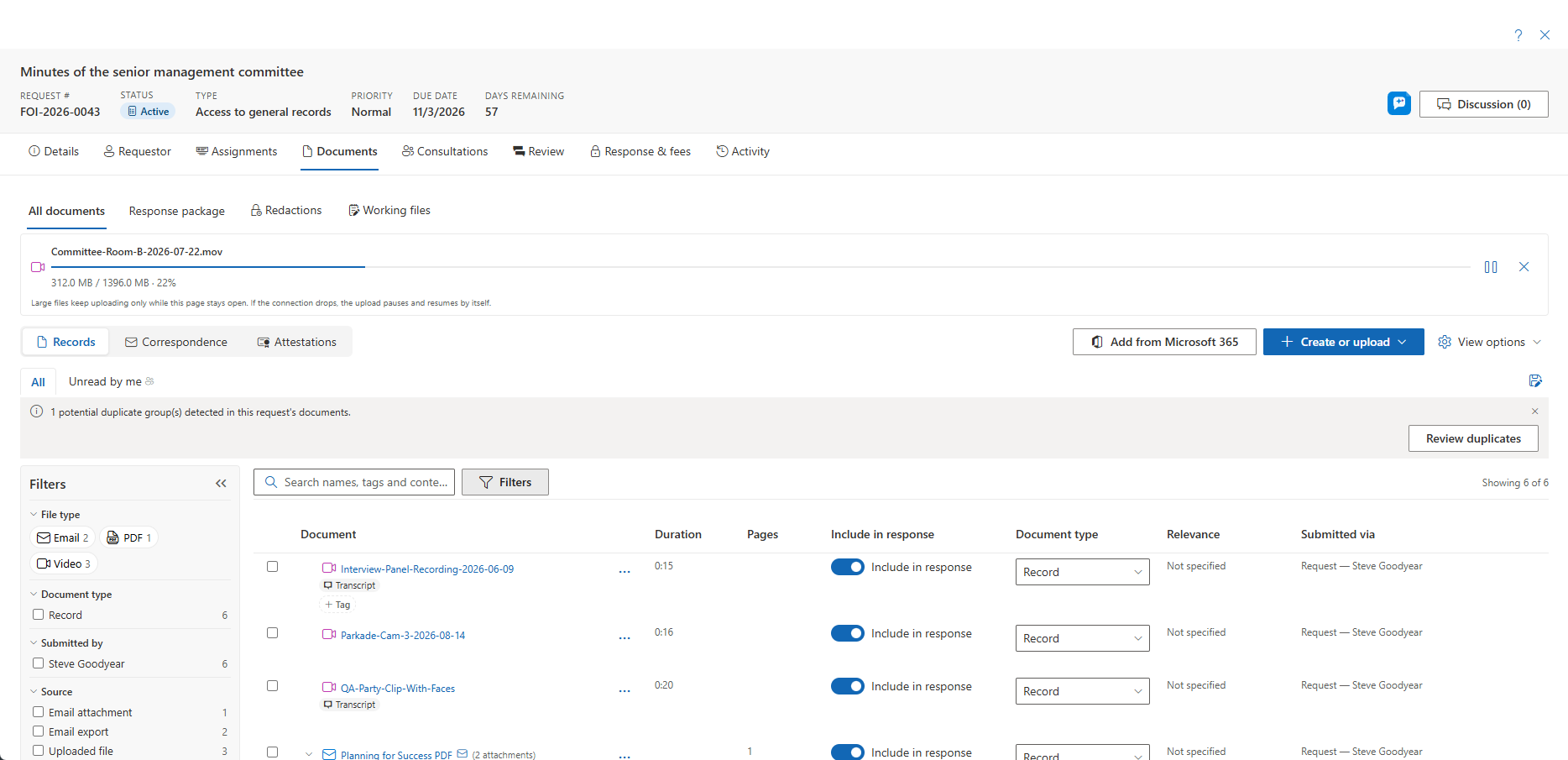
Kaikki tällä sivulla koskee jokaista paikkaa, jossa näet Asiakirjat-välilehden — tietosuoja-arvioinneissa, poikkeamissa ja kanteluissa on sama työtila kuin pyynnöissä.
Tallenteiden tuominen sisään
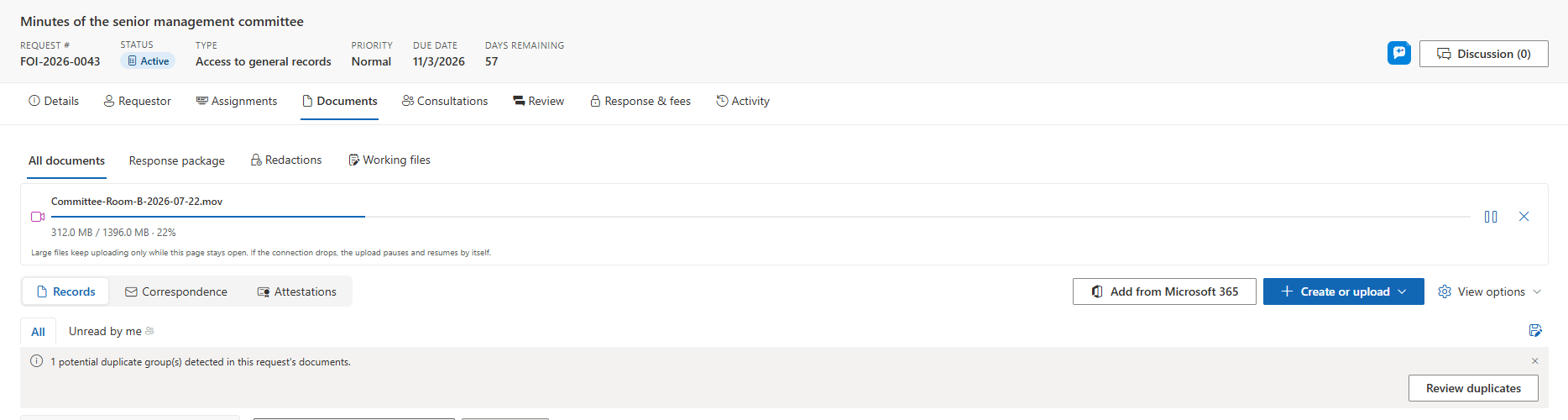
- Lataa. Pudota tiedosto Asiakirjat-välilehdelle tai käytä Luo tai lataa -toimintoa. Enintään 2 Gt:n tallenteet hyväksytään oletuksena. Yli 100 Mt:n tiedostot ladataan jatkettavina lohkoina: Latausjono-paneeli näyttää edistymisen tiedostoittain ja selviää katkenneesta yhteydestä (keskeytä, jatka, peruuta). Pidä sivu auki, kunnes lataus valmistuu.
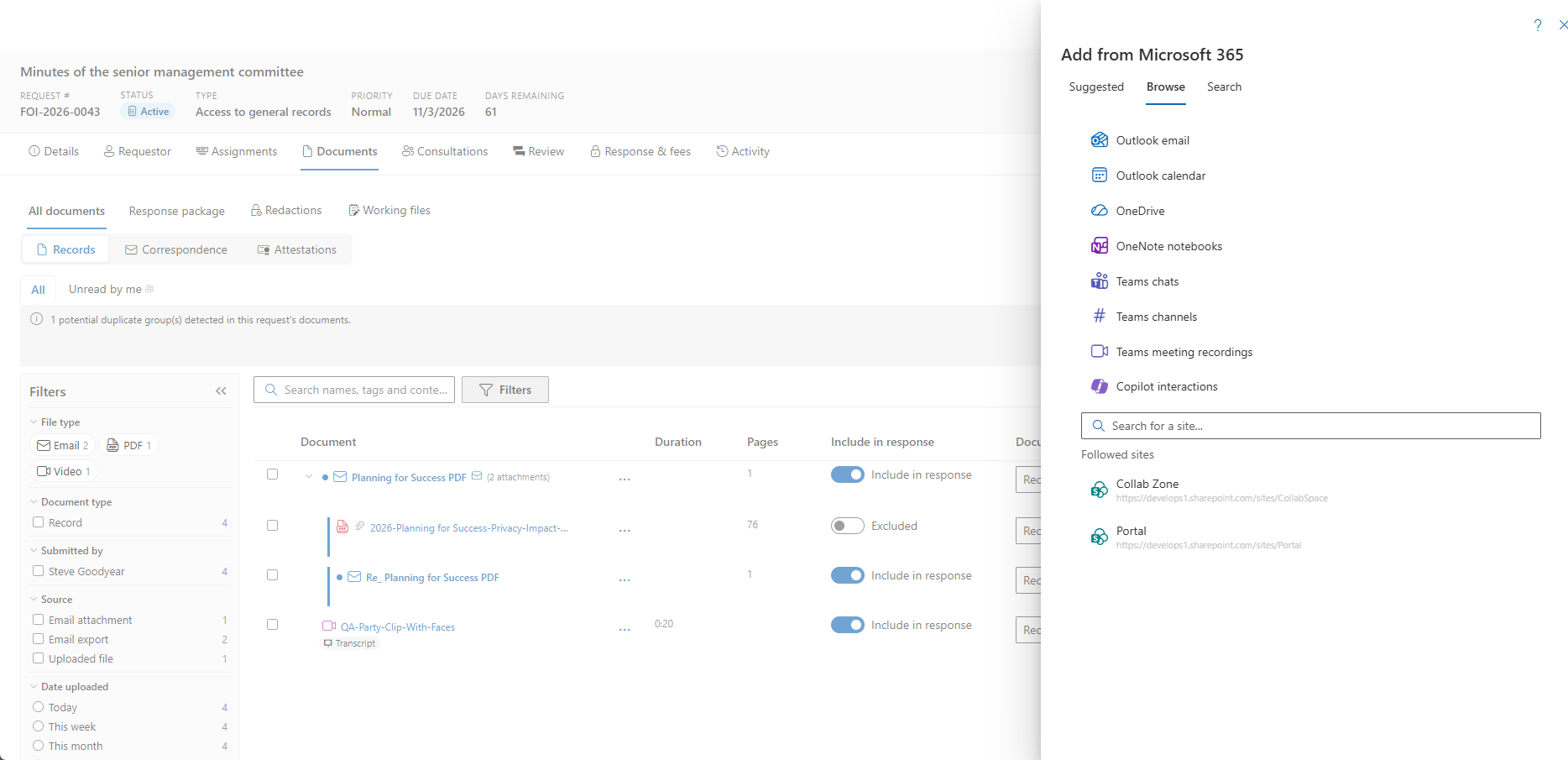
- Teams-kokoustallenteet. Avaa Lisää Microsoft 365:stä ja valitse Teams-kokoustallenteet tallentaaksesi tallenteen kokouksesta, jonka olet itse järjestänyt. Tallenne latautuu selaimesi kautta latausjonoon, ja Teamsin luoma litterointi tulee sen mukana, kun sellainen on olemassa, joten tallennetta ei koskaan litteroida uudelleen.
Käsittely
Latauksen jälkeen tietue näyttää tilan Käsitellään, kun selaimessa toistettava kopio, julistekuva, hover-pienoiskuvat ja (äänelle) aaltomuoto valmistellaan. Kun litterointi on käytössä, seuraa Litteroidaan…-merkki. Käyttöönotto ilman mediaprosessoria pysäköi tietueen tilaan Odottaa mediaprosessoria, kunnes sellainen on saatavilla — se ei koskaan epäonnistu — ja Yritä uudelleen on rivillä epäonnistuneelle valmistelulle. Jos käyttöönottosi tarkistaa lataukset Microsoft Defender for Storagella, haitalliseksi merkittyä tietuetta ei voi toistaa, ladata tai julkaista.
Katselu ja kuuntelu
Avaa rivi mediakatseluohjelmaan: natiivit hallintapainikkeet, Välilyönti toistoon ja keskeytykseen, nuolinäppäimet sekä J / K / L askeltamiseen ja kelaamiseen, F koko näyttöä varten, toistonopeus ja kohdistimen vieminen aikajanan yli esikatselee kohtaa. Äänitallenteet lisäävät aaltomuotokaistan. Kun olet avannut tietueen aiemmin, katseluohjelma tarjoaa Jatka kohdasta hh:mm:ss.
Litteroinnit ja tekstitykset
Kun Azure AI Speech on otettu käyttöön, jokainen uusi tallenne litteroidaan sen valmistelun jälkeen (ylläpitäjä voi poistaa tämän käytöstä kohdassa Asetukset → Ominaisuudet). Soittimen vieressä oleva Litterointi-vetolaatikko näyttää aikakoodatun, puhujakohtaisesti merkityn litteroinnin: napsauta segmenttiä hypätäksesi hetkeen, jolloin se lausutaan, käytä Etsi litteroinnista -toimintoa sanan löytämiseksi, ja kytke tekstitykset päälle soittimessa. Litteroinnin teksti virtaa sisältöhakuun, kaksoiskappaleiden tunnistukseen, tekoälyn yhteenvetoihin ja Kysy AccessPointilta -toimintoon siinä missä mikä tahansa muukin asiakirjateksti, ja se kantaa saman pyynnön esittäjän henkilötietoportin kuin asiakirja — käyttäjät, jotka eivät näe pyynnön esittäjän henkilötietoja, näkevät vain määrät ja ajoitukset.
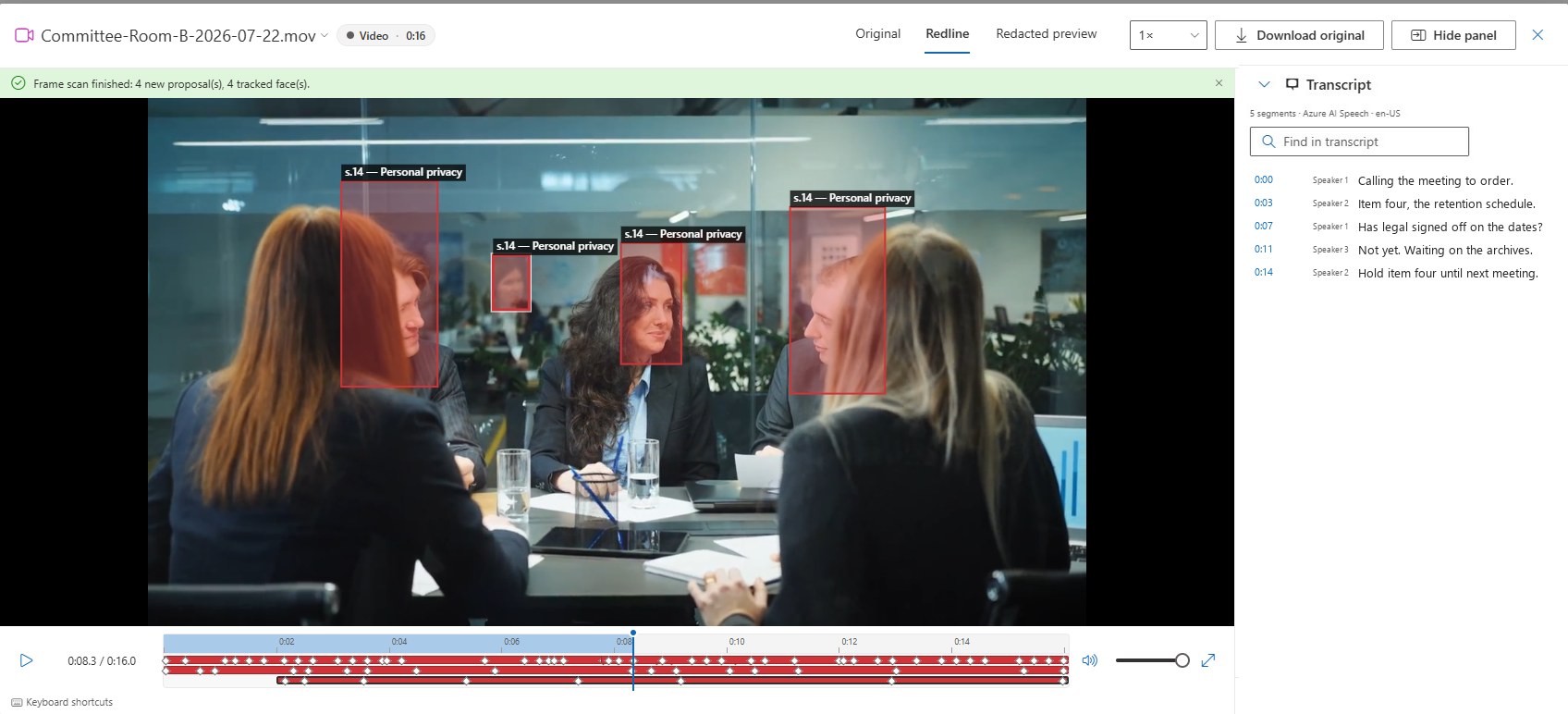
Tallenteen merkitseminen
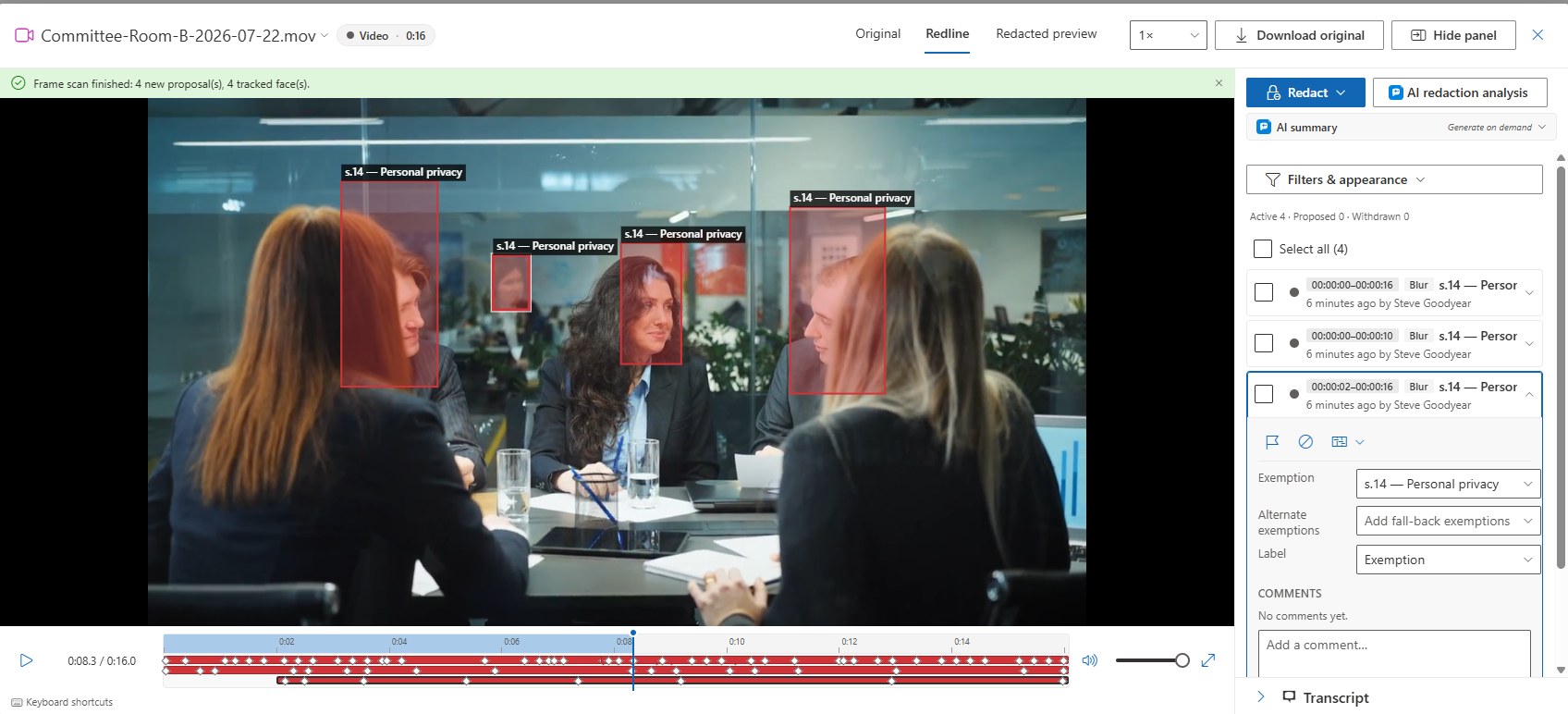
Tallenteen mustaaminen on aikapohjaista: jokainen merkintä kattaa aikajanan jakson, ja videolla se voi kattaa myös kuvan alueen. Merkinnät tehdään Redline-näkymässä (näppäimet 1, 2 ja 3 vaihtavat Alkuperäisen, Redlinen ja Peitetyn esikatselun välillä).
Avaa Mustaa ▾ sivupaneelissa:
- Merkitse… ottaa jakson aikajanavalinnastasi tai toistokohdasta ja antaa sinun piirtää alueen kuvaan. Alueen puuttuminen tarkoittaa koko kuvaa kyseiselle jaksolle.
- Mykistä jakso, Vääristä ääni jaksossa ja Salaa tallenne ovat ääntä ja koko tietuetta koskevat pikavalinnat.
- Tunnista kasvot ja näytöllä oleva teksti (video) ja Etsi ja mustaa (vaatii litteroinnin) ovat alla kuvatut tunnistustyökalut.
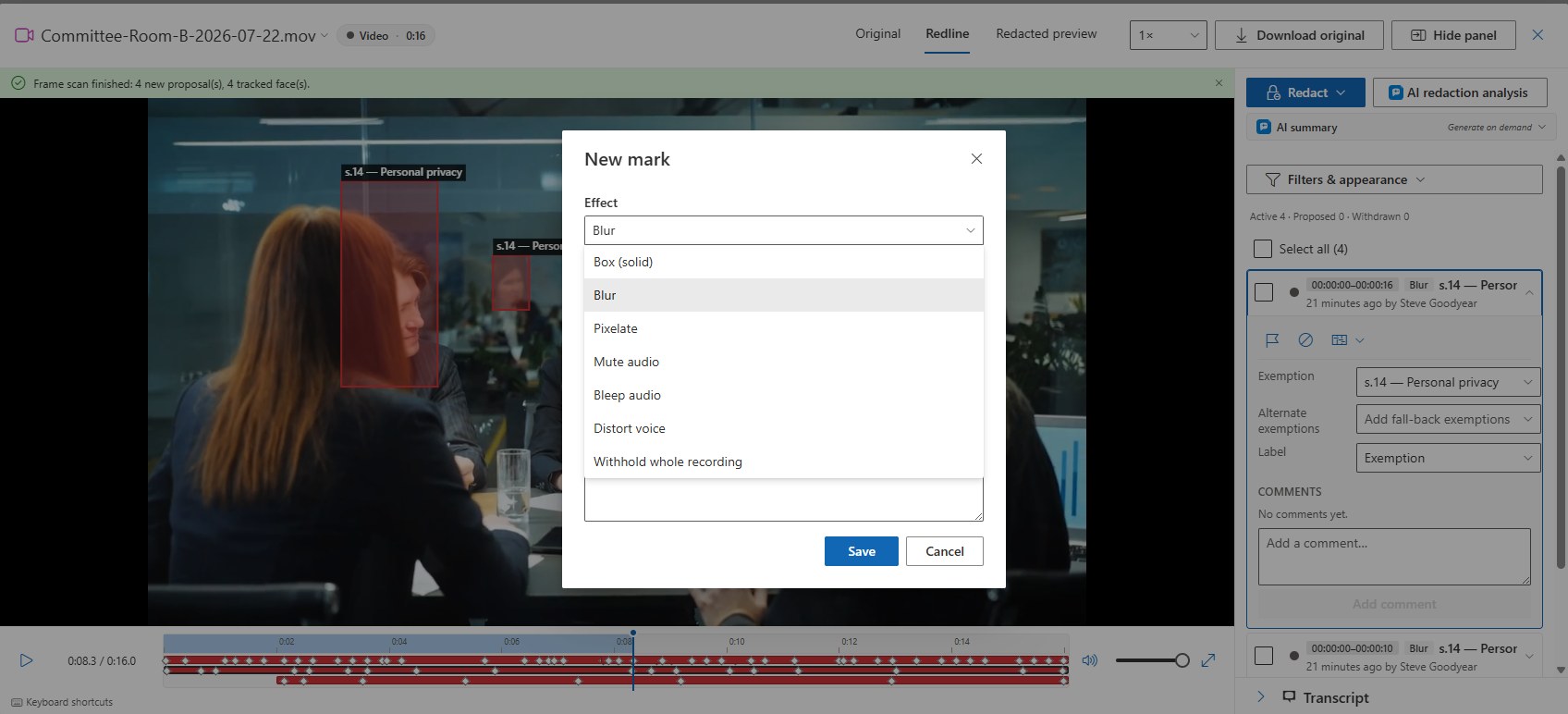
Jokaisella merkinnällä on vaikutus: Ruutu, Sumennus tai Pikselöinti kuvalle; Mykistä ääni, Äänimerkki tai Vääristä ääni äänelle; Salaa koko tallenne koko tietueelle. Kuten sivun mustauksessa, jokainen merkintä kantaa vapautuksen vaihtoehtoisine vapautuksineen, kommentteineen, lippuineen, hyväksyntöineen ja näyttönimiön — vapautusviittauksen, mukautetun tekstin tai ei nimiötä — joka piirretään kuvaan julkaistussa kopiossa.
Liikkuvan kohteen seuraaminen
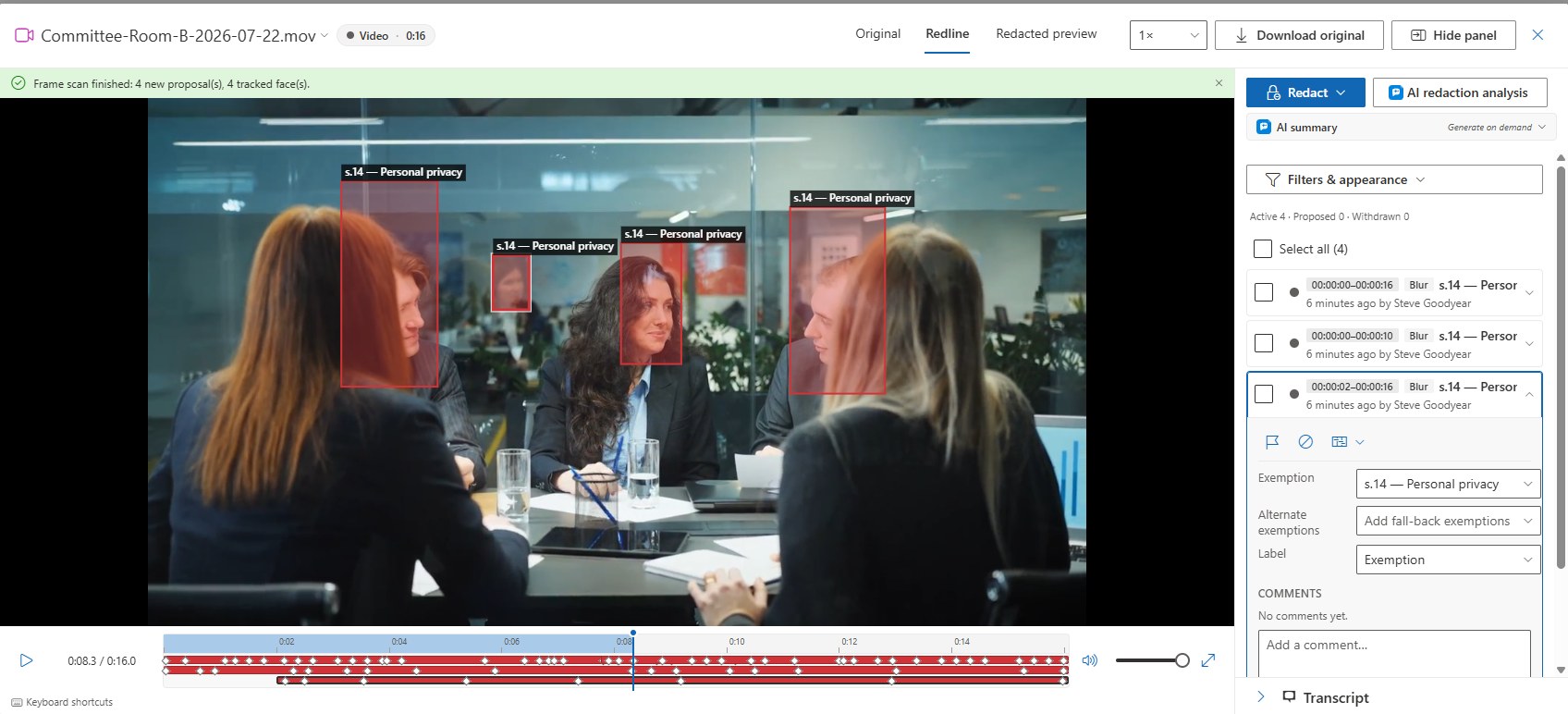
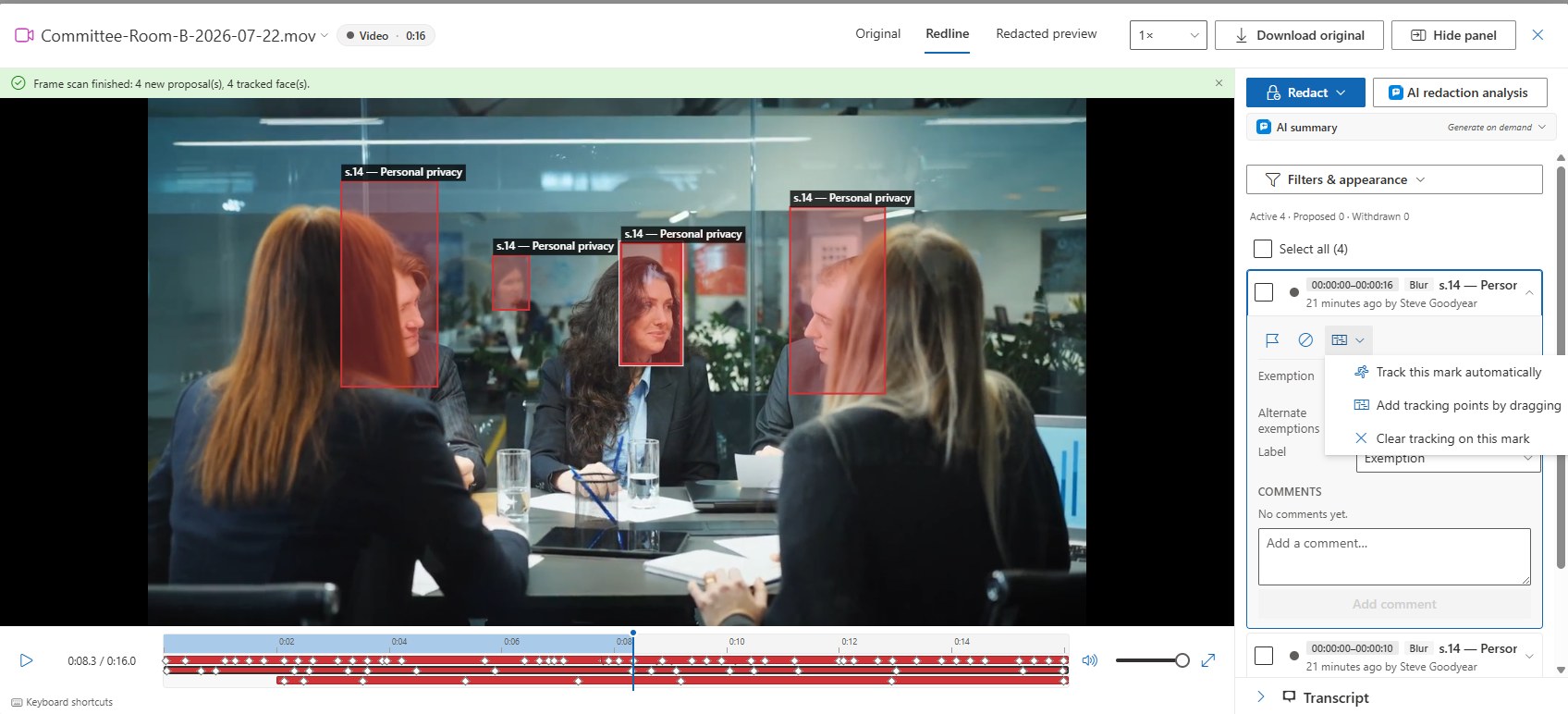
Aluemerkintä voi liikkua sen henkilön tai esineen mukana, jota se kattaa. Valitse merkintä ja avaa sen Seuranta-valikko:
- Seuraa tätä merkintää automaattisesti seuraa rajaamaasi kohdetta klipin läpi molempiin suuntiin. Se yleensä laajentaa merkintää aikaisemmaksi, koska kasvo rajataan yleensä vasta, kun se huomataan, ja seuranta pysähtyy sen sijaan, että se ajelehtisi, kun kohde katoaa.
- Lisää seurantapisteitä vetämällä — siirrä toistokohtaa, vedä ruutu kohtaan, jossa kohde nyt on, ja mustaus kulkee pisteiden välillä. Seurantapisteet näkyvät pisteinä aikajanapalkissa.
- Tyhjennä tämän merkinnän seuranta poistaa avainkuvat.
Äänen vääristäminen
Vääristä ääni on erilainen katkaisukeino kuin Mykistys ja Äänimerkki: jakson äänenkorkeutta siirretään niin, ettei puhujaa voida enää tunnistaa, samalla kun jokainen sana pysyy kuultavana. Käytä sitä silloin, kun mykistys poistaisi enemmän kuin vapautus oikeuttaa — sääntelyviranomaiset ovat määränneet juuri tätä poistamisen sijaan (esimerkiksi Ontarion IPC:n päätökset MO-3961 ja PO-4190), ja jotkin maksusäädökset nimeävät "vääristämisen" veloitettavien peittämismenetelmien joukossa. Valitse Mustaa ▾ → Vääristä ääni jaksossa, tai valitse Vääristä ääni minkä tahansa merkintävalintaikkunan vaikutusluettelosta. Jakso näkyy aikajanalla vapautuksensa värillä ja Vääristys-merkillä sivupaneelissa. Peitetyssä esikatselussa selain ei voi siirtää äänenkorkeutta reaaliajassa, joten jakso toistetaan mykistettynä, ja huomautus muistuttaa, että julkaisussa sanat pysyvät kuultavina äänen ollessa muutettu. Vääristys sovelletaan, kun julkaisutiedosto tuotetaan, ja mustausluettelo ja loki tallentavat vaikutuksen ja vapautuksen jaksoittain. Vääristys-, mykistys- ja äänimerkkijaksoja voidaan yhdistellä samassa tallenteessa.
Kasvojen ja näytöllä olevan tekstin tunnistus
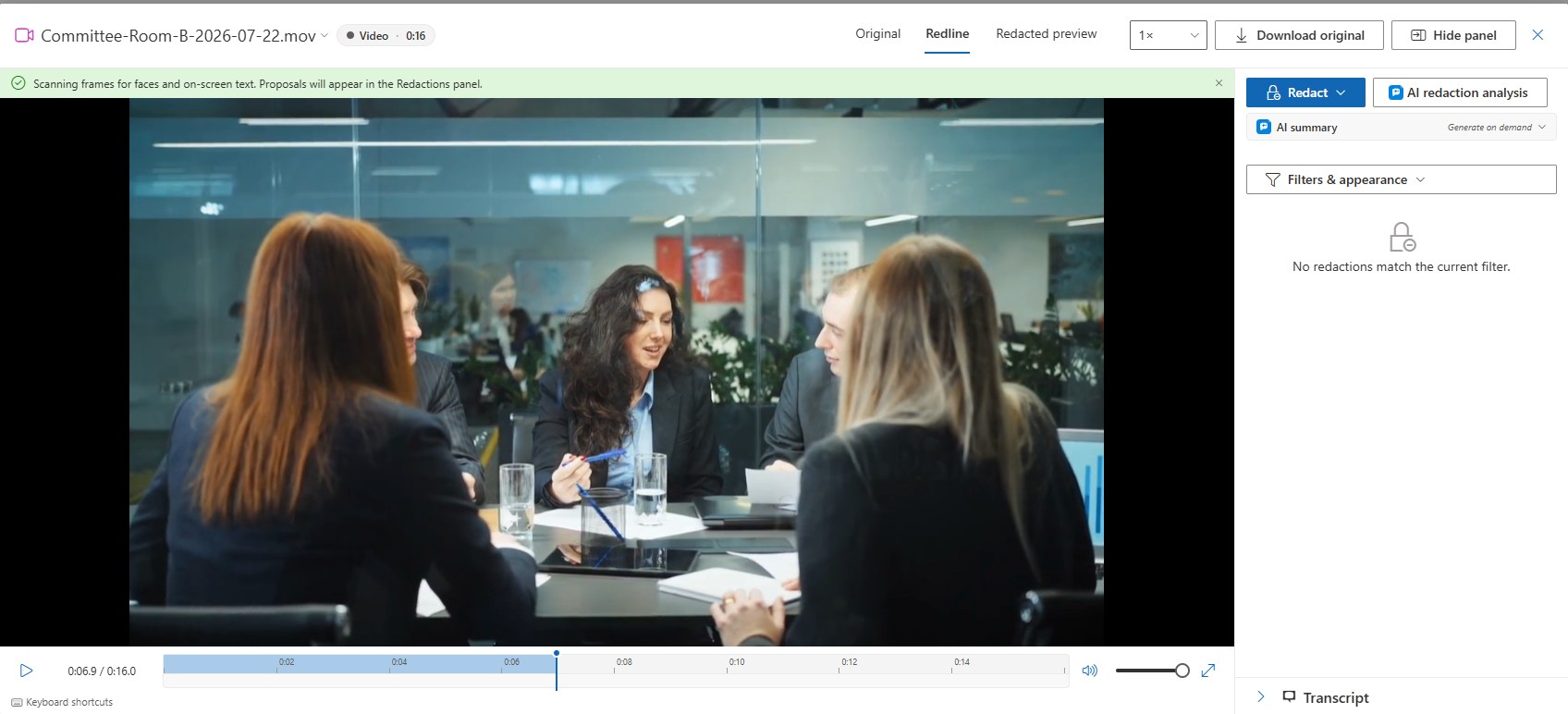
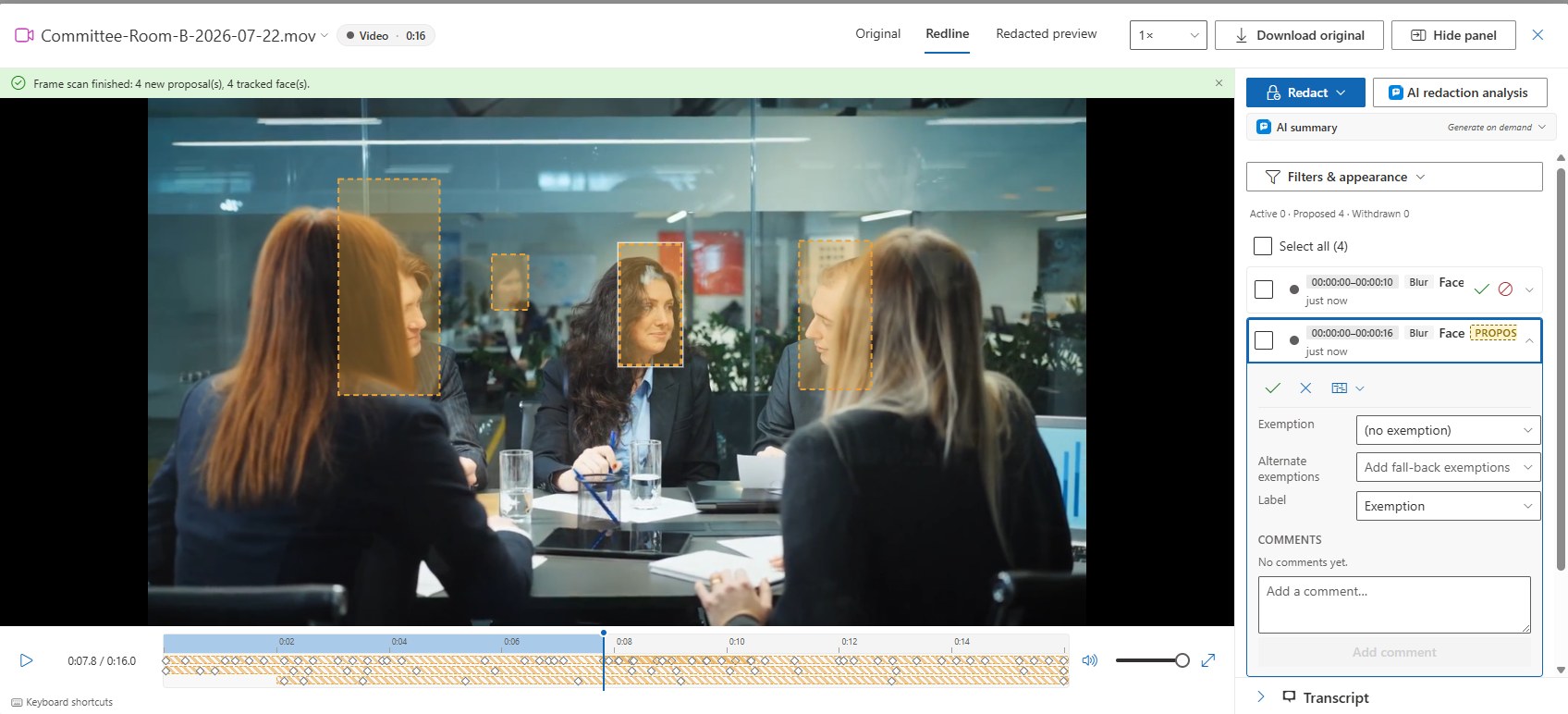
Mustaa-valikosta Tunnista kasvot ja näytöllä oleva teksti käy läpi videon kuvat ja ehdottaa:
- Yhden seuratun alueen jokaista löydettyä kasvoa kohden. Kasvontunnistin toimii kokonaan App Servicelläsi — mikään ei poistu vuokraajasta, eikä siitä veloiteta kehyskohtaisesti.
- Alueen aina, kun organisaatiosi tunnistuskuviot esiintyvät näytöllä — rekisterikilpi, nimikyltti, tapaustiedosto näytöllä. Tekstivaihe lukee näytteistetyt kuvat Azure AI Document Intelligencellä, ja siitä laskutetaan kehyskohtaisesti.
Ehdotukset käyttävät oletusalue-vaikutustasi (Sumennus, ellei Asetukset → Mustausten ulkoasu määrää toisin). Skannaus toimii taustalla live-edistymisilmoituksen kanssa; voit sulkea katseluohjelman ja palata myöhemmin, ja ilmoitus saapuu, kun se valmistuu, ehdotusten määrän kera. Jokainen osuma on katkoviivainen keltainen ehdotus, jonka hyväksyt tai hylkäät — mitään ei sovelleta huomaamatta. Uudelleenskannaus tarjoutuu korvaamaan aiemmat tarkistamattomat ehdotukset, joten uudelleenajot eivät koskaan kasaa kaksoiskappaleita. Kumpikin tunnistin voidaan kytkeä pois päältä ylläpitäjän toimesta kohdassa Asetukset → Ominaisuudet.
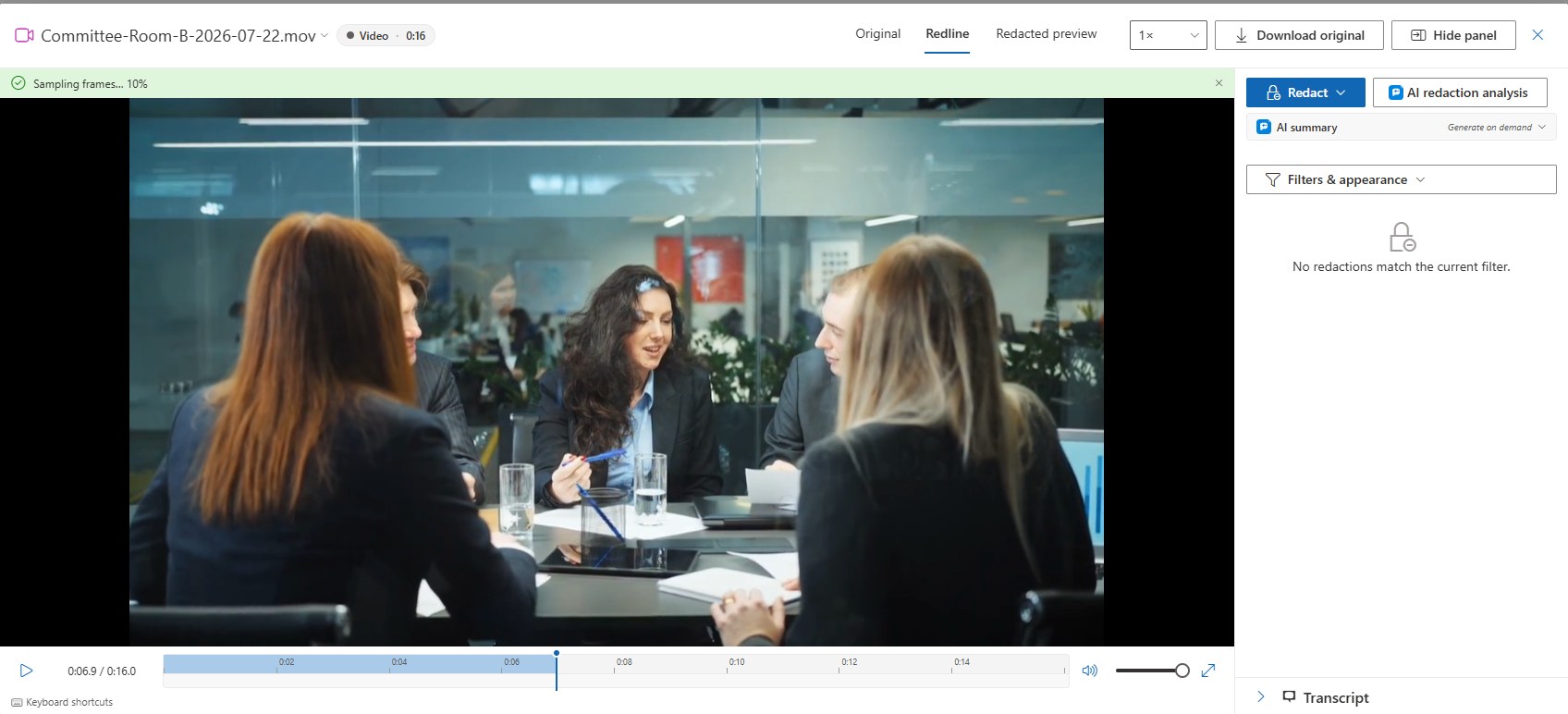
Etsi ja mustaa, ehdotussäännöt ja tekoälyn mustauspassi toimivat myös litteroinnissa: ne ehdottavat Mykistys-merkintöjä puhutun jakson päälle sinun hyväksyttäväksesi tai hylättäväksesi, aivan kuten ne ehdottavat tekstin mustauksia asiakirjassa.
Peitetty esikatselu
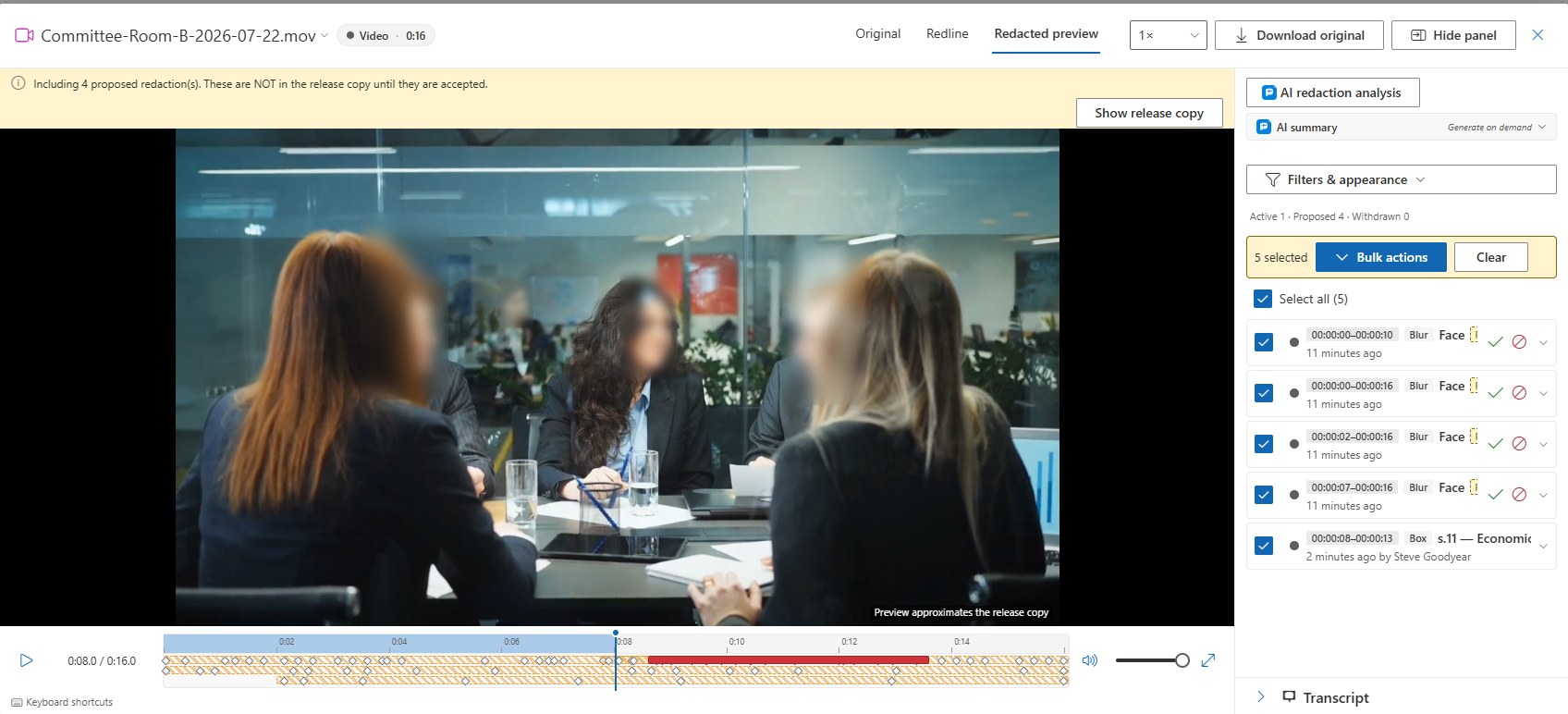
Peitetty esikatselu -näkymä toistaa tietueen sellaisena kuin pyynnön esittäjä sen vastaanottaa — sumennetut, ruudutetut tai pikselöidyt alueet, mykistetyt tai äänimerkillä varustetut jaksot ja kuvaan poltettu nimiöteksti. Se näyttää vain sovelletut merkinnät; ehdotukset eivät koskaan näy siinä.
Julkaisupäätös
Kunkin tallenteen ratkaisu — julkaistu kokonaan, julkaistu osittain tai salattu kokonaan — johdetaan sen merkinnöistä: ei merkintöjä tarkoittaa kokonaan julkaistua, jaksomerkinnät tarkoittavat osittain julkaistua, ja Salaa koko tallenne -merkintä tarkoittaa kokonaan salattua. Päätös syöttää vastauspaketin sisältösivua, pyynnön mustausluetteloa ja ratkaisutilastoja.
Tallenteen julkaiseminen
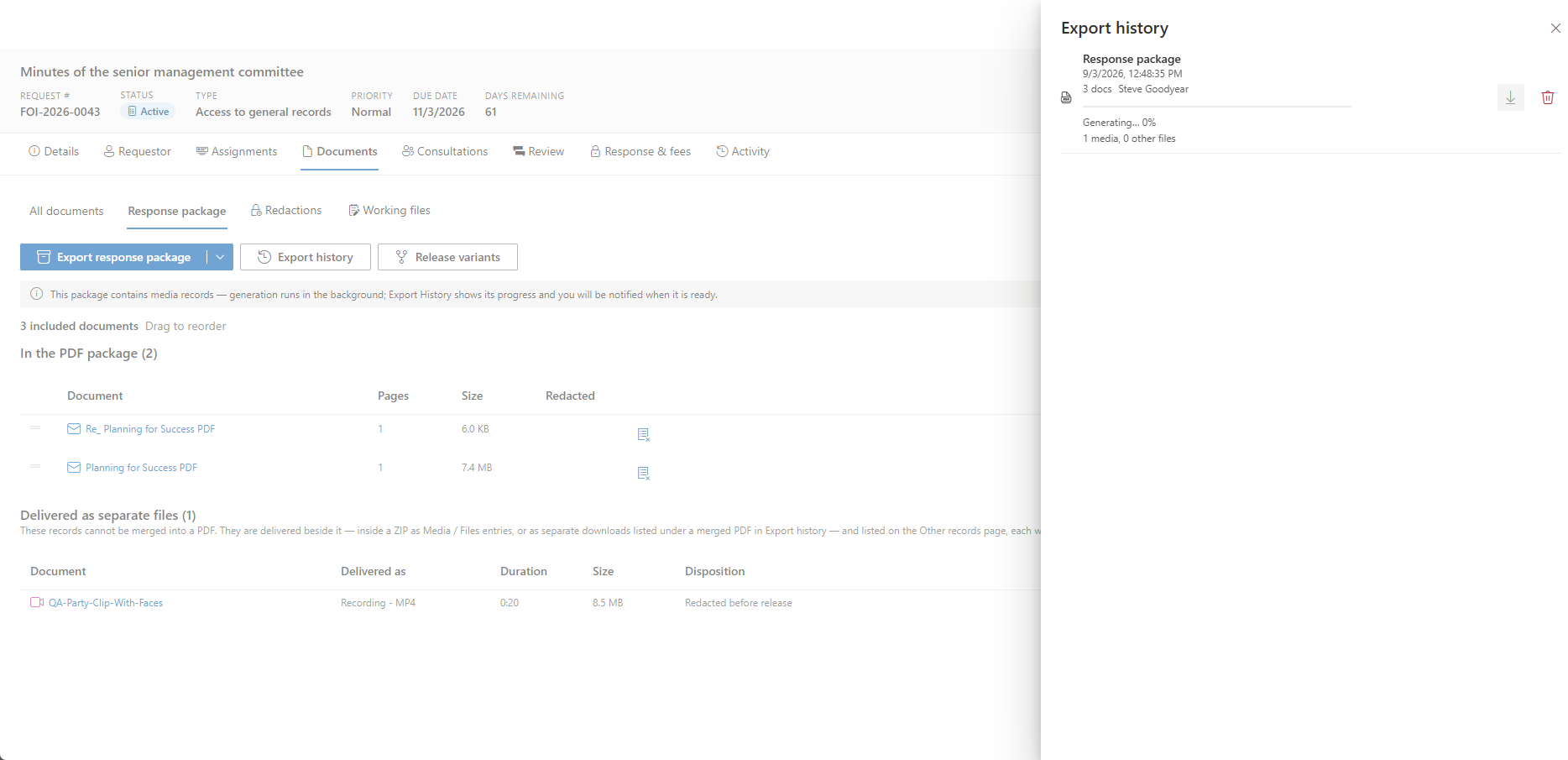
Vastauspaketti, joka sisältää tallenteita, luodaan taustalla: esitarkistus kertoo siitä, Vientihistoria näyttää sen edistymisen, ja saat ilmoituksen, kun se on valmis. Paketti on ZIP, joka sisältää PDF-tiedostot, Media/-kansion renderöidyillä MP4- tai MP3-tiedostoilla — merkinnät sisäänpoltettuina, tietueen nimikylttitekstillä — Files/-kansion sellaisenaan luovutettaville natiivitiedostoille sekä MANIFEST.sha256-tiedoston, joka listaa jokaisen kohteen tarkisteen: toimiston todiste siitä, mitä tarkalleen luovutettiin. Katso Vastaus ja maksut paketin esitarkistusta ja median tarkastuksen arviota varten.
Maksut ja tunnit
Vastaus ja maksut -välilehden Maksut-paneeli näyttää Arvioitu median tarkastus -rivin — tallenteiden kokonaiskesto kerrottuna vuokraajan kertoimella, oletuksena neljä tarkastajatuntia tallennettua tuntia kohden — ja tarjoaa Ehdota median tarkastusriviä -toiminnon, joka avaa Lisää rivi -valintaikkunan esitäytettynä perusteella ja, kun maksutaulukko laskuttaa tarkastusajasta, summalla. Tuntikirjanpito kantaa Universal baseline -paketin Median tarkastus -kategorian.
Ylläpitäjille
Asetukset → Ominaisuudet → Mediatallenteet (video ja ääni) näyttää, mikä mediaprosessori on aktiivinen (prosessin sisäinen App Servicellä, Container Apps -työ tai ei mikään), Litteroi tallenteet -kytkimen sekä kaksi tunnistuskytkintä. Litterointi tarvitsee Azure AI Speech -resurssin, näytöllä näkyvän tekstin tunnistus tarvitsee Azure AI Document Intelligencen, ja tuotantomittakaavan käsittely käyttää valinnaista mediankäsittelytyötä — kaikki otetaan käyttöön omaan tilaukseesi käyttöönottomallin toimesta. Katso Ominaisuudet ja Käyttöönotto-opas.
Aiheeseen liittyvät sivut
- Asiakirjat — työtila, jota tallenteet jakavat jokaisen muun tietueen kanssa, mukaan lukien nimiötilat ja Lataa-valikko.
- Vastaus ja maksut — vastauspaketin esitarkistus ja median tarkastuksen arvio.
- Mustausten ulkoasu — oletusalue-vaikutus ja tunnistuksiin sovellettava ehdotettujen mustausten pakottaminen.
- Ominaisuudet — mediankäsittelyn, litteroinnin ja tunnistuksen kytkimet.